



كيفية استخدام Vidu Q4: دليل واضح لإنشاء مقاطع فيديو مرجعية
بدون دعم تحويل النص إلى فيديو، أرى أن برنامج Vidu Q4 نموذج يعتمد كليًا على المراجع، ويتطلب وجود عنصر محدد للحفاظ عليه. سواءً كان شخصية، أو منتجًا، أو أسلوبًا بصريًا، أو بيئة، يحتاج النموذج إلى أساس بصري للعمل عليه. بالطبع، يتطلب هذا نهجًا فريدًا، لذا إذا كنت ترغب في معرفة كيفية إنشاء مقطع قصير متعدد اللقطات، فتابع القراءة!
باختصار شديد
يعمل Vidu Q4 بأفضل شكل عند البدء بأقوى مرجع لديك. يدعم البرنامج ما يصل إلى 15 صورة و3 مدخلات صوتية، استخدم I2V لصورة واحدة، أو R2V لعدة صور. بعد ذلك، استخدم إيقاعات زمنية محددة لتوجيه المستخدم، وخاطبه بالترتيب: "صورة 1"، "صورة 2"، وهكذا. تختلف مخرجات Vidu Q4، لذا يُنصح بالتجربة بتغيير متغير واحد في كل مرة. جرّبه الآن على Pollo AI !
أفضل الطرق لبدء استخدام تطبيق Vidu Q4 : نظرة عامة
بعد تجربة برنامج Vidu Q4، وجدتُ أنه الأنسب للمشاريع التي تتضمن عادةً استخدام شخصية متكررة أو مظهر/صوت ثابت. إليك بعض الطرق التي يمكنك من خلالها الاستفادة منه:
| حالة الاستخدام | لماذا يناسب Vidu Q4؟ | سير العمل الموصى به |
|---|---|---|
| إعلانات المنتجات | تساعد المراجع المتعددة للمنتجات في الحفاظ على التغليف والألوان والشعارات والشكل والمواد. كما يمكن لتوجيهات الكاميرا المُتحكَّم بها أن تُنتج عروضًا مُتقنة أو عمليات تدوير للمنتجات. | مقطع فيديو مرجعي يحتوي على صور للمنتج ، ومراجع للعلامة التجارية/الأسلوب، ومقطع قصير يركز على الكاميرا. |
| تحريك الشخصيات | تساعد المراجع الشخصية في الحفاظ على نفس الوجه والملابس وتسريحة الشعر والهوية البصرية عبر تسلسل قصير. | إشارة إلى الفيديو مع صور الشخصيات من الأمام أو ثلاثة أرباع أو الجانب. |
| مقاطع حوارية وشخصيات ناطقة | يمكن الاستعانة بثلاثة مراجع صوتية كحد أقصى لتوجيه الهوية الصوتية والنبرة العاطفية ومزامنة حركة الشفاه. | مقطع فيديو مرجعي مع صور الشخصيات، وعينات صوتية، وحوار صريح، وصوت مفعل. |
| مقاطع من وسائل التواصل الاجتماعي | يدعم Q4 المقاطع القصيرة، ونسب العرض الرأسية، والتكرار السريع، والإجراءات المرئية الفورية المناسبة لمنصات مثل TikTok وReels و Shorts . | تحويل الصورة إلى فيديو أو الإشارة إلى فيديو في 9:16، مع حركة واضحة واحدة وإطار افتتاحي قوي. |
| مسلسل قصير بشخصيات متكررة | يمكن أن تساعد المراجع القابلة لإعادة الاستخدام للصور والأصوات في الحفاظ على هوية الشخصية والأسلوب البصري والاتساق الصوتي بين الحلقات. | الرجوع إلى الفيديو باستخدام مجموعة مرجعية محفوظة للأحرف ومراجع صوتية متسقة. |
| لوحة القصة وتصور المفهوم | يمكن تحويل إطار لوحة القصة أو لوحة المزاج أو صورة الموقع إلى لقطة ما قبل الإنتاج المتحركة دون الحاجة إلى بناء إنتاج كامل. | تحويل الصورة إلى فيديو لإطار واحد من لوحة القصة؛ تحويل المرجع إلى فيديو لعناصر مشهد متعددة. |
| الرسوم التوضيحية والرسوم المتحركة الفنية | يمكن تحريك الأعمال الفنية الموجودة مع الحفاظ على تصميم الشخصيات ولوحة الألوان والتكوين. | مرجع للفيديو مع توجيهات لقطة بلقطة وتوقيت محدد بوضوح. |
| تطوير الموضة والمظهر | يمكن للصور المرجعية تحديد الملابس، والتصميم، والوضعيات، والإضاءة، والاتجاه البصري العام قبل بدء عملية التحريك. | مرجع فيديو يتضمن مراجع للعارضة والملابس والتصميم والبيئة. |
| اختبارات المؤثرات البصرية | يمكن لبرنامج Q4 إنشاء تسلسلات قصيرة متعددة اللقطات مع تأثيرات مثل الدخان والانفجارات والجسيمات وما إلى ذلك. | استخدم خاصية تحويل الصورة إلى فيديو للحصول على لقطة مؤثرات واحدة؛ واستخدم خاصية تحويل المرجع إلى فيديو عندما يحتاج كل من الموضوع والبيئة إلى استمرارية. |
كيفية تفعيل تطبيق Vidu Q4؟ قدّم جميع المعلومات الصحيحة
لقد سررتُ برؤية أن جهاز Vidu Q4 يأتي مزودًا بالعديد من التحسينات الجديدة مقارنةً بسابقه، بما في ذلك دقة أعلى، وحركة أكثر سلاسة، ومؤثرات بصرية أكثر ثراءً، وحتى إمكانية سرد القصص عبر لقطات متعددة. لكنني أعتبر أن ميزته الأساسية تكمن في عدد المراجع التي يدعمها الآن.
رغم أنني شعرت بخيبة أمل لعدم دعمه تحويل النصوص إلى فيديوهات ، إلا أنني كنت سعيدًا بقبوله ما يصل إلى 15 صورة مرجعية و3 تسجيلات صوتية مرجعية . الآن، أصبح من السهل أكثر من أي وقت مضى تحديد الشخصية والخلفية والمنتج واتجاه الأسلوب المحدد والصوت، والحفاظ عليها، كل ذلك في لقطة واحدة.
هذا هو المفتاح أيضاً لتحقيق أقصى استفادة من Vidu Q4، لأنني اكتشفت سريعاً أن مخرجاته قد تختلف اختلافاً كبيراً من جيل لآخر . وبحسب ما رأيت، فإن جودة مجموعة البيانات المرجعية هي التي تؤثر بشكل كبير على مدى التحكم المتاح.
في هذا الصدد، هناك وضعان رئيسيان في برنامج Vidu Q4 يجب مراعاتهما: تحويل الصورة إلى فيديو (I2V) وتحويل المرجع إلى فيديو (R2V). أنصح باستخدام وضع I2V إذا كانت لديك صورة واحدة فقط لتكون الإطار الأول. كما يجب التأكد من أنها تؤكد بوضوح الهوية البصرية التي تريدها.
إذا كنت ترغب في إنشاء مشهد أكثر ديناميكية باستخدام عدة عناصر بصرية، فستحتاج إلى R2V. هنا، يمكنك تحميل صورة ثابتة لشخصية، أو صورة منتج ، أو مرجع موقع، أو إطار تصميم، أو دعامة، وما إلى ذلك. سيقوم النموذج بعد ذلك بدمجها في مشهد قصير.
أنشئ فيديوهات مميزة مع Vidu Q4
قم بإنتاج فيديوهات رائعة ذات صور تفصيلية وحركات شخصيات ديناميكية وصوت متزامن.
جرّب Vidu Q4 مجاناً
كيفية استخدام تطبيق Vidu Q4: شرح مفصل خطوة بخطوة
لقد شرحتُ آلية عمل Vidu Q4، وهذا كل ما في الأمر. الآن، دعونا ننتقل إلى شرح الخطوات التفصيلية لكيفية استخدام هذا النموذج لإنتاج فيديوهات تتوافق مع رؤيتك.
#1. خطط للتسديدة
لقد تطرقتُ سابقًا إلى حساسية برنامج Vidu Q4 عند معالجة المدخلات المرجعية. لذا، إذا كنت ترغب في تقليل التباين بين المخرجات، فعليك التخطيط للمشهد. وهذا يعني تحديد هدف واضح للفيديو . اسأل نفسك: ما الذي أريد تحقيقه من خلال هذا المقطع؟
هل الهدف هو عرض منتج؟ أم تقديم شخصية؟ أم تحديد موقع؟ يُحدد الهدف الذي تختاره نوع الصور التي يجب عليك تحميلها. على سبيل المثال، يحتاج فيديو المنتج إلى صورة واحدة قوية للمنتج، بينما قد يتطلب تقديم شخصية عدة صور لها.
#2. اختر وضعًا وقم بتحميل المراجع
كما ذكرتُ سابقاً، إذا كانت لديك صورة واحدة فقط، فاختر تحويل الصورة إلى فيديو. أما إذا كنت بحاجة إلى صور متعددة أو مراجع صوتية، فاختر تحويل المرجع إلى فيديو. تذكر فقط ألا تُحمّل صوراً غير ذات صلة . إذا لم تكن الصورة ضرورية تماماً، فلا تُحمّلها.
أحب دائمًا أن أقول إن كل صورة يتم تحميلها يجب أن تخدم غرضًا: هذه هي الشخصية. هذا هو المنتج. هذا هو مكان وقوع المشهد. هذا هو الأسلوب البصري الذي يجب أن يحاكيه الفيديو. بعد ذلك، يأتي دور التعليمات لتوضيح كيفية تفاعل هذه العناصر في المشهد.
#3. صمم نصك باستخدام إيقاعات محددة مسبقًا
يقتصر برنامج Vidu Q4 على حوالي 16 ثانية لكل مقطع، مما يعني أن كل فكرة أكتبها لا تدعم إلا عددًا محدودًا من أحداث القصة. بعبارة أخرى، لا يوجد مجال كبير لإجراء تغييرات جوهرية كثيرة داخل اللقطة، وفي 16 ثانية، أعتقد أن 3 أحداث كافية.
في الواقع، إليكم تحليلي الشخصي لما يجب أن يمثله كل إيقاع:
- 0-4 ثوانٍ : تحديد الموقع والشخصيات.
- 4-10 ثوانٍ : عرض الحدث الرئيسي أو التفاعل.
- 10-16 ثانية : تقديم رد فعل، أو كشف، أو إنهاء.
احرص دائمًا على تضمين الموضوع، والحركة، وحركة الكاميرا، والتوقيت، والأسلوب البصري، والحوار إن لزم، والمؤثرات الصوتية. إليك هيكلًا مقترحًا أنصحك باتباعه في Vidu Q4:
احتفظ بـ[الموضوع والتفاصيل المهمة] من الصورة رقم 1. من 0 إلى 3 ثوانٍ، [الحركة الأولى] في [نوع اللقطة]. من 3 إلى 7 ثوانٍ، [الحركة الثانية] مع [حركة] الكاميرا. من 7 إلى 10 ثوانٍ، [اللحظة الأخيرة]. استخدم [الإضاءة/الأسلوب]. أضف [الحوار، الأجواء، المؤثرات الصوتية]. لا تُضف [عناصر غير مرغوب فيها].
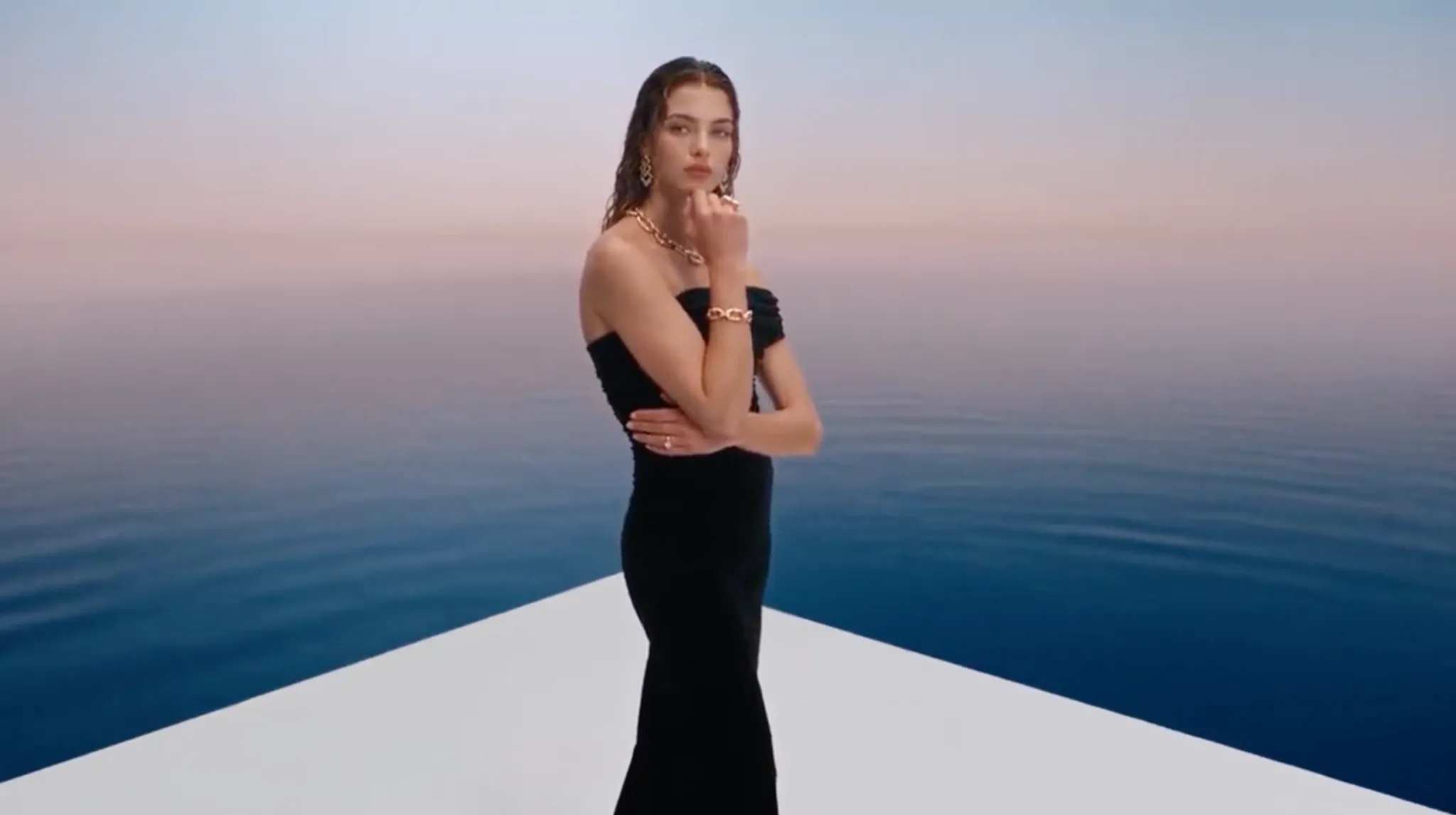
يمكنك رؤية هذا الشكل من التعليمات عمليًا من خلالفيديو الإعلان التلفزيوني الذي قمت بإنشائه مؤخرًا:
التعليمات: حافظ على هوية العارضة، وفستانها الأسود الأنيق، ومجوهراتها الذهبية من الصورة رقم 1. من 0 إلى 5 ثوانٍ، التقط صورًا بوضعيات واثقة باستخدام لقطات متوسطة سينمائية، وحركات رشيقة، وإضاءة دافئة حالمة. من 5 إلى 11 ثانية، استخدم تقطيعات ديناميكية ولقطات تتبع، مع إبراز الأقراط والقلائد والأساور من خلال لقطات مقرّبة دقيقة وانعكاسات ذهبية. من 11 إلى 16 ثانية، اختتم بصورة شخصية أنيقة ولقطات مقرّبة جذابة للمجوهرات. استخدم أسلوبًا تحريريًا فاخرًا، وموسيقى هادئة، وأصواتًا رقيقة للمجوهرات.
| صورة مرجعية | فيديو الإخراج |
|---|---|
 |
#5. تحميل المراجع الصوتية للحوار
يُعدّ استخدام الصوت المرجعي ميزة رئيسية أخرى يسعدني رؤيتها في Vidu Q4. فهو يُحقق فوائد جمّة، خاصةً في المشاهد متعددة الشخصيات، إذ يدعم ما يصل إلى 3 مقاطع صوتية. لكن لا تظنّ أن المقطع الصوتي سيُوفّر الكلمات تلقائيًا.
تساعد مدخلات الصوت المرجعية في تحديد هوية الصوت، والتعبير العاطفي، ومزامنة حركة الشفاه للحصول على أداء مقنع. لذا، أنصحك بشدة بكتابة الحوار في التعليمات وتعيينه . على سبيل المثال: "تقول الشخصية من الصورة 1 'مرحباً بعودتك' بصوت الصوت من المقطع الصوتي 1".
#6. أنشئ الفيديو الخاص بك
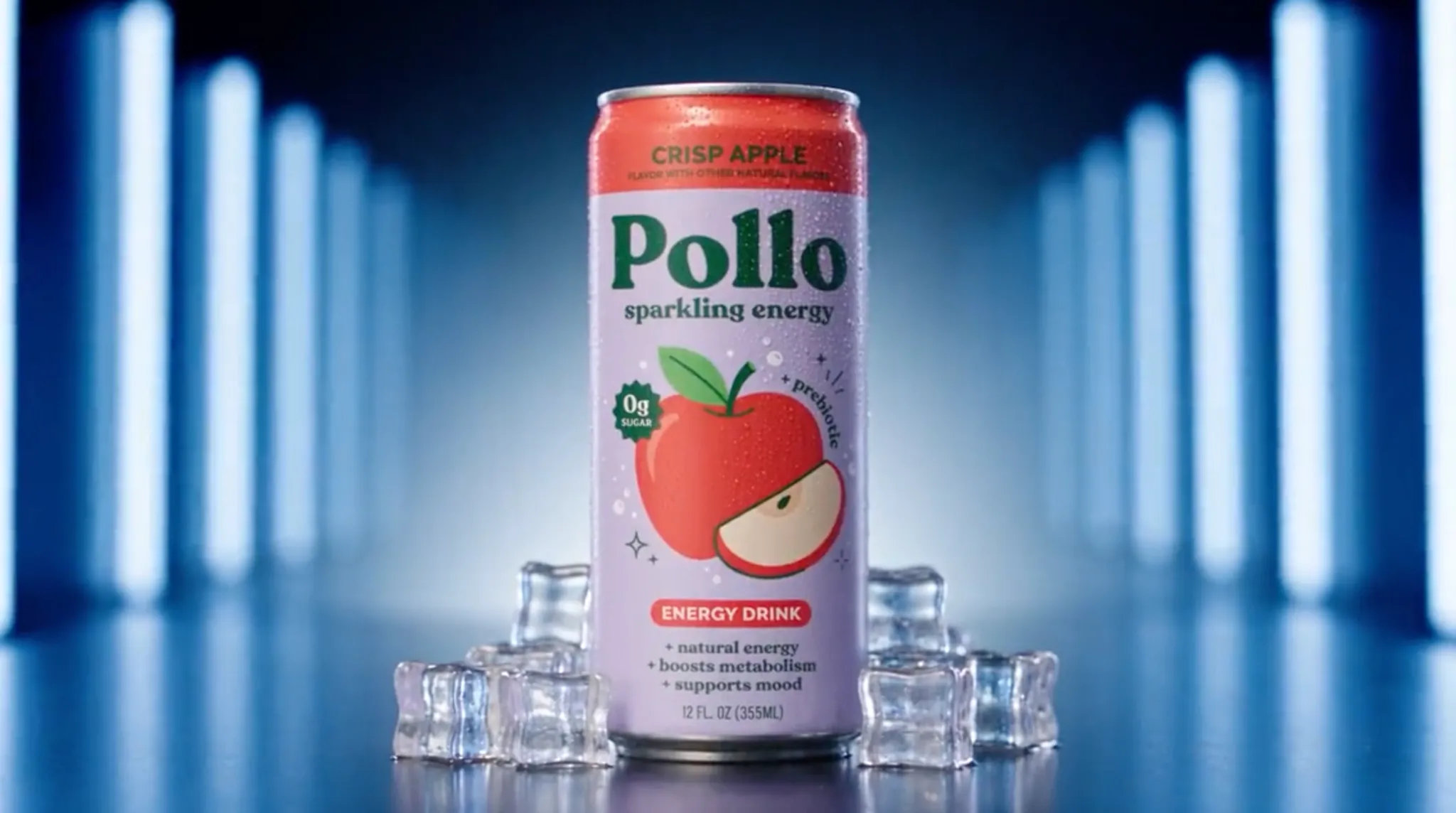
إذا اتبعت الخطوات التي شرحتها من 1 إلى 5، فستحصل على نتيجة جيدة تتوافق مع رؤيتك المرجوة. إليك فيديو ترويجي قمتُ بإنشائه مؤخرًا باستخدام Vidu Q4 يُثبت ذلك:
المطلوب: تصميم إعلان ترويجي حيوي لمشروب الطاقة " Pollo" بنكهة التفاح. من 0 إلى 5 ثوانٍ، حرك الكاميرا عبر حروف بارزة عائمة إلى حفل في بار فندق أنيق يطل على منظر ليلي نابض بالحياة. من 5 إلى 11 ثانية، انتقل عبر دوامات من الصودا الفوارة إلى ممر مظلم مضاء بمصابيح فلورية، ثم عبر بوابة زرقاء متوهجة مكونة من حروف. من 11 إلى 16 ثانية، اكشف عن حشد تحت لافتة نيون ضخمة قبل الانتقال إلى لقطة ثابتة مثيرة لعلبة "Pollo" . استخدم ألوانًا زاهية، وإضاءة سينمائية، وانتقالات سلسة تعتمد على النصوص، وموسيقى إلكترونية حماسية، ومؤثرات صوتية مميزة. حافظ على تصميم العلبة وشعار العلامة التجارية متناسقين.
| صورة مرجعية | فيديو الإخراج |
|---|---|
 |
إنشاء مقاطع فيديو باستخدام Vidu Q4: استخدم Pollo AI للبدء
لقد شرحت لك بالتفصيل كيفية استخدام Vidu Q4 والحصول على أفضل النتائج، والآن حان وقت تطبيق ذلك عمليًا. للبدء بهذا النموذج، أنصحك باستخدام Pollo AI إذا كنت ترغب في أن تكون عملية إنشاء الفيديو بأكملها سهلة للغاية.
بفضل إمكانية الوصول الكامل إلى نماذج الفيديو الرائدة بتقنية الذكاء الاصطناعي ، بما في ذلك Vidu Q4 و Wan 3.0 و MiniMax H3 Max وغيرها، تُعدّ هذه المنصة مجموعة أدوات إبداعية متكاملة بتقنية الذكاء الاصطناعي للعلامات التجارية والمسوقين وصانعي الأفلام والمبدعين. هنا، أتمتع بحرية تجربة نماذج مختلفة حتى أُنتج أفضل فيديو ممكن .
من المشاهد السينمائية واللقطات المتحركة إلى المحتوى الترويجي للعلامات التجارية ومقاطع الفيديو على وسائل التواصل الاجتماعي، يوفر لي Pollo AI كل ما أحتاجه ببضع نقرات فقط. وإذا احتجتُ يومًا إلى مساعدة في تحويل الأفكار الأولية إلى فيديوهات جاهزة للنشر ، ألجأ ببساطة إلى Pollo Agent .
إنها أداة قوية تعمل بشكل متكرر، تُؤتمت عملية بناء المحتوى، وضبط الإيقاع، والمؤثرات البصرية، وغير ذلك. كل ما عليّ فعله هو وصف المشهد الذي أريده عبر الدردشة، وتتولى الأداة الأمر؛ فلا حاجة لأي تعديل يدوي . إضافةً إلى ذلك، إذا أردت تحسين الناتج، يُمكنني الاستمرار في إجراء التعديلات دون الحاجة إلى البدء من الصفر!
لكنّ ميزتي المفضلة في هذه المنصة هي Pollo Director . فإذا أردتُ إنتاج مشهد مطوّل، يمنحني هذا البرنامج تحكماً كاملاً في كلّ عنصر على خطّ زمنيّ متعدّد المسارات . سواءً أكان ذلك الشخصيات، أو الإضاءة، أو الكاميرا، أو الحوار، أو الترجمة، إلخ، يُمكنني ضبط كلّ جانب بدقة للحصول على النسخة النهائية المثالية.
لذا، إذا كنت ترغب في استخدام Vidu Q4، أنصحك بشدة باستخدام Pollo AI . والأفضل من ذلك؟ يمكنك البدء في إنشاء مقاطع الفيديو مجانًا عبر الخطة التجريبية المجانية. ما عليك سوى التوجه إلى هناك والتسجيل للبدء!
خاتمة
ها قد وصلنا إلى الخلاصة! أعتقد أن الاستفادة القصوى من Vidu Q4 تكمن في استخدام المراجع الصحيحة وتوظيفها بفعالية من خلال التوجيه الزمني للإيقاع. لذا، خذ ما تعلمته هنا وجرّب النموذج الجديد؛ أنصحك بشدة بتجربته!