



Vidu Q4 的使用方法:参考驱动视频生成的清晰指南
由于不支持文本转视频,我认为 Vidu Q4 是一款纯粹依赖参考素材的模型,需要你提供特定的素材进行保存。无论是角色、产品、视觉风格还是环境,该模型都需要一个视觉基准才能进行创作。当然,这需要一种独特的方法,所以如果你想知道如何生成一个短小的多镜头片段,请继续阅读!
TL;DR
Vidu Q4 的最佳使用方法是从最有力的参考图像开始。它支持最多 15 张图像和 3 个语音输入,单张图像使用 I2V 模式,多张图像使用 R2V 模式。之后,使用定时节拍提示词,并按顺序调用参考图像:“图像 1”、“图像 2”等等。Vidu 的输出结果可能有所不同,因此请每次只更改一个变量进行迭代。现在就在Pollo AI上体验吧!
Vidu Q4入门指南:概览
经过测试,我发现 Vidu Q4 最适合那些通常需要使用重复角色或统一形象/声音的项目。以下是一些您可以充分利用它的方法:
| 对比维度 | 为什么 Vidu Q4 适合它 | 推荐工作流程 |
|---|---|---|
| 产品广告 | 多种产品参考有助于保留包装、颜色、标志、形状和材质。可控的摄像机指令可以实现精美的展示效果或产品旋转效果。 | 参考视频,包含产品图片、品牌/款式参考以及简短的镜头提示词。 |
| 角色动画 | 角色参考有助于在短片中保持相同的面部特征、服装、发型和视觉形象。 | 参考视频,包含正面、四分之三侧面或侧面人物图像。 |
| 对话和人物对话片段 | 最多可使用三个语音参考来指导声音特征、情感基调和唇形同步。 | 提供带有角色图像、语音样本、明确对话和音频的视频参考。 |
| 社交媒体片段 | Q4 支持短视频、垂直宽高比、快速迭代和视觉即时操作,适合 TikTok 、Reels 和短视频等平台。 | 9 分 16 秒内完成图像转视频或参考转视频,有一个清晰的动作和一个强有力的开场画面。 |
| 短篇系列剧,角色反复出现。 | 可重复使用的图像和语音参考有助于保持剧集之间的角色身份、视觉风格和语音一致性。 | 使用已保存的角色参考集和一致的语音参考进行视频参考。 |
| 故事板和概念可视化 | 无需搭建完整的制作流程,即可将故事板帧、情绪板或场景图片转化为动态预览镜头。 | 图像转视频:单个故事板帧;参考转视频:多个场景元素。 |
| 插画和动画艺术 | 现有的艺术作品可以制作成动画,同时保留其角色设计、色调和构图。 | 参考视频,提供逐帧提示词和明确的时间安排。 |
| 时尚与造型发展 | 参考图片可以在动画制作之前确定服装、造型、姿势、光线和整体视觉方向。 | 提供模型、服装、造型和环境参考视频。 |
| 视觉效果测试 | Q4 可以创建带有烟雾、爆炸、粒子等特效的短多镜头序列。 | 图像转视频用于单个特效镜头;当主体和环境都需要保持连贯性时,请使用参考转视频。 |
如何让 Vidu Q4 正常运行?提供所有正确的信息
看到 Vidu Q4 相较于前代产品有了如此多的升级,我感到非常兴奋,包括更高的分辨率、更流畅的画面、更丰富的视觉特效,甚至还支持多镜头叙事。但我认为它最大的卖点在于它现在支持的参考资料数量。
虽然它不支持文本转视频生成让我有点失望,但我很高兴它最多可以接受 15 张参考图片和 3 个语音参考。现在,定义和保存角色、背景、产品、特定风格方向、声音等等比以往任何时候都更加容易,而且所有元素都能一次性完成。
这也是充分发挥 Vidu Q4 性能的关键,因为我很快发现它的输出在不同生成之间差异很大。而且就我观察,参考图像集的质量对你的操控程度有着显著的影响。
在这方面, Vidu Q4 有两种关键模式需要考虑:图像转视频 (I2V) 和参考图像转视频 (R2V)。如果您只有一张图像作为第一帧,我建议使用 I2V 模式。您还应该确保它能清晰地展现您想要的视觉效果。
如果您想使用多种视觉元素制作更具动感的场景,那么您需要使用 R2V。在这里,您可以自由上传角色静态图片、产品图片、场景参考、风格帧、道具等等。该模型随后会将它们组合成一个简短的场景。

Vidu Q4 使用方法:分步工作流程
我已经阐述了 Vidu Q4 的工作原理,这部分就到此为止。现在,让我们一步步了解如何使用这个模型来生成符合您设想的视频。
1. 计划镜头
我之前已经提到过 Vidu Q4 在处理参考输入时可能比较敏感。所以,如果你想减少输出之间的差异,就需要提前规划镜头。这意味着要明确视频的用途。问问自己:我希望这段片段达到什么目的?
是为了展示产品?介绍角色?还是为了展现场景?你选择的目标决定了你需要上传的参考资料。例如,产品视频只需要一张清晰的产品图片,而角色出场可能需要多张角色特写。
第二步:选择模式并上传参考文献
正如我之前所说,如果您只有一张图片,请选择“图片转视频”。但如果您需要多张图片或语音参考,那么“参考转视频”才是最佳选择。请记住,切勿上传无关的图片。如果不是绝对必要,那就不要上传。
我常说,上传的每张图片都必须有其用途:这是角色,这是产品,这是场景发生地,这是视频要模仿的视觉风格。之后,就得根据提示词来解释这些元素在场景中的表现形式了。
#3. 利用节拍精心设计你的提示词
Vidu Q4 每个片段的时长限制在 16 秒左右,这意味着我写的每个提示词只能支持有限数量的故事情节。换句话说,你没有太多空间在镜头内进行太多有意义的改动,而 16 秒的时长,我觉得 3 个情节就足够了。
事实上,以下是我个人对每个节拍所代表含义的解读:
- 0-4 秒:确定地点和角色。
- 4-10 秒:展示主要动作或互动。
- 10-16 秒:做出反应、揭示真相或结束剧情。
务必包含提示词、动作、镜头运动、时间安排、视觉风格、必要的对话以及音效提示。以下是我推荐您在 Vidu Q4 中遵循的提示词结构:
保留图 1 中的[主体和重要细节]。0-3 秒,[第一个动作],采用[镜头类型]。3-7 秒,[第二个动作],镜头进行[运动]。7-10 秒,[最后一个镜头]。使用[灯光/风格]。包含[对话、环境音效、音效]。不要添加[不必要的元素]。
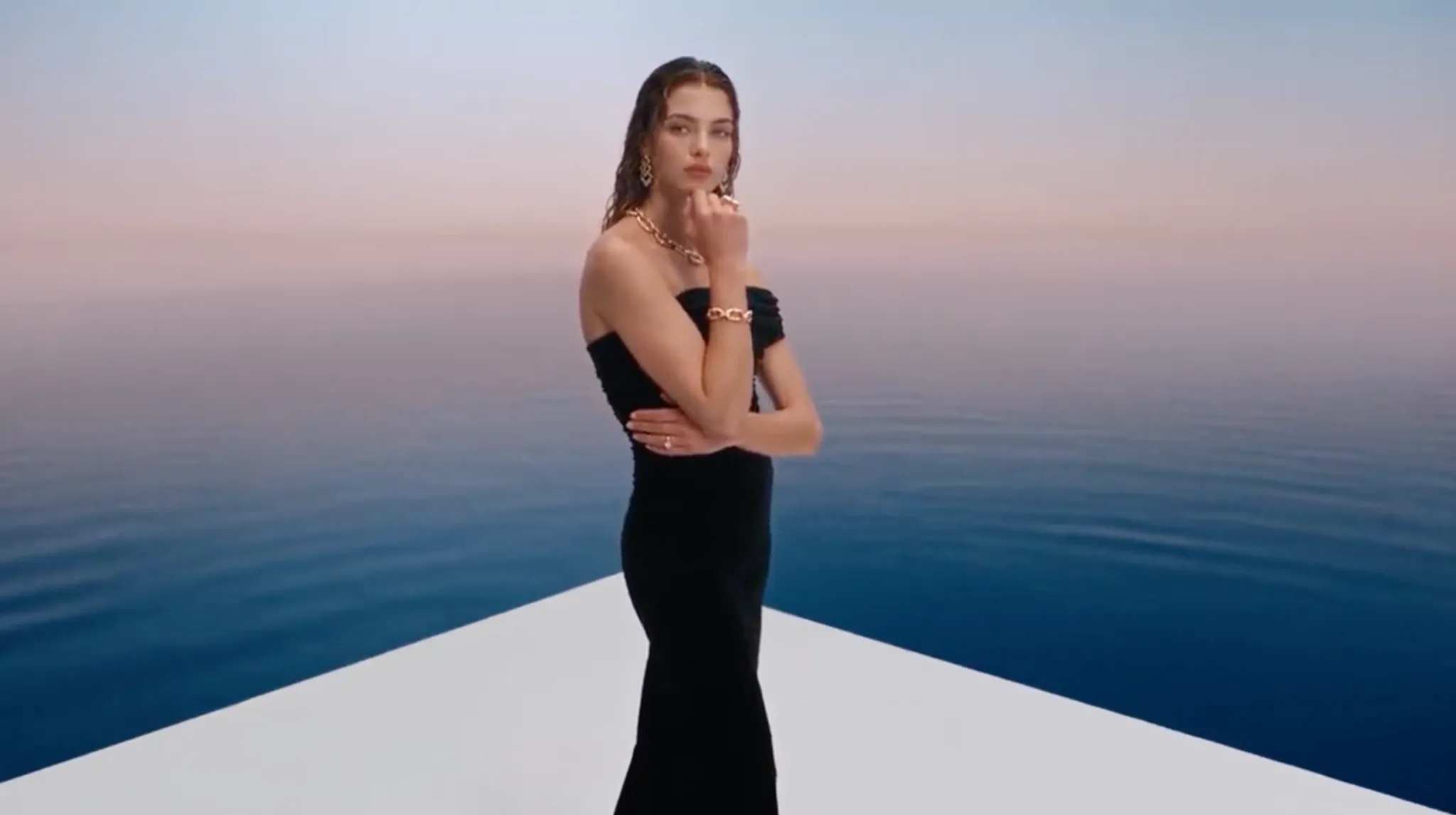
你可以通过我最近制作的这段电视广告视频来看到这种提示词格式的实际应用:
提示词:保留模型身份、优雅的黑色连衣裙和金色首饰(取自图 1)。0-5 秒,用电影感十足的中景镜头、优美的动作和温暖梦幻的光线捕捉自信的姿态。5-11 秒,运用动态剪辑和追踪镜头,通过精细的微距特写和金色光泽突出耳环、项链和手镯。11-16 秒,以优雅的肖像照和引人注目的首饰特写结束。使用奢华的时尚造型、柔和的背景音乐和清脆的首饰铃声。
| 参考图像 | 输出视频 |
|---|---|
 |
#5. 上传对话配音参考
语音参考是 Vidu Q4 中另一个令我欣喜的关键功能。它尤其适用于多角色场景,因为它最多可以接受3个语音片段。但千万不要以为音频片段会自动提供台词。
音频参考输入有助于确定声音特征、情感表达和唇形同步,从而实现逼真的表演。因此,我强烈建议您在提示词中写出对话并进行分配。例如,“图片 1 中的角色用音频 1 中的声音说‘欢迎回来’。”
第六步:生成你的视频
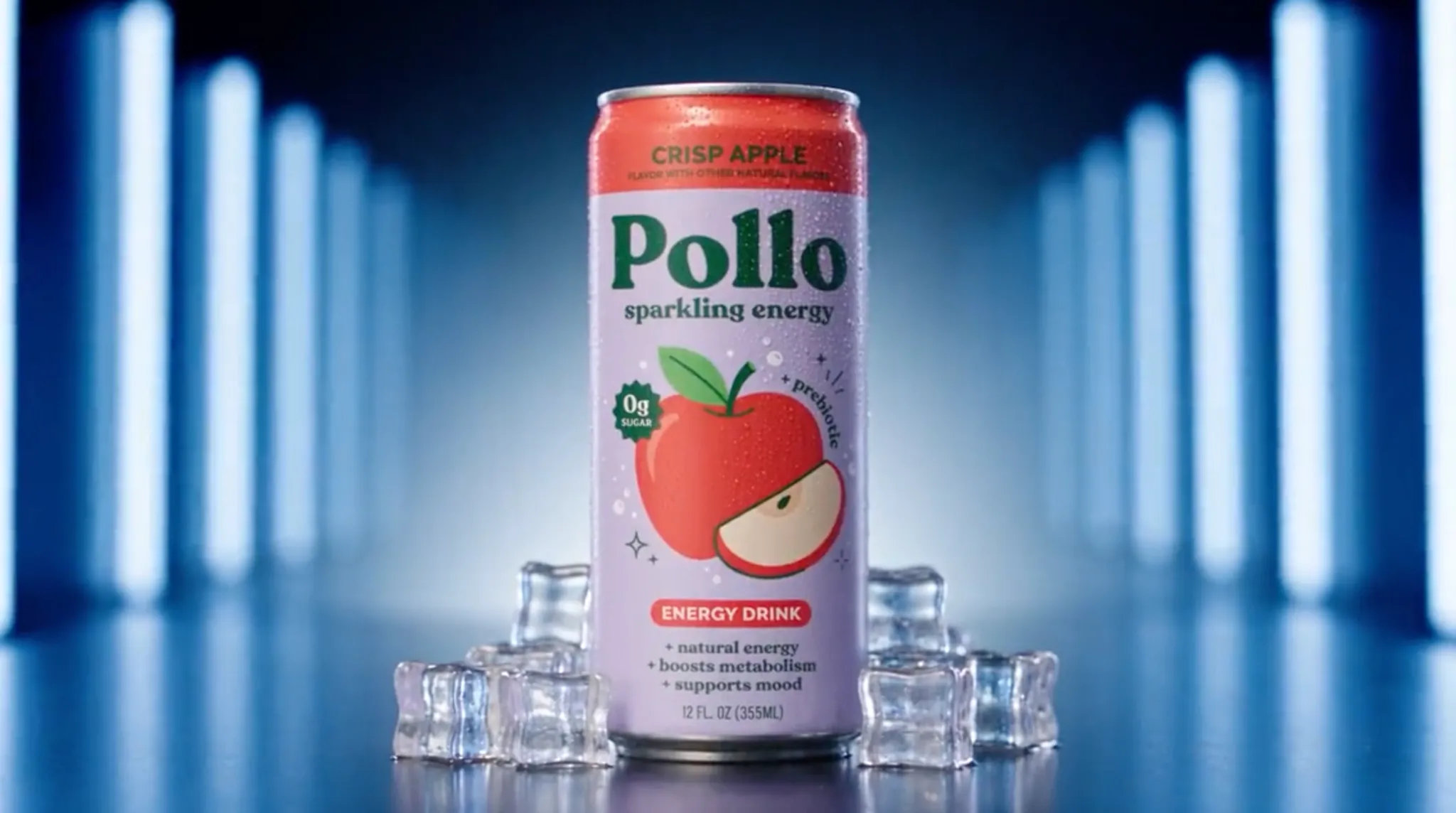
如果您按照我列出的步骤 1 到 5 操作,应该可以得到符合您预期效果的良好结果。以下是我最近使用 Vidu Q4 渲染的一个宣传视频,足以证明这一点:
提示词:为苹果味能量饮料 Pollo 创作一支充满活力的宣传广告。从 0 秒到 5 秒,镜头穿过醒目飘逸的文字,进入一个时尚的酒店酒吧派对,俯瞰着充满活力的夜景。从 5 秒到 11 秒,镜头穿过旋转冒泡的汽水,进入一条昏暗的荧光走廊,然后穿过由字母组成的蓝色发光传送门。从 11 秒到 16 秒,展现一个巨大的霓虹灯招牌下的人群,然后切换到Pollo 罐子的镜头镜头。使用鲜艳的色彩、电影般的灯光、流畅的文字过渡、动感的电子音乐和清脆的音效。保持罐身设计和品牌形象的一致性。
| 参考图像 | 输出视频 |
|---|---|
 |
使用 Vidu Q4 生成视频:使用Pollo AI 开始使用
我已经详细介绍了如何使用 Vidu Q4 并获得最佳效果,现在是时候付诸实践了。为了让您轻松模型,我建议您使用 Pollo AI 来辅助视频创作。
它全面支持包括 Vidu Q4、 Wan 3.0、 MiniMax H3 Max 等在内的领先 AI 视频模型,是品牌、营销人员、电影制作人和内容创作者的终极 AI 创意套件。在这里,我可以自由尝试不同的模型,直到制作出最佳视频。
从电影级镜头和动画画面到品牌宣传内容和社交媒体短片, Pollo AI 只需点击几下就能满足我的需求。如果我需要将零散的想法转化为可发布的视频,只需使用Pollo 智能体即可。
它是一款功能强大的迭代工具,可以自动处理结构、节奏、视觉效果等等。我只需通过聊天描述我想要的场景,工具就能自动完成;需要手动编辑。此外,如果我想优化输出,我可以不断调整,而无需从头开始!
但我最喜欢的平台功能是Pollo Director。如果我需要制作较长的场景,它能让我完全掌控多轨道时间线上的每个元素。无论是角色、灯光、镜头、对话、字幕等等,我都可以对每个方面进行微调,从而获得完美的最终剪辑效果。
所以,如果你想用 Vidu Q4,我强烈推荐 Pollo AI 。最棒的是什么?你可以通过免费试用计划开始免费生成视频。赶紧去注册试试吧!
结论
就是这样!我认为充分发挥 Vidu Q4 的优势在于使用正确的参考资料,并通过精准的节拍提示有效地运用它们。所以,运用你在这里学到的知识,去尝试一下这个新模型吧;我敢说它绝对值得探索!