



So verwenden Sie Vidu Q4: Eine klare Anleitung zur referenzgesteuerten Videogenerierung
Ohne Text-zu-Video-Unterstützung sehe ich Vidu Q4 als rein referenzbasiertes Modell, das voraussetzt, dass man etwas Konkretes zum Speichern hat. Ob es sich um eine Figur, ein Produkt, einen visuellen Stil oder eine Umgebung handelt – das Modell benötigt eine visuelle Grundlage. Das erfordert natürlich einen speziellen Ansatz. Wenn Sie also wissen möchten, wie Sie einen kurzen Clip mit mehreren Einstellungen erstellen, lesen Sie unbedingt weiter!
TL;DR
Vidu Q4 erzielt die besten Ergebnisse, wenn Sie mit Ihrer stärksten Referenz beginnen. Es unterstützt bis zu 15 Bilder und 3 Spracheingaben. Verwenden Sie I2V für ein einzelnes Bild oder R2V für mehrere. Geben Sie anschließend mithilfe von Takten Anweisungen und sprechen Sie Ihre Referenzen der Reihe nach an: „Bild 1“, „Bild 2“ usw. Da die Ausgaben von Vidu Q4 variieren können, sollten Sie jeweils nur eine Variable ändern. Testen Sie es jetzt mit Pollo AI !
Die besten Wege, um Vidu im vierten Quartal zu nutzen: Auf einen Blick
Nach dem Testen von Vidu Q4 bin ich zu dem Schluss gekommen, dass es sich am besten für Projekte eignet, die typischerweise die Verwendung einer wiederkehrenden Figur oder eines einheitlichen Aussehens/einer einheitlichen Stimme beinhalten. Hier sind einige Möglichkeiten, wie Sie es sinnvoll einsetzen können:
| Anwendungsfall | Warum Vidu Q4 dafür geeignet ist | Empfohlener Arbeitsablauf |
|---|---|---|
| Produktwerbung | Mehrere Produktreferenzen tragen dazu bei, Verpackung, Farben, Logos, Form und Materialien zu erhalten. Gezielte Kameraanweisungen ermöglichen professionelle Produktpräsentationen oder -rotationen. | Verweis auf das Video mit Produktbildern , Marken-/Stilreferenzen und einer kurzen, auf die Kamera ausgerichteten Aufforderung. |
| Charakteranimation | Charakterreferenzen helfen dabei, das gleiche Gesicht, die gleiche Kleidung, die gleiche Frisur und die gleiche visuelle Identität in einer kurzen Sequenz beizubehalten. | Bezugnahme auf ein Video mit Darstellungen der Figuren von vorn, von drei Vierteln oder von der Seite. |
| Dialog- und Sprechszenen | Bis zu drei Stimmreferenzen können als Orientierung für Stimmidentität, emotionalen Tonfall und lippensynchrone Darbietung dienen. | Referenzvideo mit Charakterbildern, Sprachsamples, expliziten Dialogen und aktiviertem Ton. |
| Social-Media-Clips | Q4 unterstützt kurze Clips, vertikale Seitenverhältnisse, schnelle Iterationen und visuell unmittelbare Aktionen, die für Plattformen wie TikTok, Reels und Shorts geeignet sind. | Bild-zu-Video oder Referenz-zu-Video in 9:16, mit einer klaren Handlung und einem starken Eröffnungsbild. |
| Kurzserien mit wiederkehrenden Charakteren | Wiederverwendbare Bild- und Sprachreferenzen können dazu beitragen, die Identität der Charaktere, den visuellen Stil und die stimmliche Konsistenz zwischen den Episoden zu wahren. | Referenzierung von Video mithilfe eines gespeicherten Zeichenreferenzsatzes und konsistenter Sprachreferenzen. |
| Storyboard und Konzeptvisualisierung | Ein Storyboard-Frame, ein Moodboard oder ein Location-Bild kann in eine bewegte Previs- Shot umgewandelt werden, ohne dass eine komplette Produktion aufgebaut werden muss. | Bild-zu-Video-Konvertierung für ein einzelnes Storyboard-Frame; Referenz-zu-Video-Konvertierung für mehrere Szenenelemente. |
| Illustration und Animationskunst | Bestehende Grafiken können animiert werden, wobei Charakterdesign, Farbpalette und Komposition erhalten bleiben. | Bezugnahme auf das Video mit einer Szene-für-Szene-Anleitung und klar definiertem Timing. |
| Mode- und Lookentwicklung | Referenzbilder können vor der Animation Kleidung, Styling, Posen, Beleuchtung und die gesamte visuelle Ausrichtung festlegen. | Videoreferenz mit Angaben zu Model, Kleidungsstück, Styling und Umgebung. |
| Tests für visuelle Effekte | Mit Q4 lassen sich kurze Sequenzen mit mehreren Einstellungen und Effekten wie Rauch, Explosionen, Partikeln usw. erstellen. | Bild-zu-Video für eine einzelne Shot; Referenz-zu-Video verwenden, wenn sowohl das Motiv als auch die Umgebung Kontinuität benötigen. |
Wie bringe ich Vidu Q4 zum Laufen? Geben Sie alle notwendigen Informationen an.
Ich war begeistert, dass Vidu Q4 im Vergleich zum Vorgänger zahlreiche Verbesserungen bietet, darunter höhere Auflösung, flüssigere Bewegungen, aufwändigere visuelle Effekte und sogar die Möglichkeit, Geschichten mit mehreren Einstellungen zu erzählen. Das Hauptverkaufsargument ist für mich jedoch die Anzahl der Referenzen, die es nun unterstützt.
Obwohl ich enttäuscht war, dass die Software keine Text-zu-Video-Generierung unterstützt, freute ich mich, dass sie bis zu 15 Referenzbilder und 3 Sprachreferenzen akzeptiert. Jetzt ist es einfacher denn je, eine Figur , einen Hintergrund , ein Produkt, eine bestimmte Stilrichtung, die Stimme usw. in einer einzigen Aufnahme zu definieren und beizubehalten.
Das ist auch der Schlüssel, um das volle Potenzial des Vidu Q4 auszuschöpfen, denn ich habe schnell festgestellt, dass die Ausgabequalität von Generation zu Generation stark variieren kann . Und meiner Erfahrung nach hat die Qualität des Referenzsystems einen entscheidenden Einfluss darauf, wie viel Kontrolle man hat.
In diesem Zusammenhang sind zwei wichtige Vidu Q4-Modi zu beachten: Bild-zu-Video (I2V) und Referenz-zu-Video (R2V). Ich empfehle I2V, wenn Sie nur ein einzelnes Bild als erstes Frame verwenden möchten. Achten Sie außerdem darauf, dass dieses Bild die gewünschte visuelle Identität deutlich widerspiegelt.
Wenn Sie eine dynamischere Szene mit mehreren visuellen Elementen erstellen möchten, benötigen Sie R2V. Hier können Sie problemlos ein Charakterbild, ein Produktbild , eine Ortsreferenz, ein Styleframe, ein Requisit usw. hochladen. Das Modell kombiniert diese dann zu einer kurzen Szene.
Erstellen Sie mit Vidu Q4 Videos, die sich von der Masse abheben.
Produzieren Sie beeindruckende Videos mit detaillierten Bildern, dynamischen Charakterbewegungen und synchronisiertem Ton.
Testen Sie Vidu Q4 kostenlos
So verwenden Sie Vidu Q4: Eine Schritt-für-Schritt-Anleitung
Ich habe die Funktionsweise von Vidu Q4 erläutert, das wäre also erledigt. Jetzt zeige ich Ihnen Schritt für Schritt, wie Sie mit diesem Modell Videos erstellen, die Ihren Vorstellungen entsprechen.
#1. Plane die Shot
Ich habe bereits erwähnt, wie empfindlich Vidu Q4 bei der Verarbeitung von Referenzeingaben reagieren kann. Um die Abweichungen zwischen den Ausgaben zu reduzieren, ist daher eine sorgfältige Planung der Shot erforderlich. Das bedeutet , einen klaren Zweck für das Video festzulegen . Fragen Sie sich: Was soll dieser Clip bewirken?
Soll ein Produkt präsentiert werden? Eine Figur eingeführt werden? Ein Ort etabliert werden? Das gewählte Ziel bestimmt, welche Referenzen Sie hochladen sollten. Beispielsweise benötigt ein Produktvideo ein aussagekräftiges Produktbild. Für die Einführung einer Figur hingegen sind möglicherweise mehrere Aufnahmen der Figur erforderlich.
#2. Modus auswählen und Referenzen hochladen
Wie bereits erwähnt: Wenn Sie nur ein Bild haben, wählen Sie „Bild zu Video“. Benötigen Sie jedoch mehrere Bilder oder Sprachaufnahmen, ist „Referenz zu Video“ die richtige Wahl. Laden Sie auf keinen Fall Bilder hoch, die nicht zum Thema passen . Wenn es nicht unbedingt notwendig ist, lassen Sie es weg.
Ich sage immer, dass jedes hochgeladene Bild einen Zweck erfüllen muss: Das ist die Figur. Das ist das Produkt. Hier spielt die Szene. Das ist der visuelle Stil, den das Video imitieren soll. Danach muss die Aufgabenstellung erklären, wie sich diese Elemente in der Szene verhalten.
#3. Gestalte deine Aufgabenstellung mit rhythmischen Vorgaben
Vidu Q4 ist auf etwa 16 Sekunden pro Clip begrenzt, was bedeutet, dass jede von mir verfasste Anweisung nur eine begrenzte Anzahl an Story-Elementen unterstützt. Anders ausgedrückt: Man hat nicht viel Spielraum für viele sinnvolle Änderungen innerhalb der Shot , und bei 16 Sekunden reichen meiner Meinung nach 3 Story-Elemente völlig aus.
Hier ist meine persönliche Aufschlüsselung dessen, was jeder einzelne Beat repräsentieren sollte:
- 0–4 Sekunden : Ort und Charaktere festlegen.
- 4–10 Sekunden : Zeigen Sie die Hauptaktion oder Interaktion.
- 10–16 Sekunden : Eine Reaktion, eine Enthüllung oder ein Ende liefern.
Berücksichtigen Sie stets Thema, Handlung, Kamerabewegung, Timing, visuellen Stil, gegebenenfalls Dialoge und Soundhinweise. Hier ist eine Promptstruktur, die ich Ihnen für Vidu Q4 empfehle:
Behalte [Motiv und wichtige Details] aus Bild 1 bei. Von Sekunde 0–3: [erste Aktion] in einer [Shot ]. Von Sekunde 3–7: [zweite Aktion] als Kamerabewegung. Von Sekunde 7–10: [letzter Moment]. Verwende [Beleuchtung/Stil]. Füge [Dialoge, Atmosphäre, Soundeffekte] hinzu. Füge keine [unerwünschten Elemente] hinzu.
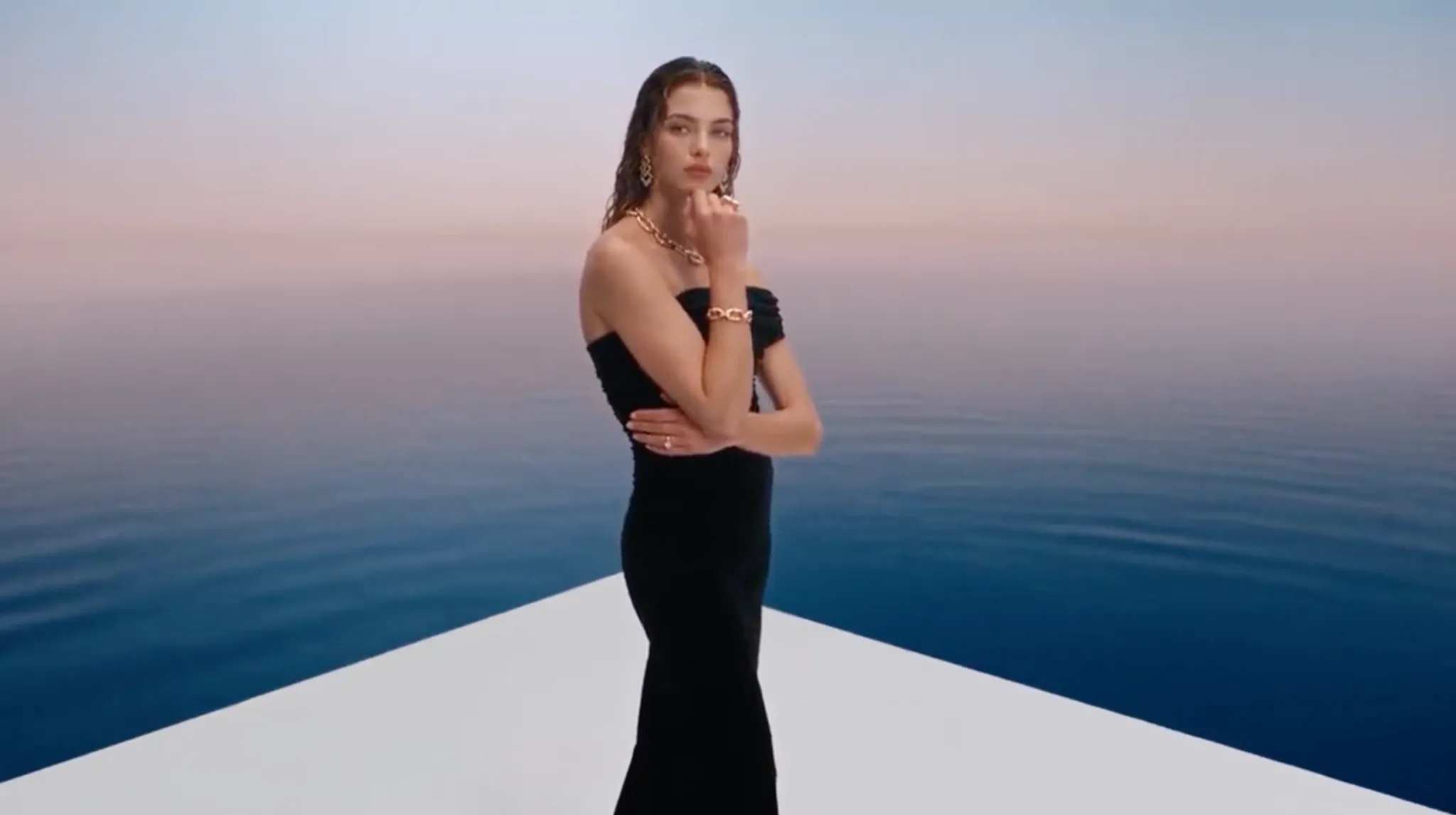
Dieses Prompt-Format können Sie in diesem von mir kürzlich erstellten TV-Werbevideo in Aktion sehen:
Aufgabe: Behalte die Identität des Models, das elegante schwarze Kleid und den Goldschmuck aus Bild 1 bei. Fange in den ersten 5 Sekunden selbstbewusste Posen mit filmischen Halbtotalen, anmutigen Bewegungen und warmem, verträumtem Licht ein. Nutze in den ersten 5–11 Sekunden dynamische Schnitte und Kamerafahrten, um Ohrringe, Halsketten und Armbänder durch detaillierte Makroaufnahmen und goldene Reflexe hervorzuheben. Schließe die Sequenz in den ersten 11–16 Sekunden mit einem eleganten Porträt und ausdrucksstarken Schmuck-Nahaufnahmen ab. Verwende luxuriöses Editorial-Styling, sanfte Ambient-Musik und zarte Schmuckklänge.
| Referenzbild | Videoausgabe |
|---|---|
 |
#5. Sprachreferenzen für Dialoge hochladen
Die Sprachreferenzierung ist ein weiteres wichtiges Feature, das mich in Vidu Q4 sehr freut. Sie kann sich besonders bei Szenen mit mehreren Charakteren auszahlen, da bis zu drei Sprachclips verarbeitet werden können. Man sollte jedoch nicht den Fehler machen anzunehmen, dass der Audioclip automatisch die passenden Worte liefert.
Die Audio-Referenzeingaben helfen dabei, Stimmidentität, emotionale Ausdrucksweise und Lippensynchronisation für überzeugende Darbietungen festzulegen. Daher empfehle ich dringend, den Dialog in der Aufgabenstellung zu schreiben und ihn zuzuweisen . Zum Beispiel: „Die Figur aus Bild 1 sagt ‚Willkommen zurück‘ mit der Stimme aus Audio 1.“
#6. Generieren Sie Ihr Video
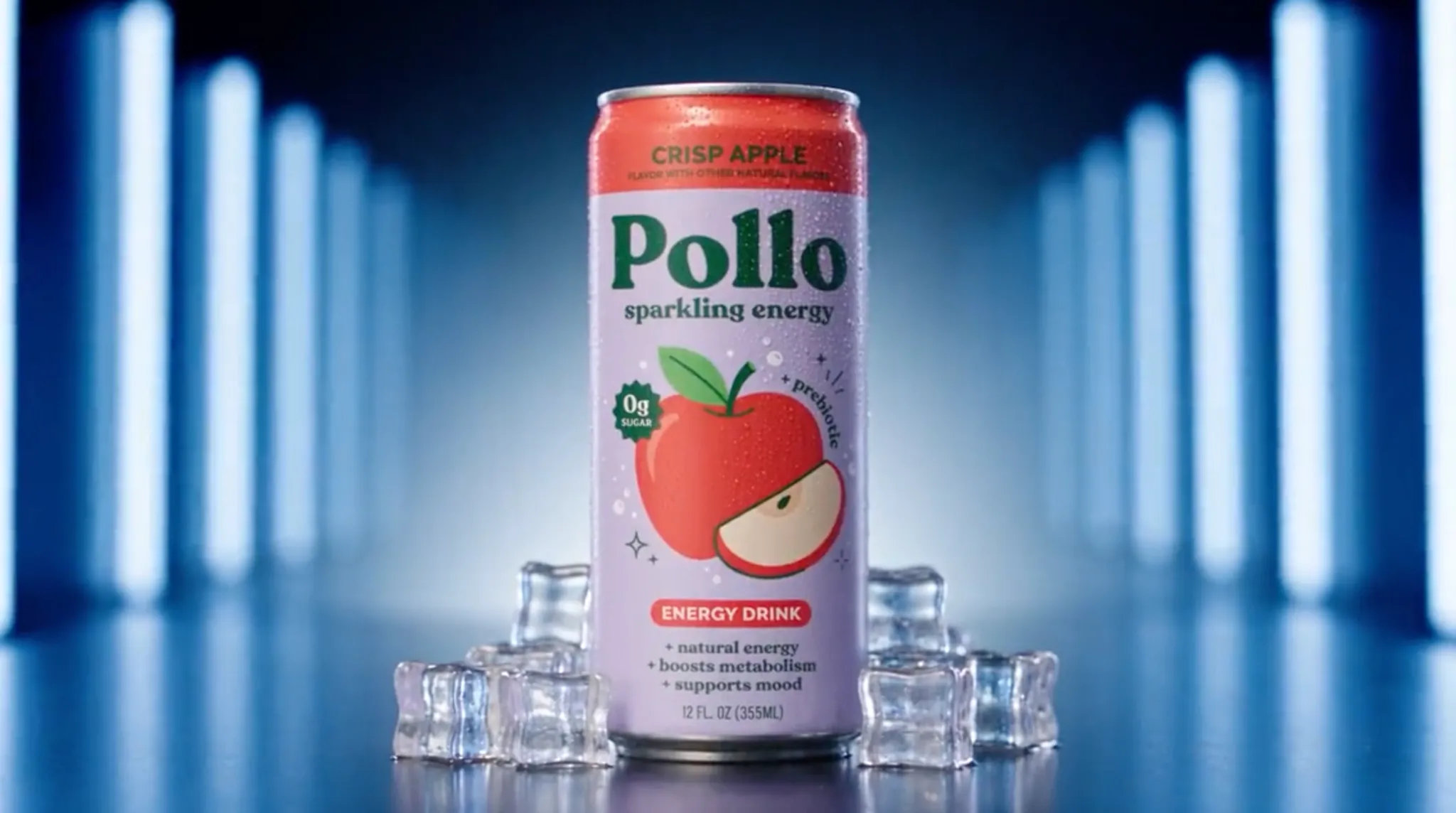
Wenn Sie die von mir beschriebenen Schritte 1 bis 5 befolgen, sollten Sie ein gutes Ergebnis erzielen, das Ihren Vorstellungen entspricht. Hier ist ein Werbevideo, das ich kürzlich mit Vidu Q4 gerendert habe und das dies beweist:
Aufgabe: Erstellen Sie einen energiegeladenen Werbespot für Pollo, ein Energy-Drink mit Apfelgeschmack. In den ersten fünf Sekunden gleitet die Kamera durch auffällige, schwebende Typografie in eine stylische Hotelbar mit Blick auf eine pulsierende nächtliche Stadtkulisse. Von Sekunde 5 bis 11 folgt ein Übergang durch sprudelnde Limonade in einen dunklen, fluoreszierend beleuchteten Flur, bevor die Kamera durch ein leuchtend blaues Portal aus Buchstaben fliegt. Von Sekunde 11 bis 16 wird eine Menschenmenge unter einem riesigen Leuchtschild enthüllt, bevor eine dramatische, statische Shot der Pollo Dose gezeigt wird. Verwenden Sie leuchtende Farben, filmreife Beleuchtung, nahtlose, textbasierte Übergänge, energiegeladene elektronische Musik und sprudelnde Soundeffekte. Achten Sie auf ein einheitliches Dosen-Design und Branding.
| Referenzbild | Videoausgabe |
|---|---|
 |
Videos mit Vidu Q4 erstellen: Mit Pollo AI loslegen
Ich habe Ihnen die wichtigsten Informationen zur Nutzung von Vidu Q4 und zur Erzielung optimaler Ergebnisse gegeben. Jetzt ist es an der Zeit, das Gelernte in die Praxis umzusetzen. Für den Einstieg empfehle ich Pollo AI , damit die Videoerstellung wirklich mühelos vonstattengeht.
Mit vollem Zugriff auf führende KI-Videomodelle wie Vidu Q4, Wan 3.0 , MiniMax H3 Max und weitere ist es die ultimative KI-Kreativsuite für Marken, Marketingfachleute, Filmemacher und Kreative. Hier habe ich die Freiheit, mit verschiedenen Modellen zu experimentieren, bis ich das bestmögliche Video produziere .
Von filmreifen Sequenzen und animierten Szenen bis hin zu Werbeinhalten für Marken und Social-Media-Clips – Pollo AI erledigt das alles mit wenigen Klicks. Und wenn ich mal Hilfe brauche, um aus Rohideen veröffentlichungsfertige Videos zu machen , greife ich einfach auf Pollo Agent zurück.
Es ist ein leistungsstarkes, iteratives Tool, das Struktur, Tempo, Visualisierung und vieles mehr automatisiert. Ich beschreibe einfach die gewünschte Szene im Chat, und das Tool erledigt den Rest; manuelle Bearbeitung ist nicht nötig . Und wenn ich das Ergebnis verfeinern möchte, kann ich jederzeit Anpassungen vornehmen, ohne von vorne anfangen zu müssen!
Meine Lieblingsfunktion der Plattform ist aber Pollo Director . Wenn ich jemals eine längere Szene produzieren möchte, gibt mir das die volle Kontrolle über alle Komponenten einer Mehrspur-Timeline . Ob Charaktere, Beleuchtung, Kamera, Dialoge, Untertitel usw. – ich kann jeden Aspekt bis ins kleinste Detail anpassen, um den perfekten finalen Schnitt zu erzielen.
Wenn du also Vidu Q4 nutzen möchtest, ist Pollo AI meiner Meinung nach ein Muss. Und das Beste daran? Du kannst mit der kostenlosen Testversion sofort Videos erstellen. Melde dich einfach an und leg los!
Abschluss
Voilà! Meiner Meinung nach holt man das Beste aus Vidu Q4 heraus, indem man die richtigen Referenzen verwendet und sie mithilfe von zeitgesteuerten Beat-Promptern effektiv einsetzt. Nutzt also das Gelernte und probiert das neue Modell ruhig aus; es lohnt sich auf jeden Fall, es zu erkunden!