



Sådan bruger du Vidu Q4: En klar guide til referencedrevet videogenerering
Uden tekst-til-video-understøttelse ser jeg Vidu Q4 som en rent referencedrevet model, der kræver, at du har noget specifikt at bevare. Uanset om det er en karakter, et produkt, en visuel stil eller et miljø, har modellen brug for en visuel basislinje at arbejde ud fra. Dette kræver selvfølgelig en unik tilgang, så hvis du vil vide, hvordan du genererer et kort klip med flere skud, skal du sørge for at læse videre!
TL;DR
Vidu Q4 fungerer bedst, når du starter med din stærkeste reference. Med understøttelse af op til 15 billeder og 3 stemmeinput kan du bruge I2V til et enkelt billede eller R2V til flere. Derfra kan du bruge tidsindstillede taktslag til at adressere dine referencer i rækkefølge: "billede 1", "billede 2" osv. Vidu Q4's output har en tendens til at variere, så iterer ved at ændre én variabel ad gangen. Prøv det på Pollo AI nu!
De bedste måder at begynde at bruge Vidu Q4 : Overblik
Efter at have testet Vidu Q4, synes jeg, at det fungerer bedst til projekter, der typisk involverer brugen af en tilbagevendende karakter eller et ensartet udseende/stemme. Så her er et par måder, du kan bruge det på:
| Brugsscenarie | Hvorfor Vidu Q4 passer til den | Anbefalet arbejdsgang |
|---|---|---|
| Produktannoncer | Flere produktreferencer hjælper med at bevare emballage, farver, logoer, form og materialer. Kontrollerede kamerainstruktioner kan skabe polerede afsløringer eller produktrotationer. | Reference-til-video med produktbilleder , brand-/stilreferencer og en kort kamerafokuseret prompt. |
| Karakteranimation | Karakterreferencer hjælper med at opretholde det samme ansigt, tøj, frisure og visuelle identitet på tværs af en kort sekvens. | Reference til video med billeder af karaktererne forfra, tre fjerdedele eller fra siden. |
| Dialog og klip med talende karakterer | Op til tre stemmereferencer kan styre vokalidentitet, følelsesmæssig tone og læbesynkroniseret fremførelse. | Reference-til-video med karakterbilleder, stemmeeksempler, eksplicit dialog og lyd aktiveret. |
| Klip fra sociale medier | Q4 understøtter korte klip, vertikale billedformater, hurtig iteration og visuelt umiddelbare handlinger, der er velegnede til platforme som TikTok, Reels og Shorts . | Billede-til-video eller reference-til-video i 9:16, med én klar handling og en stærk åbningsframe. |
| Korte serier med tilbagevendende karakterer | Genanvendelige billed- og stemmereferencer kan hjælpe med at bevare karakteridentitet, visuel stil og vokal konsistens mellem episoder. | Reference-til-video ved hjælp af et gemt tegnreferencesæt og ensartede stemmereferencer. |
| Storyboard og konceptvisualisering | Et storyboard-billede, et moodboard eller et location-billede kan omdannes til et bevægeligt previs-billede uden at opbygge en fuld produktion. | Billede-til-video for en enkelt storyboard-frame; Reference-til-video for flere sceneelementer. |
| Illustration og kunstanimation | Eksisterende illustrationer kan animeres, samtidig med at karakterdesignet, paletten og kompositionen bevares. | Reference-til-video med en shot-by-shot-prompt og klart defineret timing. |
| Mode- og lookudvikling | Referencebilleder kan fastslå tøj, styling, poseringer, belysning og den overordnede visuel retning før animation. | Reference-til-video med referencer til model, beklædningsgenstand, styling og miljø. |
| Test af visuelle effekter | Q4 kan lave korte sekvenser med flere skud med effekter som røg, eksplosioner, partikler osv. | Billede-til-video til et enkelt effektbillede; brug Reference-til-video, når både motivet og omgivelserne har brug for kontinuitet. |
Hvordan får man Vidu Q4 til at virke? Giv alle de rigtige oplysninger
Jeg var begejstret over at se, at Vidu Q4 kom med et væld af nye opgraderinger i forhold til sin forgænger, herunder højere opløsning, mere jævn bevægelse, rigere visuelle effekter og endda multi-shot storytelling. Men jeg anser dens primære salgsargument for at være antallet af referencer, den nu understøtter.
Selvom jeg blev skuffet over, hvordan det ikke understøtter tekst-til-video-generering , var jeg glad for, at det accepterer op til 15 referencebilleder og 3 stemmereferencer . Nu er det nemmere end nogensinde at definere og bevare en karakter , baggrund , produkt, specifik stilretning, stemme osv., alt sammen i ét optagelse.
Dette er også nøglen til at få mest muligt ud af Vidu Q4, fordi jeg hurtigt opdagede, at dens output kan variere en del fra generation til generation . Og ud fra hvad jeg har set, er det kvaliteten af referencesættet, der dramatisk påvirker, hvor meget kontrol du har.
I denne henseende er der to vigtige Vidu Q4-tilstande at overveje: billede-til-video (I2V) og reference-til-video (R2V). Jeg anbefaler I2V, hvis du kun har et enkelt billede, der skal fungere som det første billede. Du bør også sørge for, at det tydeligt bekræfter den visuelle identitet, du ønsker.
Hvis du vil producere en mere dynamisk scene ved hjælp af flere visuelle elementer, skal du bruge R2V. Her kan du frit uploade et karakterstillbillede, produktbillede , lokationsreference, stilramme, rekvisit osv. Modellen vil derefter kombinere dem til en kort scene.
Skab videoer, der skiller sig ud, med Vidu Q4
Producer imponerende videoer med detaljeret grafik, dynamiske karakterbevægelser og synkroniseret lyd.
Prøv Vidu Q4 gratis
Sådan bruger du Vidu Q4: En trin-for-trin arbejdsgang
Jeg har forklaret, hvad der driver Vidu Q4, så det er gjort. Lad os nu se på den trinvise proces med, hvordan du bruger denne model til at generere videoer, der matcher din vision.
#1. Planlæg optagelsen
Jeg har allerede berørt, hvordan Vidu Q4 kan være følsom, når den behandler referenceinput. Så hvis du vil reducere variansen mellem output, skal du planlægge optagelsen. Det betyder at definere et klart formål med videoen . Spørg dig selv: Hvad vil jeg have, at dette klip skal opnå?
Er det at fremvise et produkt? Introducere en karakter? Etablere en lokation? Det mål, du vælger, er det, der bestemmer, hvilke referencer du skal uploade. For eksempel kræver en produktvideo ét stærkt produktbillede. Men en karakterentré kan kræve flere karakterbilleder.
#2. Vælg en tilstand og upload referencer
Som jeg sagde før, hvis du kun har ét billede, så vælg billede-til-video. Men hvis du har brug for flere billeder eller stemmereferencer, så er reference-til-video det bedste valg. Husk bare aldrig at uploade irrelevante billeder . Hvis det ikke er 100% nødvendigt, så lad det være.
Jeg plejer altid at sige, at hvert uploadet billede skal tjene et formål: Dette er karakteren. Dette er produktet. Det er her, scenen finder sted. Det er den visuelle stil, videoen skal efterligne. Derefter er det op til prompten at forklare, hvordan disse elementer vil opføre sig i scenen.
#3. Lav din prompt ved hjælp af tidsindstillede beats
Vidu Q4 er begrænset til omkring 16 sekunder pr. klip, hvilket betyder, at hver prompt, jeg skriver, kun kan understøtte et begrænset antal story beats. Med andre ord har du ikke meget plads til at foretage for mange meningsfulde ændringer i optagelsen, og med 16 sekunder vil jeg sige, at 3 beats er nok.
Faktisk er her min personlige oversigt over, hvad hvert slag skal repræsentere:
- 0–4 sekunder : Fastlæg placering og karakterer.
- 4–10 sekunder : Vis den primære handling eller interaktion.
- 10–16 sekunder : Lever en reaktion, afsløring eller afslutning.
Inkluder altid motiv, handling, kamerabevægelse, timing, visuel stil, dialog om nødvendigt og lydsignaler. Her er en promptstruktur, som jeg anbefaler, at du følger til Vidu Q4:
Behold [motiv og vigtige detaljer] fra billede 1. Fra 0-3 sekunder, [første handling] i en [optagelsestype]. Fra 3-7 sekunder, [anden handling] som kameraets [bevægelse]. Fra 7-10 sekunder, [sidste taktslag]. Brug [belysning/stil]. Inkluder [dialog, atmosfære, SFX]. Tilføj ikke [uønskede elementer].
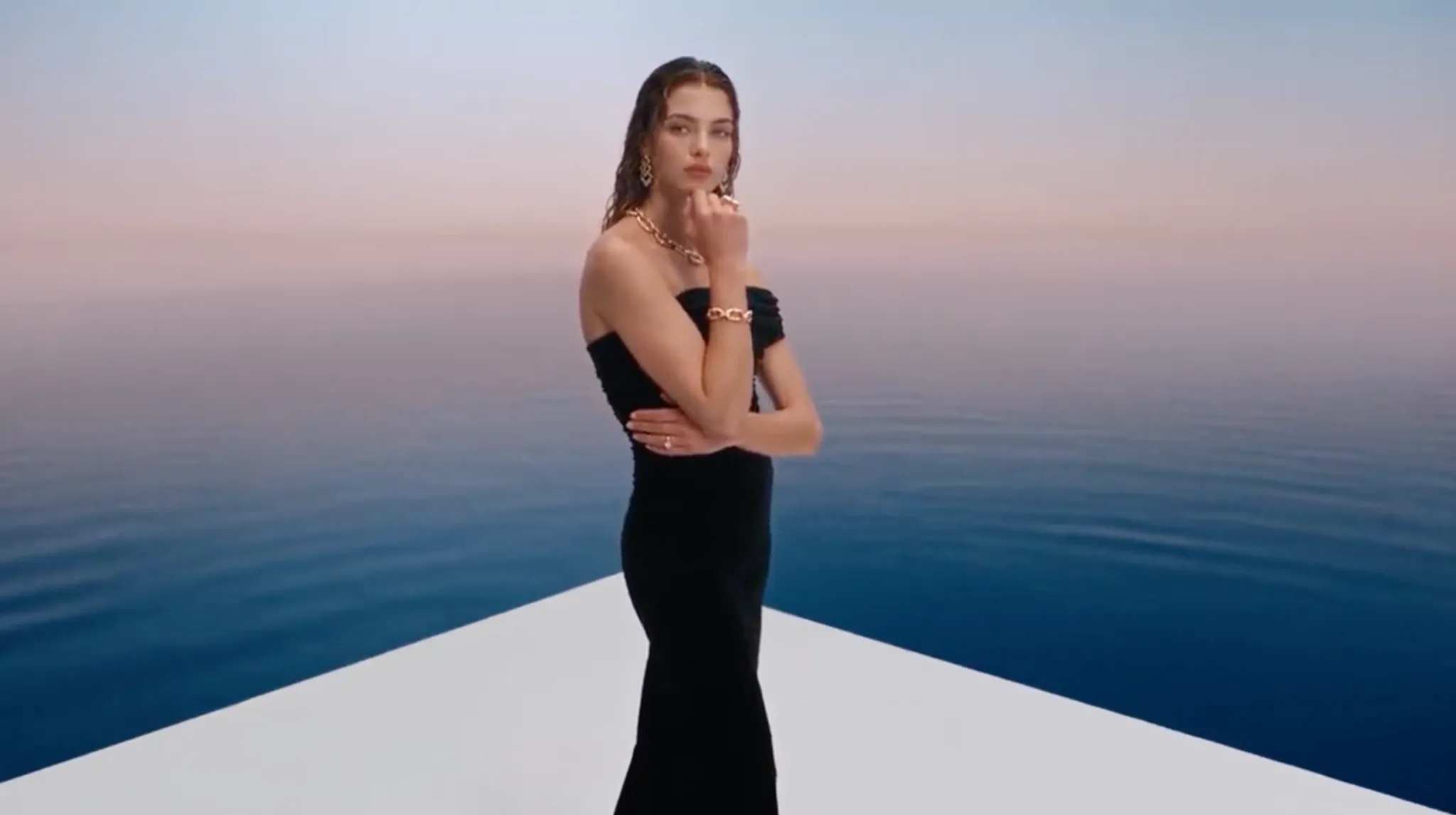
Du kan se dette promptformat i aktion med denne TVC-annoncevideo , som jeg for nylig genererede:
Opfordring: Behold modellens identitet, elegante sorte kjole og guldsmykker fra billede 1. Fra 0-5 sekunder, indfang selvsikre poseringer med filmiske mellemstore optagelser, yndefulde bevægelser og varm, drømmende belysning. Fra 5-11 sekunder, brug dynamiske klip og tracking shots, der fremhæver øreringe, halskæder og armbånd gennem detaljerede makro-nærbilleder og gyldne refleksioner. Fra 11-16 sekunder, afslut med et elegant portræt og dramatiske smykke-nærbilleder. Brug luksuriøs redaktionel styling, blød ambient musik og delikate smykkeklokker.
| Ref. billede | Udgangsvideo |
|---|---|
 |
#5. Upload stemmereferencer til dialog
Stemmereferencer er en anden vigtig funktion, som jeg er glad for at se i Vidu Q4. Det kan betale sig, især til scener med flere karakterer, da det accepterer op til 3 stemmeklip. Men begå ikke den fejl at antage, at lydklippet automatisk leverer ordene.
Lydreferenceinputtene hjælper med at indstille vokal identitet, følelsesmæssig fremførelse og læbesynkronisering for overbevisende præstationer. Så jeg foreslår kraftigt, at du skriver dialogen i prompten og tildeler den . For eksempel: "Karakteren fra billede 1 siger 'Velkommen tilbage' i stemmen fra lyd 1."
#6. Generer din video
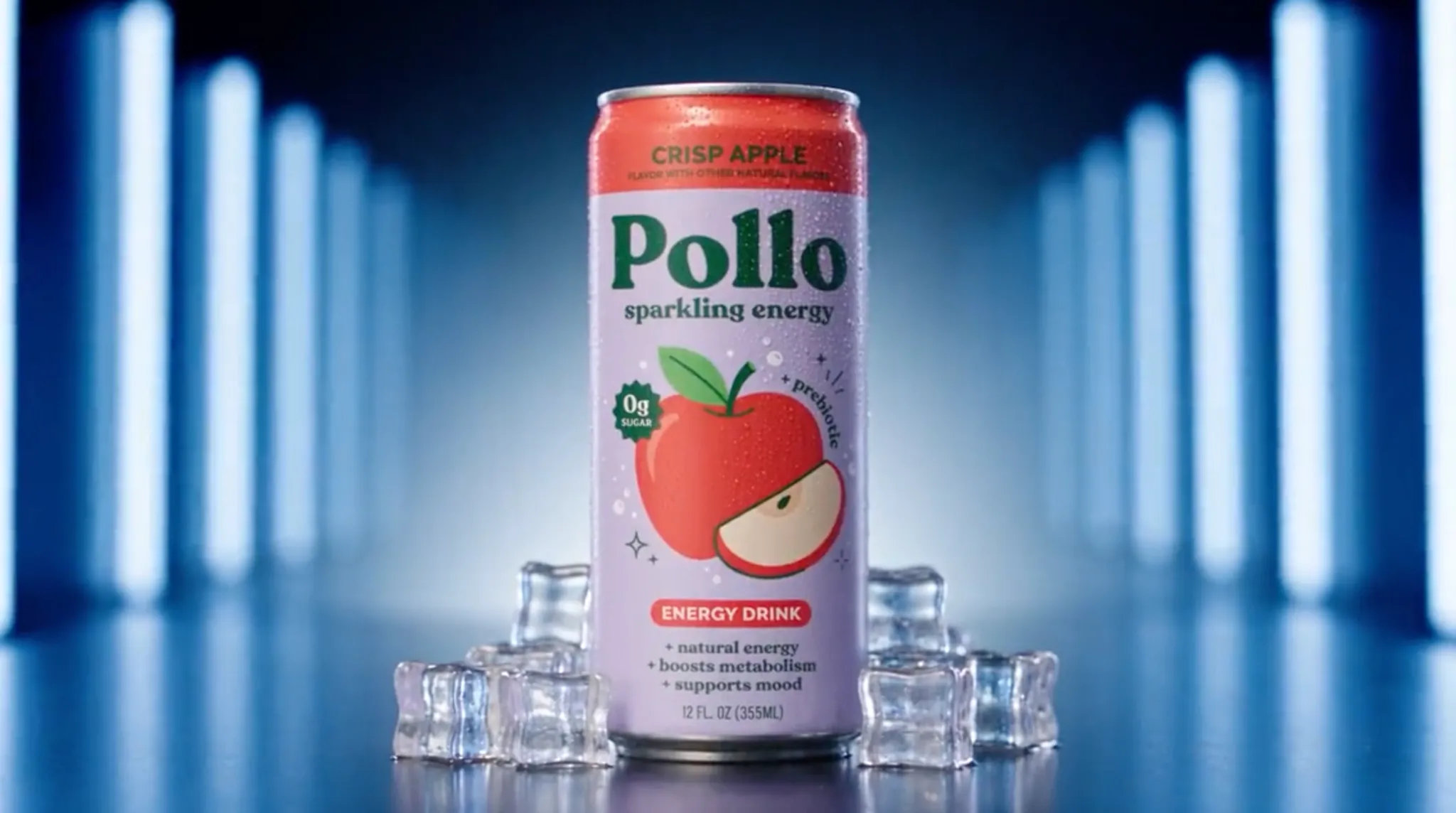
Hvis du følger trinene, jeg har skitseret fra 1 til 5, burde du få et godt resultat, der matcher din tilsigtede vision. Her er en reklamevideo, jeg for nylig lavede med Vidu Q4, der beviser det:
Opfordring: Lav en energisk reklame for Pollo, en energidrik med æblesmag. Fra 0-5 sekunder flyver kameraet gennem dristig, svævende typografi ind i en stilfuld hotelbarfest med udsigt over et pulserende bybillede om natten. Fra 5-11 sekunder bevæger du dig gennem hvirvlende, boblende sodavand ind i en mørk, fluorescerende gang, og flyver derefter gennem en lysende blå portal formet af bogstaver. Fra 11-16 sekunder afslør en menneskemængde under et massivt neonskilt, før du klipper til et dramatisk, stille produktbillede af Pollo dåsen. Brug elektriske farver, filmisk belysning, problemfri tekstdrevne overgange, energisk elektronisk musik og brusende lydeffekter. Hold dåsens design og branding ensartet.
| Ref. billede | Udgangsvideo |
|---|---|
 |
Generer videoer med Vidu Q4: Brug Pollo AI til at komme i gang
Jeg har givet dig en oversigt over, hvordan du bruger Vidu Q4 og får de bedste resultater ud af det, så nu er det tid til at sætte det i spil. For at komme i gang med denne model anbefaler jeg at bruge Pollo AI , hvis du vil have, at hele videooprettelsesprocessen skal være ubesværet.
Med fuld adgang til førende AI-videomodeller , herunder Vidu Q4, Wan 3.0 , MiniMax H3 Max og andre, er det den ultimative AI-kreative suite til brands, marketingfolk, filmskabere og kreatører. Her har jeg friheden til at eksperimentere med forskellige modeller, indtil jeg producerer den bedst mulige video .
Fra filmsekvenser og animerede optagelser til reklameindhold og klip til sociale medier – Pollo AI dækker mig med blot et par klik. Og hvis jeg nogensinde har brug for hjælp til at forvandle rå ideer til publiceringsklare videoer , henvender jeg mig bare til Pollo Agent .
Det er et kraftfuldt iterativt værktøj, der automatiserer struktur, tempo, visuelle elementer og meget mere. Jeg beskriver bare den scene, jeg ønsker, via chat, og så klarer værktøjet det; ingen manuel redigering er nødvendig . Plus, hvis jeg vil forfine outputtet, kan jeg fortsætte med at foretage justeringer uden at starte forfra!
Men min yndlingsplatformfunktion er Pollo Director . Hvis jeg nogensinde vil producere en længere scene, giver dette mig fuld kontrol over alle komponenter på en multitrack-tidslinje . Uanset om det er karakterer, belysning, kamera, dialog, undertekster osv., kan jeg finjustere hvert aspekt for at opnå den perfekte endelige klipning.
Så hvis du vil bruge Vidu Q4, vil jeg sige, at Pollo AI er et must. Det bedste af det hele? Du kan begynde at generere videoer gratis via den gratis prøveperiode. Bare gå derhen og tilmeld dig for at komme i gang!
Konklusion
Sådan har du det! Jeg tror, at det at få mest muligt ud af Vidu Q4 handler om at bruge de rigtige referencer og anvende dem effektivt via timet beat prompting. Så tag det, du har lært her, med dig, og prøv den nye model af; jeg vil sige, at den bestemt er værd at udforske!