



Slik bruker du Pollo Director til å lage en komplett AI-video
Pollo Director er Pollo AIs arbeidsområde for scene-for-scene videoproduksjon, slik at du kan bygge en komplett flersporsvideo i ett prosjekt. Den lar deg lage eller importere opptak, gjenbruke karakterer, scener og produkter, sammenligne forskjellige opptak og forbedre video, lyd, tekst og undertekster på en flerspors tidslinje. Denne veiledningen forklarer hvordan du bruker Pollo Director fra det første prosjektoppsettet til den endelige eksporten, med praktiske forberedelsestips og kontrollpunkter for hvert trinn.
TL;DR: Pollo-direktørens arbeidsflyt
For å lage en komplett AI-video, åpne Pollo Director , start et nytt prosjekt eller importer eksisterende medier, og legg til gjenbrukbare karakterer, scener og produkter. Generer hvert opptak med konsistente referanser, sammenlign alternative opptak, plasser de beste versjonene på flerspors-tidslinjen, legg til lyd og undertekster, forhåndsvis hele sekvensen og eksporter den ferdige videoen.
Hva trenger du før du starter?
Før du åpner Pollo Director, bør du forberede et tydelig mål for videoen, en kort liste over bilder og de visuelle elementene som må være gjenkjennelige. En enkel plan med fire bilder fungerer bra for et første prosjekt: åpning, utvikling, «heltøyeblikk» og avslutning. Bestem også hvor videoen skal publiseres, slik at du kan velge et passende sideforhold og tempo.
Velg Regissør når målet er en sekvens av sammenhengende bilder, ikke bare et frittstående klipp fra en AI-videogenerator . Hvis du ikke har rene karakter-, steds- eller produktreferanser ennå, forbereder du dem først med AI-bildegeneratoren , og bruker deretter de godkjente bildene gjennom hele prosjektet.
Ha disse kontinuitetsreglene for hånden mens du jobber:
- Karakterens ansikt, frisyre, garderobe og viktige tilbehør.
- Produktets form, logoplassering, farge og proporsjoner.
- Plassering, tidspunkt på dagen, lysretning og fargepallett.
- Den visuelle stilen, kameraspråket og den tiltenkte stemningen.
Regissér hver scene med Pollo Director
Lag tilkoblede AI-videoer med gjenbrukbare motiver, kontroll på opptaksnivå og en flerspors tidslinje i ett arbeidsområde.
Prøv Pollo Director gratis
Slik lager du en komplett AI-video med Pollo Director
Når målet, opptakslisten og referansene dine er klare, følger du disse seks trinnene for å gå fra et tomt prosjekt til en eksportert video.
Trinn 1: Start et nytt prosjekt eller importer mediene dine
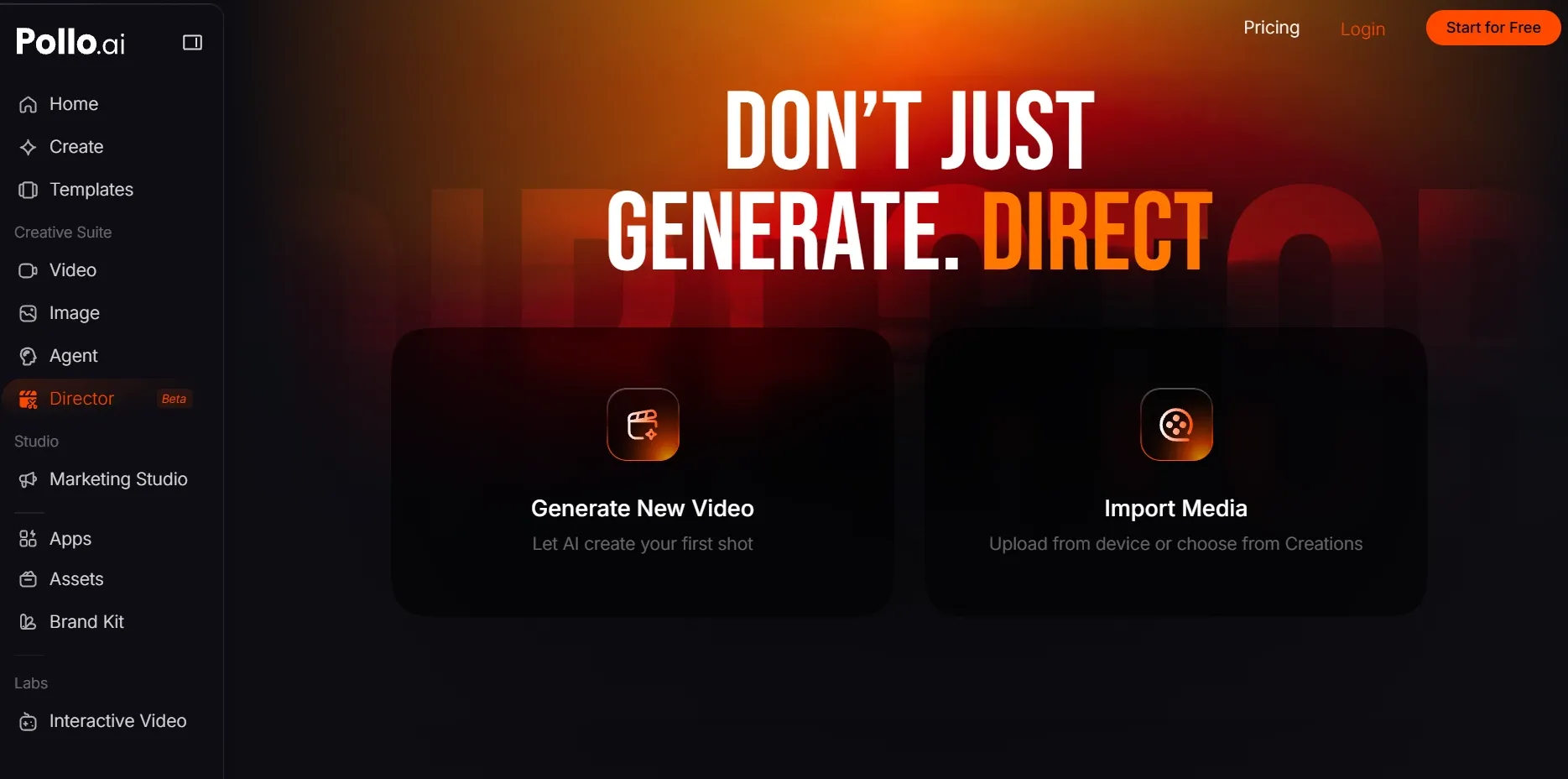
Åpne Pollo Director og velg Generer ny video for å starte fra bunnen av, eller Importer medier for å hente eksisterende opptak inn i prosjektet. Bekreft videoens formål og rekkefølge før du oppretter noe annet. Fortsett når arbeidsområdet er åpent og de importerte ressursene eller det første tomme opptaket er klart.
Trinn 2: Bygg gjenbrukbare figurer, scener og produkter
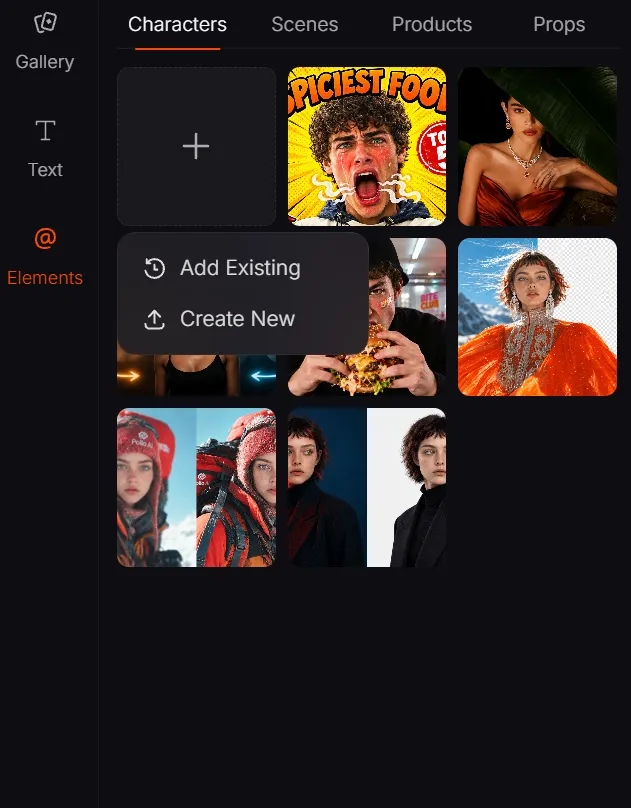
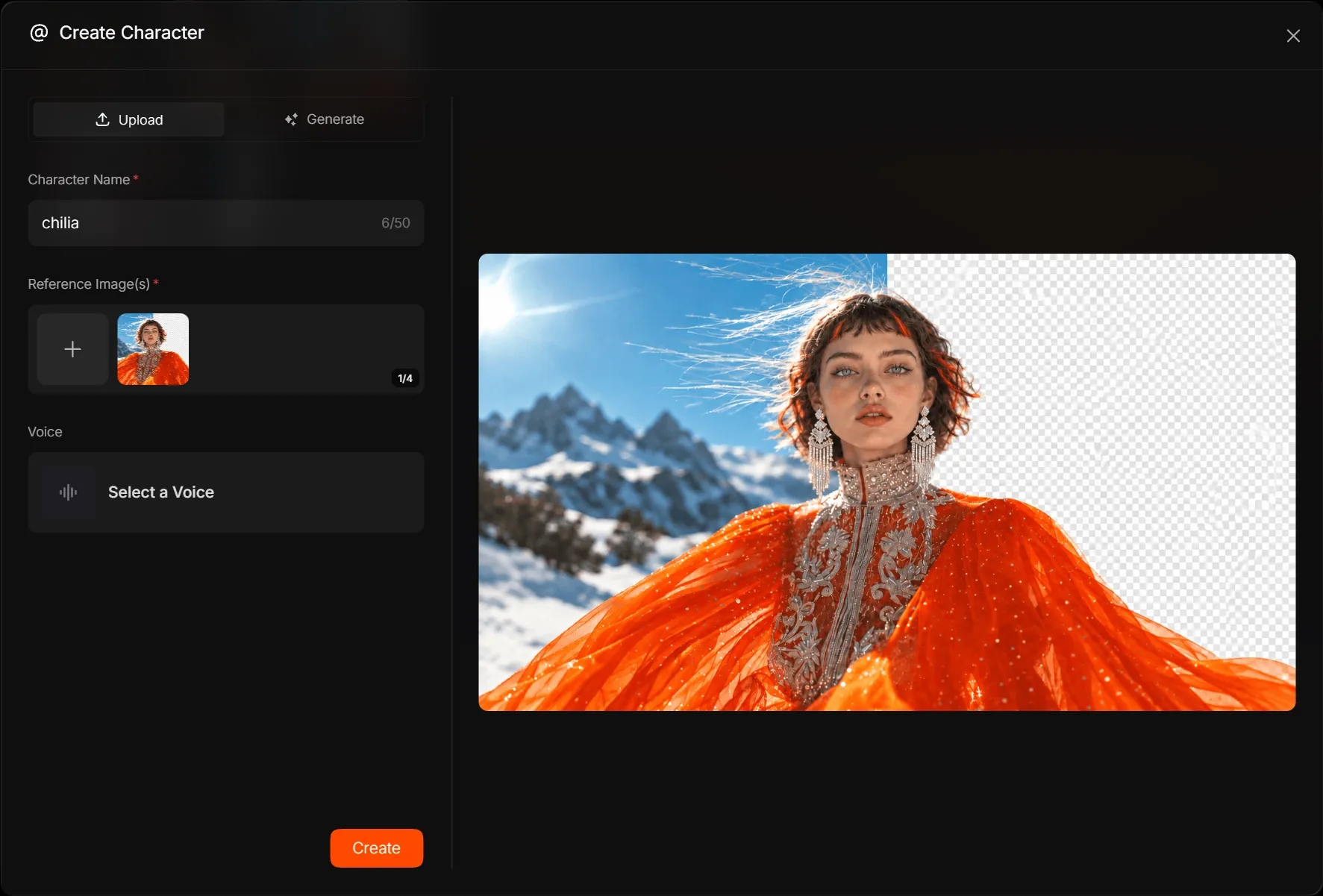
Åpne Elements og opprett eller last opp karakterene, scenene, produktene eller rekvisittene som skal forbli gjenkjennelige. Bruk tydelige navn og referanser som viser definerende detaljer uten uskarphet eller ekstrem beskjæring. Gjenbruk av de samme godkjente Elements gir hvert bilde et felles visuelt fundament, selv om den endelige konsistensen fortsatt avhenger av generasjonsmodellen og ledeteksten.
Trinn 3: Generer og finjuster det første bildet
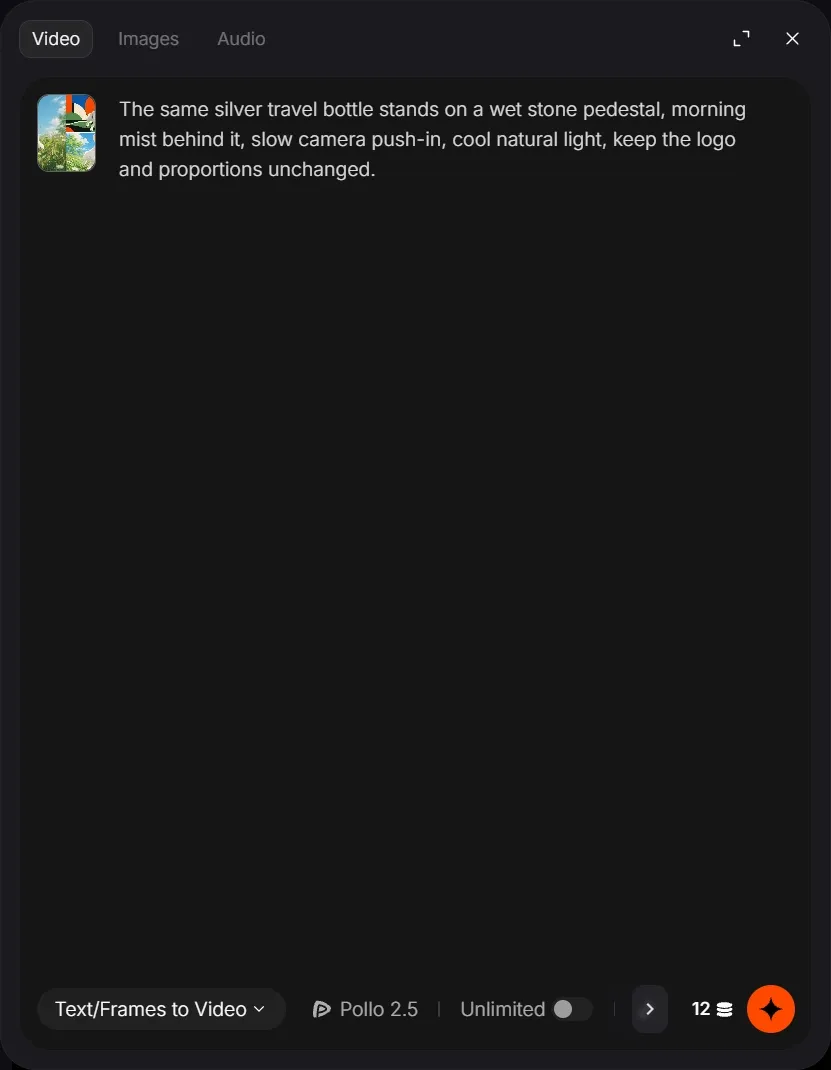
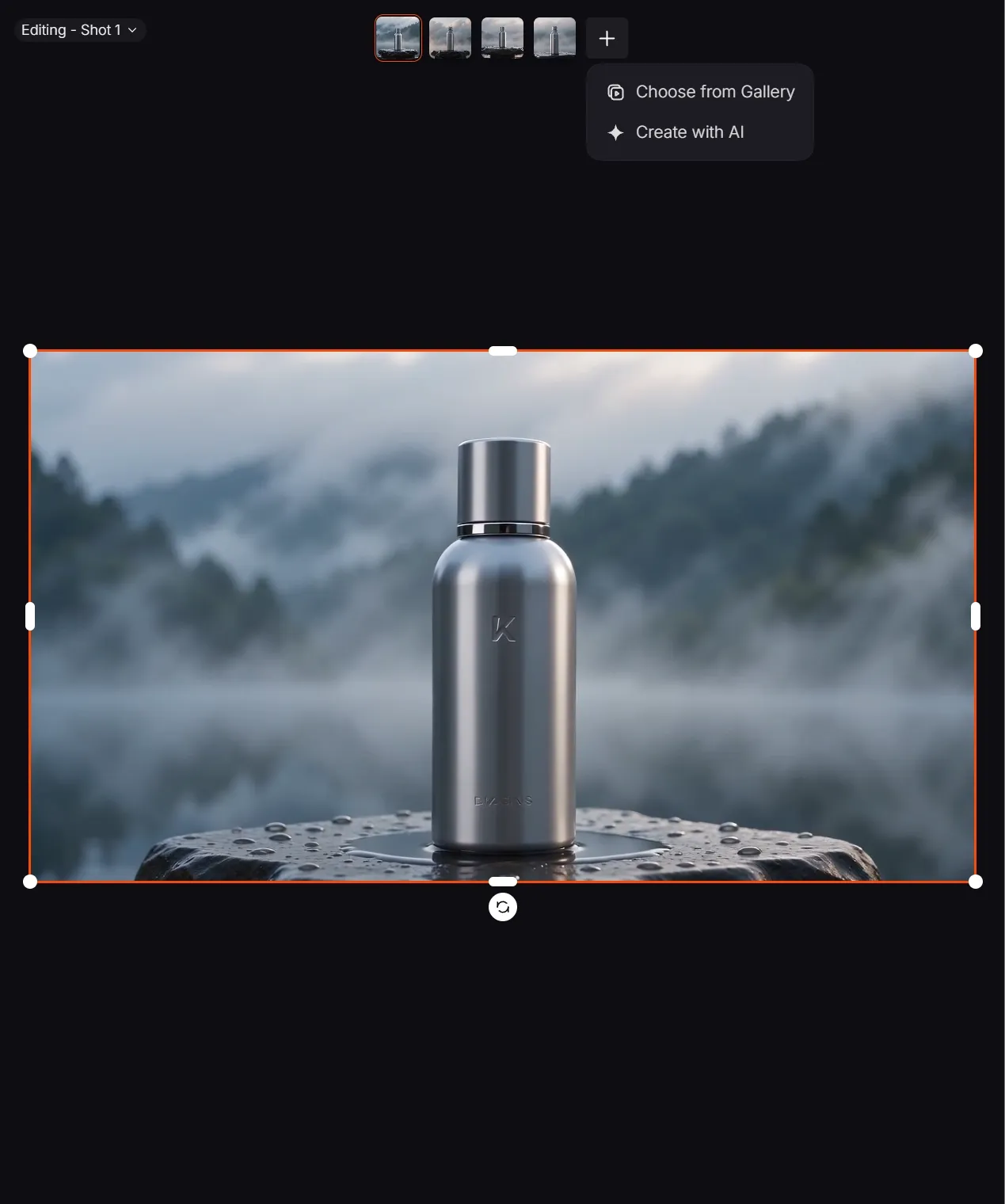
Klikk på Legg til ditt første bilde i tidslinjen og klikk på Opprett med AI , velg genereringsmetoden og modellen som passer til bildet, og legg deretter til de relevante elementene. For tekststyrte bilder, bruk tekst til video ; for flere visuelle referanser, bruk referanse til video .
Gi skuddet én tydelig handling og bruk denne ledetekststrukturen:
Motiv + Handling + Omgivelser + Kamera + Lys eller stemning + Kontinuitetsdetaljer
Eksempel: Den samme sølvfargede reiseflasken står på en våt steinpiedestal, morgentåke bak den, sakte kameratrykk, kjølig naturlig lys, logo og proporsjoner beholdes uendret.
Bruk eksemplet som en mal, ikke et testet resultat. Godkjenn motivet, komposisjonen, stemningen og stilen før du lager de resterende bildene.
Trinn 4: Lag de resterende bildene og sammenlign opptakene
Lag de resterende bildene fra bildelisten, og bruk de samme elementene og kontinuitetsdetaljene på nytt. Hold hvert bilde fokusert på én handling eller et handlingstakt. Når et opptak ikke er helt riktig, generer en ny versjon og sammenlign motivets nøyaktighet, bevegelse, kameraretning og belysning før du bruker det sterkeste alternativet. Gå videre til redigering når hvert planlagte bilde har et brukbart opptak.
Trinn 5: Ordne tidslinjen og legg til lyd og undertekster
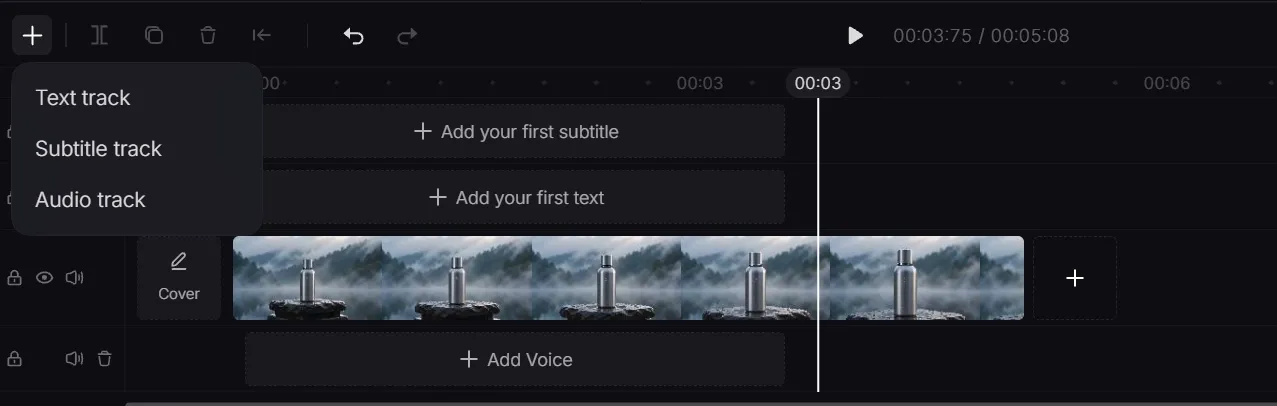
Legg de valgte opptakene til hovedvideosporet og ordne dem i historierekkefølge. Klipp av svake åpninger eller avslutninger, del klipp når det er nødvendig, og fullfør den grove visuelle klippingen før du styler undertekstene.
Legg deretter til voiceover, musikk og tekst. Når du trenger et separat fortellerspor, gjør om manuset til tale før du legger til lyden på tidslinjen. Generer undertekster for talt innhold, og sjekk deretter ordlyden, timingen og kontrasten. Tydelige undertekster er spesielt nyttige for veiledningsvideoer og sosiale klipp som kan sees uten lyd. Fortsett når alle sporene spiller sammen rent.
Trinn 6: Forhåndsvis og eksporter den endelige videoen
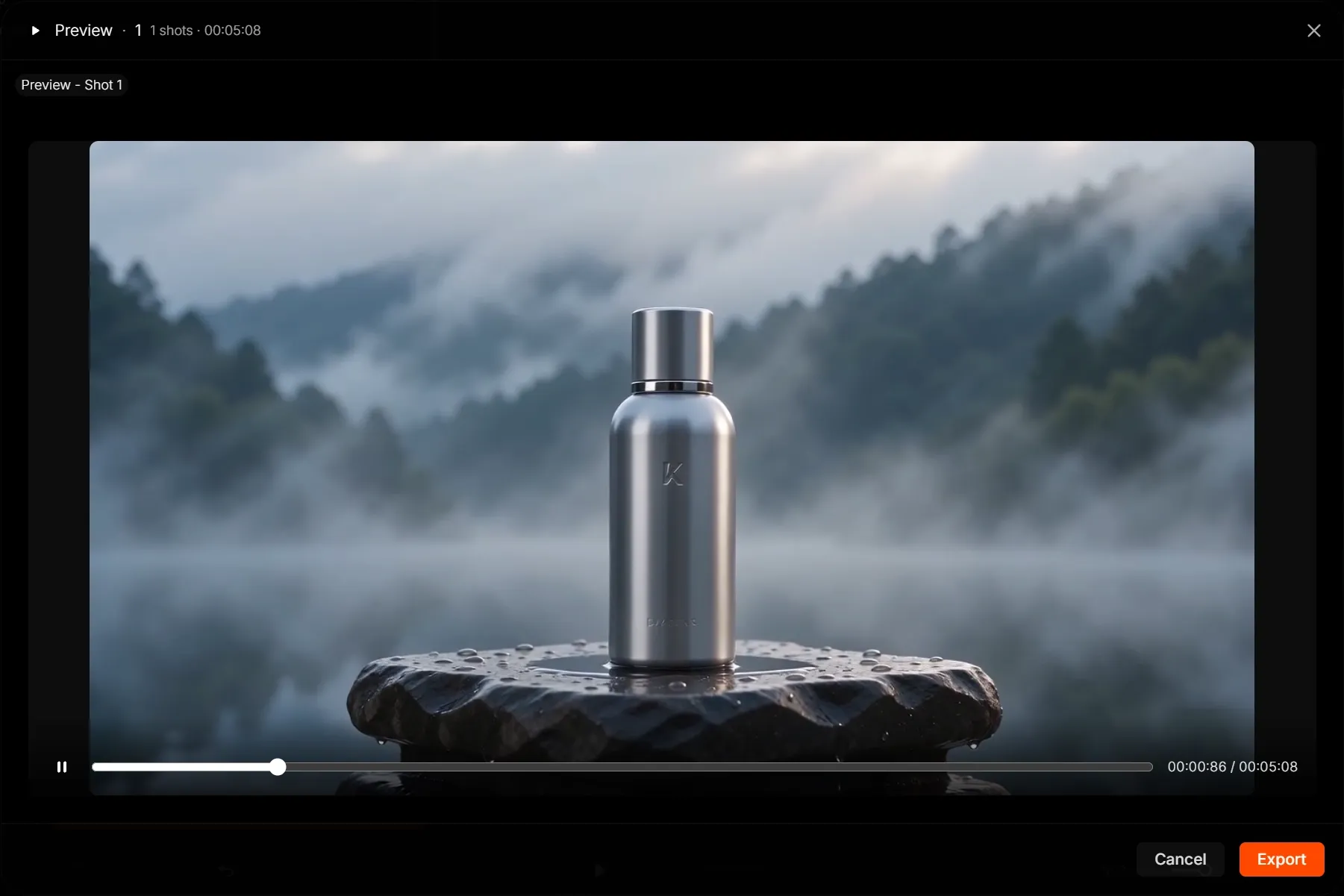
Forhåndsvis hele videoen fra begynnelse til slutt. Sjekk klipp, motivkontinuitet, tempo, lydbalanse og lesbarhet av undertekster, og fiks deretter eventuelle problemer før eksport. Velg alternativene som vises i det gjeldende eksportpanelet, og start eksporten. Bekreft endring av detaljer som formater, oppløsninger og kredittkostnader i det aktive produktet når skjermbildene er tatt.
Tips og feil du bør unngå
- Godkjenn ett sterkt visuelt anker først. Fullfør referansen til hovedpersonen, stedet eller produktemnet før du genererer flere bilder. Å endre kjernereferansen halvveis i prosjektet skaper unødvendig visuell avvik.
- Gi hvert bilde én primær handling. Komplekse spørsmål med flere handlinger, kamerabevegelser og emosjonelle rytmer kan konkurrere med hverandre. Del ideen opp i kortere, mer kontrollerbare bilder.
- Bruk kontinuitetsdetaljer på nytt. Hold garderobe, rekvisitter, tidspunkt på dagen, belysning og visuell stil konsistent når en scene fortsetter. Ikke stol på fraser som «samme karakter» uten å legge til den visuelle referansen.
- Sammenlign versjoner før du erstatter dem. En ny versjon kan løse ett problem samtidig som den introduserer et annet. Behold den nåværende brukbare versjonen til erstatningen er klart bedre.
- Se gjennom hele videoen, ikke bare individuelle klipp. Tempo, lydbalanse, timing av undertekster og visuell kontinuitet er problemer på sekvensnivå. De blir bare åpenbare under en fullstendig forhåndsvisning.
Hva kan du lage med Pollo Director?
Pollo Director fungerer best for prosjekter som trenger sammenhengende bilder, gjenbrukbare motiver og presis kontroll over den endelige sekvensen. Vanlige eksempler inkluderer narrative videoer, merkevarevideoer og musikkvideoer.
Flerscenerhistorier og mikrodramaer
Pollo Director passer til narrative prosjekter der karakterer og steder går tilbake på tvers av flere opptak. Du kan organisere forestillinger, reaksjoner, nærbilder og tempo innenfor én tidslinje. For et raskere startpunkt kan du bruke et manus eller en idé til å lage en historievideo , og deretter bruke Director når prosjektet trenger dypere forbedring på opptaksnivå.
Produkt- og merkevarefilmer
Merkevarer kan gjenbruke de samme produktreferansene på tvers av en studioavsløring, livsstilsscene, nærbilde og siste hero-bilde. Tidslinjen gjør det enklere å kontrollere hvor lenge hver fordel vises på skjermen og hvor handlingsfremmende oppfordring vises. Team som regelmessig gjør produktbilder om til presentasjonsvideoer, kan bruke denne strukturen for å holde visuell identitet og tempo konsistent på tvers av kampanjer.
Musikk og innhold fra skaperen
Musikere og innholdsskapere kan forme klipp rundt rytmeendringer, veksle mellom fremførings- og atmosfærebilder, og legge til stiliserte tekster eller titler. Du kan lage AI-musikkvideoer raskere med en fokusert generator, mens Director passer bedre når du vil sammenligne bilder og kontrollere den endelige sekvensen i detalj.
Ofte stilte spørsmål om Pollo-direktøren
Hvordan er Pollo Director forskjellig fra en vanlig AI-videogenerator?
En vanlig generator fokuserer vanligvis på å produsere ett klipp fra en prompt eller referanse. Pollo Director organiserer flere klipp som bilder i et større prosjekt, noe som gir deg kontroll over versjoner, rekkefølge, timing, lyd og teksting før den endelige videoen eksporteres.
Kan jeg laste opp og gjenbruke mine egne opptak og visuelle referanser?
Ja. Du kan begynne med å importere media og opprette eller laste opp gjenbrukbare visuelle elementer for prosjektet. Gjenbruk av godkjente referanser hjelper tilbakevendende karakterer, steder og produkter med å starte fra samme visuelle identitet, selv om den endelige konsistensen fortsatt avhenger av kildematerialet, ledeteksten og den valgte generasjonsmodellen.
Bør jeg bruke Pollo Director eller Pollo Agent?
Bruk Director når du vil se og kontrollere individuelle bilder, versjoner, spor, undertekster og tempo. Bruk Pollo Agent når prioriteten din er en mer automatisert vei fra en idé eller kilderessurs til et ferdig første resultat. De tjener forskjellige stadier i opprettelsen, så ikke anta en automatisk overføring mellom dem med mindre den arbeidsflyten er synlig i gjeldende produkt.
Fullfør din neste video i Pollo Director
Pollo Director gir deg ett arbeidsområde for å bygge, forbedre og fullføre hver scene. Start et prosjekt, regisser hvert opptak og form den endelige historien.