



Comment utiliser Pollo Director pour créer une vidéo IA complète
Pollo Director est l'espace de travail de Pollo AI pour la création vidéo, permettant de monter une vidéo complète en plusieurs plans au sein d'un seul projet. Il vous permet de créer ou d'importer des séquences, de réutiliser des personnages, des scènes et des produits, de comparer différentes prises et d'affiner la vidéo, l'audio, le texte et les sous-titres sur une timeline multipiste. Ce guide explique comment utiliser Pollo Director, de la configuration initiale du projet à l'exportation finale, avec des conseils pratiques et des points de contrôle pour chaque étape.
En bref : Le flux de travail du Pollo Director
Pour créer une vidéo IA complète, ouvrez Pollo Director , démarrez un nouveau projet ou importez des médias existants, puis ajoutez des personnages, des scènes et des produits réutilisables. Générez chaque plan à partir de références cohérentes, comparez les prises alternatives, placez les meilleures versions sur la timeline multipiste, ajoutez l'audio et les sous-titres, prévisualisez la séquence complète et exportez la vidéo finale.
De quoi avez-vous besoin avant de commencer ?
Avant d'ouvrir Pollo Director, définissez clairement l'objectif de votre vidéo, établissez une liste concise des plans et identifiez les éléments visuels qui doivent rester reconnaissables. Pour un premier projet, un plan simple en quatre plans est idéal : introduction, développement, moment clé et conclusion. Déterminez également la plateforme de diffusion de la vidéo afin de choisir un format d'image et un rythme adaptés.
Choisissez le mode Réalisateur si votre objectif est de créer une séquence de plans liés, et non un simple clip généré par un générateur vidéo IA . Si vous ne disposez pas encore de références claires pour les personnages, les lieux ou les produits, commencez par les préparer avec le générateur d'images IA , puis utilisez les images approuvées tout au long du projet.
Gardez ces règles de continuité à portée de main pendant que vous travaillez :
- Le visage, la coiffure, la garde-robe et les accessoires principaux du personnage.
- La forme du produit, l'emplacement du logo, la couleur et les proportions.
- Le lieu, l'heure de la journée, la direction de la lumière et la palette de couleurs.
- Le style visuel, le langage cinématographique et l'ambiance recherchée.
Réalisez chaque scène avec Pollo Director
Créez des vidéos IA connectées avec des sujets réutilisables, un contrôle au niveau du plan et une chronologie multipiste dans un seul espace de travail.
Essayez Pollo Director gratuitement
Comment créer une vidéo IA complète avec Pollo Director
Une fois votre objectif, votre liste de plans et vos références prêts, suivez ces six étapes pour passer d'un projet vide à une vidéo exportée.
Étape 1 : Démarrer un nouveau projet ou importer vos médias
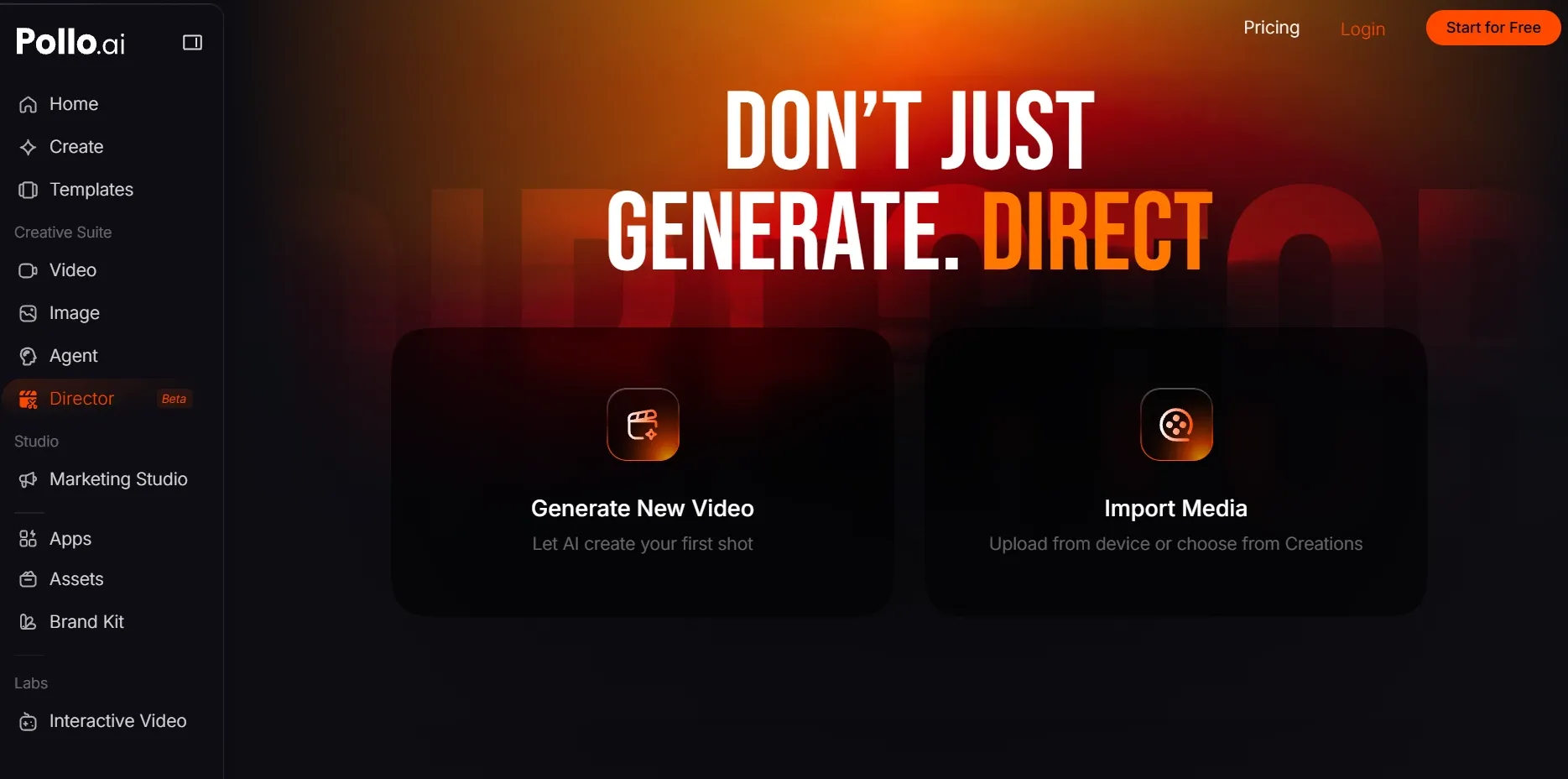
Ouvrez Pollo Director et choisissez « Générer une nouvelle vidéo » pour partir de zéro, ou « Importer des médias » pour intégrer des séquences existantes à votre projet. Avant toute autre création, définissez l'objectif de la vidéo et l'ordre des plans. Vous pourrez ensuite poursuivre une fois l'espace de travail ouvert et vos ressources importées ou votre premier plan vide prêts.
Étape 2 : Créer des personnages, des scènes et des produits réutilisables
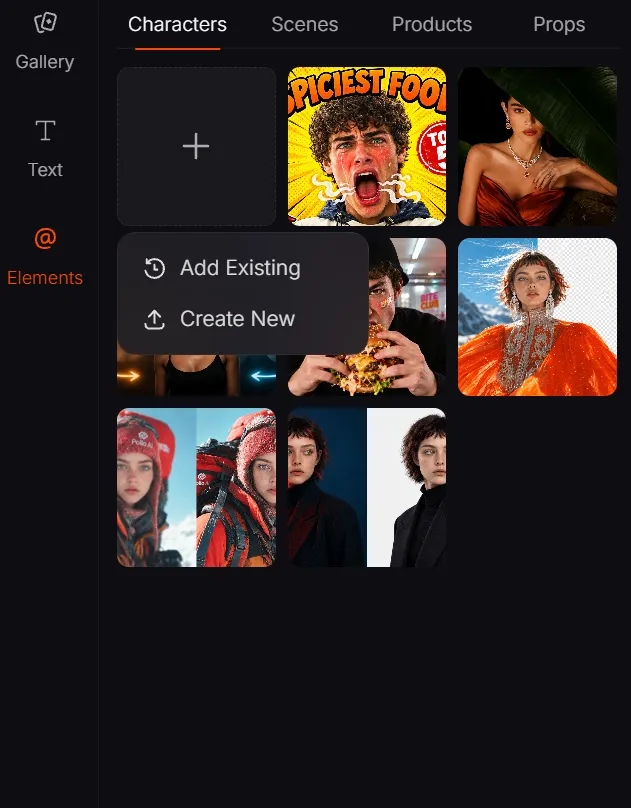
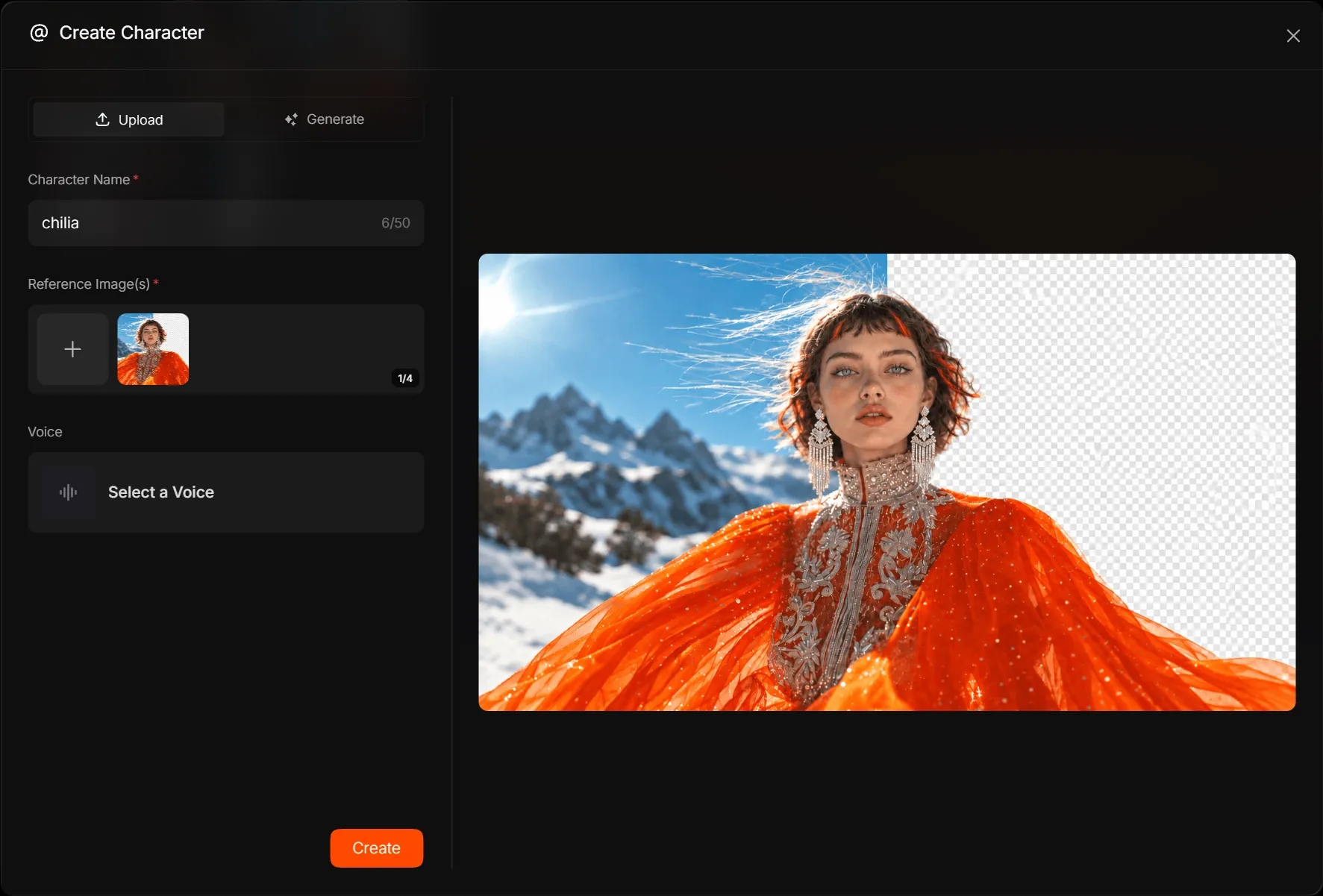
Ouvrez Elements et créez ou importez les personnages, scènes, produits ou accessoires qui doivent rester reconnaissables. Utilisez des noms et des références clairs qui mettent en évidence les détails importants sans flou ni recadrage excessif. La réutilisation des mêmes éléments approuvés confère à chaque plan une base visuelle commune, même si la cohérence finale dépend toujours du modèle de génération et des prompt.
Étape 3 : Générer et affiner la première prise
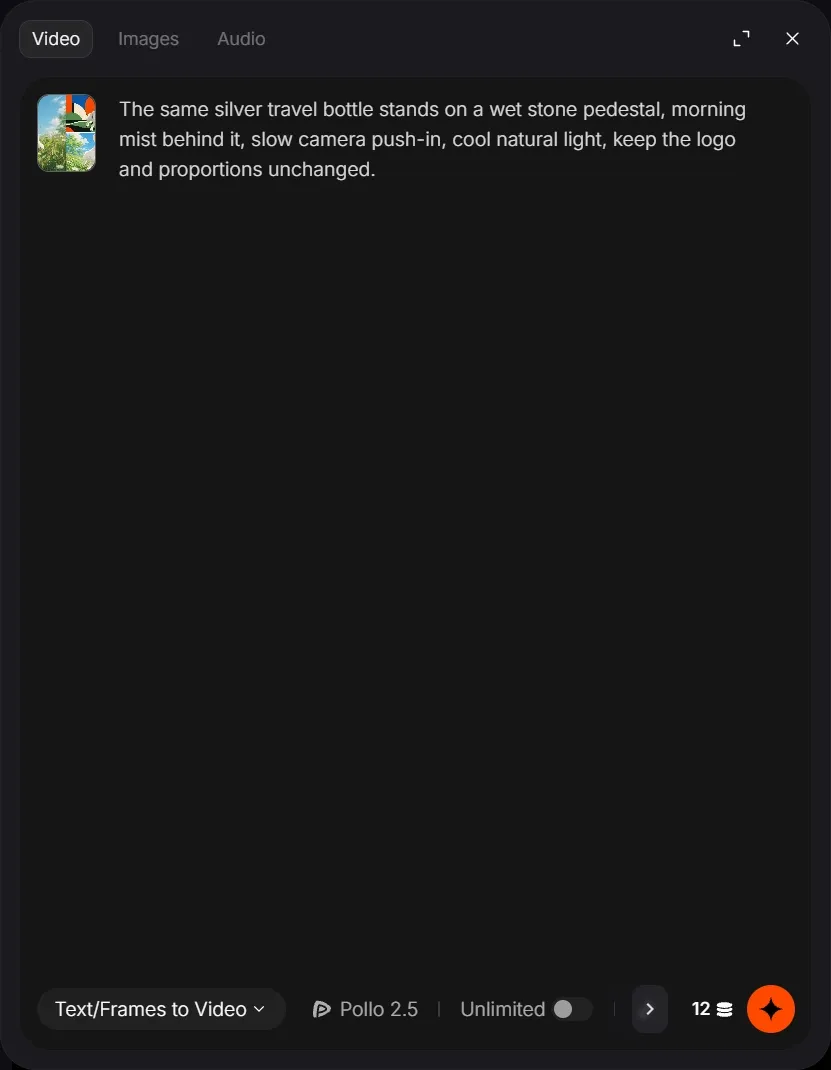
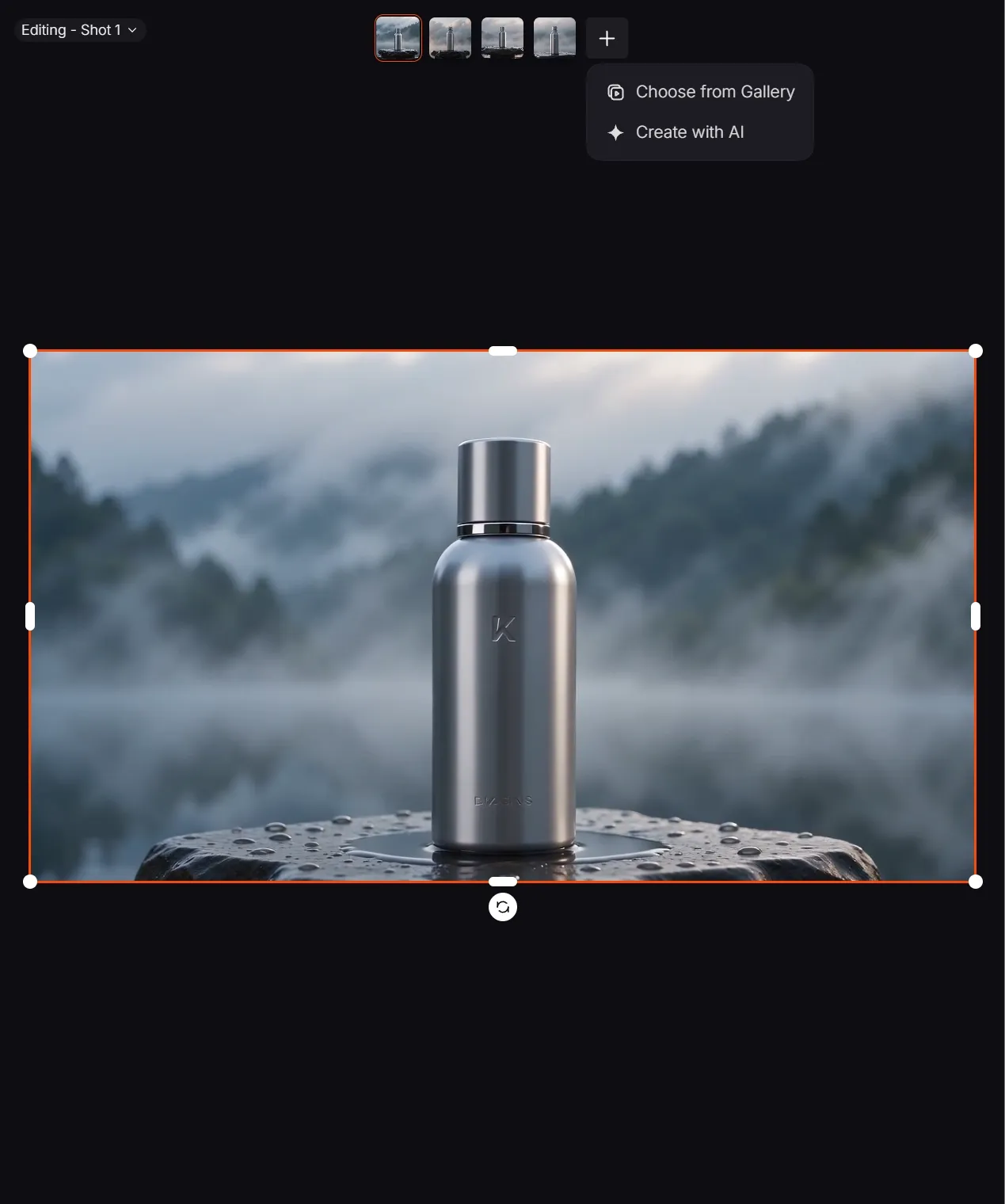
Cliquez sur « Ajouter votre premier plan dans la timeline », puis sur « Créer avec l’IA » . Choisissez la méthode de génération et le modèle adaptés au plan, puis joignez les éléments nécessaires. Pour les plans contenant du texte, utilisez « Texte vers vidéo » ; pour plusieurs références visuelles, utilisez « Référence vers vidéo » .
Décrivez la prise de vue comme une action claire et utilisez cette structure prompt :
Sujet + Action + Lieu + Caméra + Éclairage ou ambiance + Détail de continuité
Exemple : La même bouteille de voyage argentée repose sur un piédestal en pierre humide, la brume matinale flotte derrière elle, lent zoom avant, lumière naturelle froide, logo et proportions inchangés.
Utilisez cet exemple comme modèle, et non comme résultat définitif. Validez le sujet, le cadrage, l'ambiance et le style avant de réaliser les autres prises de vue.
Étape 4 : Créer les plans restants et comparer les prises
Créez les plans restants à partir de la liste des plans, en réutilisant les mêmes éléments et détails de continuité. Chaque plan doit se concentrer sur une action ou un moment clé de l'histoire. Si une prise n'est pas satisfaisante, créez-en une autre et comparez la netteté du sujet, le mouvement, la direction de la caméra et l'éclairage avant de retenir la meilleure. Passez au montage lorsque chaque plan prévu dispose d'une prise exploitable.
Étape 5 : Organisez la chronologie et ajoutez l’audio et les sous-titres
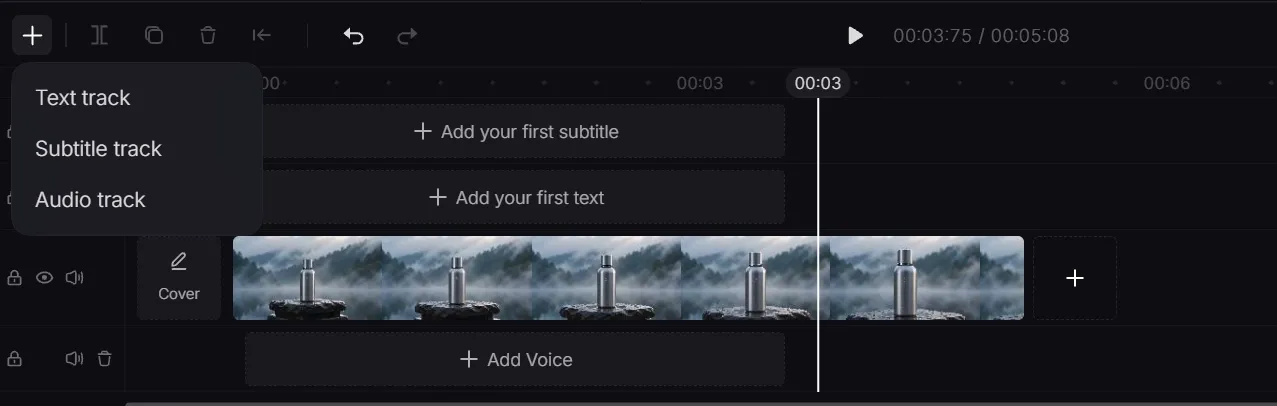
Ajoutez les plans sélectionnés à la piste vidéo principale et organisez-les selon l'ordre narratif. Supprimez les débuts et les fins peu convaincants, divisez les clips si nécessaire et finalisez le montage visuel provisoire avant d'ajouter les sous-titres.
Ajoutez ensuite la voix off, la musique et le texte. Si vous avez besoin d'une piste de narration séparée, convertissez le script en parole avant d'ajouter l'audio à la timeline. Générez des sous-titres pour le contenu parlé, puis vérifiez leur formulation, leur synchronisation et leur contraste. Des sous-titres clairs sont particulièrement utiles pour les tutoriels vidéo et les vidéos destinées aux réseaux sociaux, qui peuvent être visionnées sans le son. Poursuivez le montage lorsque toutes les pistes sont synchronisées correctement.
Étape 6 : Prévisualiser et exporter la vidéo finale
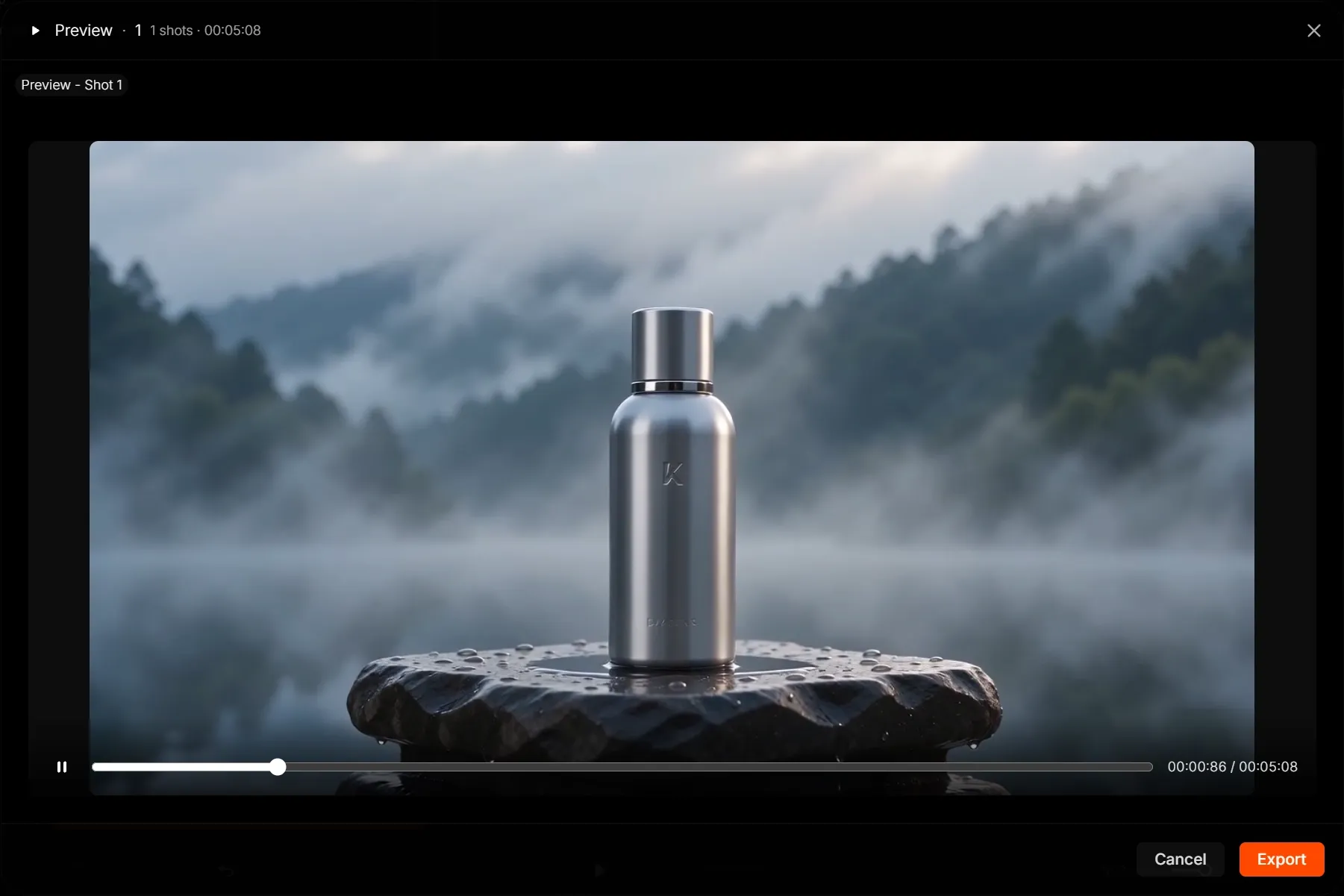
Visionnez la vidéo complète en entier. Vérifiez les coupes, la continuité du sujet, le rythme, l'équilibre audio et la lisibilité des sous-titres, puis corrigez les éventuels problèmes avant l'exportation. Choisissez les options affichées dans le panneau d'exportation et lancez l'exportation. Confirmez les modifications apportées aux paramètres tels que les formats, les résolutions et les coûts des crédits dans le produit final lors de la capture des captures d'écran.
Conseils et erreurs à éviter
- Validez d'abord un élément visuel fort. Définissez définitivement le personnage principal, le lieu ou le produit de référence avant de générer plusieurs plans. Modifier l'élément de référence principal en cours de projet engendre une dérive visuelle inutile.
- Attribuez à chaque plan une action principale. Les scénarios complexes comportant plusieurs actions, mouvements de caméra et nuances émotionnelles peuvent se concurrencer. Divisez l'idée en plans plus courts et plus faciles à contrôler.
- Réutilisez les éléments de continuité. Veillez à la cohérence des costumes, des accessoires, du moment de la journée, de l'éclairage et du style visuel lors de la continuité d'une scène. N'utilisez pas d'expressions telles que « le même personnage » sans fournir de référence visuelle.
- Comparez les prises avant de les remplacer. Une nouvelle version peut résoudre un problème tout en en introduisant un autre. Conservez la prise utilisable actuelle jusqu'à ce que la nouvelle version soit nettement meilleure.
- Visionnez la vidéo dans son intégralité, et non pas seulement des extraits isolés. Les problèmes de rythme, d'équilibre audio, de synchronisation des sous-titres et de continuité visuelle sont des problèmes d'ensemble. Ils ne deviennent évidents que lors d'un visionnage complet.
Que pouvez-vous créer avec Pollo Director?
Pollo Director est idéal pour les projets nécessitant des plans enchaînés, des sujets réutilisables et un contrôle précis sur le montage final. On peut citer comme exemples les vidéos narratives, les clips de marque et les vidéos musicales.
Récits à scènes multiples et microdrames
Pollo Director est idéal pour les projets narratifs où personnages et lieux réapparaissent dans plusieurs plans. Vous pouvez organiser les performances, les réactions, les gros plans et le rythme au sein d'une même timeline. Pour un démarrage plus prompt, utilisez un scénario ou une idée pour créer une vidéo narrative , puis utilisez Director lorsque le projet nécessite un travail plus approfondi au niveau des plans.
Films de produits et de marques
Les marques peuvent réutiliser les mêmes références produit lors de la présentation en studio, d'une scène lifestyle, d'un gros plan et du plan final. La chronologie facilite le contrôle du temps d'affichage de chaque avantage et l'emplacement de l'appel à l'action. Les équipes qui transforment régulièrement des images de produits en vidéos de présentation peuvent utiliser cette structure pour garantir une identité visuelle et un rythme cohérents entre les campagnes.
Musique et contenu des créateurs
Les musiciens et les créateurs peuvent adapter le montage aux changements de rythme, alterner entre plans de performance et plans d'ambiance, et ajouter des légendes ou des titres stylisés. Un générateur spécialisé permet de créer plus promptment des clips musicaux générés par IA , tandis que Director est plus adapté pour comparer les plans et contrôler précisément le montage final.
Foire aux questions sur Pollo Director
En quoi Pollo Director est-il différent d'un générateur vidéo IA classique ?
Un générateur classique se concentre généralement sur la production d'un seul clip à partir d'une prompt ou d'une référence. Pollo Director organise plusieurs clips en plans au sein d'un projet plus vaste, vous offrant ainsi un contrôle total sur les versions, l'ordre, le minutage, l'audio et les sous-titres avant l'exportation de la vidéo finale.
Puis-je télécharger et réutiliser mes propres séquences vidéo et références visuelles ?
Oui. Vous pouvez commencer par importer des médias et créer ou charger des éléments visuels réutilisables pour le projet. Réutiliser des références approuvées permet aux personnages, lieux et produits récurrents de partager une même identité visuelle, même si la cohérence finale dépend toujours du matériel source, des prompt et du modèle de génération choisi.
Dois-je utiliser Pollo Director ou Pollo Agent ?
Utilisez Director pour visualiser et contrôler les plans, versions, pistes, sous-titres et le rythme individuellement. Privilégiez Pollo Agent pour un processus automatisé, de l'idée ou de la ressource source au résultat final. Ces deux logiciels interviennent à différentes étapes de la création ; par conséquent, ne présumez pas d'une transition automatique entre eux, sauf si ce flux de travail est visible dans le produit final.
Finalisez votre prochaine vidéo avec Pollo Director
Pollo Director vous offre un espace de travail unique pour créer, peaufiner et finaliser chaque scène. Démarrez un projet, réalisez chaque plan et façonnez l'histoire finale.