



Hoe je Pollo Director gebruikt om een complete AI-video te maken
Pollo Director is de videobewerkingsomgeving van Pollo AI waarmee je scène voor scène een complete video met meerdere shots in één project kunt maken. Je kunt er beeldmateriaal mee creëren of importeren, personages, scènes en producten hergebruiken, verschillende takes vergelijken en video, audio, tekst en ondertitels verfijnen op een multitrack-tijdlijn. Deze handleiding legt uit hoe je Pollo Director gebruikt, van de eerste projectconfiguratie tot de uiteindelijke export, met praktische voorbereidingstips en controlepunten voor elke stap.
Kort samengevat: De Pollo Director -workflow
Om een complete AI-video te maken, open je Pollo Director , start je een nieuw project of importeer je bestaande media en voeg je herbruikbare personages, scènes en producten toe. Genereer elke opname met consistente referenties, vergelijk alternatieve takes, plaats de beste versies op de multitrack-tijdlijn, voeg audio en ondertitels toe, bekijk een voorbeeld van de volledige sequentie en exporteer de voltooide video.
Wat heb je nodig voordat je begint?
Voordat je Pollo Director opent, is het belangrijk om een duidelijk videodoel te formuleren, een korte shotlijst op te stellen en de visuele elementen te bepalen die herkenbaar moeten blijven. Een eenvoudig plan met vier shots werkt goed voor een eerste project: opening, ontwikkeling, hoogtepunt en afsluiting. Bepaal ook waar de video gepubliceerd zal worden, zodat je een geschikte beeldverhouding en tempo kunt kiezen.
Kies Director wanneer het doel een reeks samenhangende shots is, en niet slechts een losstaand fragment uit een AI-videogenerator . Als je nog geen duidelijke referentiebeelden hebt van personages, locaties of producten, maak deze dan eerst aan met de AI-beeldgenerator en gebruik vervolgens de goedgekeurde beelden in het hele project.
Houd deze continuïteitsregels bij de hand tijdens het werk:
- Het gezicht, het kapsel, de kleding en de belangrijkste accessoires van het personage.
- De vorm van het product, de plaatsing van het logo, de kleur en de verhoudingen.
- De locatie, het tijdstip, de lichtinval en het kleurenpalet.
- De visuele stijl, het cameragebruik en de beoogde sfeer.
Regisseer elke scène met Pollo Director.
Maak verbonden AI-video's met herbruikbare onderwerpen, controle op shotniveau en een multitrack-tijdlijn in één werkruimte.
Probeer Pollo Director gratis
Hoe maak je een complete AI-video met Pollo Director?
Zodra je doel, shotlist en referentiemateriaal klaar zijn, volg je deze zes stappen om van een leeg project een geëxporteerde video te maken.
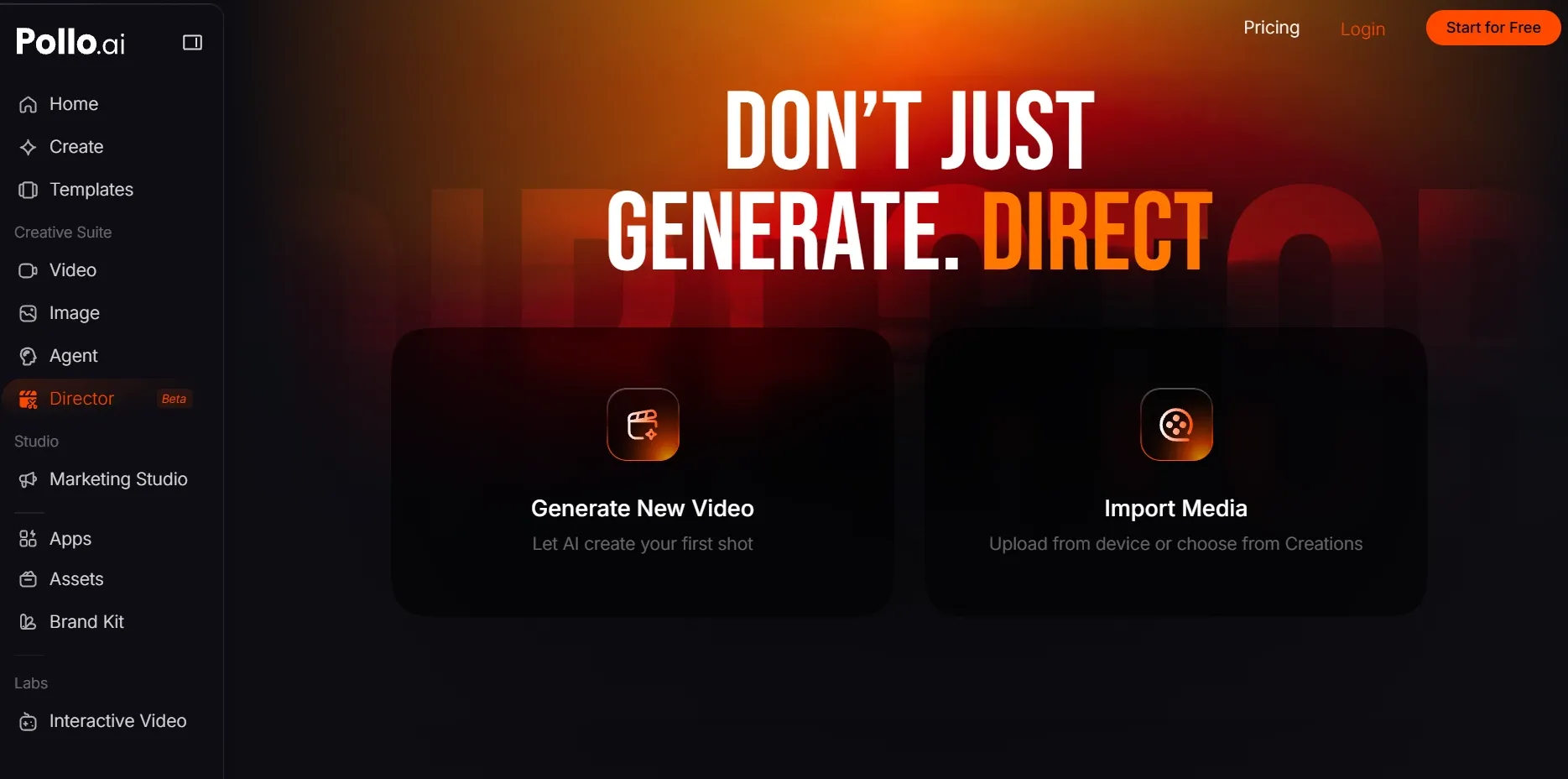
Stap 1: Start een nieuw project of importeer je media.
Open Pollo Director en kies 'Nieuwe video genereren' om helemaal opnieuw te beginnen, of 'Media importeren' om bestaand beeldmateriaal in het project te importeren. Controleer het doel van de video en de volgorde van de shots voordat je verdergaat. Ga verder wanneer de werkruimte is geopend en je geïmporteerde bestanden of eerste lege shot gereed zijn.
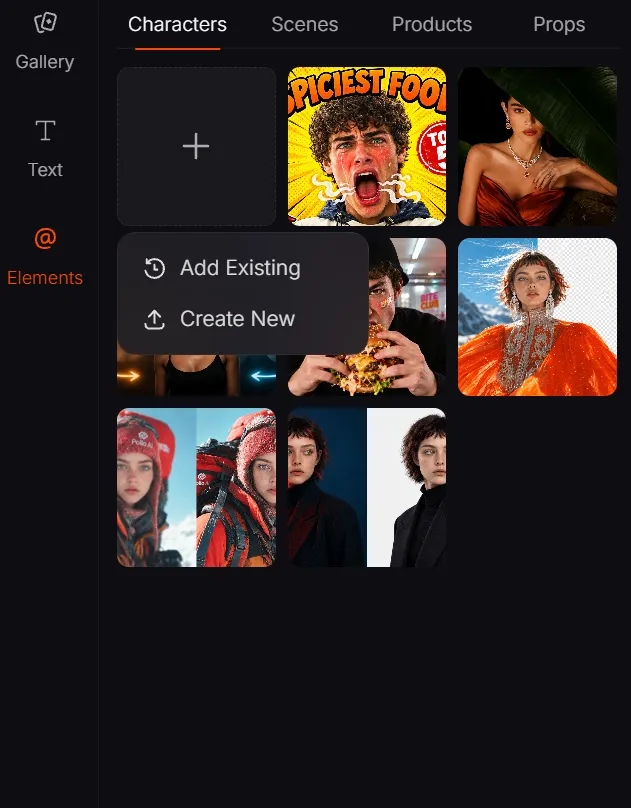
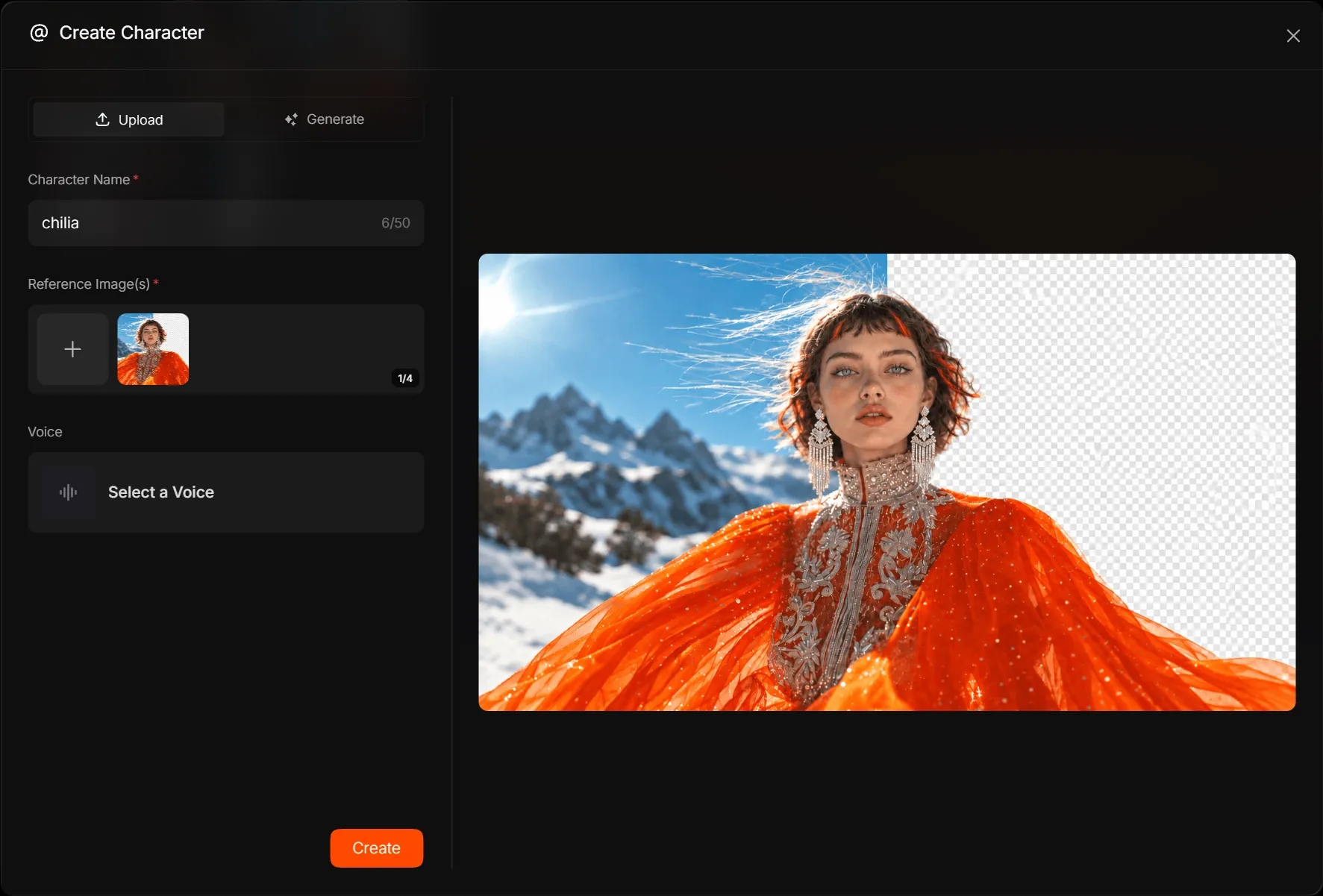
Stap 2: Ontwikkel herbruikbare personages, scènes en producten.
Open Elements en maak of upload de personages, scènes, producten of rekwisieten die herkenbaar moeten blijven. Gebruik duidelijke namen en referenties die bepalende details tonen zonder onscherpte of extreme uitsnijding. Door dezelfde goedgekeurde Elements opnieuw te gebruiken, krijgt elke opname een gedeelde visuele basis, hoewel de uiteindelijke consistentie nog steeds afhangt van het generatiemodel en de opdracht.
Stap 3: Genereer en verfijn de eerste opname
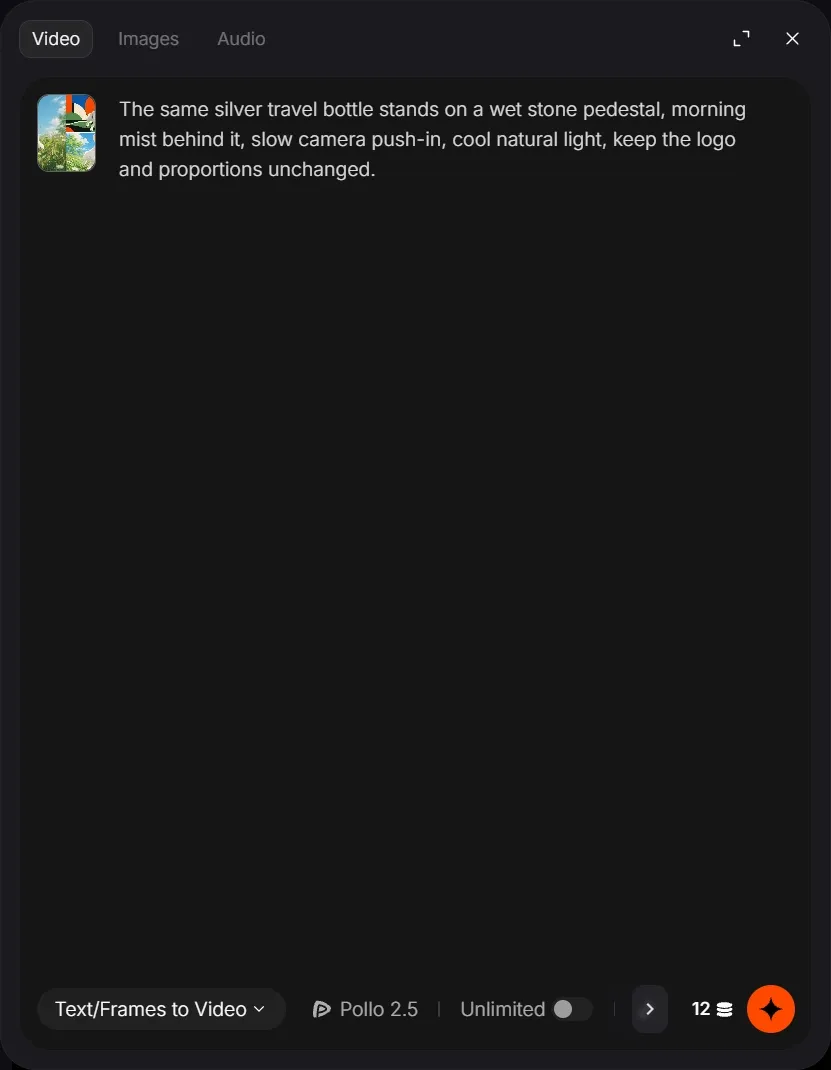
Klik op 'Voeg je eerste shot toe aan de tijdlijn' en klik vervolgens op 'Maken met AI' . Kies de generatiemethode en het model dat bij het shot past en voeg de relevante elementen toe. Gebruik voor shots met tekst de optie 'Tekst naar video' ; gebruik voor shots met meerdere visuele referenties de optie 'Referentie naar video' .
Geef de opname één duidelijke actie en gebruik deze promptstructuur:
Onderwerp + Actie + Omgeving + Camera + Belichting of Sfeer + Continuïteitsdetails
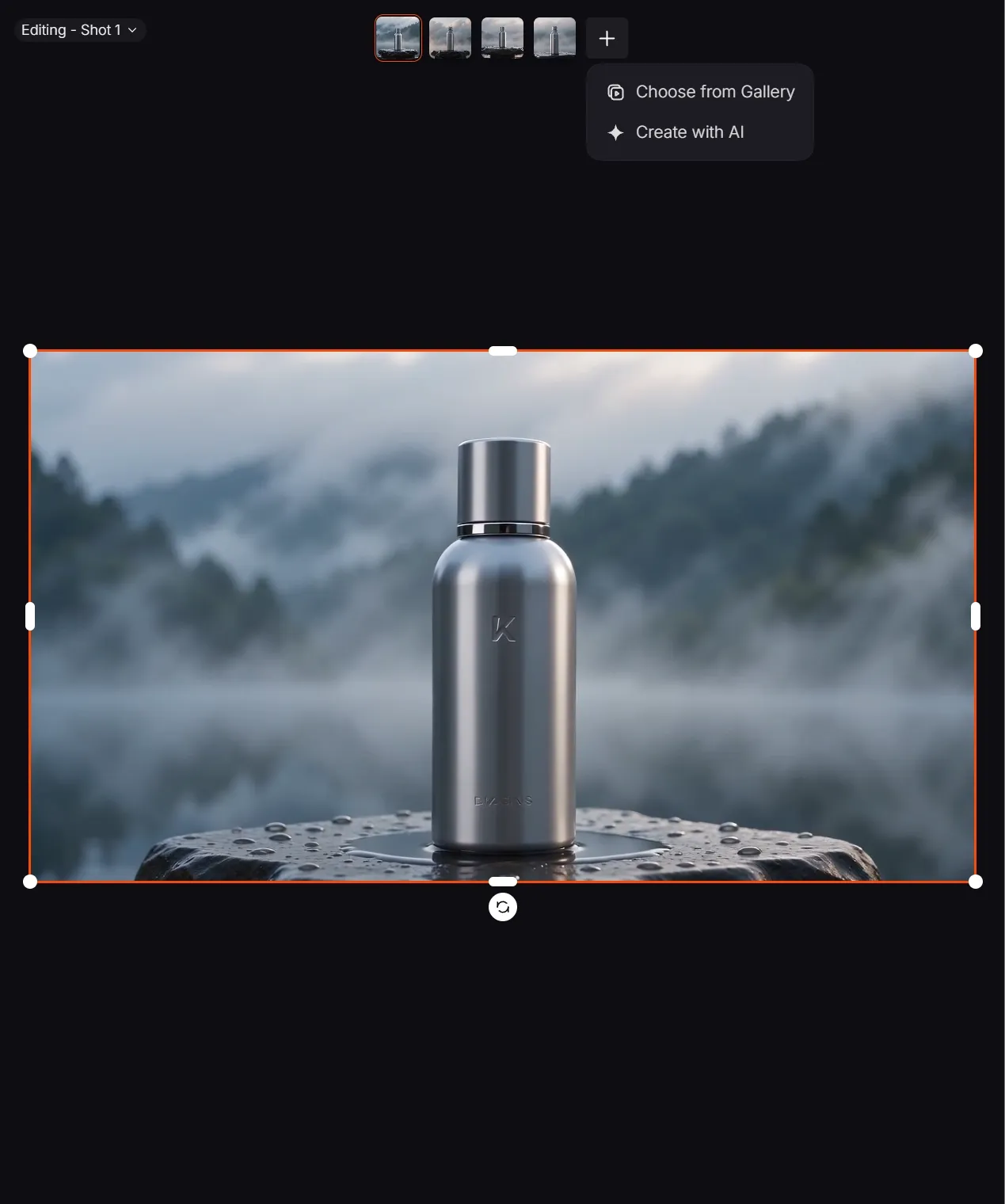
Voorbeeld: Dezelfde zilveren reisflacon staat op een voetstuk van natte steen, met ochtendmist erachter, een langzame camerazoom, koel natuurlijk licht, en behoud het logo en de verhoudingen.
Gebruik het voorbeeld als sjabloon, niet als een getest resultaat. Keur het onderwerp, de compositie, de sfeer en de stijl goed voordat je de overige foto's maakt.
Stap 4: Maak de resterende opnames en vergelijk de takes.
Maak de resterende shots van de shotlijst, waarbij je dezelfde elementen en continuïteitsdetails hergebruikt. Zorg ervoor dat elk shot zich richt op één actie of verhaalmoment. Als een opname niet helemaal goed is, maak dan een nieuwe versie en vergelijk de nauwkeurigheid van het onderwerp, de beweging, de camerarichting en de belichting voordat je de beste versie gebruikt. Ga door naar de montage wanneer elk gepland shot een bruikbare versie heeft.
Stap 5: De tijdlijn ordenen en audio en ondertitels toevoegen
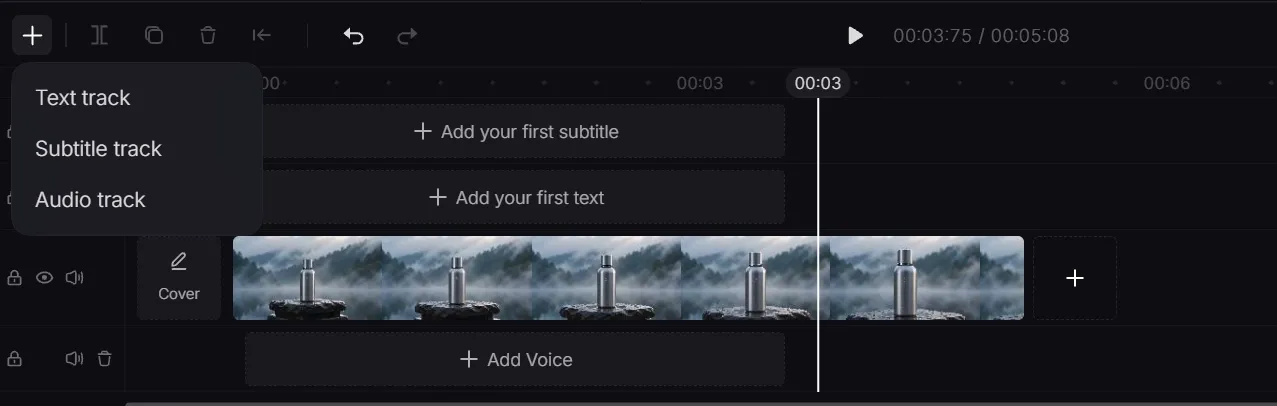
Voeg de geselecteerde shots toe aan de hoofdvideotrack en rangschik ze in de juiste volgorde van het verhaal. Knip zwakke openingen of eindes weg, splits clips indien nodig en voltooi de ruwe montage voordat je de ondertitels vormgeeft.
Voeg vervolgens voice-over, muziek en tekst toe. Als je een aparte gesproken tekst nodig hebt, zet je het script om in spraak voordat je de audio aan de tijdlijn toevoegt. Genereer ondertitels voor gesproken content en controleer vervolgens de formulering, timing en het contrast. Duidelijke ondertitels zijn vooral handig voor instructievideo's en socialmediaclips die mogelijk zonder geluid worden bekeken. Ga verder wanneer alle tracks vloeiend samen worden afgespeeld.
Stap 6: Bekijk en exporteer de uiteindelijke video
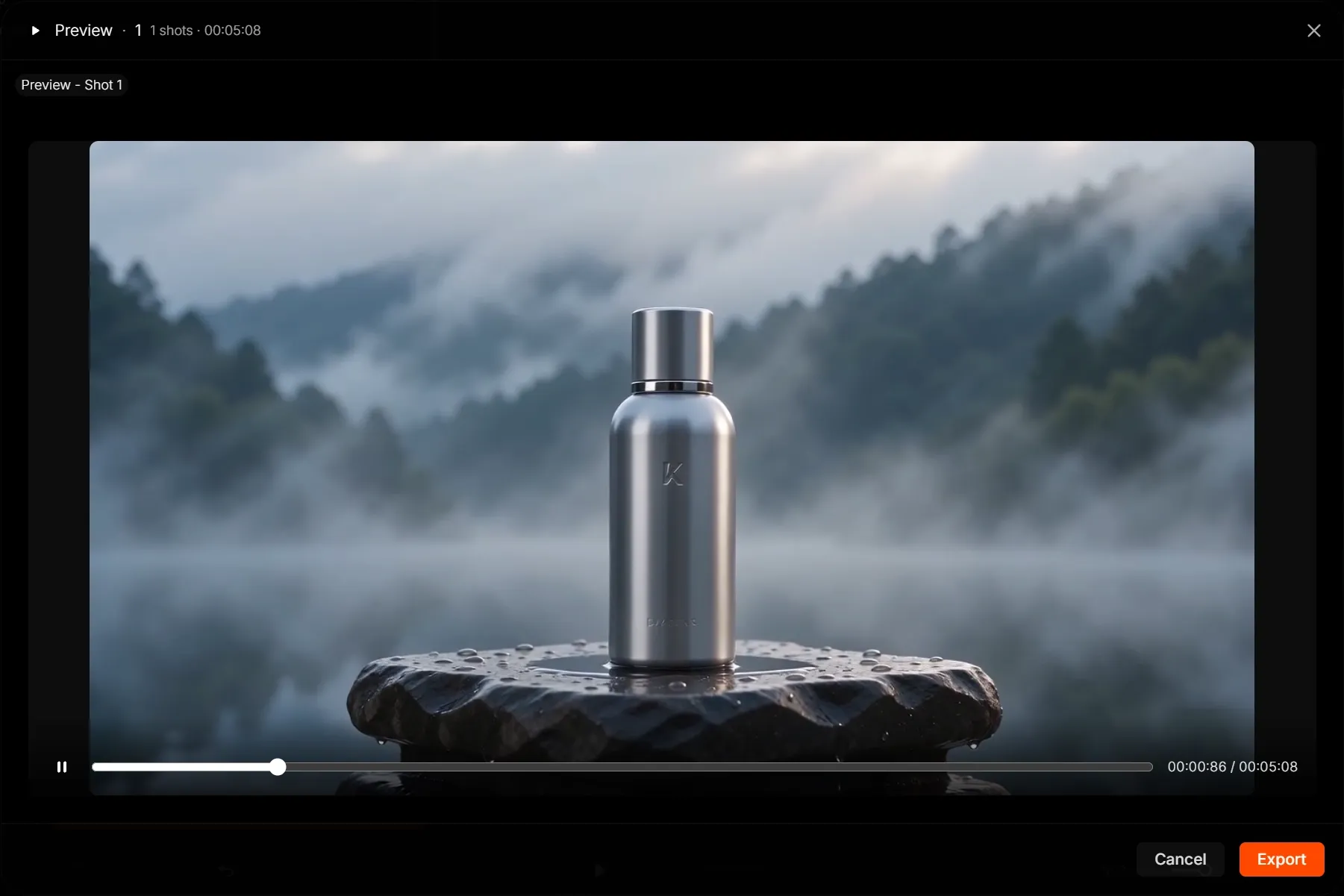
Bekijk de volledige video van begin tot eind. Controleer de montage, de continuïteit van het onderwerp, het tempo, de audiobalans en de leesbaarheid van de ondertitels. Los eventuele problemen op voordat u exporteert. Kies de opties in het huidige exportpaneel en start de export. Bevestig wijzigingen in details zoals formaten, resoluties en creditkosten in het live product wanneer de schermafbeeldingen worden gemaakt.
Tips en veelgemaakte fouten die je moet vermijden
- Keur eerst één sterk visueel anker goed. Leg het hoofdpersonage, de locatie of de productreferentie vast voordat je meerdere shots genereert. Het halverwege het project wijzigen van de kernreferentie zorgt voor onnodige visuele verschuivingen.
- Geef elk shot één primaire actie. Complexe prompts met meerdere acties, camerabewegingen en emotionele momenten kunnen met elkaar concurreren. Splits het idee op in kortere, beter beheersbare shots.
- Hergebruik continuïteitsdetails. Zorg ervoor dat kleding, rekwisieten, tijdstip, belichting en visuele stijl consistent blijven wanneer een scène zich herhaalt. Gebruik geen uitdrukkingen zoals "hetzelfde personage" zonder de bijbehorende visuele referentie.
- Vergelijk de huidige versies voordat je ze vervangt. Een nieuwe versie kan een probleem oplossen, maar een ander probleem introduceren. Blijf de huidige bruikbare versie gebruiken totdat de vervanging duidelijk beter is.
- Bekijk de hele video, niet alleen de afzonderlijke fragmenten. Tempo, geluidsbalans, timing van de ondertitels en visuele continuïteit zijn problemen op sequentieniveau. Deze worden pas duidelijk tijdens een volledige preview.
Wat kun je maken met Pollo Director?
Pollo Director is het meest geschikt voor projecten die aaneengesloten shots, herbruikbare onderwerpen en nauwkeurige controle over de uiteindelijke sequentie vereisen. Veelvoorkomende voorbeelden zijn verhalende video's, merkvideo's en muziekvideo's.
Verhalen met meerdere scènes en microdrama's
Pollo Director is geschikt voor verhalende projecten waarin personages en locaties in meerdere shots terugkeren. Je kunt de acteerprestaties, reacties, close-ups en het tempo binnen één tijdlijn organiseren. Voor een snellere start kun je een script of idee gebruiken om een verhaalvideo te maken en vervolgens Director gebruiken wanneer het project meer verfijning op shotniveau vereist.
Product- en merkfilms
Merken kunnen dezelfde productreferenties hergebruiken in een studio-onthulling, een lifestyle-scène, een close-up en de uiteindelijke hero shot. De tijdlijn maakt het gemakkelijker om te bepalen hoe lang elk voordeel in beeld blijft en waar de call-to-action verschijnt. Teams die regelmatig productafbeeldingen omzetten in showcasevideo's kunnen deze structuur gebruiken om de visuele identiteit en het tempo consistent te houden in alle campagnes.
Muziek en content van makers
Muzikanten en makers kunnen de montage aanpassen aan veranderingen in ritme, schakelen tussen performance- en sfeerbeelden en gestileerde onderschriften of titels toevoegen. Je kunt sneller AI-muziekvideo's maken met een gerichte generator, terwijl Director beter geschikt is als je shots wilt vergelijken en de uiteindelijke sequentie tot in detail wilt beheren.
Veelgestelde vragen over de Pollo Director
Waarin verschilt Pollo Director van een gewone AI-videogenerator?
Een standaard videogenerator is meestal gericht op het produceren van één clip op basis van een prompt of referentie. Pollo Director organiseert meerdere clips als shots in een groter project, waardoor je controle hebt over versies, volgorde, timing, audio en ondertiteling voordat de uiteindelijke video wordt geëxporteerd.
Kan ik mijn eigen beeldmateriaal en visuele referenties uploaden en hergebruiken?
Ja. Je kunt beginnen met het importeren van media en herbruikbare visuele elementen voor het project maken of uploaden. Het hergebruiken van goedgekeurde referenties zorgt ervoor dat terugkerende personages, locaties en producten vanuit dezelfde visuele identiteit beginnen, hoewel de uiteindelijke consistentie nog steeds afhangt van het bronmateriaal, de opdracht en het gekozen generatiemodel.
Moet ik Pollo Director of Pollo Agent gebruiken?
Gebruik Director als je individuele shots, versies, tracks, ondertitels en het tempo wilt bekijken en beheren. Gebruik Pollo Agent als je prioriteit ligt bij een meer geautomatiseerd traject van een idee of bronbestand naar een afgewerkt eerste resultaat. Ze dienen verschillende fasen van het creatieproces, dus ga er niet vanuit dat er een automatische overdracht tussen beide plaatsvindt, tenzij die workflow zichtbaar is in het huidige product.
Maak je volgende video af in Pollo Director
Pollo Director biedt je één werkruimte om elke scène te bouwen, te verfijnen en af te ronden. Start een project, regisseer elke opname en geef vorm aan het uiteindelijke verhaal.