



Pollo Director Kullanarak Tamamen Yapay Zeka Destekli Bir Video Nasıl Oluşturulur?
Pollo Director , Pollo AI'nin sahne sahne video oluşturma çalışma alanıdır ve tek bir projede eksiksiz çok çekimli bir video oluşturmanıza olanak tanır. Görüntü oluşturmanıza veya içe aktarmanıza, karakterleri, sahneleri ve ürünleri yeniden kullanmanıza, farklı çekimleri karşılaştırmanıza ve çok kanallı bir zaman çizelgesinde video, ses, metin ve altyazıları iyileştirmenize olanak tanır. Bu kılavuz, ilk proje kurulumundan son dışa aktarmaya kadar Pollo Director nasıl kullanacağınızı, her adım için pratik hazırlık ipuçları ve kontrol noktalarıyla birlikte açıklamaktadır.
Özetle: Pollo Director İş Akışı
Tam bir yapay zeka videosu oluşturmak için Pollo Director açın, yeni bir proje başlatın veya mevcut medyayı içe aktarın ve yeniden kullanılabilir karakterler, sahneler ve ürünler ekleyin. Her çekimi tutarlı referanslarla oluşturun, alternatif çekimleri karşılaştırın, en iyi sürümleri çok kanallı zaman çizelgesine yerleştirin, ses ve altyazı ekleyin, tüm sekansı önizleyin ve bitmiş videoyu dışa aktarın.
Başlamadan Önce Nelere İhtiyacınız Var?
Pollo Director açmadan önce, net bir video hedefi, kısa bir çekim listesi ve tanınabilir kalması gereken görsel öğeler hazırlayın. İlk proje için basit bir dört çekimlik plan işe yarar: açılış, gelişme, kahraman anı ve kapanış. Ayrıca, uygun bir en boy oranı ve tempo seçebilmek için videonun nerede yayınlanacağına da karar verin.
Hedefiniz yalnızca yapay zeka video oluşturucusundan elde edilen bağımsız bir klip değil, birbirine bağlı çekimlerden oluşan bir dizi ise Yönetmen seçeneğini tercih edin. Henüz net karakter, mekan veya ürün referanslarınız yoksa, bunları önce yapay zeka görüntü oluşturucu ile hazırlayın, ardından onaylanan görüntüleri proje boyunca kullanın.
Çalışırken bu süreklilik kurallarını elinizin altında bulundurun:
- Karakterin yüzü, saç modeli, kıyafetleri ve başlıca aksesuarları.
- Ürünün şekli, logonun yerleşimi, rengi ve oranları.
- Konum, günün saati, ışık yönü ve renk paleti.
- Görsel tarz, kamera dili ve amaçlanan atmosfer.
Pollo Director ile Her Sahneyi Yönetin
Tekrar kullanılabilir konular, çekim düzeyinde kontrol ve çok kanallı zaman çizelgesi ile tek bir çalışma alanında bağlantılı yapay zeka videoları oluşturun.
Pollo Director Ücretsiz Deneyin
Pollo Director ile Tamamen Yapay Zeka Destekli Bir Video Nasıl Oluşturulur?
Hedefiniz, çekim listeniz ve referanslarınız hazır olduğunda, boş bir projeden dışa aktarılmış bir videoya geçmek için şu altı adımı izleyin.
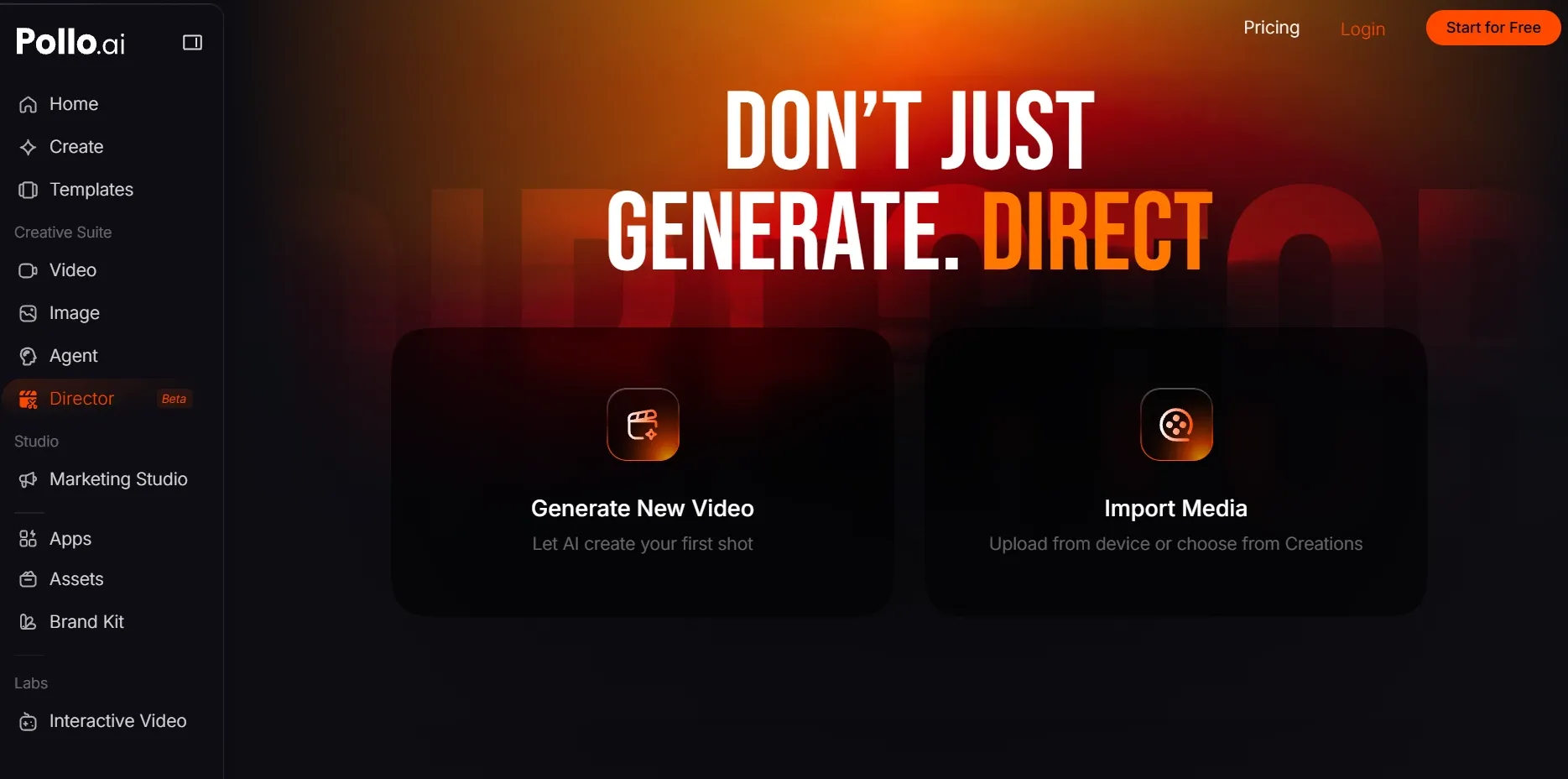
Adım 1: Yeni Bir Proje Başlatın veya Medya Dosyalarınızı İçe Aktarın
Pollo Director açın ve sıfırdan başlamak için "Yeni Video Oluştur"u veya mevcut görüntüleri projeye aktarmak için "Medya İçe Aktar"ı seçin. Başka bir şey oluşturmadan önce videonun amacını ve çekim sırasını onaylayın. Çalışma alanı açıldığında ve içe aktarılan varlıklarınız veya ilk boş çekiminiz hazır olduğunda devam edin.
Adım 2: Yeniden Kullanılabilir Karakterler, Sahneler ve Ürünler Oluşturun
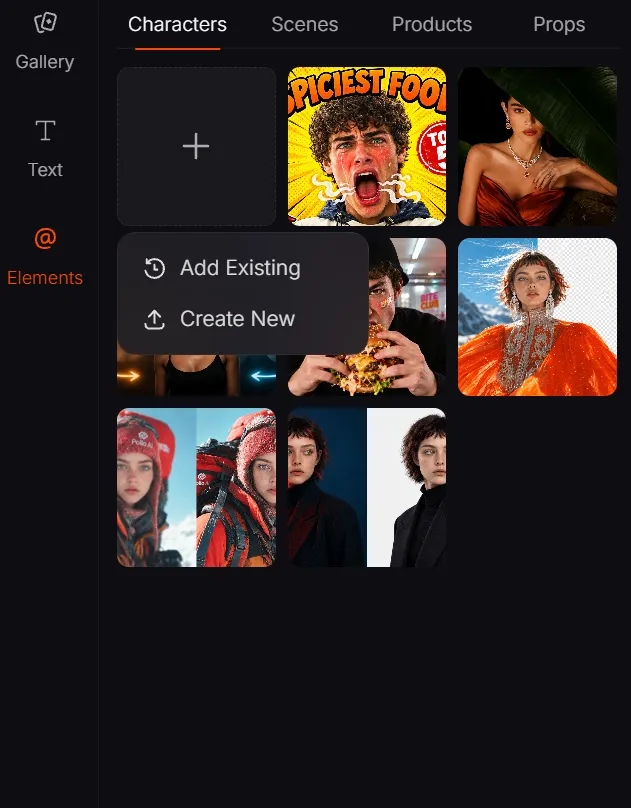
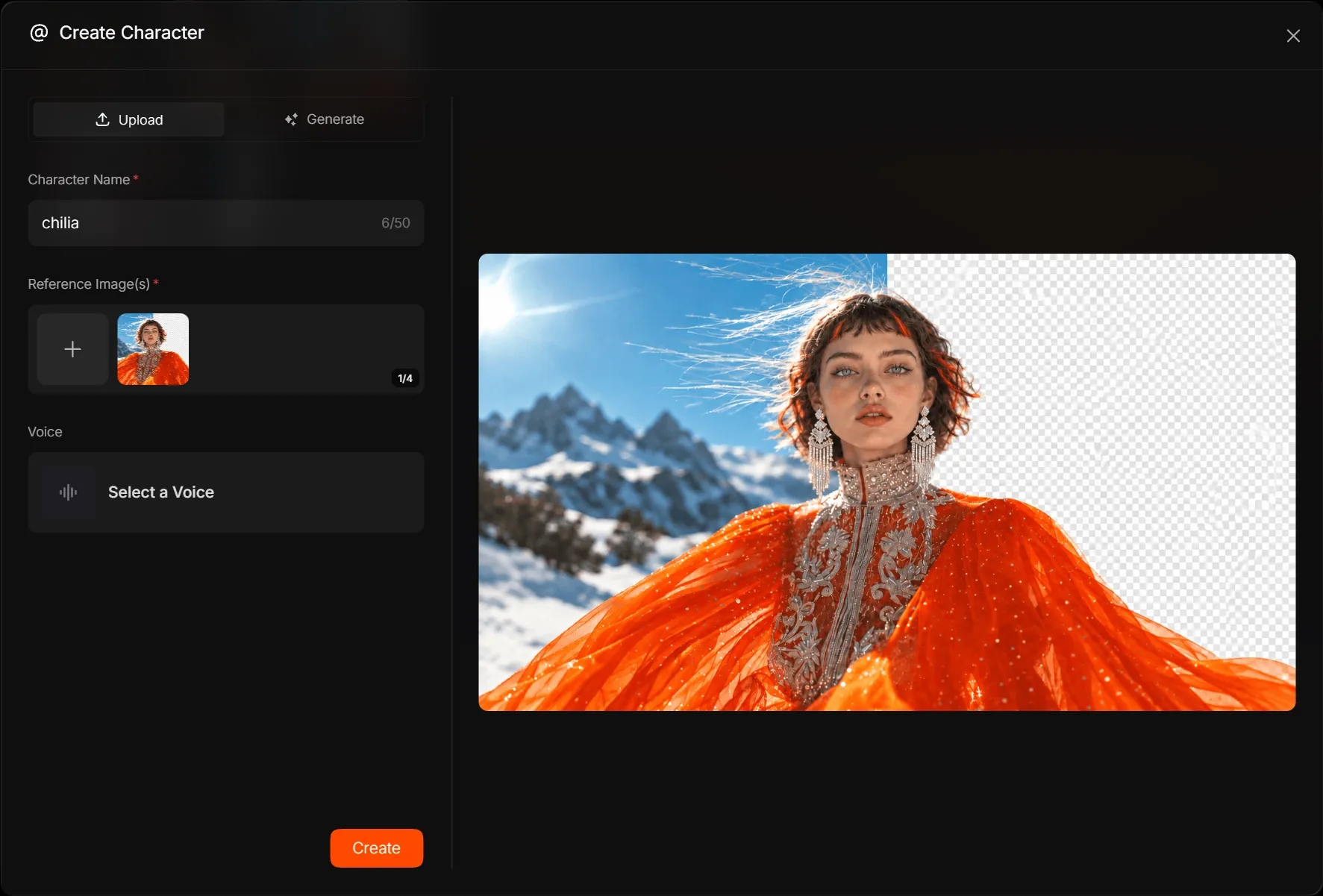
Öğeleri açın ve tanınabilir kalması gereken karakterleri, sahneleri, ürünleri veya aksesuarları oluşturun veya yükleyin. Bulanıklık veya aşırı kırpma olmadan belirleyici ayrıntıları gösteren net adlar ve referanslar kullanın. Aynı onaylanmış Öğeleri yeniden kullanmak, her çekime ortak bir görsel temel sağlar, ancak nihai tutarlılık yine de oluşturma modeline ve komut satırına bağlıdır.
3. Adım: İlk Fotoğrafı Oluşturun ve İyileştirin
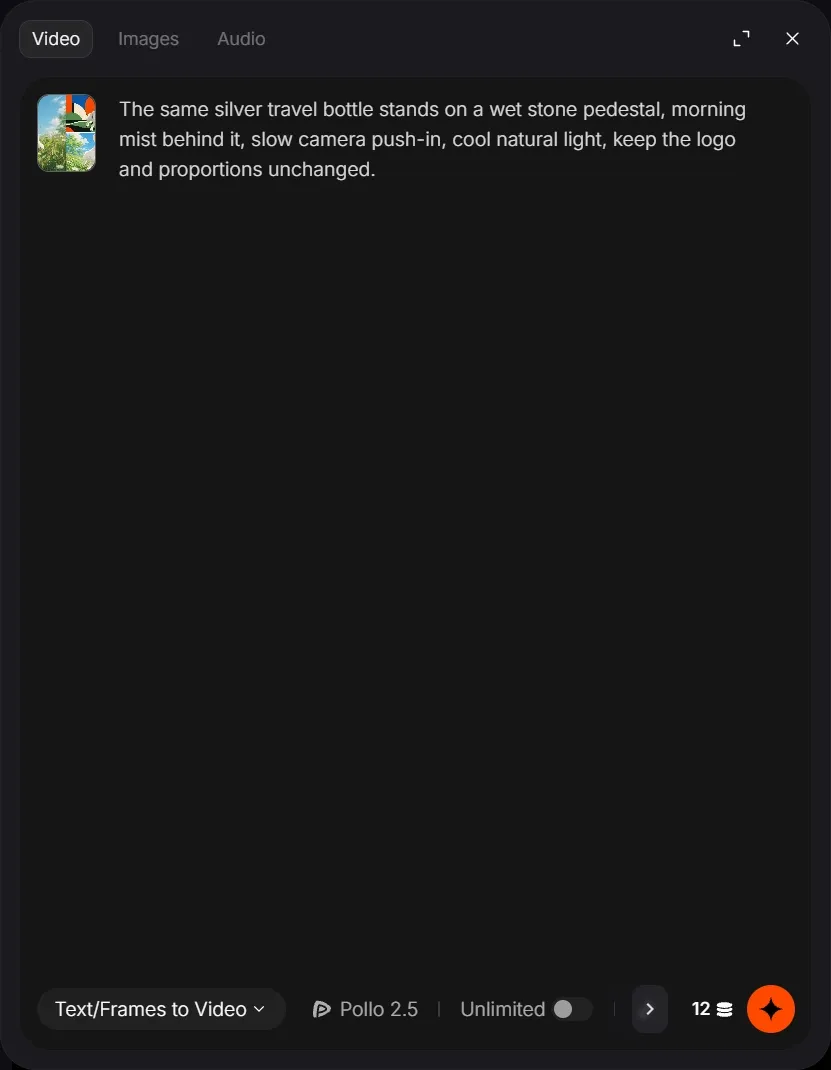
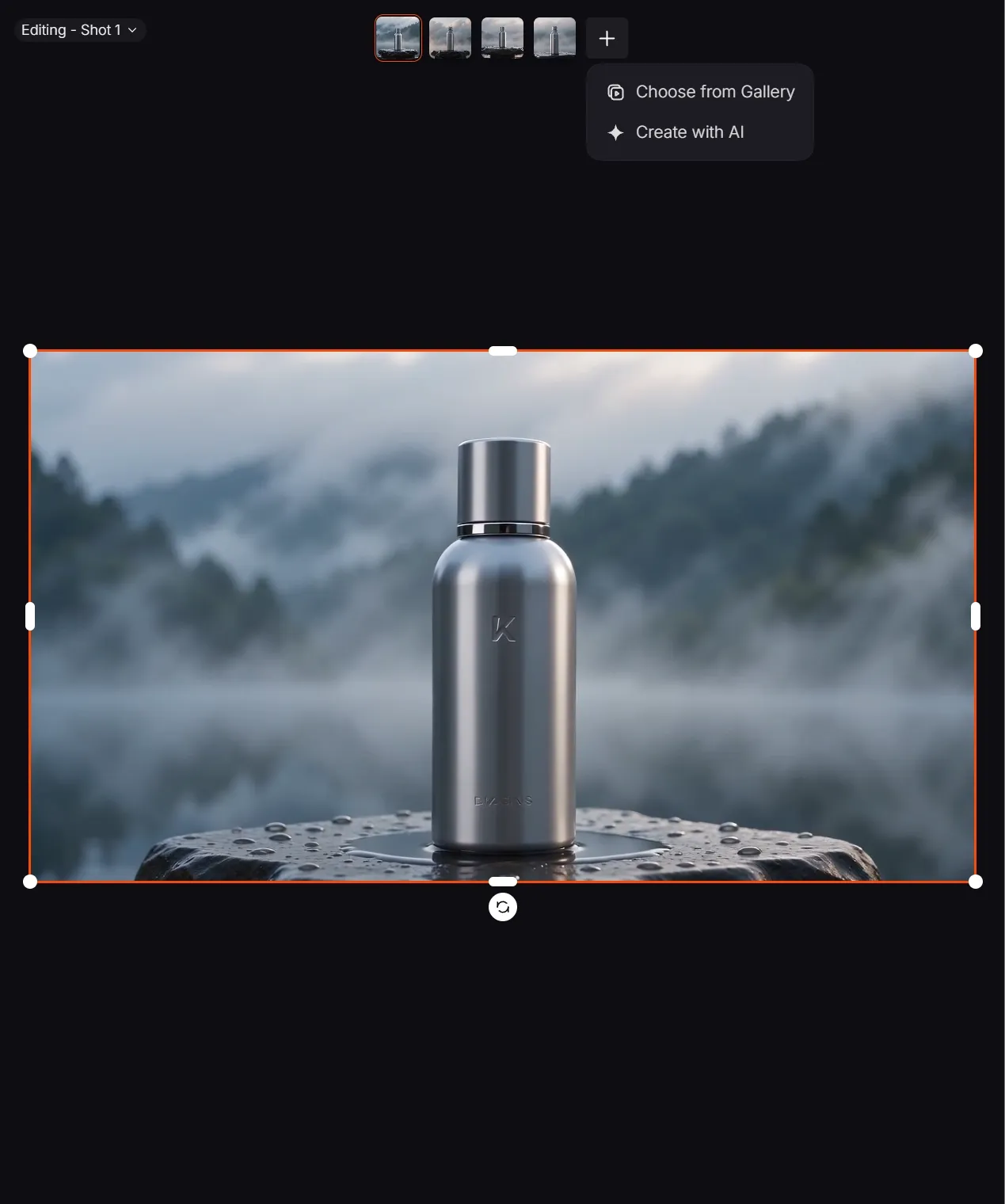
Zaman çizelgesinde ilk çekiminizi ekleyin ve ardından Yapay Zeka ile Oluştur'a tıklayın, çekime uygun üretim yöntemini ve modeli seçin, daha sonra ilgili Öğeleri ekleyin. Metin ağırlıklı çekimler için metni videoya dönüştürün; birden fazla görsel referans için referansı videoya dönüştürün.
Çekime tek bir net eylem verin ve şu komut yapısını kullanın:
Konu + Eylem + Mekan + Kamera + Aydınlatma veya Atmosfer + Devamlılık Detayı
Örnek: Aynı gümüş seyahat şişesi ıslak bir taş kaide üzerinde duruyor, arkasında sabah sisi var, kamera yavaşça yakın çekim yapıyor, serin doğal ışık kullanılıyor, logo ve oranlar değiştirilmiyor.
Örneği şablon olarak kullanın, denenmiş bir sonuç olarak değil. Kalan çekimleri oluşturmadan önce konuyu, kadrajı, atmosferi ve stili onaylayın.
4. Adım: Kalan Çekimleri Yapın ve Çekimleri Karşılaştırın
Çekim listesindeki kalan çekimleri, aynı öğeleri ve devamlılık detaylarını yeniden kullanarak oluşturun. Her çekimi tek bir eyleme veya hikaye noktasına odaklayın. Bir çekim tam olarak doğru olmadığında, başka bir sürüm oluşturun ve en güçlü olanı uygulamadan önce özne doğruluğunu, hareketi, kamera yönünü ve ışıklandırmayı karşılaştırın. Planlanan her çekimin kullanılabilir bir versiyonu olduğunda düzenlemeye geçin.
Adım 5: Zaman Çizelgesini Düzenleyin ve Ses ve Altyazıları Ekleyin
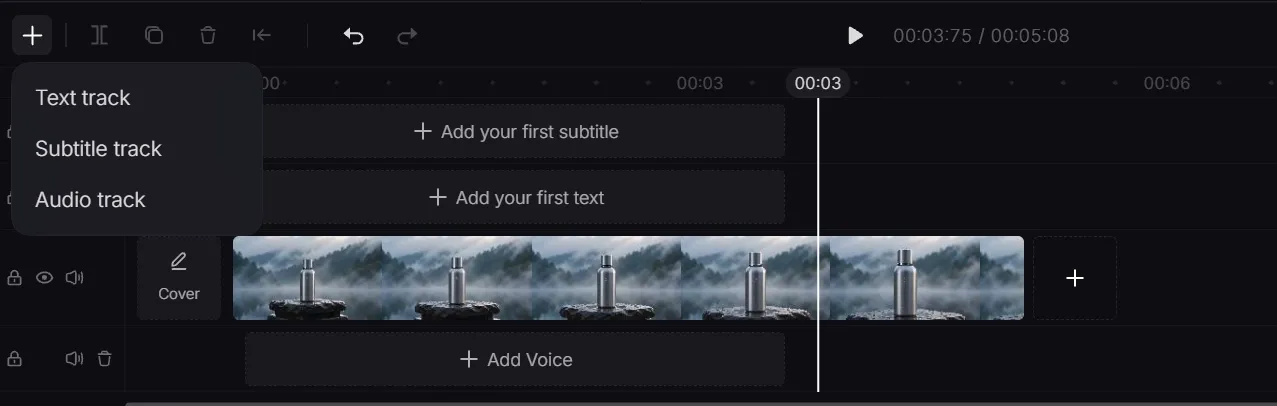
Seçilen sahneleri ana video parçasına ekleyin ve hikaye sırasına göre düzenleyin. Zayıf başlangıç veya bitiş kısımlarını kırpın, gerektiğinde klipleri bölün ve altyazıları biçimlendirmeden önce kaba görsel kurguyu tamamlayın.
Ardından seslendirme, müzik ve metin ekleyin. Ayrı bir anlatım parçasına ihtiyacınız olduğunda, sesi zaman çizelgesine eklemeden önce metni konuşmaya dönüştürün . Konuşulan içerik için altyazı oluşturun, ardından kelime seçimini, zamanlamasını ve kontrastını kontrol edin. Net altyazılar, özellikle ses olmadan izlenebilecek eğitim videoları ve sosyal medya klipleri için kullanışlıdır. Tüm parçalar sorunsuz bir şekilde birlikte oynatıldığında devam edin.
Adım 6: Son Videoyu Önizleyin ve Dışa Aktarın
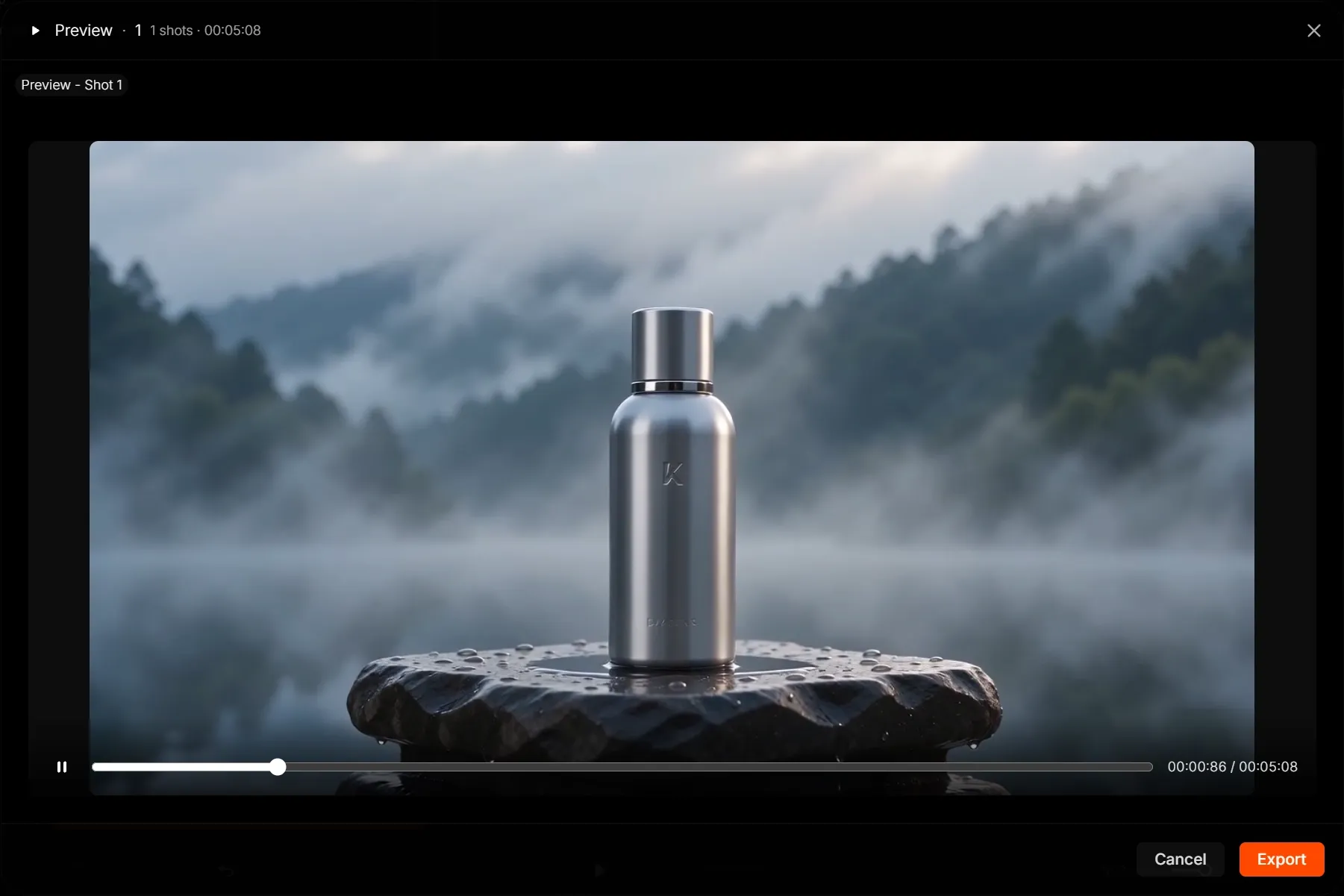
Videonun tamamını baştan sona önizleyin. Kesimleri, konu sürekliliğini, tempoyu, ses dengesini ve altyazı okunabilirliğini kontrol edin, ardından dışa aktarmadan önce sorunları düzeltin. Geçerli dışa aktarma panelinde gösterilen seçenekleri seçin ve dışa aktarmayı başlatın. Ekran görüntüleri yakalandığında, formatlar, çözünürlükler ve telif ücretleri gibi ayrıntıların canlı üründe değiştirilmesini onaylayın.
İpuçları ve Kaçınılması Gereken Hatalar
- Öncelikle güçlü bir görsel referans noktası belirleyin. Birkaç çekim oluşturmadan önce ana karakteri, mekanı veya ürün referansını kesinleştirin. Projenin ortasında temel referansı değiştirmek gereksiz görsel sapmalara yol açar.
- Her çekime tek bir ana eylem atayın. Birden fazla eylem, kamera hareketi ve duygusal an içeren karmaşık senaryolar birbirleriyle rekabet edebilir. Fikri daha kısa, daha kontrol edilebilir çekimlere bölün.
- Süreklilik detaylarını yeniden kullanın. Bir sahne devam ettiğinde kostüm, aksesuarlar, günün saati, ışıklandırma ve görsel stili tutarlı tutun. Görsel referans eklemeden "aynı karakter" gibi ifadelere güvenmeyin.
- Değiştirmeden önce sürümleri karşılaştırın. Yeni bir sürüm bir sorunu çözerken başka bir sorunu da beraberinde getirebilir. Değiştirilecek sürümün açıkça daha iyi olduğu anlaşılana kadar mevcut kullanılabilir sürümü saklayın.
- Videonun tamamını inceleyin, sadece tek tek klipleri değil. Tempo, ses dengesi, altyazı zamanlaması ve görsel süreklilik, sekans düzeyindeki sorunlardır. Bunlar ancak tam bir ön izleme sırasında belirgin hale gelir.
Pollo Director ile Neler Yaratabilirsiniz?
Pollo Director, birbirine bağlı çekimler, tekrar kullanılabilir konular ve son sekans üzerinde hassas kontrol gerektiren projeler için en iyi sonucu verir. Yaygın örnekler arasında anlatı, marka ve müzik odaklı videolar yer alır.
Çok Sahneli Hikayeler ve Mikro Dramalar
Pollo Director, karakterlerin ve mekanların birden fazla çekimde tekrarlandığı anlatı odaklı projeler için uygundur. Performansları, tepkileri, yakın çekimleri ve tempoyu tek bir zaman çizelgesi içinde düzenleyebilirsiniz. Daha hızlı bir başlangıç için, bir senaryo veya fikir kullanarak bir hikaye videosu oluşturun , ardından proje daha derinlemesine çekim düzeyinde iyileştirme gerektirdiğinde Director'ı kullanın.
Ürün ve Marka Filmleri
Markalar, stüdyo tanıtımında, yaşam tarzı sahnesinde, yakın çekimde ve son ana çekimde aynı ürün referanslarını yeniden kullanabilirler. Zaman çizelgesi, her bir faydanın ekranda ne kadar süre kalacağını ve harekete geçirici mesajın nerede görüneceğini kontrol etmeyi kolaylaştırır. Düzenli olarak ürün görsellerini tanıtım videolarına dönüştüren ekipler, bu yapıyı kullanarak kampanyalar boyunca görsel kimliği ve tempoyu tutarlı tutabilirler.
Müzik ve İçerik Oluşturucu
Müzisyenler ve içerik üreticileri, ritimdeki değişikliklere göre kurguyu şekillendirebilir, performans ve atmosfer çekimleri arasında geçiş yapabilir ve stilize edilmiş altyazılar veya başlıklar ekleyebilirler. Odaklanmış bir jeneratör ile yapay zeka destekli müzik videolarını daha hızlı oluşturabilirsiniz ; çekimleri karşılaştırmak ve son sekansı ayrıntılı olarak kontrol etmek istediğinizde ise Director daha uygun bir seçenektir.
Pollo Director Hakkında Sıkça Sorulan Sorular
Pollo Director, normal bir yapay zeka video oluşturucusundan nasıl farklıdır?
Normal bir video oluşturucu genellikle bir komut veya referanstan tek bir klip üretmeye odaklanır. Pollo Director birden fazla klibi daha büyük bir projenin çekimleri olarak düzenler ve son video dışa aktarılmadan önce sürümler, sıra, zamanlama, ses ve altyazılar üzerinde kontrol sahibi olmanızı sağlar.
Kendi çektiğim görüntüleri ve görsel referansları yükleyip tekrar kullanabilir miyim?
Evet. Medya dosyalarını içe aktararak ve proje için yeniden kullanılabilir görsel öğeler oluşturarak veya yükleyerek başlayabilirsiniz. Onaylanmış referansların yeniden kullanılması, tekrar eden karakterlerin, mekanların ve ürünlerin aynı görsel kimlikten yola çıkmasına yardımcı olur; ancak nihai tutarlılık yine de kaynak materyale, konuya ve seçilen üretim modeline bağlıdır.
Pollo Director yoksa Pollo Agent mı kullanmalıyım?
Tek tek çekimleri, versiyonları, ses parçalarını, altyazıları ve tempoyu görmek ve kontrol etmek istediğinizde Director'ı kullanın. Önceliğiniz bir fikirden veya kaynak varlıktan nihai sonuca kadar daha otomatik bir yol izlemekse Pollo Agent'ı kullanın. Bunlar farklı yaratım aşamalarına hizmet eder, bu nedenle mevcut üründe bu iş akışı görünür olmadığı sürece aralarında otomatik bir geçiş olduğunu varsaymayın.
Bir sonraki videonuzu Pollo Director tamamlayın.
Pollo Director, her sahneyi oluşturmak, iyileştirmek ve tamamlamak için size tek bir çalışma alanı sunar. Bir projeye başlayın, her çekimi yönetin ve son hikayeyi şekillendirin.