



Cómo usar Pollo Director para crear un vídeo completo con IA
Pollo Director es el espacio de trabajo de Pollo AI para la creación de vídeo escena por escena, que permite crear un vídeo completo con múltiples tomas en un solo proyecto. Permite crear o importar material, reutilizar personajes, escenas y productos, comparar diferentes tomas y refinar vídeo, audio, texto y subtítulos en una línea de tiempo multipista. Esta guía explica cómo usar Pollo Director, desde la configuración inicial del proyecto hasta la exportación final, con consejos prácticos de preparación y puntos de control para cada paso.
TL;DR: El flujo de trabajo del Pollo Director
Para crear un vídeo completo con IA, abre Pollo Director , inicia un nuevo proyecto o importa archivos multimedia existentes y añade personajes, escenas y productos reutilizables. Genera cada toma con referencias consistentes, compara tomas alternativas, coloca las mejores versiones en la línea de tiempo multipista, añade audio y subtítulos, previsualiza la secuencia completa y exporta el vídeo finalizado.
¿Qué necesitas antes de empezar?
Antes de abrir Pollo Director, define claramente el objetivo del vídeo, elabora una breve lista de planos y selecciona los elementos visuales que deben ser reconocibles. Un plan sencillo de cuatro planos funciona bien para un primer proyecto: introducción, desarrollo, momento culminante y cierre. Decide también dónde se publicará el vídeo para poder elegir la relación de aspecto y el ritmo adecuados.
Selecciona Director cuando el objetivo sea una secuencia de tomas conectadas, no solo un clip independiente generado con IA . Si aún no tienes referencias claras de personajes, locaciones o productos, prepáralas primero con el generador de imágenes de IA y luego usa las imágenes aprobadas en todo el proyecto.
Ten a mano estas reglas de continuidad mientras trabajas:
- El rostro, el peinado, el vestuario y los accesorios clave del personaje.
- La forma del producto, la ubicación del logotipo, el color y las proporciones.
- La ubicación, la hora del día, la dirección de la luz y la paleta de colores.
- El estilo visual, el lenguaje de la cámara y el ambiente que se pretende crear.
Dirige cada escena con Pollo Director
Crea vídeos con IA conectados, con sujetos reutilizables, control a nivel de toma y una línea de tiempo multipista en un único espacio de trabajo.
Prueba Pollo Director gratis
Cómo crear un vídeo completo con IA usando Pollo Director
Una vez que tengas listos tu objetivo, la lista de planos y las referencias, sigue estos seis pasos para pasar de un proyecto vacío a un vídeo exportado.
Paso 1: Inicia un nuevo proyecto o importa tus archivos multimedia.
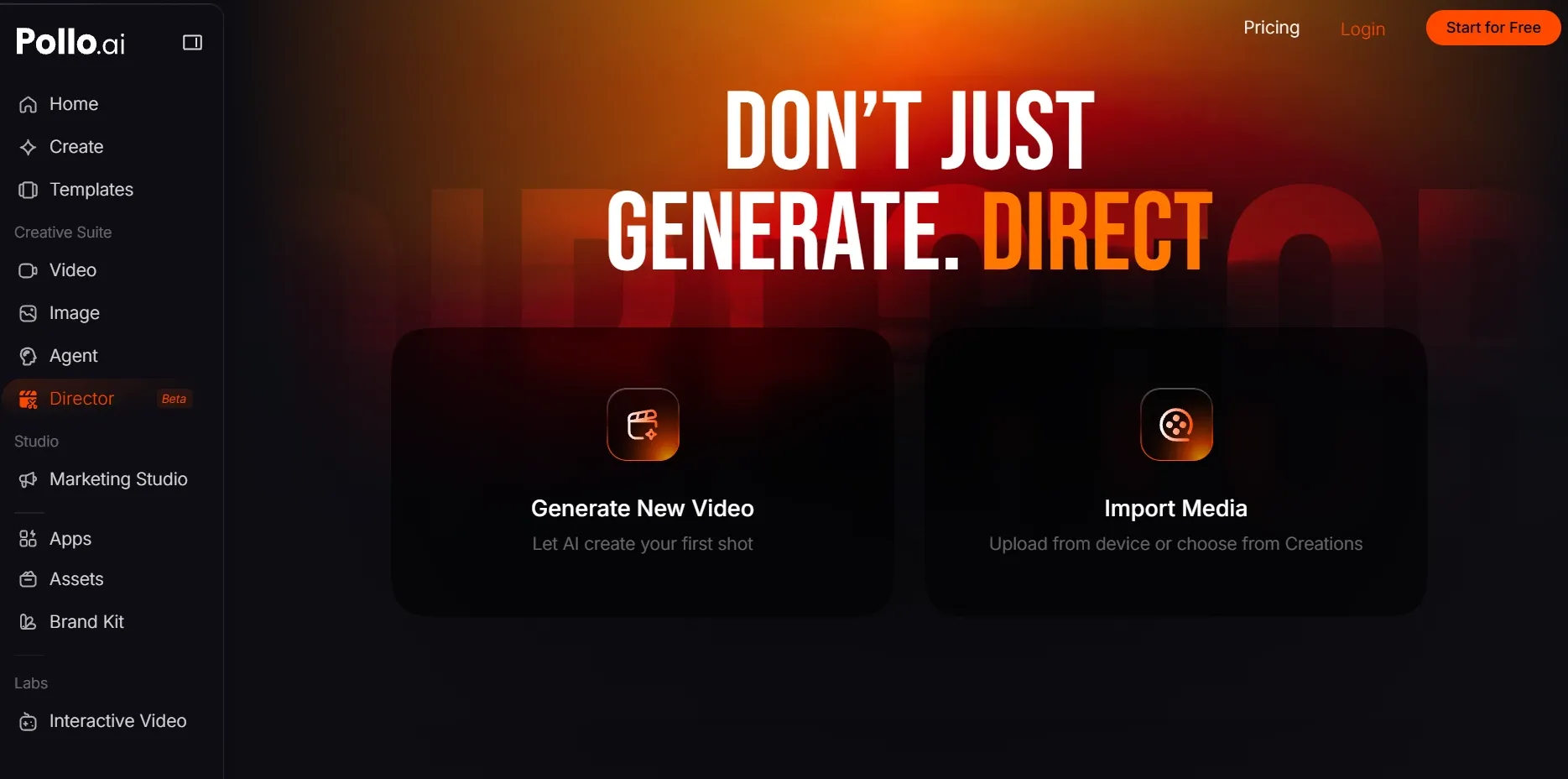
Abre Pollo Director y selecciona Generar nuevo vídeo para empezar desde cero, o Importar contenido multimedia para incorporar material existente al proyecto. Confirma el propósito del vídeo y el orden de las tomas antes de crear nada más. Continúa cuando el espacio de trabajo esté abierto y tengas listos los archivos importados o la primera toma vacía.
Paso 2: Crea personajes, escenas y productos reutilizables.
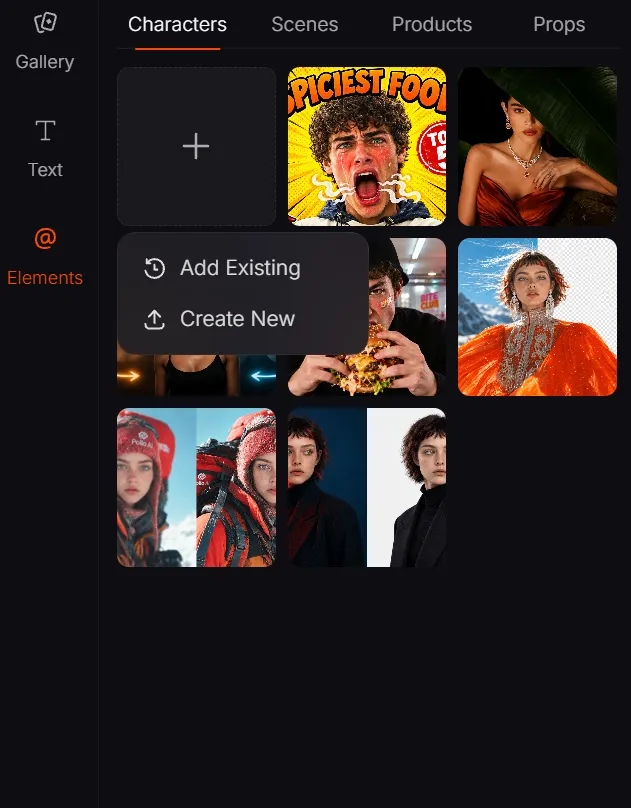
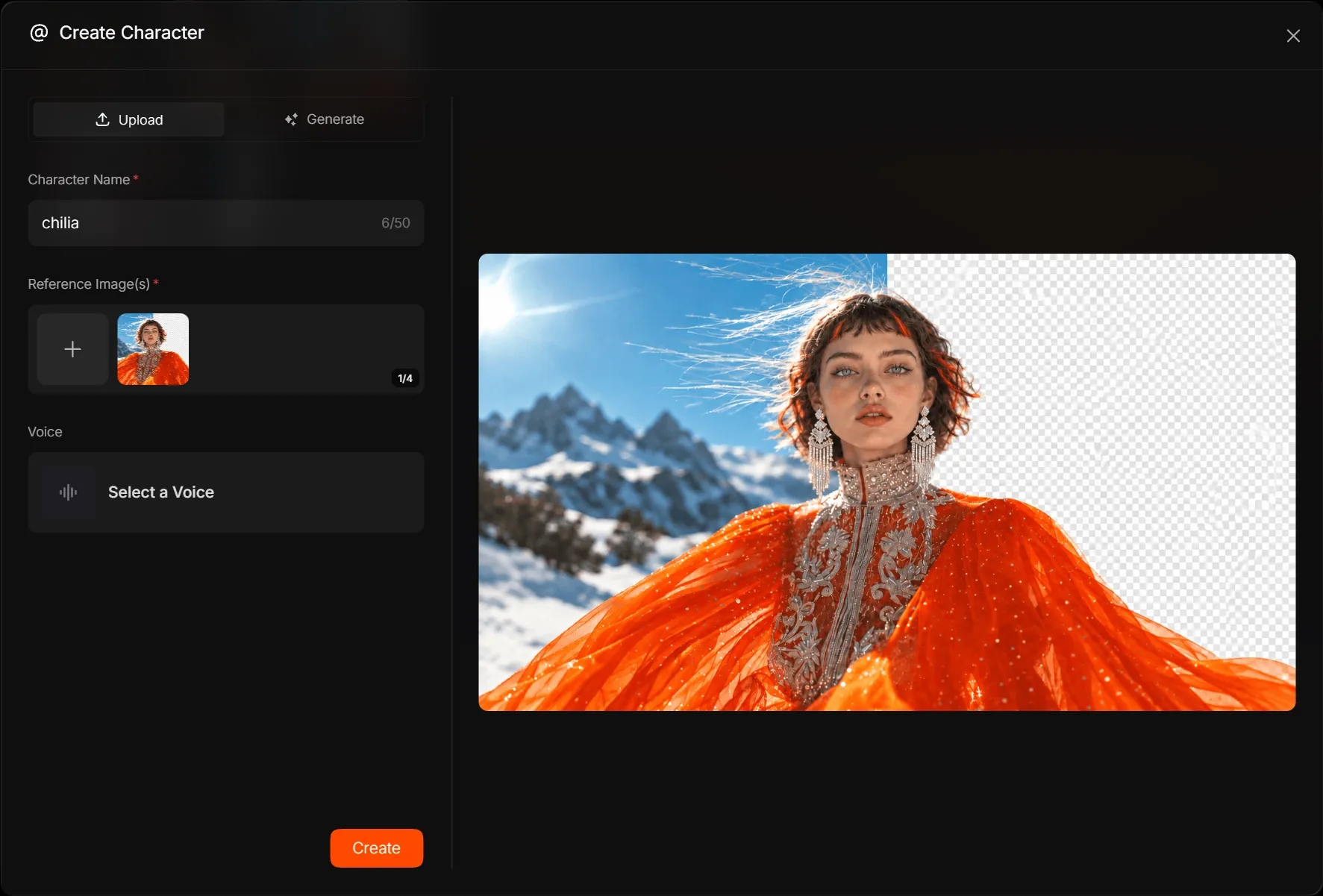
Abre Elementos y crea o sube los personajes, escenas, productos o accesorios que deban ser reconocibles. Usa nombres y referencias claros que muestren detalles definitorios sin desenfoque ni recortes excesivos. Reutilizar los mismos Elementos aprobados proporciona a cada toma una base visual común, aunque la coherencia final aún depende del modelo de generación y la prompt.
Paso 3: Generar y refinar el primer disparo.
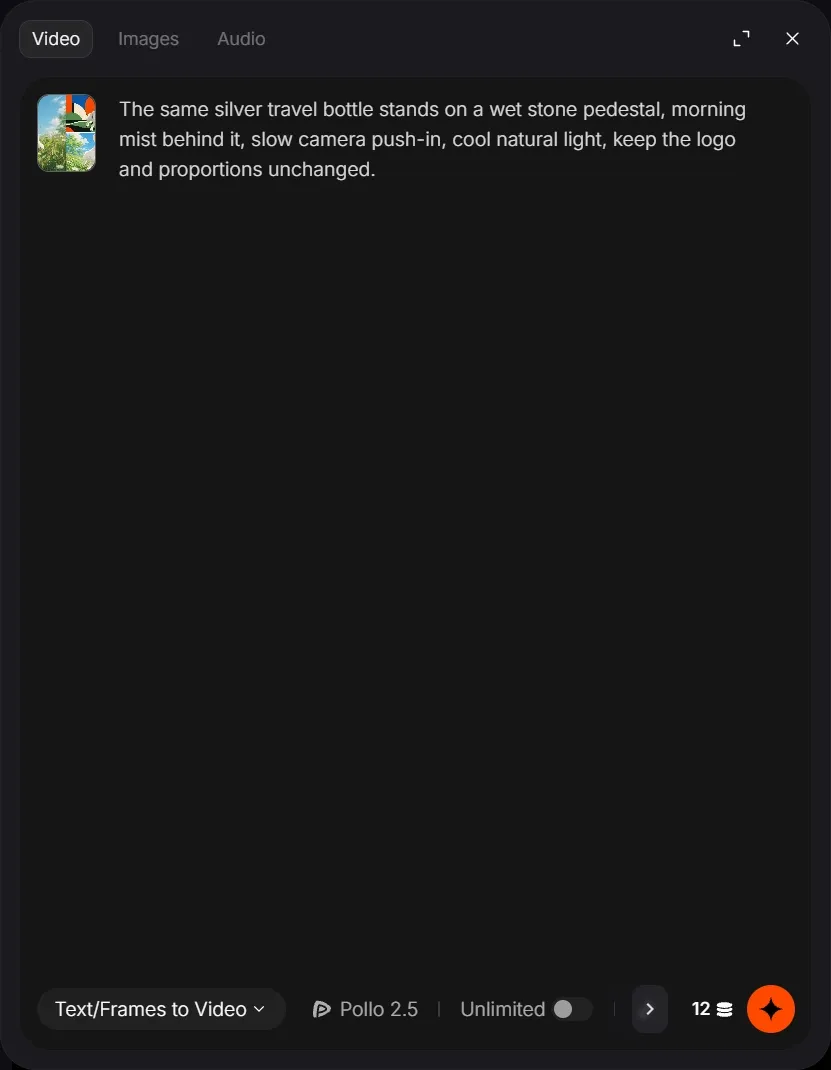
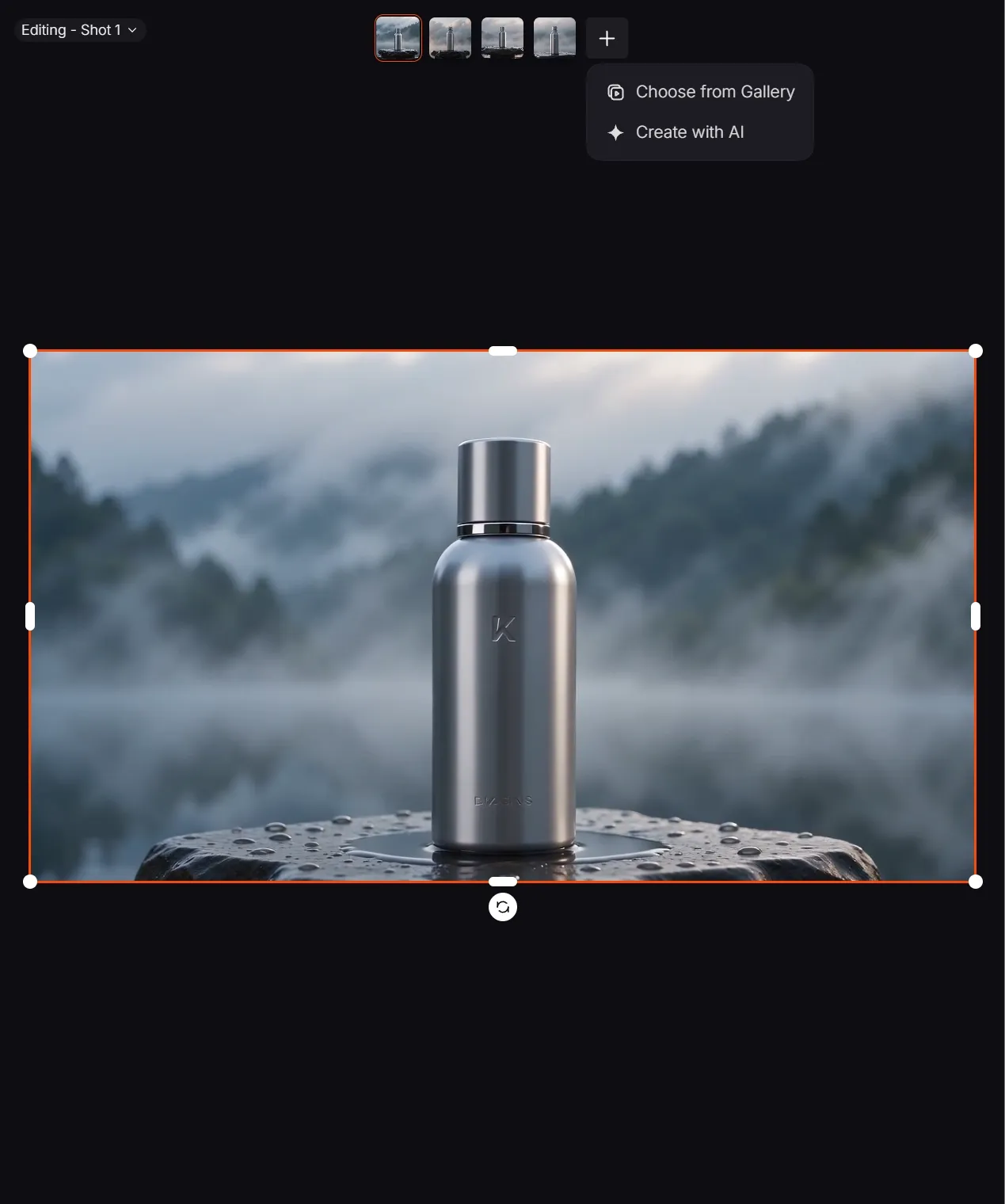
Haz clic en Añadir tu primera toma en la línea de tiempo y haz clic en Crear con IA , elige el método de generación y el modelo que se ajusten a la toma, luego adjunta los elementos correspondientes. Para tomas con texto, usa texto a vídeo ; para varias referencias visuales, usa referencia a vídeo .
Dale al disparo una acción clara y utiliza esta estructura de prompt :
Sujeto + Acción + Escenario + Cámara + Iluminación o Ambiente + Detalle de Continuidad
Ejemplo: La misma botella de viaje plateada reposa sobre un pedestal de piedra mojada, con la niebla matutina detrás, cámara con acercamiento lento, luz natural fría, manteniendo el logotipo y las proporciones sin cambios.
Utilice el ejemplo como plantilla, no como resultado final comprobado. Apruebe el sujeto, el encuadre, el ambiente y el estilo antes de crear las tomas restantes.
Paso 4: Crea las tomas restantes y compara las tomas.
Crea las tomas restantes a partir de la lista de tomas, reutilizando los mismos elementos y detalles de continuidad. Mantén cada toma enfocada en una acción o momento clave de la historia. Si una toma no es del todo correcta, genera otra versión y compara la precisión del sujeto, el movimiento, la dirección de la cámara y la iluminación antes de aplicar la mejor. Pasa a la edición cuando todas las tomas planificadas tengan una toma utilizable.
Paso 5: Organiza la línea de tiempo y añade audio y subtítulos.
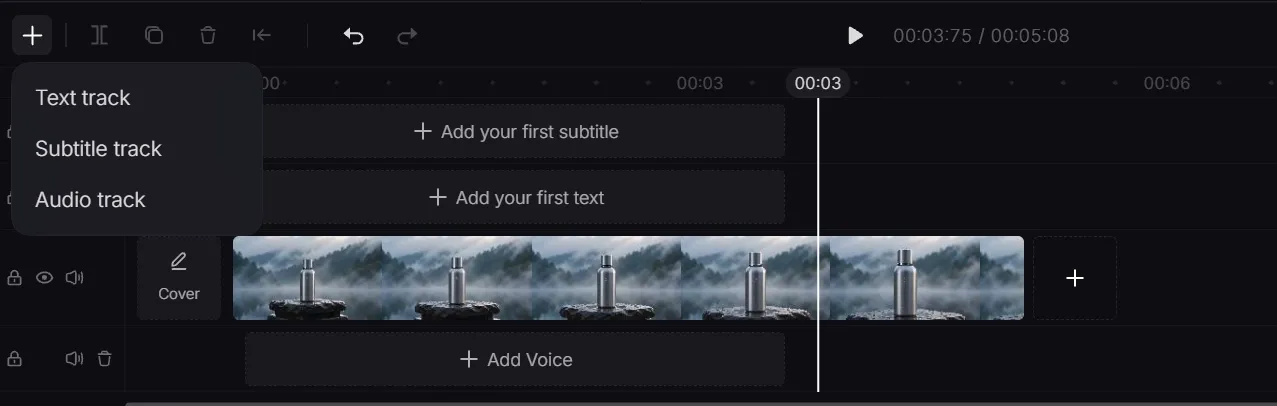
Agrega las tomas seleccionadas a la pista de video principal y ordénalas según la secuencia narrativa. Recorta los comienzos o finales flojos, divide los clips cuando sea necesario y completa el montaje visual preliminar antes de dar formato a los subtítulos.
A continuación, añade la voz en off, la música y el texto. Si necesitas una pista de narración independiente, convierte el guion a voz antes de añadir el audio a la línea de tiempo. Genera subtítulos para el contenido hablado y comprueba su redacción, sincronización y contraste. Los subtítulos claros son especialmente útiles para vídeos tutoriales y clips de redes sociales que se pueden ver sin sonido. Continúa cuando todas las pistas se reproduzcan correctamente.
Paso 6: Previsualizar y exportar el vídeo final.
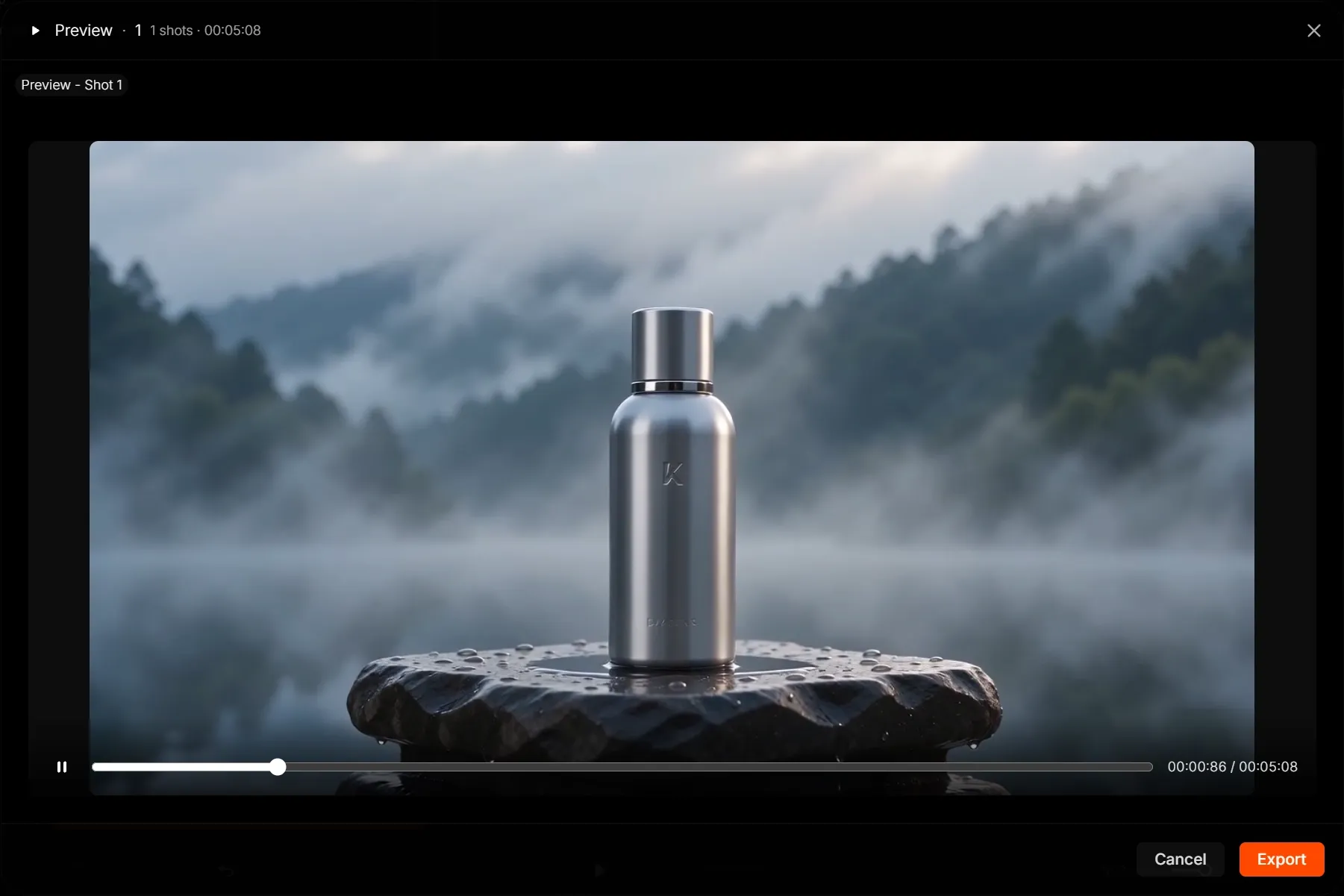
Previsualiza el vídeo completo de principio a fin. Comprueba los cortes, la continuidad del tema, el ritmo, el balance de audio y la legibilidad de los subtítulos, y corrige cualquier problema antes de exportar. Selecciona las opciones que aparecen en el panel de exportación y comienza la exportación. Confirma los cambios en detalles como formatos, resoluciones y costes de crédito en el producto final una vez capturadas las capturas de pantalla.
Consejos y errores que se deben evitar
- Aprueba primero un elemento visual clave. Define el personaje principal, la ubicación o la referencia del producto antes de generar varias tomas. Cambiar la referencia principal a mitad del proyecto genera una incongruencia visual innecesaria.
- Asigna una acción principal a cada toma. Las indicaciones complejas con varias acciones, movimientos de cámara y momentos emotivos pueden competir entre sí. Divide la idea en tomas más cortas y controlables.
- Reutiliza los detalles de continuidad. Mantén la coherencia en el vestuario, los accesorios, la hora del día, la iluminación y el estilo visual siempre que se repita una escena. No te fíes de frases como "el mismo personaje" sin aportar la referencia visual correspondiente.
- Compara las tomas antes de reemplazarlas. Una nueva versión puede solucionar un problema a la vez que introduce otro. Conserva la toma actual que funcione hasta que la de reemplazo sea claramente mejor.
- Revisa el video completo, no solo los fragmentos individuales. El ritmo, el equilibrio del audio, la sincronización de los subtítulos y la continuidad visual son problemas que afectan a toda la secuencia. Estos problemas solo se hacen evidentes durante una vista previa completa.
¿Qué puedes crear con Pollo Director?
Pollo Director es ideal para proyectos que requieren tomas conectadas, sujetos reutilizables y un control preciso sobre la secuencia final. Algunos ejemplos comunes son los vídeos narrativos, de marca y musicales.
Historias con múltiples escenas y microdramas
Pollo Director es ideal para proyectos narrativos donde los personajes y escenarios se repiten en varias tomas. Puedes organizar las actuaciones, reacciones, primeros planos y el ritmo dentro de una misma línea de tiempo. Para empezar rápidamente, usa un guion o una idea para crear un vídeo narrativo y luego utiliza Director cuando el proyecto requiera un mayor refinamiento a nivel de toma.
Vídeos de productos y marcas
Las marcas pueden reutilizar las mismas referencias de producto en presentaciones en estudio, escenas de estilo de vida, primeros planos y tomas finales. La línea de tiempo facilita el control de la duración de cada beneficio en pantalla y la ubicación de la llamada a la acción. Los equipos que transforman habitualmente imágenes de productos en vídeos promocionales pueden usar esta estructura para mantener la coherencia de la identidad visual y el ritmo en todas las campañas.
Música y contenido de creadores
Los músicos y creadores pueden adaptar los cortes a los cambios de ritmo, alternar entre tomas de la interpretación y del ambiente, y añadir subtítulos o títulos con estilo. Puedes crear vídeos musicales con IA más rápidamente con un generador específico, mientras que Director es la mejor opción cuando quieres comparar tomas y controlar la secuencia final al detalle.
Preguntas frecuentes sobre Pollo Director
¿En qué se diferencia Pollo Director de un generador de vídeo con IA convencional?
Un generador convencional suele centrarse en producir un único clip a partir de una prompt o referencia. Pollo Director organiza varios clips como tomas dentro de un proyecto más amplio, lo que te permite controlar las versiones, el orden, la sincronización, el audio y los subtítulos antes de exportar el vídeo final.
¿Puedo subir y reutilizar mis propias grabaciones y referencias visuales?
Sí. Puedes comenzar importando archivos multimedia y creando o subiendo elementos visuales reutilizables para el proyecto. Reutilizar referencias aprobadas ayuda a que los personajes, lugares y productos recurrentes compartan la misma identidad visual, aunque la coherencia final depende del material de origen, la prompt y el modelo de generación seleccionado.
¿Debo usar Pollo Director o Pollo Agent?
Utiliza Director cuando quieras ver y controlar tomas, versiones, pistas, subtítulos y ritmos individuales. Utiliza Pollo Agent cuando tu prioridad sea un proceso más automatizado desde una idea o recurso original hasta el primer resultado final. Ambas herramientas se utilizan en distintas etapas de la creación, así que no des por sentado que habrá una transición automática entre ellas a menos que ese flujo de trabajo sea visible en el producto actual.
Termina tu próximo vídeo en Pollo Director
Pollo Director te ofrece un único espacio de trabajo para crear, perfeccionar y finalizar cada escena. Inicia un proyecto, dirige cada plano y da forma a la historia final.