



Pollo Directorを使って完全なAIビデオを作成する方法
Pollo Directorは、 Pollo AIが提供するシーンごとのビデオ制作ワークスペースで、複数のショットを組み合わせた完全なビデオを1つのプロジェクトで作成できます。映像素材の作成やインポート、キャラクター、シーン、製品の再利用、異なるテイクの比較、マルチトラックタイムライン上でのビデオ、オーディオ、テキスト、字幕の調整などが可能です。このガイドでは、最初のプロジェクト設定から最終的なエクスポートまで、 Pollo Directorの使い方を、各ステップの実践的な準備のヒントとチェックポイントを交えながら解説します。
要約: Pollo Directorのワークフロー
完全なAIビデオを作成するには、 Pollo Directorを開き、新規プロジェクトを開始するか、既存のメディアをインポートして、再利用可能なキャラクター、シーン、製品を追加します。一貫した参照を使用して各ショットを生成し、代替テイクを比較し、最適なバージョンをマルチトラックタイムラインに配置し、オーディオと字幕を追加し、シーケンス全体をプレビューして、完成したビデオをエクスポートします。
始める前に必要なものは何ですか?
Pollo Directorを開く前に、明確な動画の目標、短いショットリスト、そして認識可能なビジュアル素材を準備しておきましょう。最初のプロジェクトには、オープニング、展開、クライマックス、エンディングというシンプルな4ショット構成が適しています。また、動画の公開場所も決めておき、適切なアスペクト比とテンポを選択できるようにしましょう。
AIビデオジェネレーターで作成した単なるクリップではなく、連続したショットのシーケンスを作成する場合は、Directorを選択してください。人物、場所、または製品の参考画像がまだ揃っていない場合は、まずAI画像ジェネレーターでそれらを準備し、承認された画像をプロジェクト全体で使用してください。
作業中は、以下の継続性ルールを手元に置いておきましょう。
- キャラクターの顔、髪型、服装、そして主要な小道具。
- 製品の形状、ロゴの配置、色、および比率。
- 場所、時間帯、光の方向、そしてカラーパレット。
- 映像スタイル、カメラワーク、そして意図された雰囲気。
Pollo Directorと全シーンを監督
再利用可能な被写体、ショットレベルの制御、マルチトラックタイムラインを備えた、連携型AIビデオを1つのワークスペースで構築できます。
Pollo Directorを無料でお試しください
Pollo Directorで完全なAIビデオを作成する方法
目標、撮影リスト、参考資料が準備できたら、以下の6つの手順に従って、空のプロジェクトからエクスポートされたビデオを作成しましょう。
ステップ1:新しいプロジェクトを開始するか、メディアをインポートする
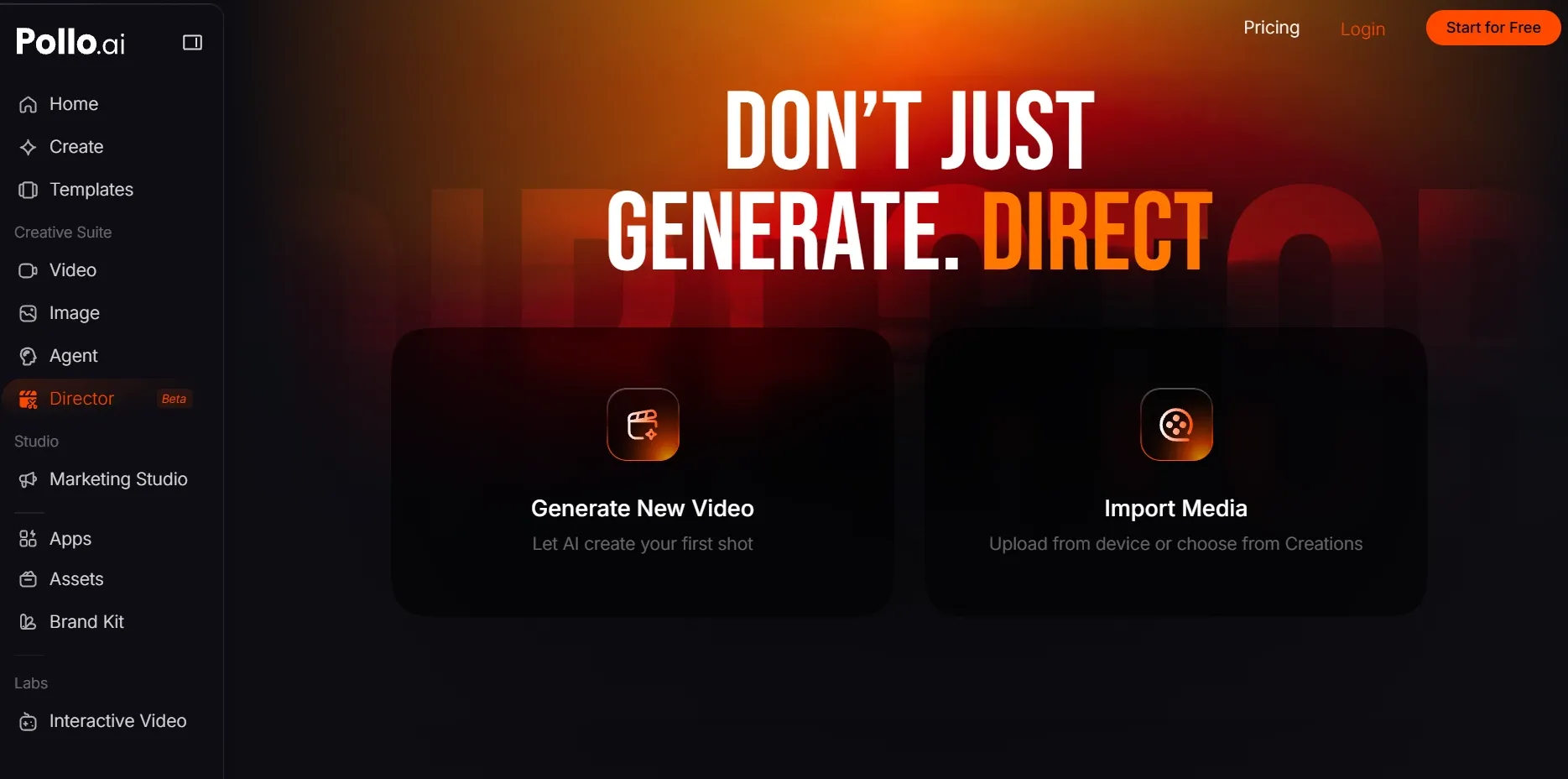
Pollo Directorを開き、 「新規ビデオ生成」を選択して最初から作成するか、 「メディアのインポート」を選択して既存の映像をプロジェクトに取り込んでください。他の作業を開始する前に、ビデオの目的とショットの順序を確認してください。ワークスペースが開き、インポートしたアセットまたは最初の空のショットの準備ができたら、作業を続行してください。
ステップ2:再利用可能なキャラクター、シーン、製品を作成する
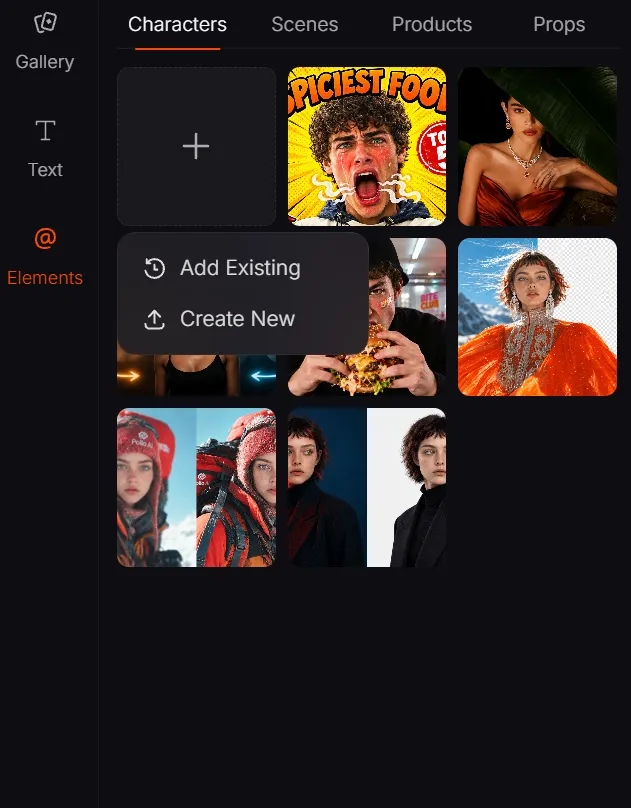
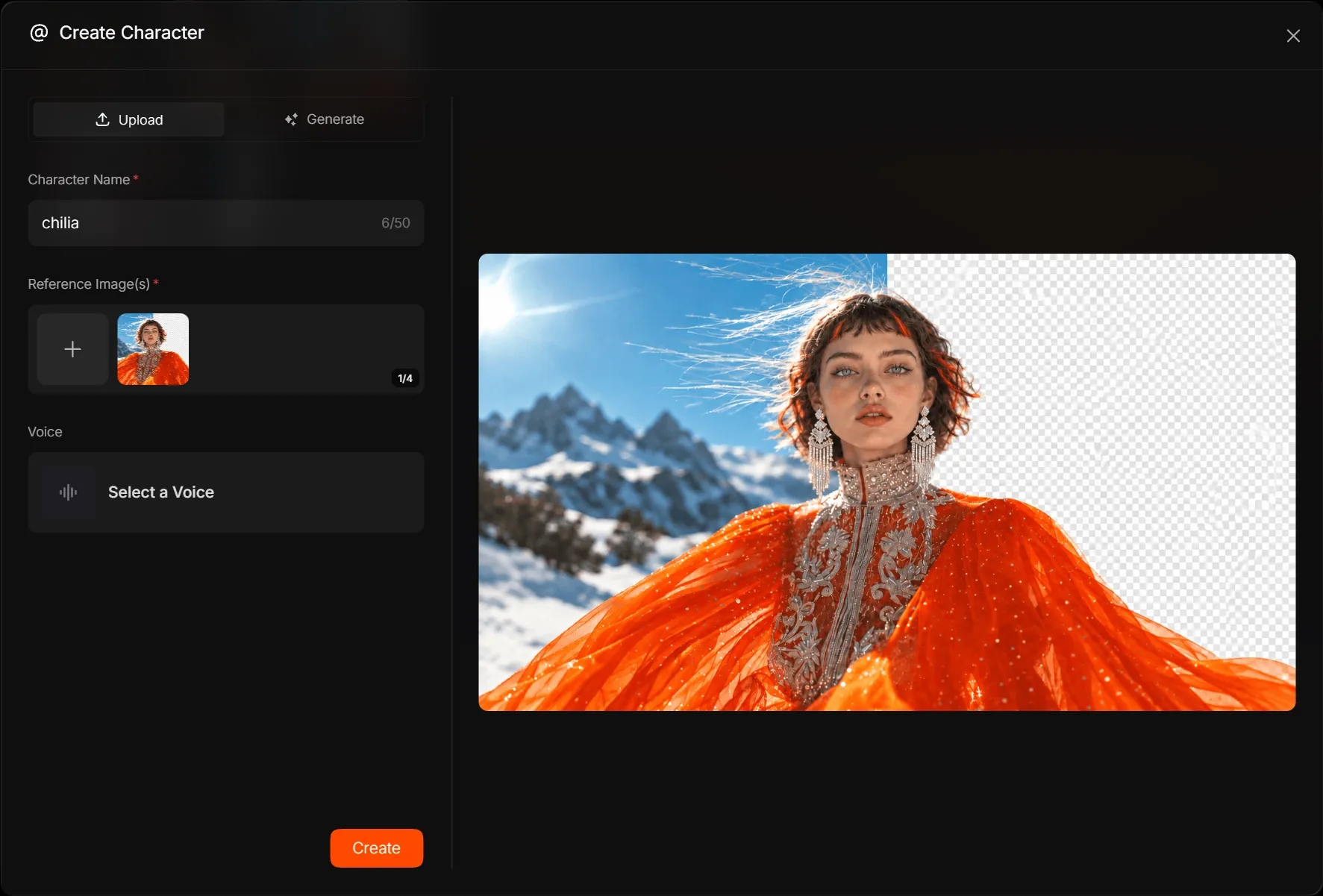
Elementsを開き、認識可能なキャラクター、シーン、製品、小道具を作成またはアップロードします。ぼかしや極端なトリミングを行わずに、特徴的なディテールを示す明確な名前と参照を使用してください。承認済みの同じElementsを再利用することで、すべてのショットに共通の視覚的基盤が生まれますが、最終的な一貫性は生成モデルとプロンプトによって異なります。
ステップ3:最初のショットを生成して洗練させる
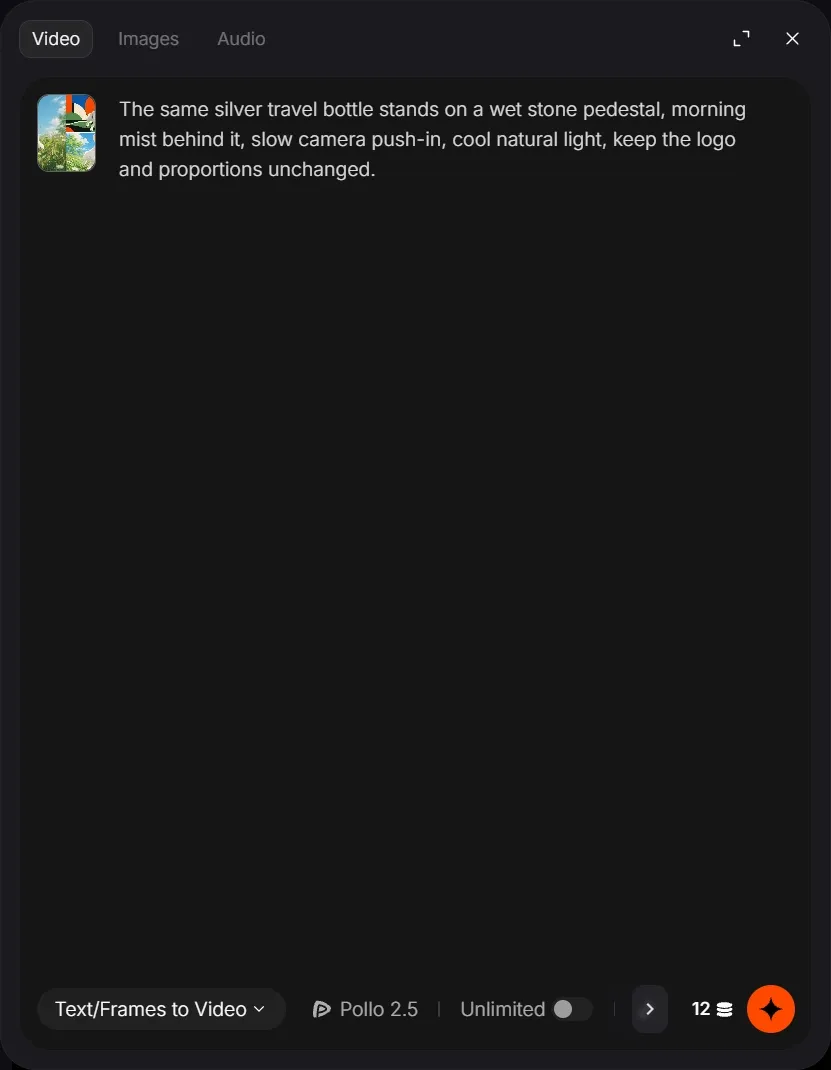
タイムラインに最初のショットを追加し、 「AIで作成」をクリックします。ショットに適した生成方法とモデルを選択し、関連する要素を添付します。テキスト中心のショットの場合は「テキストからビデオへ」を使用し、複数の視覚的な参照がある場合は「参照からビデオへ」を使用します。
ショットには明確なアクションを1つだけ設定し、以下のプロンプト構成を使用してください。
被写体 + 動作 + 設定 + カメラ + 照明または雰囲気 + 連続性の詳細
例:同じ銀色のトラベルボトルが濡れた石の台座の上に置かれ、背後には朝霧が立ち込めている。カメラはゆっくりとズームインし、涼しげな自然光を使用し、ロゴと比率は変更しない。
この例はあくまでもテンプレートとして使用し、テスト済みの結果として捉えないでください。残りのショットを作成する前に、被写体、構図、雰囲気、スタイルを承認してください。
ステップ4:残りのショットを作成し、テイクを比較する
ショットリストから残りのショットを作成し、同じ要素と連続性の詳細を再利用します。各ショットは、1つのアクションまたはストーリー展開に焦点を当ててください。テイクが完璧でない場合は、別のバージョンを作成し、被写体の正確さ、動き、カメラの方向、照明を比較してから、最も優れたものを適用します。計画したすべてのショットで使用可能なテイクができたら、編集に進みます。
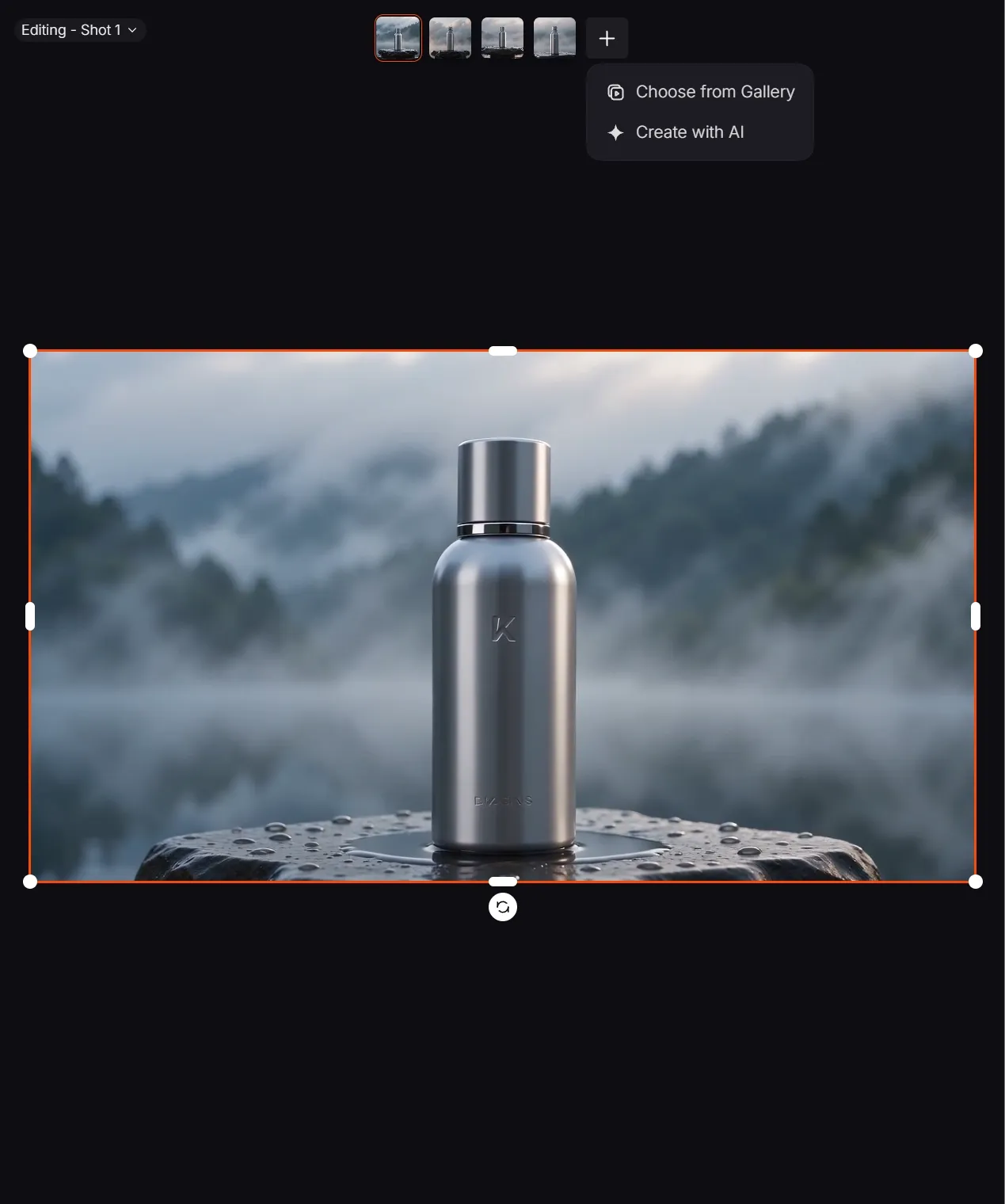
ステップ5:タイムラインを配置し、音声と字幕を追加する
選択したショットをメインのビデオトラックに追加し、ストーリー順に並べます。弱いオープニングやエンディングをカットし、必要に応じてクリップを分割し、字幕を付ける前にラフなビジュアルカットを完成させます。
次に、ナレーション、音楽、テキストを追加します。ナレーショントラックを別途作成する必要がある場合は、スクリプトを音声に変換してから、オーディオをタイムラインに追加してください。音声コンテンツには字幕を生成し、その文言、タイミング、コントラストを確認します。特に、音声なしで視聴される可能性のあるチュートリアルビデオやソーシャルメディア動画には、分かりやすい字幕が役立ちます。すべてのトラックがスムーズに再生されることを確認したら、次のステップに進みます。
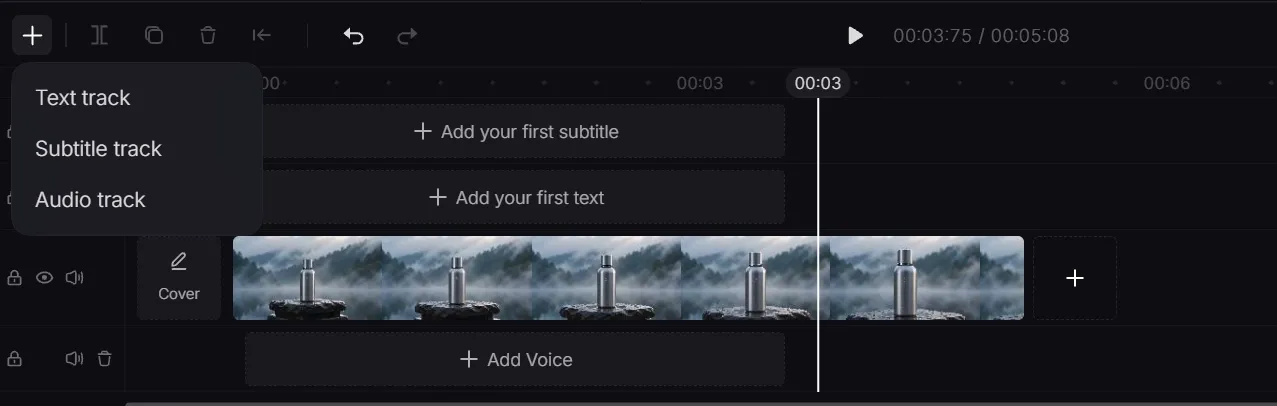
ステップ6:最終ビデオのプレビューとエクスポート
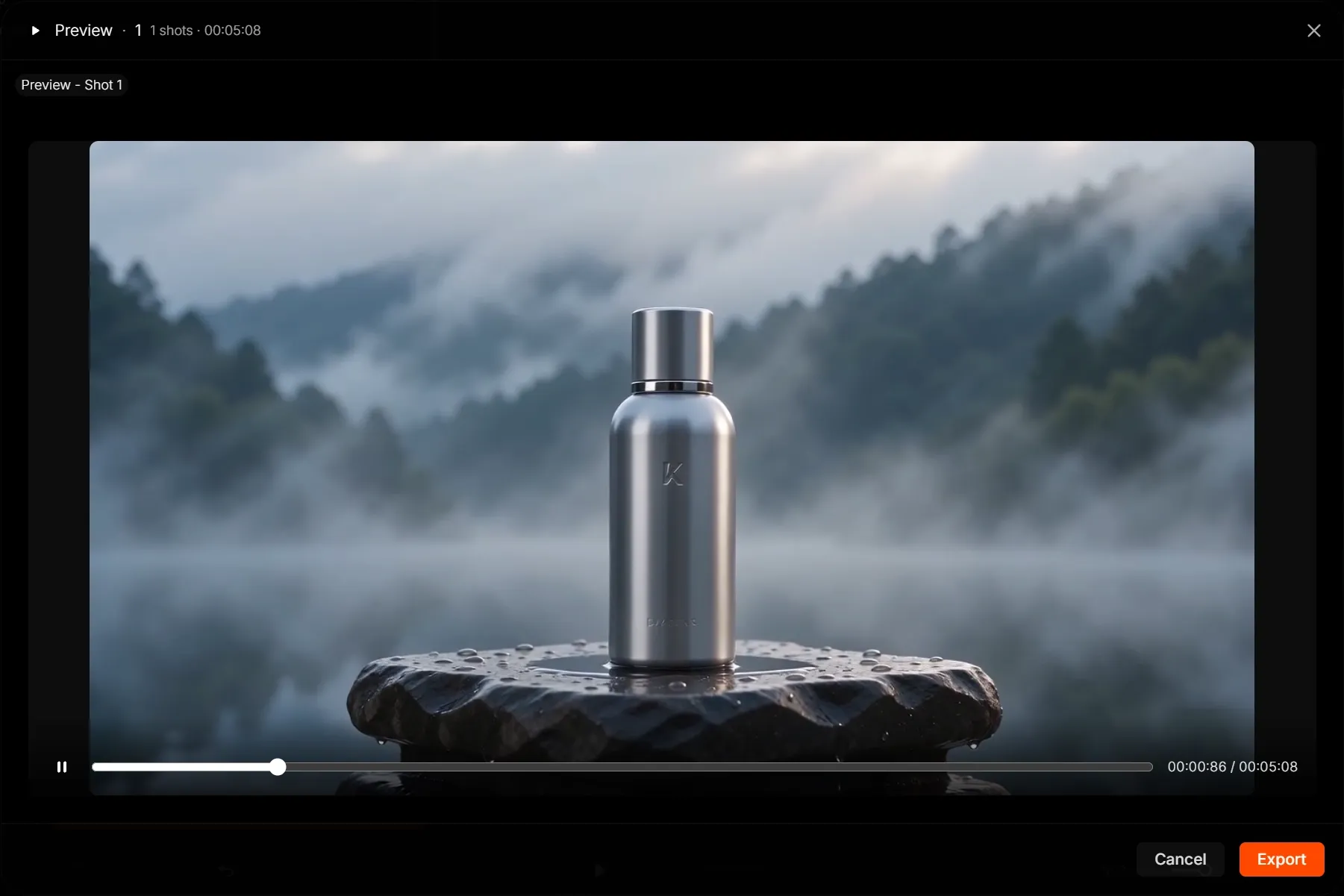
動画全体を最初から最後までプレビューします。カット、被写体の連続性、ペース、音声バランス、字幕の読みやすさなどを確認し、エクスポート前に問題があれば修正します。現在のエクスポートパネルに表示されているオプションを選択し、エクスポートを開始します。スクリーンショットを撮影する際に、フォーマット、解像度、クレジットコストなどの変更内容が実際の製品で正しく反映されていることを確認してください。
避けるべきヒントと間違い
- まず、強力なビジュアルの要となる要素を一つ決定しましょう。複数のショットを作成する前に、主要人物、場所、または製品の参照元を確定してください。プロジェクトの途中で中心となる参照元を変更すると、不必要なビジュアルのずれが生じます。
- 各ショットには、主要なアクションを一つだけ設定しましょう。複数のアクション、カメラワーク、感情的な展開が複雑に絡み合うと、互いに競合してしまう可能性があります。アイデアをより短く、コントロールしやすいショットに分割しましょう。
- 連続性を保つために、細部を再利用しましょう。シーンが続く場合は、衣装、小道具、時間帯、照明、ビジュアルスタイルを常に一定に保つようにしてください。「同じキャラクター」といった表現に頼るのではなく、必ず視覚的な根拠を示すようにしましょう。
- 差し替える前に、既存のテイクを比較検討しましょう。新しいバージョンでは、ある問題が解決されても、別の問題が発生する場合があります。差し替え版が明らかに優れていると分かるまでは、現在使用可能なテイクを保持しておきましょう。
- 個々のクリップだけでなく、動画全体をレビューしてください。ペース配分、音声バランス、字幕のタイミング、映像の連続性などは、シーケンスレベルの問題です。これらは、全体を通してプレビューすることで初めて明らかになります。
Pollo Directorで何が作れるのか?
Pollo Directorは、連続したショット、再利用可能な被写体、そして最終的なシーケンスに対する精密な制御が必要なプロジェクトに最適です。一般的な例としては、物語性のある動画、ブランド動画、音楽主導の動画などが挙げられます。
複数場面からなる物語とマイクロドラマ
Pollo Directorは、複数のショットにわたって登場人物や場所が繰り返し登場する物語性のあるプロジェクトに最適です。演技、リアクション、クローズアップ、テンポなどを1つのタイムライン上で整理できます。より迅速に作業を開始するには、脚本やアイデアを基にストーリービデオを作成し、プロジェクトでショットレベルのより詳細な調整が必要になった時点でDirectorを使用してください。
製品・ブランド紹介動画
ブランドは、スタジオでの発表シーン、ライフスタイルシーン、クローズアップ、そして最後のヒーローショットなど、様々な場面で同じ製品イメージを再利用できます。タイムラインを使うことで、各メリットの表示時間や行動喚起ボタンの表示位置を簡単にコントロールできます。 製品画像を定期的に紹介動画に活用するチームは、この構成を活用することで、キャンペーン全体を通してビジュアルアイデンティティとテンポの一貫性を保つことができます。
音楽とクリエイターコンテンツ
ミュージシャンやクリエイターは、リズムの変化に合わせてカットを調整したり、演奏シーンと雰囲気のあるシーンを切り替えたり、スタイリッシュなキャプションやタイトルを追加したりできます。AI ミュージックビデオは、集中型ジェネレーターを使えばより迅速に作成できますが、ショットを比較したり、最終的なシーケンスを細かく制御したい場合は、Directorの方が適しています。
Pollo Directorに関するよくある質問
Pollo Directorは、一般的なAI動画生成ツールとどう違うのですか?
一般的な動画ジェネレーターは、プロンプトや参照画像から1つのクリップを生成することに重点を置いています。Pollo Directorは複数のクリップをより大きなプロジェクトのショットとして整理し、最終的な動画をエクスポートする前に、バージョン、順序、タイミング、音声、字幕などを制御できるようにします。
自分の映像や参考資料をアップロードして再利用することはできますか?
はい。まずはメディアをインポートし、プロジェクト用の再利用可能なビジュアル要素を作成またはアップロードしてください。承認済みの参照を再利用することで、繰り返し登場するキャラクター、場所、製品が同じビジュアルアイデンティティから出発できますが、最終的な一貫性は、ソース素材、プロンプト、および選択された生成モデルによって異なります。
Pollo DirectorとPollo Agent、どちらを使うべきですか?
Directorは、個々のショット、バージョン、トラック、字幕、ペースなどを確認・制御したい場合に使用します。Pollo Agentは、アイデアやソースアセットから完成した最初の成果物までのプロセスをより自動化したい場合に使用します。これらは制作の異なる段階で使用されるため、現在の製品でワークフローが明確に示されていない限り、両者間の自動的な引き継ぎは想定しないでください。
Pollo Directorで次のビデオを完成させましょう
Pollo Directorは、すべてのシーンを構築、洗練、完成させるためのワークスペースを一つにまとめます。プロジェクトを開始し、各ショットをディレクションし、最終的なストーリーを形作りましょう。