



Como usar o Pollo Director para criar um vídeo completo com IA
O Pollo Director é o espaço de trabalho de criação de vídeo cena a cena da Pollo AI, que permite criar um vídeo completo com várias tomadas em um único projeto. Ele permite criar ou importar filmagens, reutilizar personagens, cenas e produtos, comparar diferentes takes e refinar vídeo, áudio, texto e legendas em uma linha do tempo multitrack. Este guia explica como usar o Pollo Director desde a configuração inicial do projeto até a exportação final, com dicas práticas de preparação e pontos de verificação para cada etapa.
Resumo: O fluxo de trabalho do Pollo Director
Para criar um vídeo completo com IA, abrao Pollo Director , inicie um novo projeto ou importe mídias existentes e adicione personagens, cenas e produtos reutilizáveis. Gere cada tomada com referências consistentes, compare as versões alternativas, coloque as melhores na linha do tempo multitrack, adicione áudio e legendas, visualize a sequência completa e exporte o vídeo finalizado.
O que você precisa antes de começar?
Antes de abrir o Pollo Director, defina um objetivo claro para o vídeo, uma lista curta de planos e os elementos visuais que devem permanecer reconhecíveis. Um plano simples com quatro planos funciona bem para um primeiro projeto: abertura, desenvolvimento, momento principal e encerramento. Decida também onde o vídeo será publicado para que você possa escolher uma proporção de tela e um ritmo adequados.
Escolha a opção Diretor quando o objetivo for uma sequência de planos conectados, e não apenas um clipe isolado gerado por um programa de IA . Se você ainda não tiver referências claras de personagens, locações ou produtos, prepare-as primeiro com o gerador de imagens de IA e, em seguida, use as imagens aprovadas ao longo do projeto.
Tenha essas regras de continuidade por perto enquanto trabalha:
- O rosto, o penteado, o guarda-roupa e os principais acessórios da personagem.
- O formato do produto, a posição do logotipo, a cor e as proporções.
- A localização, a hora do dia, a direção da luz e a paleta de cores.
- O estilo visual, a linguagem da câmera e a atmosfera pretendida.
Dirija todas as cenas com o Pollo Director.
Crie vídeos de IA conectados com assuntos reutilizáveis, controle em nível de tomada e uma linha do tempo multitrack em um único espaço de trabalho.
Experimente o Pollo Director gratuitamente
Como criar um vídeo completo com IA usando o Pollo Director
Assim que seu objetivo, lista de planos de filmagem e referências estiverem prontos, siga estes seis passos para transformar um projeto em branco em um vídeo exportado.
Passo 1: Inicie um novo projeto ou importe sua mídia.
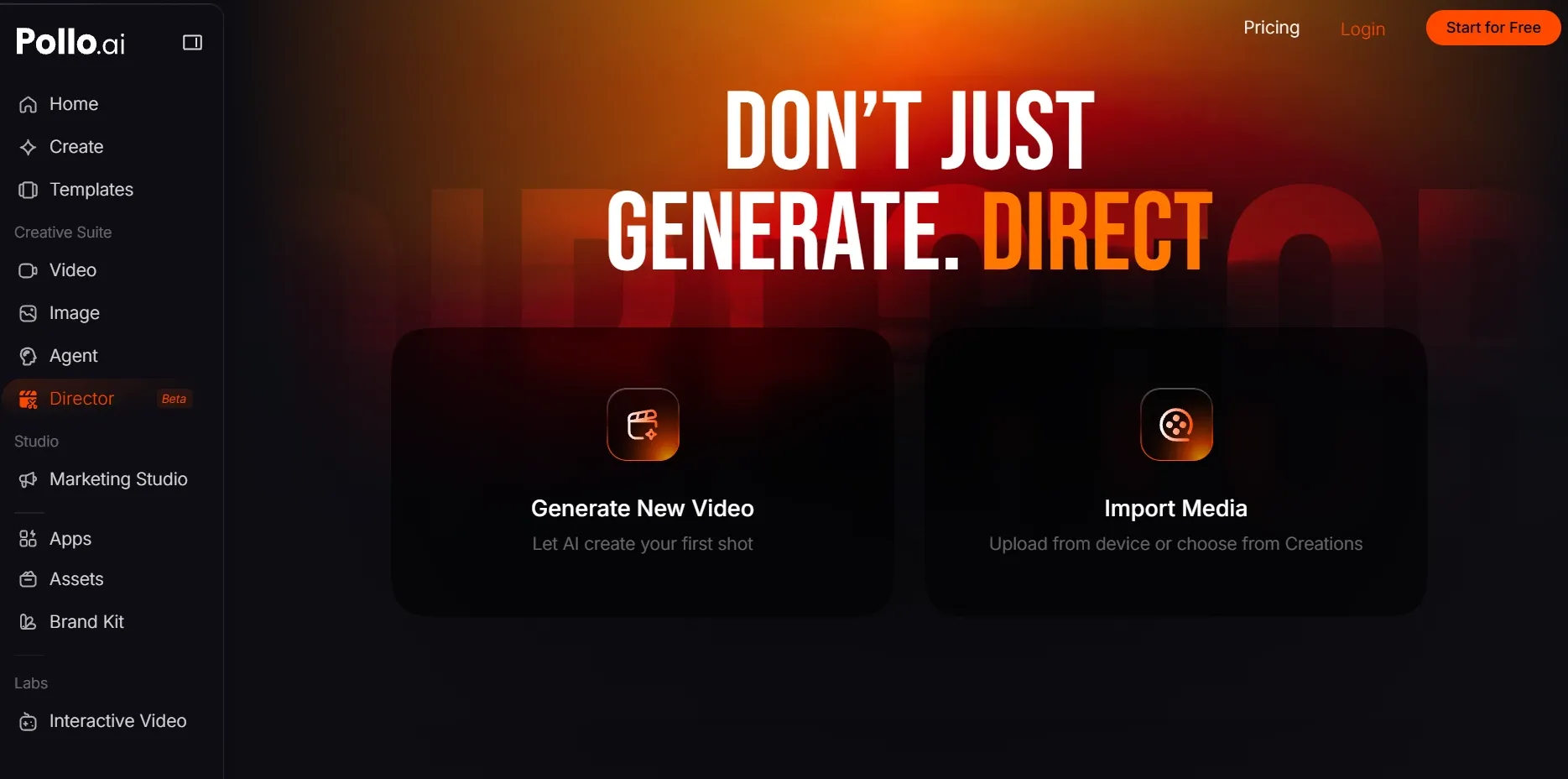
Abra o Pollo Director e escolha "Gerar Novo Vídeo" para começar do zero ou "Importar Mídia" para trazer imagens existentes para o projeto. Confirme a finalidade do vídeo e a ordem das cenas antes de criar qualquer outra coisa. Continue quando o espaço de trabalho estiver aberto e seus arquivos importados ou a primeira cena vazia estiverem prontos.
Etapa 2: Crie personagens, cenários e produtos reutilizáveis
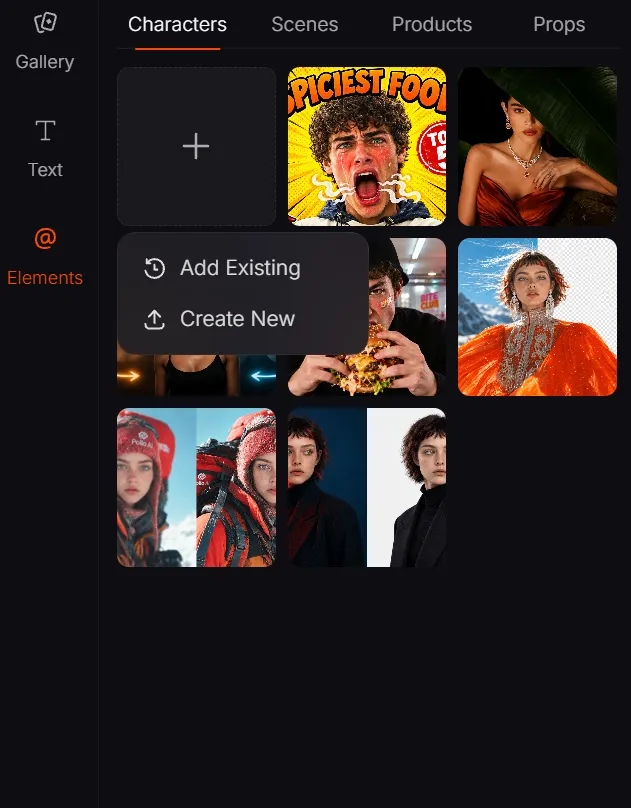
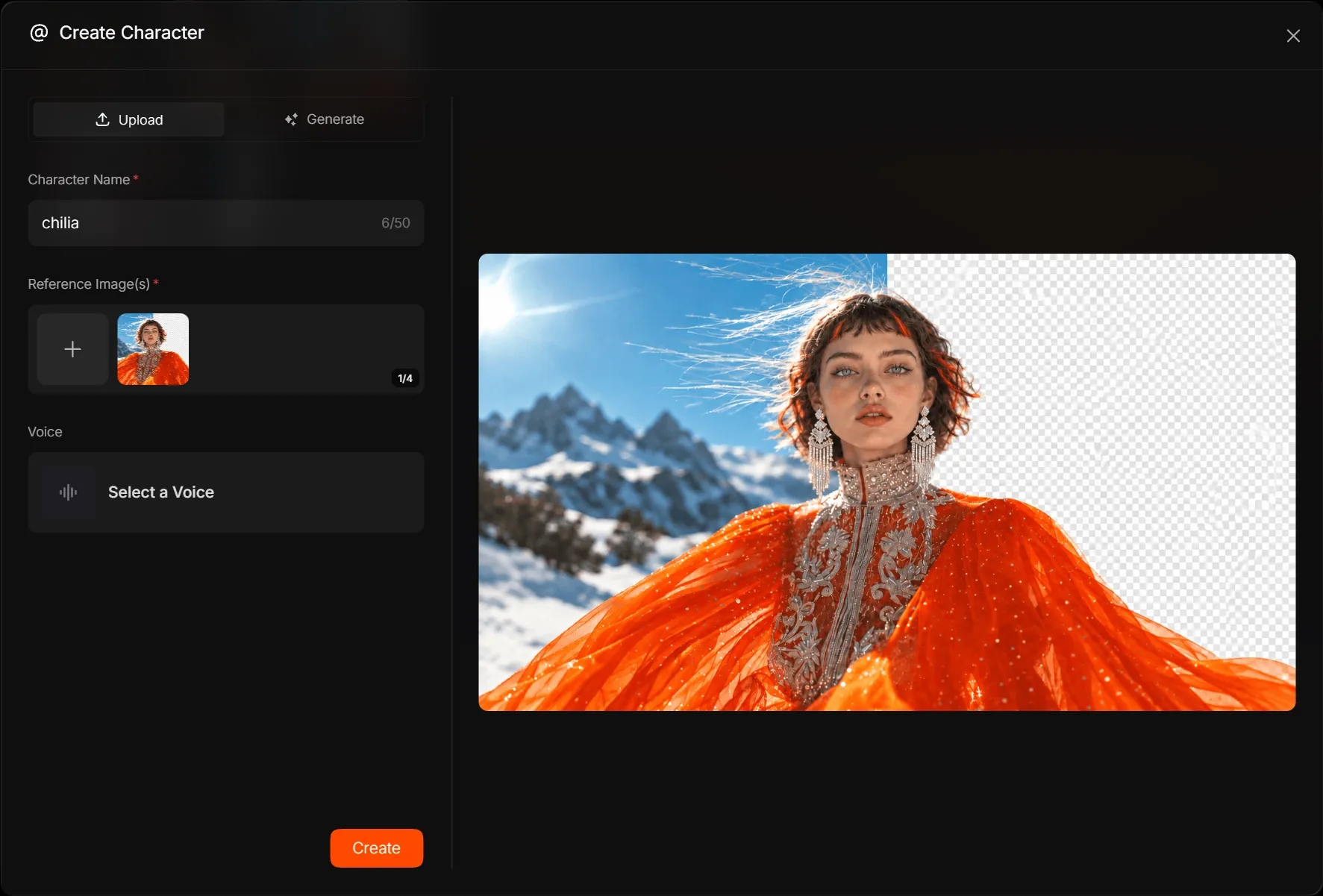
Abra o Elements e crie ou carregue os personagens, cenas, produtos ou adereços que devem permanecer reconhecíveis. Use nomes e referências claros que mostrem detalhes definidores sem desfoque ou cortes extremos. Reutilizar os mesmos Elements aprovados proporciona a cada cena uma base visual comum, embora a consistência final ainda dependa do modelo de geração e do prompt.
Etapa 3: Gerar e refinar a primeira foto
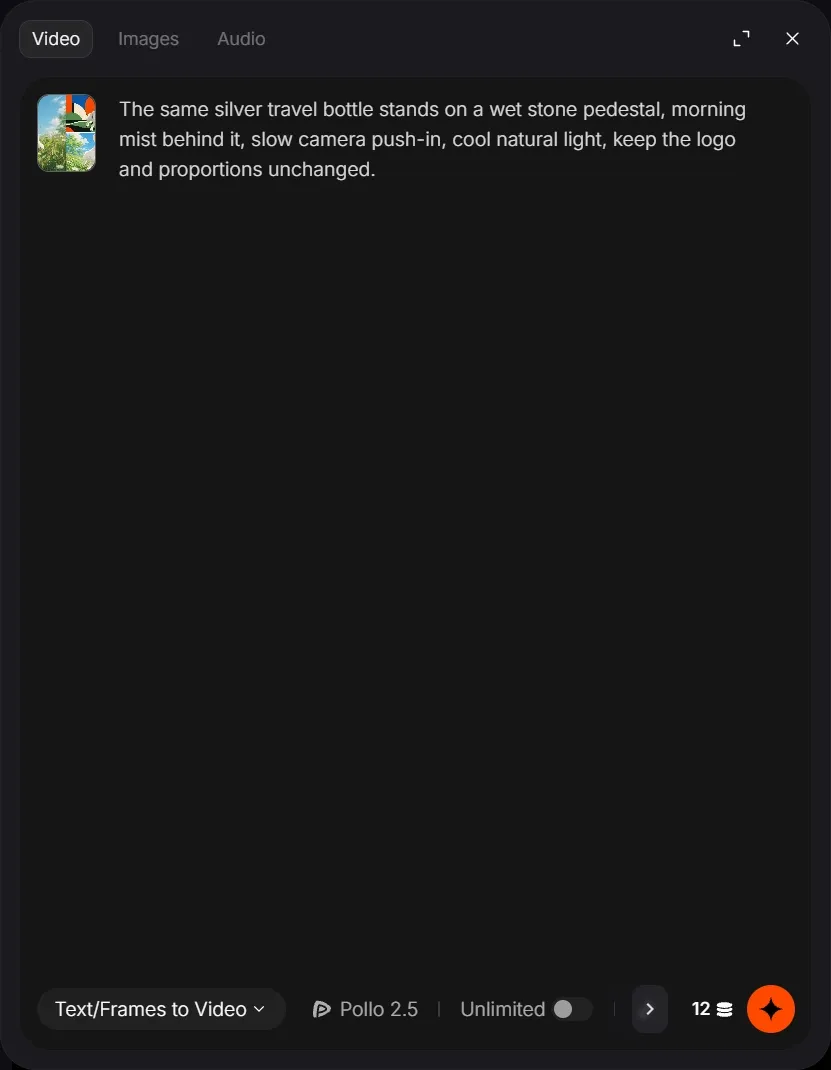
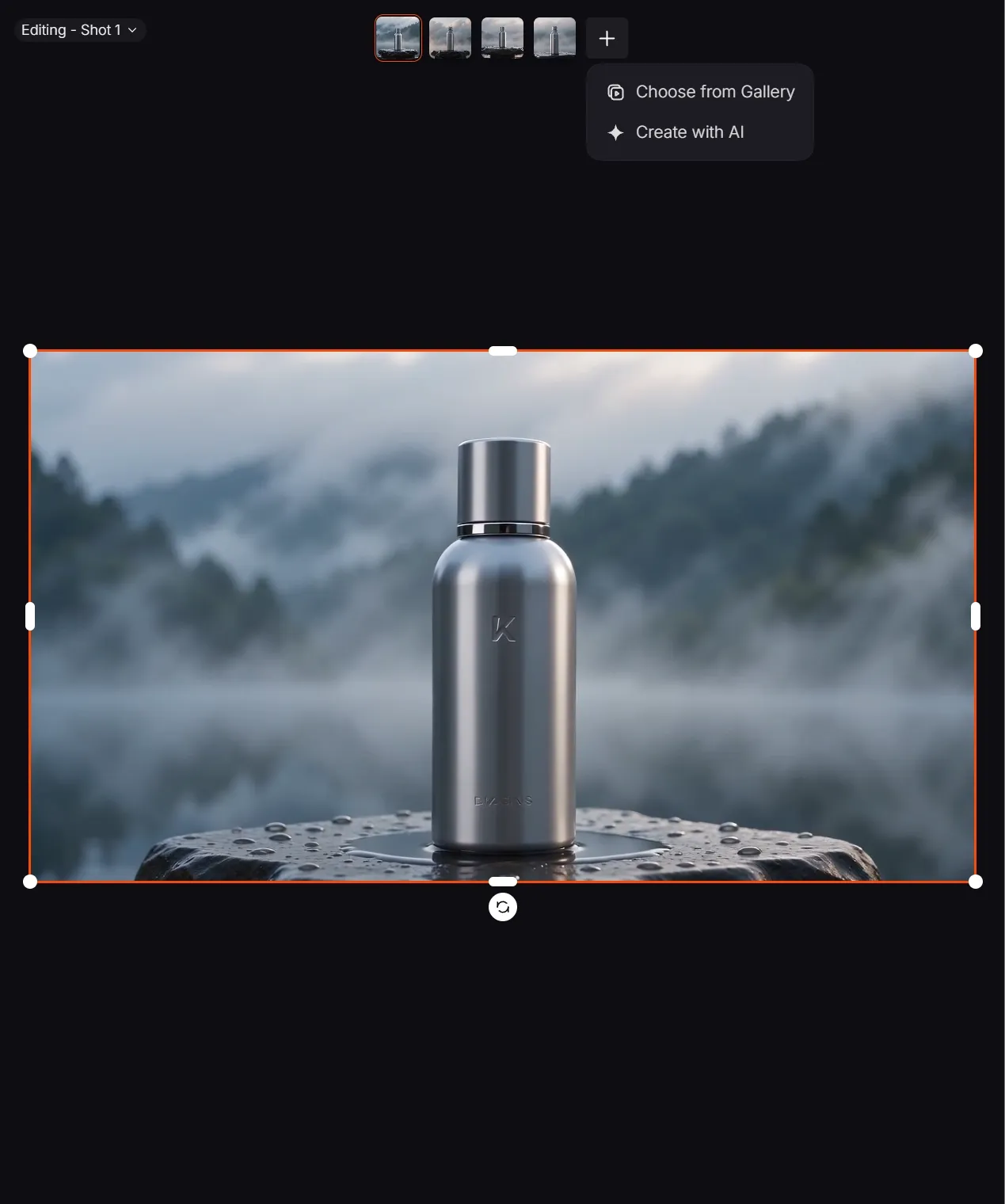
Clique em Adicionar sua primeira cena na linha do tempo e clique em Criar com IA , escolha o método de geração e o modelo que melhor se adequam à cena e, em seguida, anexe os elementos relevantes. Para cenas com foco em texto, use Texto para vídeo ; para várias referências visuais, use Referência para vídeo .
Dê à foto uma ação clara e use esta estrutura de comando:
Assunto + Ação + Cenário + Câmera + Iluminação ou Atmosfera + Detalhe de Continuidade
Exemplo: A mesma garrafa de viagem prateada está sobre um pedestal de pedra molhada, com névoa matinal ao fundo, aproximação lenta da câmera, luz natural fria, mantendo o logotipo e as proporções inalterados.
Use o exemplo como um modelo, não como um resultado testado. Aprove o assunto, o enquadramento, o clima e o estilo antes de criar as demais fotos.
Passo 4: Crie as tomadas restantes e compare as gravações.
Crie as tomadas restantes da lista de planos, reutilizando os mesmos elementos e detalhes de continuidade. Mantenha cada tomada focada em uma ação ou momento da história. Quando uma tomada não estiver perfeita, gere outra versão e compare a precisão do sujeito, o movimento, a direção da câmera e a iluminação antes de usar a melhor. Passe para a edição quando todas as tomadas planejadas tiverem uma versão utilizável.
Passo 5: Organize a linha do tempo e adicione áudio e legendas.
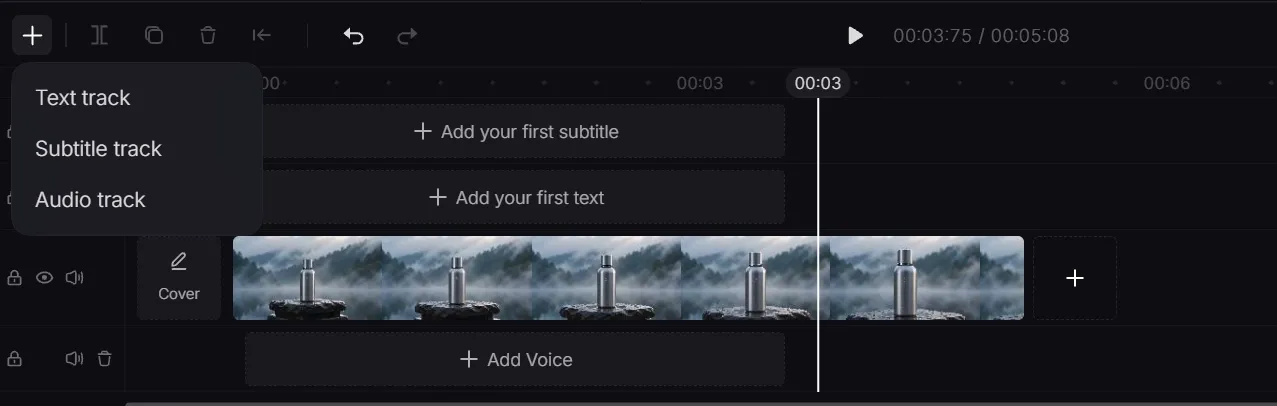
Adicione as cenas selecionadas à faixa de vídeo principal e organize-as na ordem da história. Corte as aberturas ou finais fracos, divida os clipes quando necessário e finalize a edição visual preliminar antes de adicionar as legendas.
Em seguida, adicione a narração, a música e o texto. Quando precisar de uma faixa de narração separada, transforme o roteiro em fala antes de adicionar o áudio à linha do tempo. Gere legendas para o conteúdo falado e verifique a redação, a sincronização e o contraste. Legendas claras são especialmente úteis para vídeos tutoriais e vídeos para redes sociais que podem ser assistidos sem som. Continue quando todas as faixas estiverem sincronizadas e sem problemas.
Etapa 6: Visualize e exporte o vídeo final.
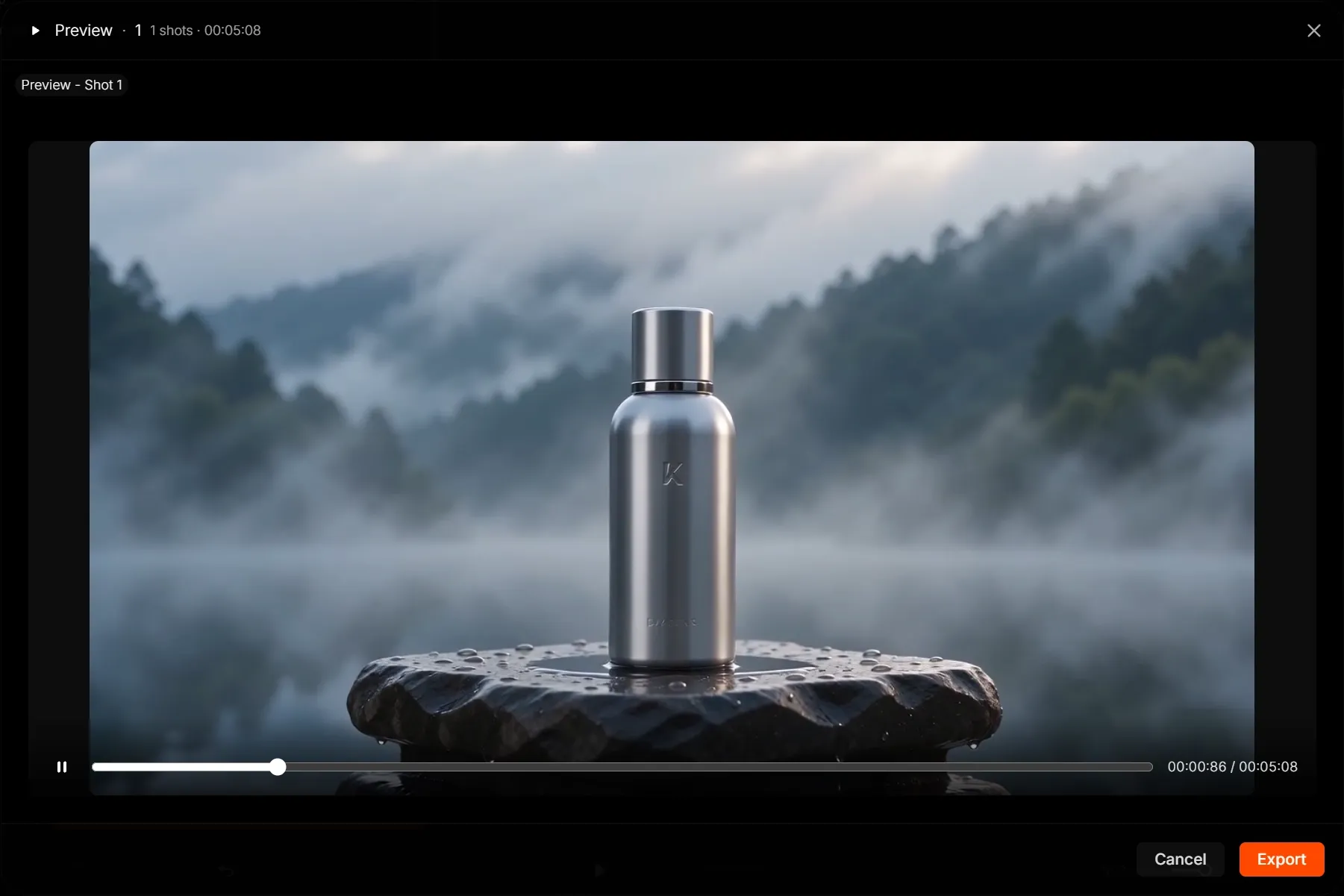
Visualize o vídeo completo do início ao fim. Verifique os cortes, a continuidade do assunto, o ritmo, o equilíbrio do áudio e a legibilidade das legendas e corrija quaisquer problemas antes de exportar. Escolha as opções exibidas no painel de exportação atual e inicie a exportação. Confirme as alterações de detalhes, como formatos, resoluções e custos de crédito, no produto em execução ao capturar as telas.
Dicas e erros a evitar
- Aprove primeiro um elemento visual forte e marcante. Defina o personagem principal, a localização ou a referência do produto antes de gerar várias tomadas. Alterar a referência principal no meio do projeto cria desvios visuais desnecessários.
- Atribua uma ação principal a cada tomada. Sequências complexas com várias ações, movimentos de câmera e nuances emocionais podem competir entre si. Divida a ideia em tomadas mais curtas e fáceis de controlar.
- Reutilize detalhes de continuidade. Mantenha o figurino, os adereços, a hora do dia, a iluminação e o estilo visual consistentes sempre que uma cena se repetir. Não se baseie em frases como "o mesmo personagem" sem apresentar a referência visual.
- Compare as versões antes de substituí-las. Uma nova versão pode resolver um problema, mas introduzir outro. Mantenha a versão atual utilizável até que a substituta seja claramente melhor.
- Analise o vídeo inteiro, não apenas trechos individuais. Ritmo, equilíbrio de áudio, sincronização de legendas e continuidade visual são problemas que afetam a sequência como um todo. Eles só se tornam óbvios durante uma pré-visualização completa.
O que você pode criar com o Pollo Director?
O Pollo Director é ideal para projetos que precisam de planos conectados, elementos reutilizáveis e controle preciso sobre a sequência final. Exemplos comuns incluem vídeos narrativos, de marca e com foco em música.
Histórias com Múltiplas Cenas e Microdramas
O Pollo Director é ideal para projetos narrativos em que personagens e locais reaparecem em diversas tomadas. Você pode organizar as performances, reações, closes e ritmo em uma única linha do tempo. Para começar mais rapidamente, use um roteiro ou uma ideia para criar um vídeo de história e, em seguida, utilize o Director quando o projeto precisar de um refinamento mais detalhado em cada tomada.
Filmes de produtos e marcas
As marcas podem reutilizar as mesmas referências de produto em uma apresentação de estúdio, cena de estilo de vida, close-up e tomada final principal. A linha do tempo facilita o controle de quanto tempo cada benefício permanece na tela e onde a chamada para ação aparece. Equipes que transformam regularmente imagens de produtos em vídeos de apresentação podem usar essa estrutura para manter a identidade visual e o ritmo consistentes em todas as campanhas.
Música e conteúdo do criador
Músicos e criadores podem moldar cortes em torno de mudanças de ritmo, alternar entre cenas de performance e de atmosfera, e adicionar legendas ou títulos estilizados. Você pode criar videoclipes com IA mais rapidamente com um gerador focado, enquanto o modo Diretor é mais adequado quando você deseja comparar cenas e controlar a sequência final em detalhes.
Perguntas frequentes sobre o Pollo Director
Como o Pollo Director se diferencia de um gerador de vídeo com IA comum?
Um gerador comum geralmente se concentra em produzir um clipe a partir de um prompt ou referência. O Pollo Director organiza vários clipes como planos em um projeto maior, dando a você controle sobre versões, ordem, tempo, áudio e legendas antes que o vídeo final seja exportado.
Posso fazer o upload e reutilizar minhas próprias filmagens e referências visuais?
Sim. Você pode começar importando mídias e criando ou carregando elementos visuais reutilizáveis para o projeto. Reutilizar referências aprovadas ajuda a manter a mesma identidade visual para personagens, locais e produtos recorrentes, embora a consistência final ainda dependa do material de origem, do tema proposto e do modelo de geração selecionado.
Devo usar o Pollo Director ou o Pollo Agent?
Use o Director quando quiser visualizar e controlar planos, versões, trilhas, legendas e ritmo individualmente. Use o Pollo Agent quando sua prioridade for um caminho mais automatizado, desde a ideia ou recurso original até o primeiro resultado final. Eles atendem a diferentes etapas da criação, portanto, não presuma uma transição automática entre eles, a menos que esse fluxo de trabalho esteja visível no produto atual.
Finalize seu próximo vídeo no Pollo Director.
O Pollo Director oferece um espaço de trabalho único para você criar, refinar e finalizar cada cena. Inicie um projeto, dirija cada tomada e dê forma à história final.