



如何使用 Pollo Director 創建完整的 AI 視頻
Pollo Director 是 Pollo AI 的逐場景影片創作工作區,用於在一個專案中建立完整的多鏡頭影片。它允許您建立或匯入素材、重複使用角色、場景和產品、比較不同的拍攝版本,並在多軌道時間線上優化影片、音訊、文字和字幕。本指南將詳細介紹如何使用 Pollo Director,從首次專案設定到最終匯出,並為每個步驟提供實用的準備技巧和檢查點。
TL;DR: Pollo Director 工作流程
若要建立完整的 AI 視頻,請開啟Pollo Director,新建專案或匯入現有媒體,並新增可重複使用的角色、場景和產品。使用一致的參考素材產生每個鏡頭,比較不同的拍攝版本,將最佳版本放置在多軌道時間線上,添加音訊和字幕,預覽整個序列,然後匯出最終影片。
開始之前你需要準備什麼?
在打開 Pollo Director 之前,請準備好清晰的影片目標、簡短的鏡頭清單以及必須保持辨識度的視覺素材。對於第一個項目來說,簡單的四鏡頭計劃就足夠了:開頭、發展、精彩時刻和結尾。此外,也要確定影片的發布平台,以便選擇合適的寬高比和節奏。
如果目標是製作一系列連貫的鏡頭,而不僅僅是AI 影片生成器產生的獨立片段,請選擇「導演」模式。如果您還沒有清晰的人物、地點或產品參考素材,請先使用AI 圖像生成器進行準備,然後在整個專案中使用已審核通過的圖像。
創作過程中,請留意以下保持畫面連貫性的要點:
- 角色的面部特徵、髮型、服裝和主要配件。
- 產品的形狀、標誌位置、顏色和比例。
- 拍攝地點、拍攝時間、光線方向和色彩搭配。
- 視覺風格、鏡頭語言和預期的氛圍。

如何使用 Pollo Director 創建完整的AI視頻
一旦你的目標、拍攝清單和參考資料準備就緒,請按照以下六個步驟,即可將空白項目轉化為匯出的影片。
步驟 1:新專案或導入媒體
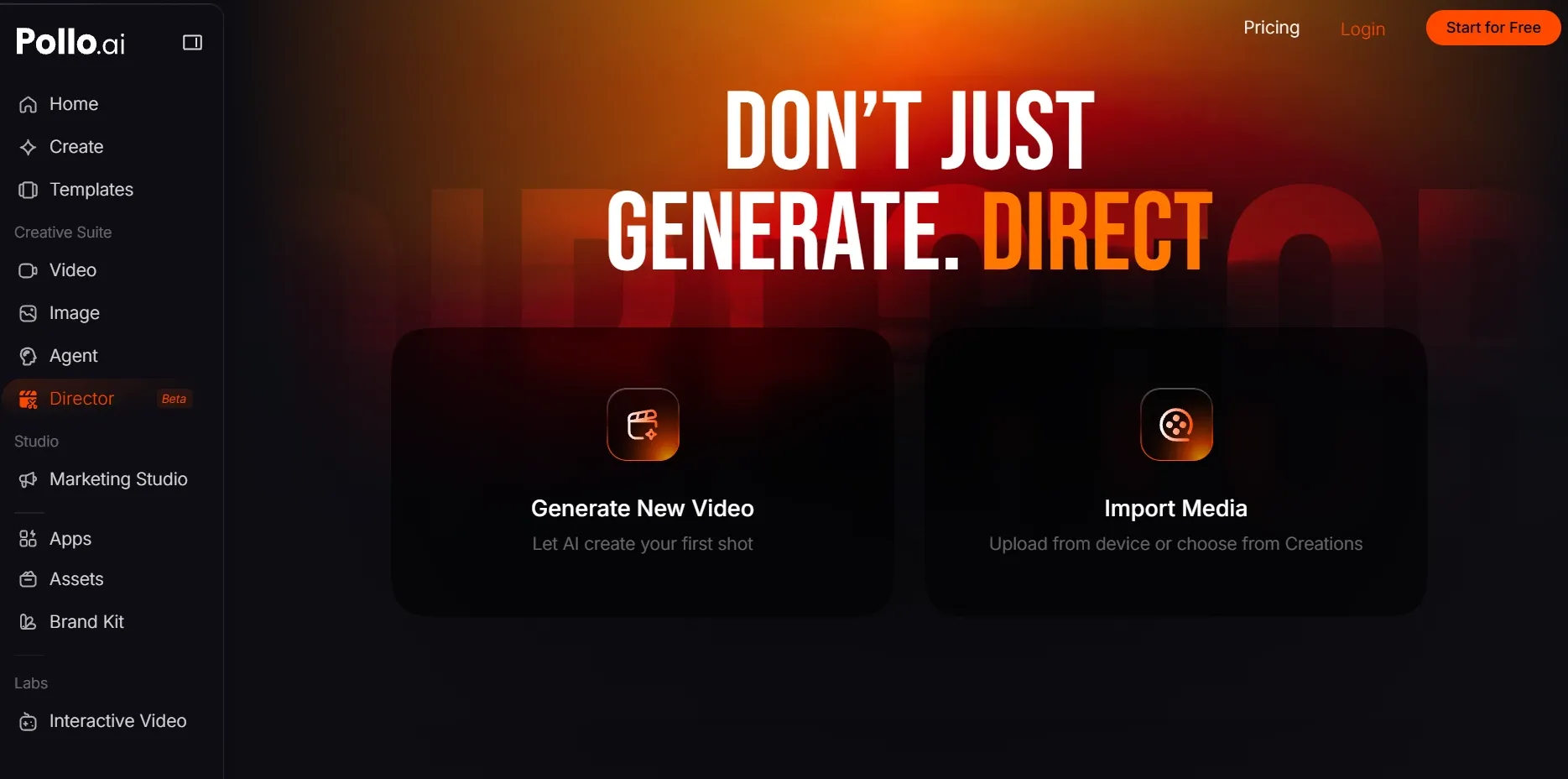
開啟 Pollo Director ,選擇「產生新影片」從頭開始,或選擇「匯入媒體」將現有素材匯入專案。在進行任何其他操作之前,請確認影片的用途和鏡頭順序。工作區開啟且匯入的素材或第一個空白鏡頭準備好後,即可繼續操作。
步驟 2:建構可重複使用的角色、場景與產品
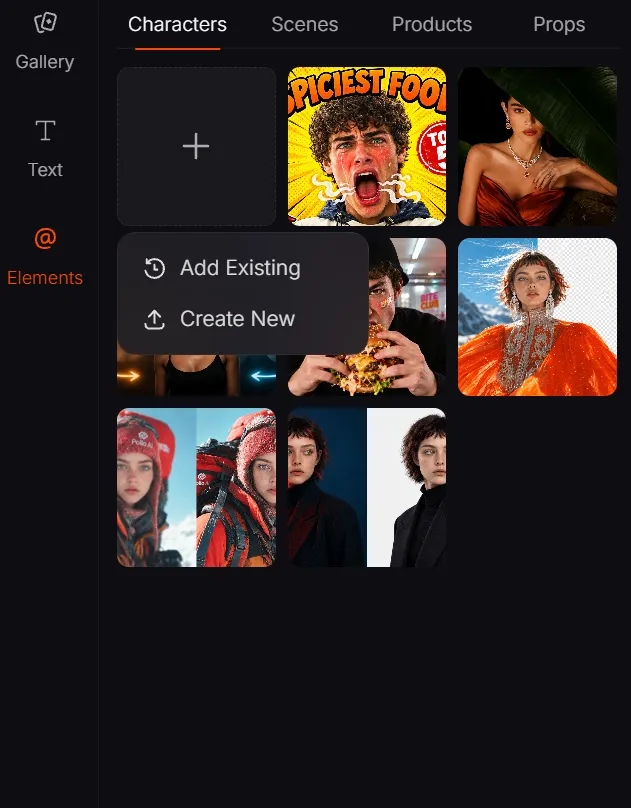
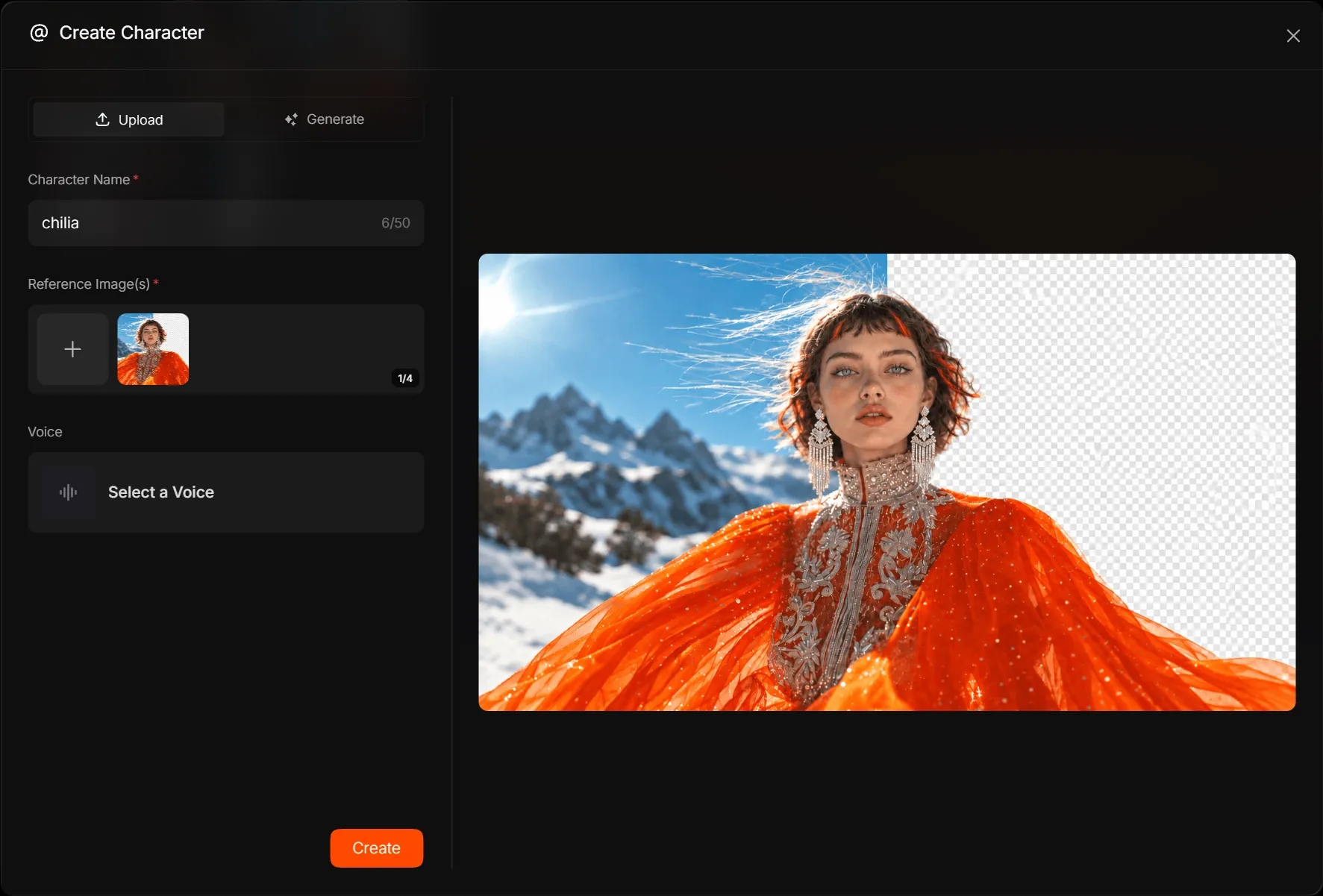
開啟「元素」頁面,建立或上傳角色、場景、產品或道具,確保它們保持可識別性。使用清晰的名稱和參考訊息,突出關鍵細節,避免模糊或過度裁剪。重複使用已批准的元素,可以使每個鏡頭擁有共同的視覺基礎,但最終的視覺一致性仍取決於生成模型和提示。
步驟 3:產生並完善第一張照片
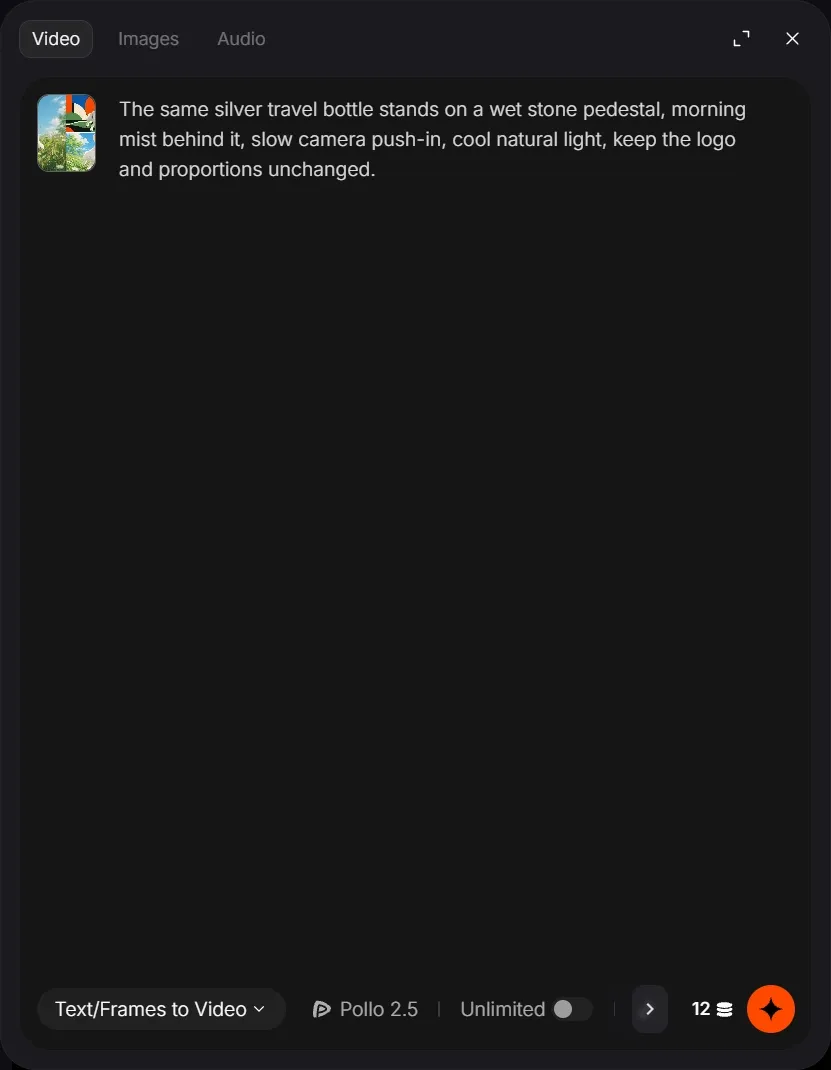
在時間軸中點選「新增第一個鏡頭」,然後點選「使用AI建立」,選擇適合鏡頭的生成方法和模型,然後附加相關元素。對於以文字為主的鏡頭,請使用「文字轉影片」;對於包含多個視覺參考的鏡頭,請使用「參考轉影片」。
給鏡頭一個明確的動作,並使用以下提示結構:
主體 + 動作 + 場景 + 相機 + 光線或氛圍 + 連續性細節
例如:同一個銀色旅行瓶放在濕潤的石頭基座上,背後是晨霧,相機緩慢推進,冷色調的自然光,保持標誌和比例不變。
請將此範例作為模板,而非直接使用。在拍攝其餘照片之前,請先確認主題、構圖、氛圍和風格。
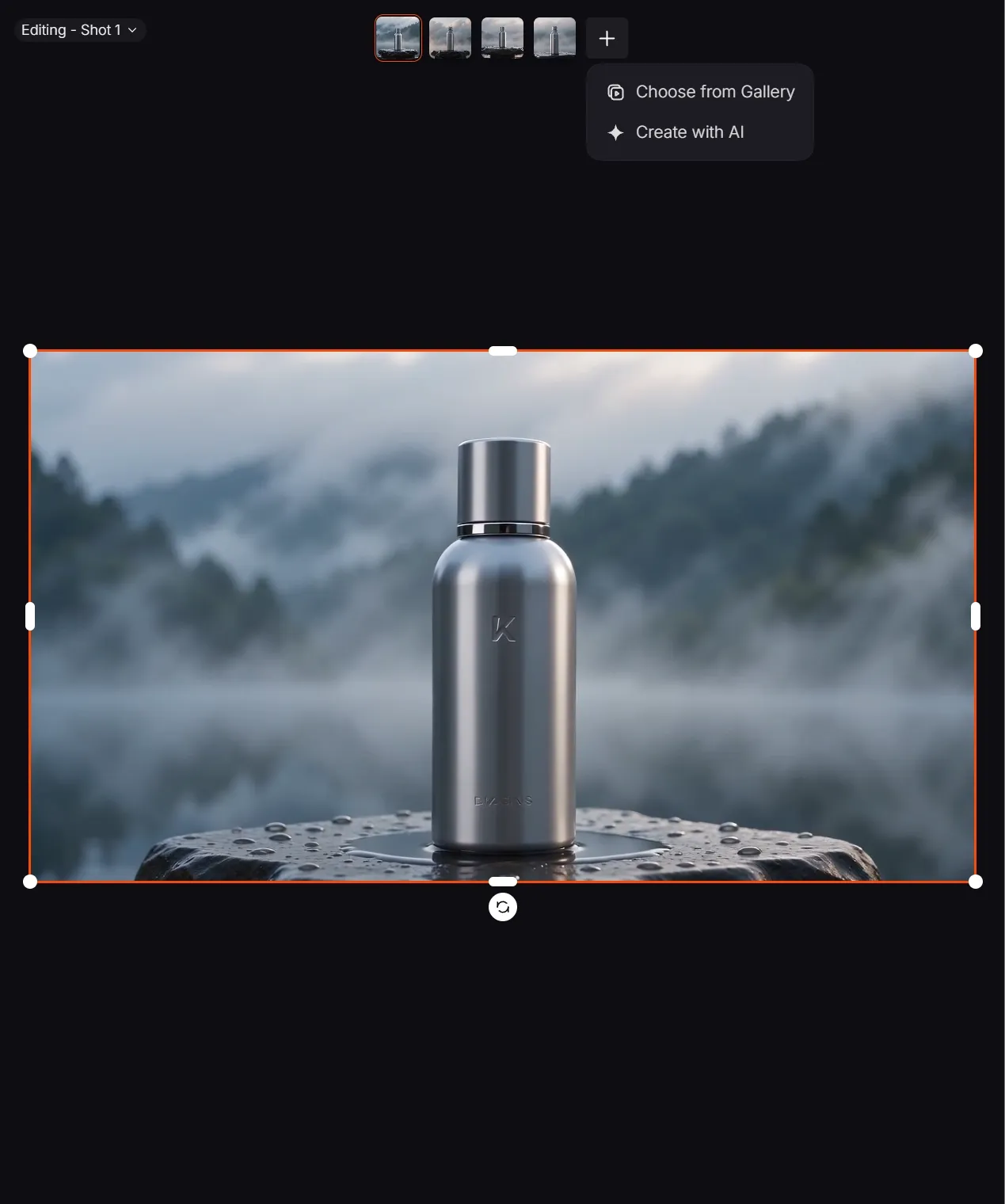
步驟 4:拍攝剩餘鏡頭並比較不同版本
根據鏡頭清單拍攝剩餘鏡頭,重複使用相同的元素和連續性細節。確保每個鏡頭都聚焦在一個動作或故事節點。如果某個鏡頭不夠理想,則產生另一個版本,比較主體準確性、運動、鏡頭方向和光線,最終選擇最佳版本。當所有計劃的鏡頭都有可用的版本時,即可進入剪輯階段。
步驟 5:整理時間軸並添加音訊和字幕
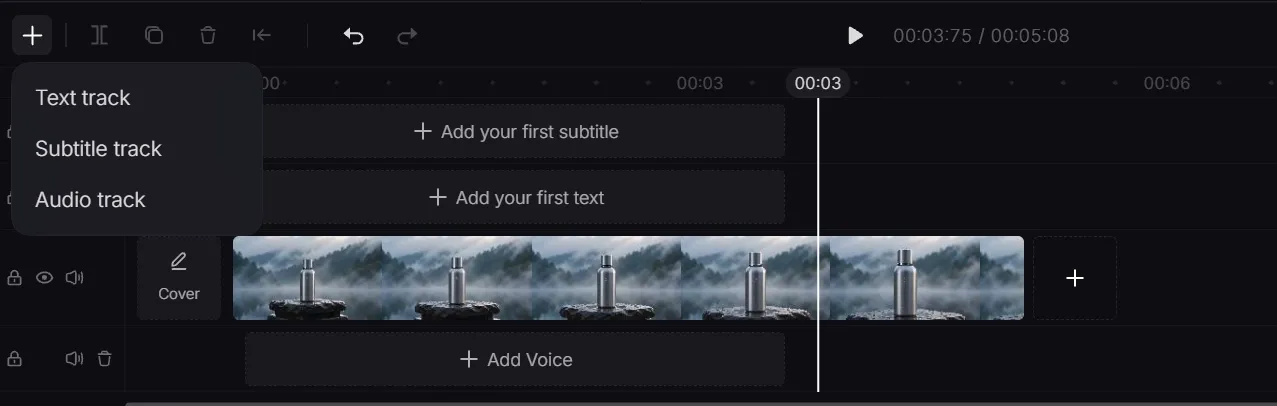
將選定的鏡頭新增至主視訊軌道,並按故事順序排列。剪掉開頭或結尾較弱的部分,必要時分割片段,並在製作字幕樣式之前完成粗略的視覺剪輯。
接下來加入旁白、音樂和文字。如果需要單獨的旁白軌道,請先將腳本轉換為語音,然後再將音訊新增至時間軸。為語音內容產生字幕,然後檢查其措辭、時間軸和對比。清晰的字幕對於教學影片和可能在無聲環境下觀看的社群媒體短片尤其有用。當所有軌道都能流暢播放時,即可繼續下一步。
步驟 6:預覽並匯出最終視頻
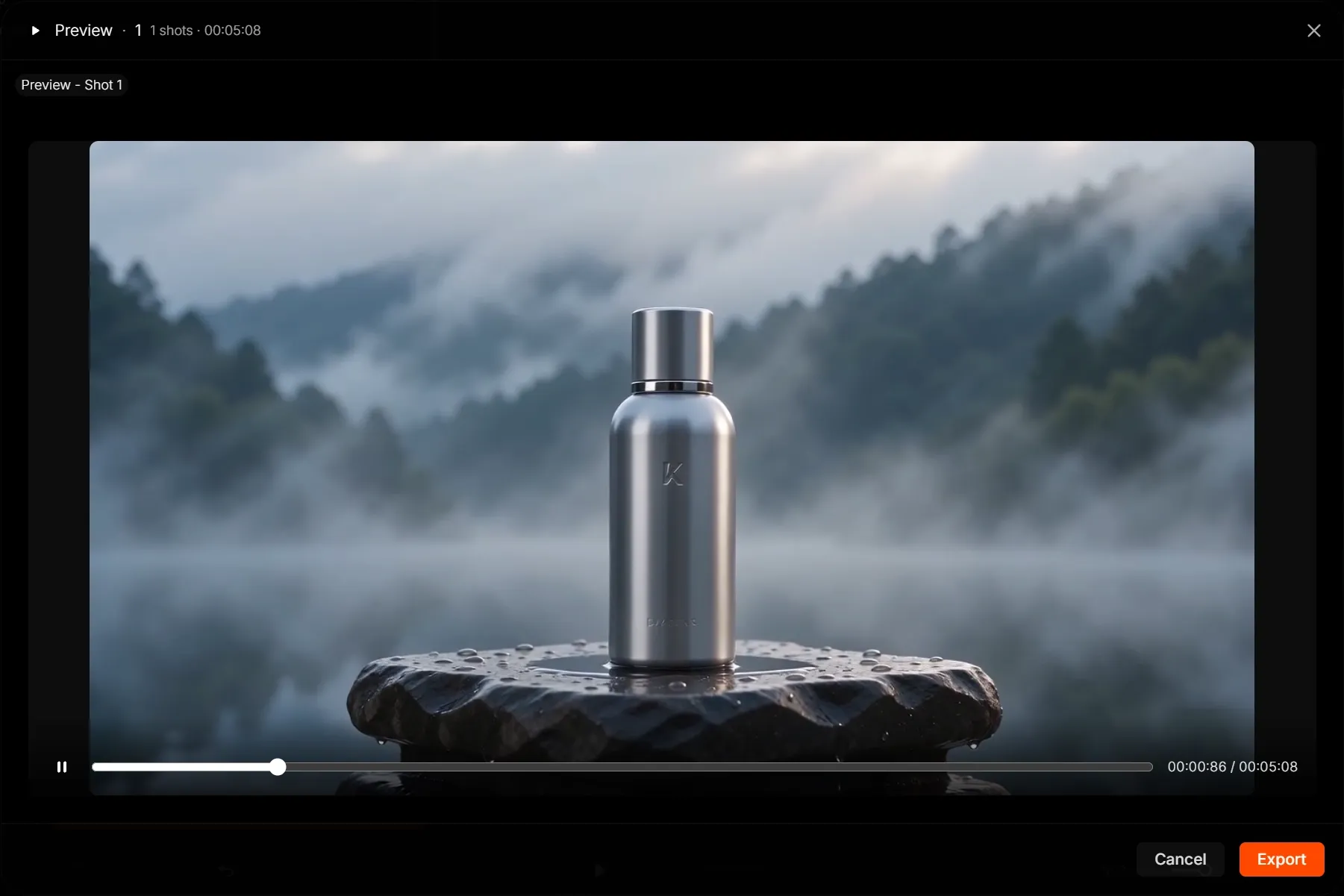
從頭到尾預覽完整影片。檢查剪輯、主題連貫性、節奏、音訊平衡和字幕清晰度,並在匯出之前修復任何問題。選擇目前匯出面板中顯示的選項並開始匯出。在截取螢幕截圖時,確認實際產品中變更的格式、解析度和費用等詳細資訊。
實用技巧與常見誤區
- 首先確定一個強而有力的視覺核心。在拍攝多個鏡頭之前,先確定主要角色、地點或產品參考。在專案進行到一半時更改核心參考會造成不必要的視覺漂移。
- 每個鏡頭只設定一個主要動作。包含多個動作、鏡頭移動和情緒變化的複雜提示可能會相互幹擾。將構思拆分成更短、更易於控制的鏡頭。
- 重複使用細節,保持場景的連貫性。在場景延續時,務必保持服裝、道具、時間、光線和視覺風格的一致性。不要只依賴「同一個角色」之類的說法,而要提供相應的視覺參考。
- 在替換版本之前,請先比較一下。新版本可能解決了一個問題,但同時也會引入另一個問題。在新的版本明顯更好之前,請保留目前可用的版本。
- 請完整觀看視頻,而不僅僅是單個片段。節奏、音訊平衡、字幕時序和畫面連貫性等問題都屬於序列層面,只有在完整預覽後才會顯現出來。
使用 Pollo Director 可以創造什麼?
Pollo Director 最適合需要連貫鏡頭、可重複使用素材以及對最終序列進行精確控制的項目。常見的例子包括敘事影片、品牌宣傳影片和音樂影片。
多場景故事和微型劇
Pollo Director 適用於敘事性項目,特別適合角色和場景在多個鏡頭中反覆出現的項目。您可以在一個時間軸內組織表演、反應、特寫鏡頭和節奏。為了更快地啟動項目,您可以先使用劇本或創意製作故事視頻,然後在需要對鏡頭進行更深入的調整時再使用 Director。
產品和品牌宣傳影片
品牌可以在工作室展示、生活方式場景、特寫鏡頭和最終主鏡頭中重複使用相同的產品元素。時間軸功能讓控制每個產品優勢在螢幕上的停留時間以及行動號召出現的位置變得更加容易。經常將產品圖片製作成展示影片的團隊可以利用這種結構,確保所有行銷活動在視覺識別和節奏上保持一致。
音樂和創作者內容
音樂人和創作者可以根據節奏變化調整剪輯,在表演鏡頭和氛圍鏡頭之間切換,並添加風格化的字幕或標題。使用功能強大的生成器可以更快地創建 AI 音樂視頻,而如果您想要比較鏡頭並詳細控制最終序列,Director 則更適合您。
關於 Pollo Director 的常見問題
Pollo Director 與一般 AI 視訊生成器有何不同?
普通的生成器通常只專注於根據提示或參考資料產生單一影片片段。Pollo Director 將多個影片片段組織成一個大型專案中的鏡頭,讓您在匯出最終影片之前,可以控製版本、順序、時間軸、音訊和字幕。
我可以上傳並重複使用我自己的影片素材和視覺參考資料嗎?
是的。您可以先匯入媒體文件,然後為專案建立或上傳可重複使用的視覺元素。重複使用已核准的參考資料有助於使反覆出現的角色、地點和產品擁有統一的視覺識別,但最終的視覺一致性仍取決於原始素材、提示和所選的生成模型。
我應該使用 Pollo Director 還是 Pollo 智能體?
如果您想要查看和控制單一鏡頭、版本、曲目、字幕和節奏,請使用 Director。如果您更注重從創意或來源素材到最終成品的自動化流程,請使用Pollo 智能體。它們適用於不同的創作階段,因此除非當前產品中明確顯示了相應的工作流程,否則請勿假定它們之間可以自動切換。
使用 Pollo Director 完成您的下一個視頻
Pollo Director 為您提供一個統一的工作空間,用於建立、完善和完成每個場景。您可以創建專案、指導每個鏡頭,並最終塑造故事。