



Jak używać Pollo Director do tworzenia kompletnego filmu opartego na sztucznej inteligencji
Pollo Director to środowisko robocze Pollo AI do tworzenia filmów scena po scenie, pozwalające na stworzenie kompletnego filmu wieloujęciowego w ramach jednego projektu. Umożliwia ono tworzenie lub importowanie materiału filmowego, ponowne wykorzystywanie postaci, scen i produktów, porównywanie różnych ujęć oraz dopracowywanie obrazu, dźwięku, tekstu i napisów na wielościeżkowej osi czasu. Ten przewodnik wyjaśnia, jak korzystać z Pollo Director od pierwszej konfiguracji projektu do końcowego eksportu, wraz z praktycznymi wskazówkami dotyczącymi przygotowania i punktami kontrolnymi dla każdego kroku.
TL;DR: Przebieg pracy Pollo Director
Aby stworzyć kompletny film AI, otwórz Pollo Director , rozpocznij nowy projekt lub zaimportuj istniejące materiały multimedialne i dodaj postacie, sceny i produkty wielokrotnego użytku. Generuj każde ujęcie ze spójnymi odniesieniami, porównuj alternatywne ujęcia, umieszczaj najlepsze wersje na osi czasu wielościeżkowego, dodaj dźwięk i napisy, wyświetl podgląd całej sekwencji i wyeksportuj gotowy film.
Czego potrzebujesz zanim zaczniesz?
Przed otwarciem Pollo Director przygotuj jasny cel filmu, krótką listę ujęć oraz elementy wizualne, które muszą pozostać rozpoznawalne. Prosty, czteroujęciowy plan dobrze sprawdzi się w pierwszym projekcie: początek, rozwinięcie, moment główny i zakończenie. Zdecyduj również, gdzie film zostanie opublikowany, aby móc dobrać odpowiedni format obrazu i tempo.
Wybierz opcję Reżyser, jeśli celem jest sekwencja powiązanych ujęć, a nie tylko samodzielny klip z generatora wideo AI . Jeśli nie masz jeszcze gotowych odniesień do postaci, lokalizacji lub produktu, przygotuj je najpierw za pomocą generatora obrazów AI , a następnie wykorzystaj zatwierdzone obrazy w całym projekcie.
Podczas pracy miej pod ręką następujące zasady ciągłości działania:
- Twarz postaci, fryzura, garderoba i najważniejsze dodatki.
- Kształt produktu, umiejscowienie logo, kolor i proporcje.
- Lokalizacja, pora dnia, kierunek oświetlenia i paleta kolorów.
- Styl wizualny, język kamery i zamierzony nastrój.
Reżyseruj każdą scenę z Pollo Director
Twórz połączone filmy oparte na sztucznej inteligencji z obiektami wielokrotnego użytku, kontrolą nad ujęciami i wielotorową osią czasu w jednym miejscu pracy.
Wypróbuj Pollo Director za darmo
Jak stworzyć kompletny film oparty na sztucznej inteligencji za pomocą Pollo Director
Gdy już przygotujesz cel, listę ujęć i odniesienia, wykonaj poniższe sześć kroków, aby przejść z pustego projektu do wyeksportowanego filmu.
Krok 1: Rozpocznij nowy projekt lub zaimportuj swoje media
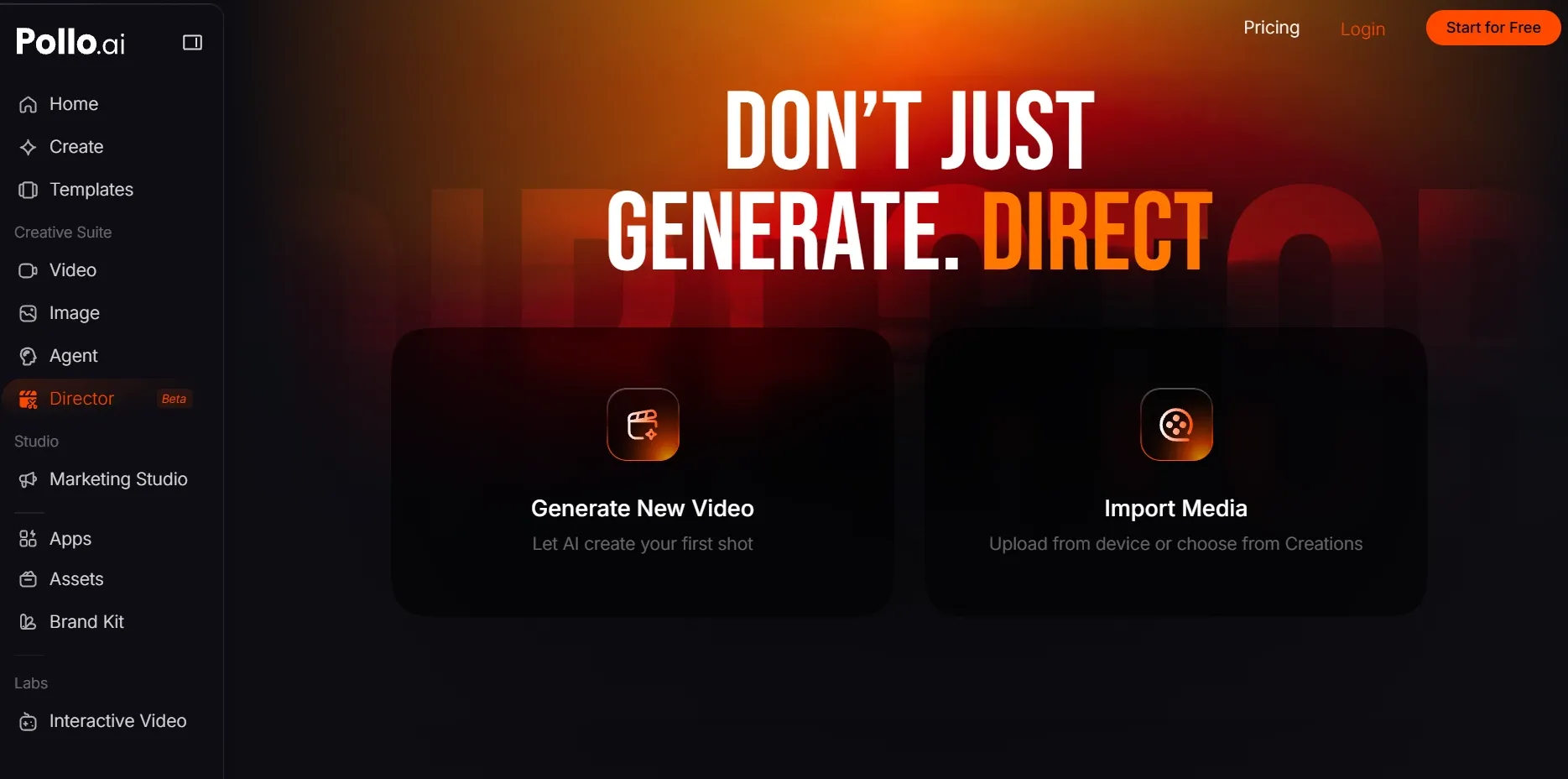
Otwórz Pollo Director i wybierz opcję Wygeneruj nowe wideo , aby zacząć od zera, lub Importuj multimedia , aby dodać istniejące materiały do projektu. Przed utworzeniem czegokolwiek innego potwierdź cel i kolejność ujęć wideo. Kontynuuj, gdy obszar roboczy będzie otwarty, a zaimportowane zasoby lub pierwsze puste ujęcie będą gotowe.
Krok 2: Twórz postacie, sceny i produkty wielokrotnego użytku
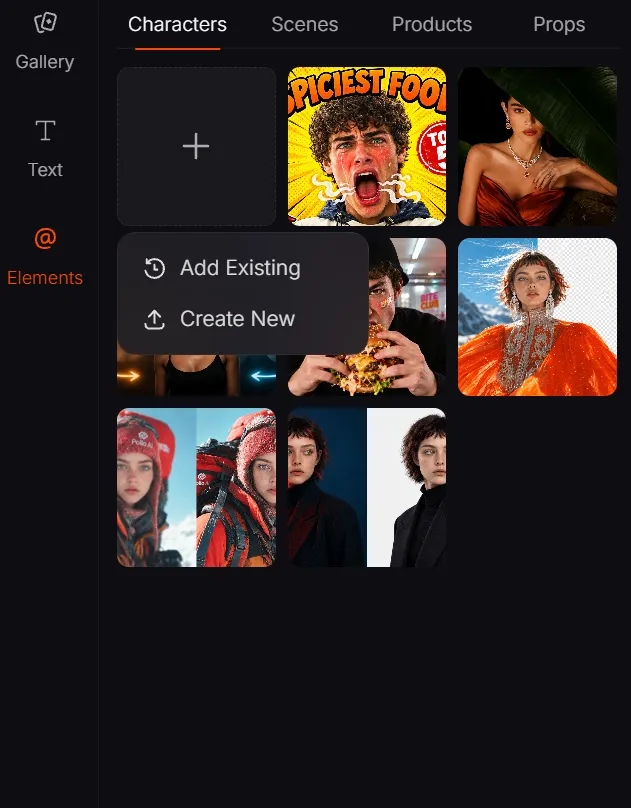
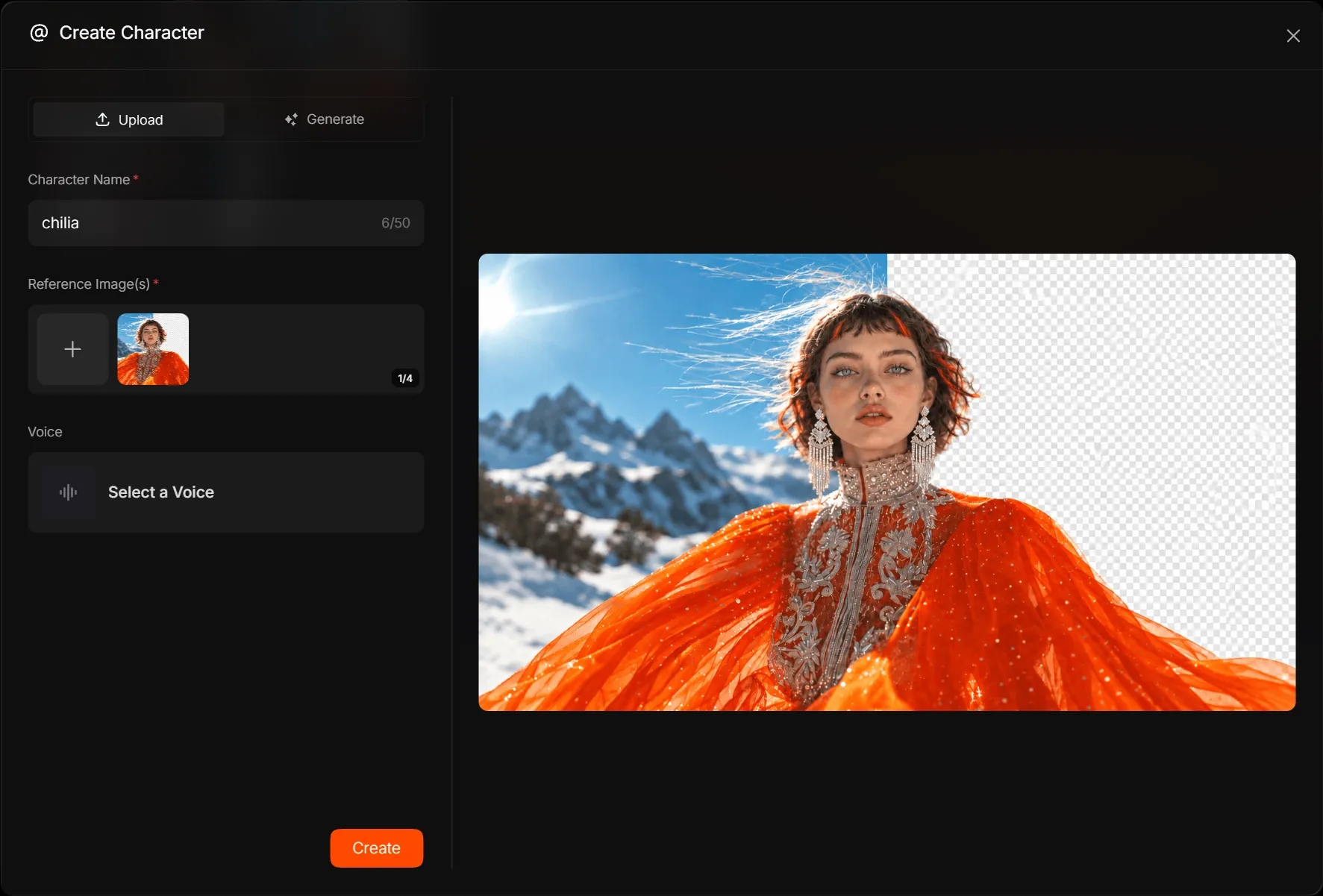
Otwórz Elements i stwórz lub prześlij postacie, sceny, produkty lub rekwizyty, które powinny pozostać rozpoznawalne. Używaj czytelnych nazw i odniesień, które pokazują definiujące szczegóły, bez rozmycia lub nadmiernego kadrowania. Ponowne wykorzystanie tych samych, zatwierdzonych Elements zapewnia każdemu ujęciu wspólną bazę wizualną, choć ostateczna spójność nadal zależy od modelu generowania i podpowiedzi.
Krok 3: Wygeneruj i udoskonal pierwsze ujęcie
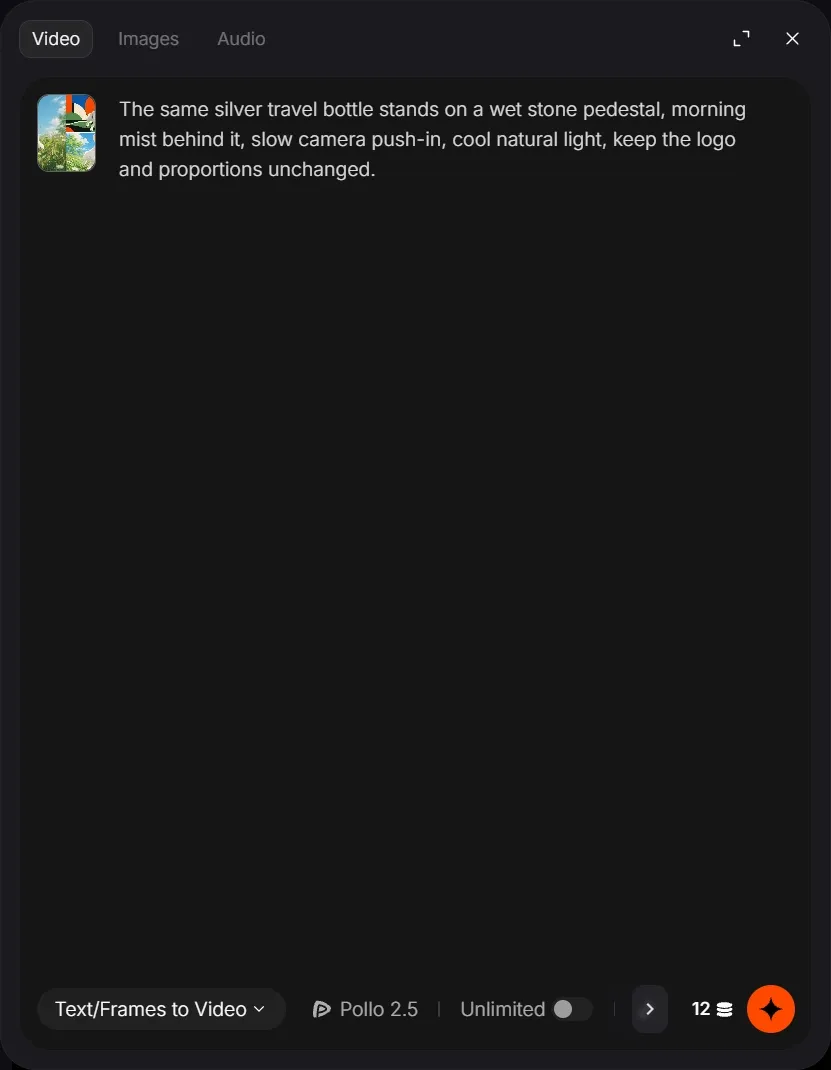
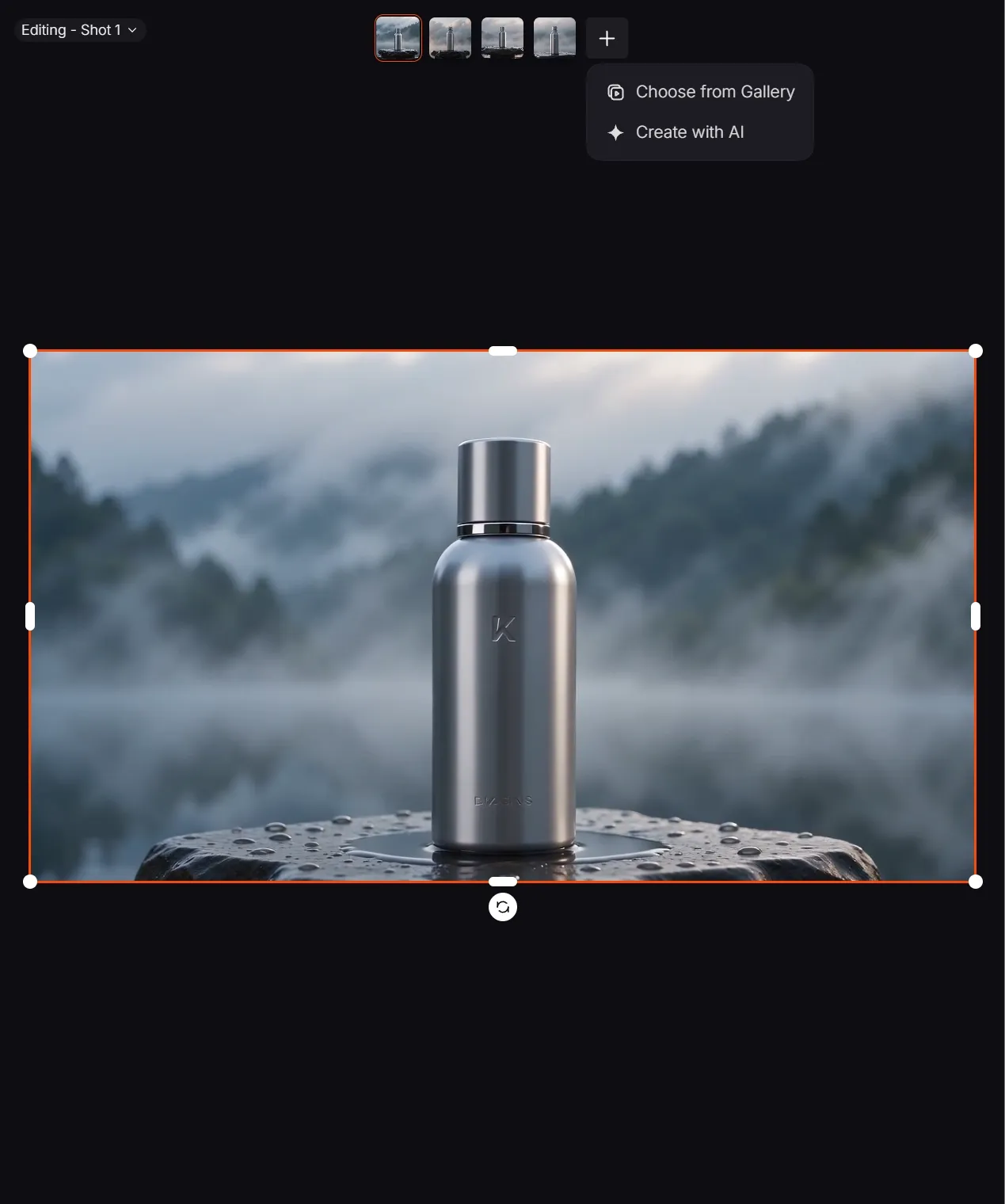
Kliknij „Dodaj pierwsze ujęcie” na osi czasu, a następnie „Utwórz z AI” , wybierz metodę generowania i model pasujący do ujęcia, a następnie dołącz odpowiednie elementy. W przypadku ujęć z tekstem użyj opcji „Tekst do wideo” ; w przypadku kilku odniesień wizualnych użyj opcji „Odniesienie do wideo” .
Nadaj zdjęciu jedną jasną akcję i zastosuj następującą strukturę podpowiedzi:
Temat + Akcja + Scenografia + Kamera + Oświetlenie lub nastrój + Szczegóły ciągłości
Przykład: Ta sama srebrna butelka podróżna stoi na mokrym kamiennym postumencie, za nią widać poranną mgłę, powolne przybliżanie aparatu, chłodne naturalne światło, logo i proporcje pozostają niezmienione.
Potraktuj przykład jako szablon, a nie jako przetestowany wynik. Zatwierdź temat, kadrowanie, nastrój i styl, zanim stworzysz pozostałe ujęcia.
Krok 4: Utwórz pozostałe ujęcia i porównaj je
Stwórz pozostałe ujęcia z listy, wykorzystując te same elementy i szczegóły ciągłości. Skup każde ujęcie na jednej akcji lub fragmencie historii. Jeśli ujęcie nie jest do końca udane, wygeneruj kolejną wersję i porównaj dokładność tematu, ruchu, kierunku kamery i oświetlenia, zanim zastosujesz najmocniejsze. Przejdź do montażu, gdy każde zaplanowane ujęcie będzie miało użyteczne ujęcie.
Krok 5: Uporządkuj oś czasu i dodaj dźwięk i napisy
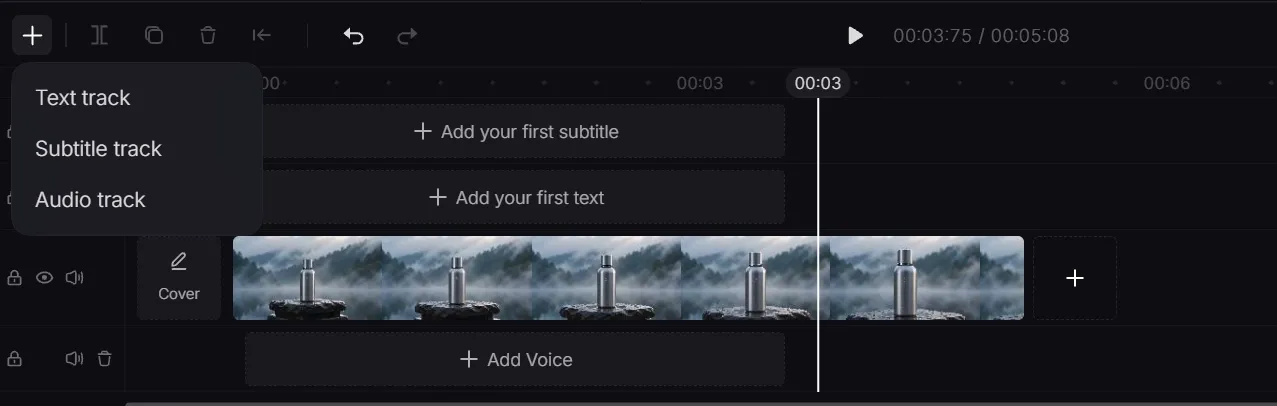
Dodaj wybrane ujęcia do głównej ścieżki wideo i ułóż je w kolejności fabularnej. Przytnij słabe początki lub zakończenia, w razie potrzeby podziel klipy i dokończ wstępny montaż wizualny przed stylizacją napisów.
Następnie dodaj narrację, muzykę i tekst. Jeśli potrzebujesz osobnej ścieżki narracji, zmień scenariusz na mowę przed dodaniem ścieżki dźwiękowej do osi czasu. Wygeneruj napisy do treści mówionych, a następnie sprawdź ich brzmienie, synchronizację i kontrast. Wyraźne napisy są szczególnie przydatne w filmach instruktażowych i klipach społecznościowych, które można oglądać bez dźwięku. Kontynuuj, gdy wszystkie ścieżki będą odtwarzane razem bez zakłóceń.
Krok 6: Podgląd i eksport finalnego wideo
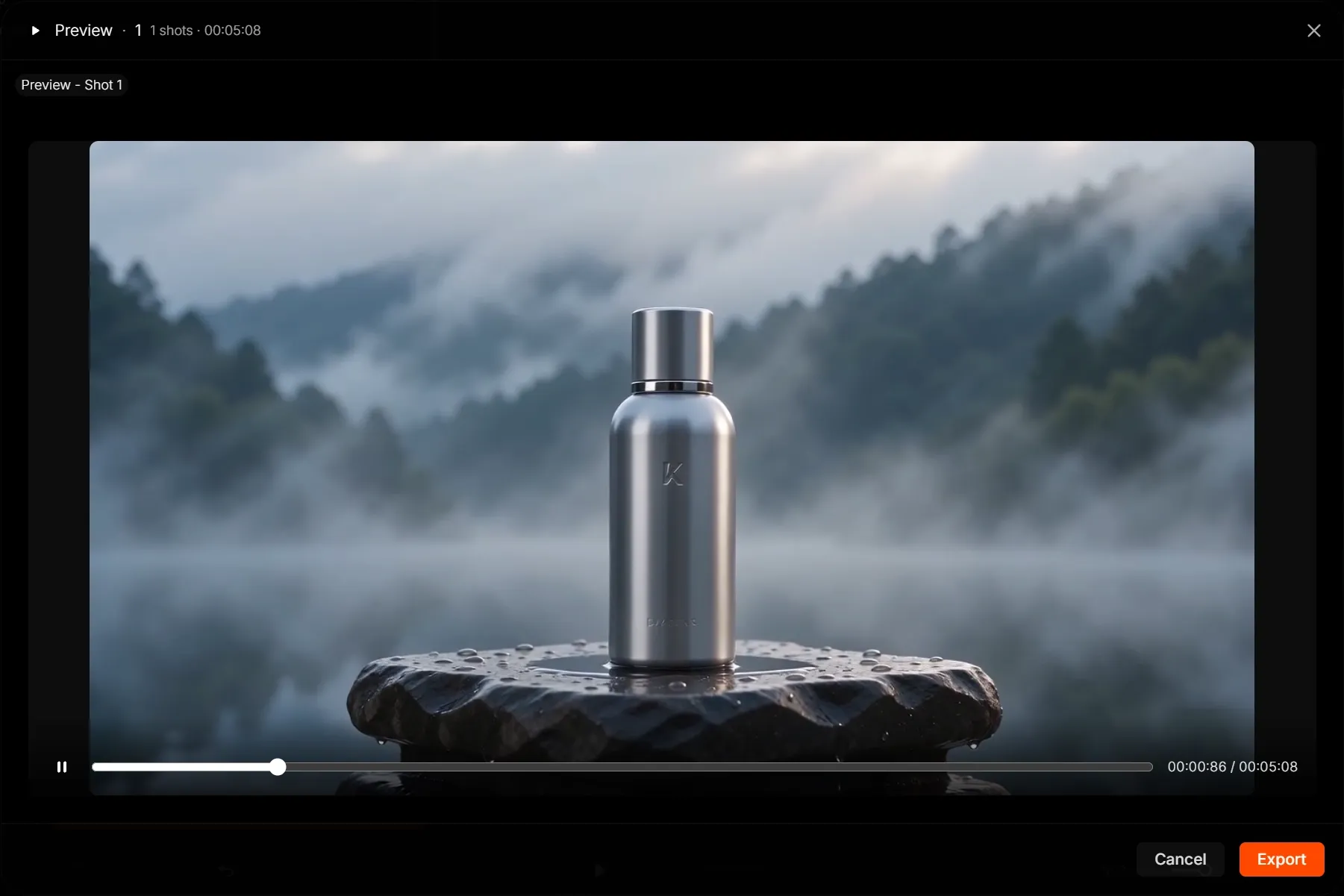
Obejrzyj cały film od początku do końca. Sprawdź cięcia, ciągłość tematu, tempo, balans dźwięku i czytelność napisów, a następnie napraw wszelkie problemy przed eksportem. Wybierz opcje widoczne w bieżącym panelu eksportu i rozpocznij eksport. Potwierdź zmiany, takie jak formaty, rozdzielczości i koszty kredytów, w produkcie na żywo podczas wykonywania zrzutów ekranu.
Wskazówki i błędy, których należy unikać
- Najpierw zatwierdź jeden silny punkt odniesienia wizualnego. Zanim stworzysz kilka ujęć, sfinalizuj głównego bohatera, lokalizację lub odniesienie do produktu. Zmiana głównego odniesienia w połowie projektu powoduje niepotrzebny dryf wizualny.
- Przypisz każdemu ujęciu jedną główną akcję. Złożone podpowiedzi z wieloma akcjami, ruchami kamery i emocjonalnymi momentami mogą ze sobą konkurować. Podziel pomysł na krótsze, bardziej kontrolowane ujęcia.
- Ponownie wykorzystaj szczegóły ciągłości. Zachowaj spójność garderoby, rekwizytów, pory dnia, oświetlenia i stylu wizualnego w każdej kolejnej scenie. Nie opieraj się na sformułowaniach takich jak „ta sama postać” bez odniesienia wizualnego.
- Porównaj ujęcia przed ich zastąpieniem. Nowa wersja może rozwiązać jeden problem, wprowadzając jednocześnie inny. Zachowaj aktualne, użyteczne ujęcie, dopóki zamiennik nie będzie wyraźnie lepszy.
- Obejrzyj cały film, a nie tylko poszczególne klipy. Tempo, balans dźwięku, synchronizacja napisów i ciągłość wizualna to problemy na poziomie sekwencji. Stają się one oczywiste dopiero podczas pełnego podglądu.
Co możesz stworzyć z Pollo Director?
Pollo Director sprawdza się najlepiej w projektach wymagających spójnych ujęć, możliwości ponownego wykorzystania obiektów i precyzyjnej kontroli nad ostateczną sekwencją. Typowe przykłady to filmy fabularne, promujące markę i oparte na muzyce.
Historie wieloscenowe i mikrodramaty
Pollo Director jest idealny do projektów narracyjnych, w których postacie i lokacje powracają w kilku ujęciach. Możesz organizować występy, reakcje, zbliżenia i tempo w ramach jednej osi czasu. Aby szybciej zacząć, użyj scenariusza lub pomysłu, aby stworzyć film fabularny , a następnie użyj Directora, gdy projekt wymaga dopracowania na poziomie ujęć.
Filmy produktowe i markowe
Marki mogą ponownie wykorzystywać te same odniesienia do produktów w prezentacji w studiu, scenie lifestylowej, zbliżeniu i finalnym ujęciu. Oś czasu ułatwia kontrolę nad tym, jak długo każda korzyść pozostaje na ekranie i gdzie pojawia się wezwanie do działania. Zespoły, które regularnie przekształcają zdjęcia produktów w filmy prezentacyjne, mogą wykorzystać tę strukturę, aby zachować spójność identyfikacji wizualnej i tempa w różnych kampaniach.
Muzyka i treści twórców
Muzycy i twórcy mogą kształtować ujęcia w oparciu o zmiany rytmu, przechodzić między ujęciami koncertowymi a ujęciami atmosferycznymi oraz dodawać stylizowane napisy lub tytuły. Możesz tworzyć teledyski oparte na sztucznej inteligencji szybciej dzięki wyspecjalizowanemu generatorowi, a Director jest lepszym wyborem, gdy chcesz porównywać ujęcia i szczegółowo kontrolować ostateczną sekwencję.
Często zadawane pytania dotyczące Pollo Director
Czym Pollo Director różni się od zwykłego generatora wideo opartego na sztucznej inteligencji?
Standardowy generator zazwyczaj koncentruje się na wygenerowaniu jednego klipu na podstawie podpowiedzi lub odniesienia. Pollo Director organizuje wiele klipów jako ujęcia w większym projekcie, dając Ci kontrolę nad wersjami, kolejnością, czasem, dźwiękiem i napisami przed wyeksportowaniem finalnego filmu.
Czy mogę przesyłać i ponownie wykorzystywać własne materiały filmowe i odniesienia wizualne?
Tak. Możesz zacząć od zaimportowania multimediów i utworzenia lub przesłania elementów wizualnych wielokrotnego użytku dla projektu. Ponowne wykorzystanie zatwierdzonych referencji pomaga w tworzeniu powtarzających się postaci, lokacji i produktów w oparciu o tę samą identyfikację wizualną, chociaż ostateczna spójność nadal zależy od materiału źródłowego, motywu i wybranego modelu generacji.
Czy powinienem używać Pollo Director czy Pollo Agent?
Użyj Directora, gdy chcesz zobaczyć i kontrolować poszczególne ujęcia, wersje, ścieżki, napisy i tempo. Użyj Pollo Agent, gdy priorytetem jest bardziej zautomatyzowana ścieżka od pomysłu lub zasobu źródłowego do gotowego, pierwszego rezultatu. Obsługują one różne etapy tworzenia, więc nie zakładaj automatycznego przekazywania między nimi, chyba że taki przepływ pracy jest widoczny w bieżącym produkcie.
Dokończ swój kolejny film w Pollo Director
Pollo Director daje Ci jedno miejsce pracy do tworzenia, dopracowywania i kończenia każdej sceny. Rozpocznij projekt, wyreżyseruj każde ujęcie i nadaj ostateczny kształt historii.