



Как использовать Pollo Director для создания полноценного видео с использованием ИИ.
Pollo Director — это покадровая рабочая область Pollo AI для создания видеороликов, позволяющая объединить несколько кадров в одном проекте. Она позволяет создавать или импортировать видеоматериалы, повторно использовать персонажей, сцены и продукты, сравнивать разные дубли и дорабатывать видео, аудио, текст и субтитры на многодорожечной временной шкале. В этом руководстве объясняется, как использовать Pollo Director, начиная с первоначальной настройки проекта и заканчивая окончательным экспортом, с практическими советами по подготовке и контрольными точками для каждого шага.
Краткое содержание: Рабочий процесс Pollo Director
Для создания полноценного видео с использованием ИИ откройте Pollo Director , создайте новый проект или импортируйте существующие медиафайлы и добавьте многократно используемых персонажей, сцены и продукты. Сгенерируйте каждый кадр с использованием согласованных эталонных данных, сравните альтернативные дубли, разместите лучшие версии на многодорожечной временной шкале, добавьте аудио и субтитры, просмотрите всю последовательность и экспортируйте готовое видео.
Что вам понадобится перед началом?
Перед запуском Pollo Director подготовьте четкую цель для видео, короткий список кадров и визуальные элементы, которые должны оставаться узнаваемыми. Для первого проекта хорошо подойдет простой план из четырех кадров: начало, развитие сюжета, кульминационный момент и заключение. Также определитесь, где будет опубликовано видео, чтобы выбрать подходящее соотношение сторон и темп.
Выбирайте Director, если цель — последовательность связанных между собой кадров, а не просто отдельный клип, созданный с помощью генератора видео на основе ИИ . Если у вас пока нет четких данных о персонажах, локациях или продуктах, подготовьте их сначала с помощью генератора изображений на основе ИИ , а затем используйте утвержденные изображения на протяжении всего проекта.
Держите эти правила обеспечения непрерывности работы под рукой во время выполнения задания:
- Лицо персонажа, прическа, одежда и ключевые аксессуары.
- Форма изделия, расположение логотипа, цвет и пропорции.
- Местоположение, время суток, направление освещения и цветовая палитра.
- Визуальный стиль, язык камеры и задуманное настроение.
Режиссируйте каждую сцену вместе с Pollo Director.
Создавайте взаимосвязанные видеоролики с использованием ИИ, применяя многократно используемые объекты, контролируя каждый кадр и используя многодорожечную временную шкалу в одном рабочем пространстве.
Попробуйте Pollo Director бесплатно
Как создать полноценное видео с использованием ИИ с помощью Pollo Director
Как только ваша цель, список кадров и референсы будут готовы, выполните следующие шесть шагов, чтобы перейти от пустого проекта к экспортированному видео.
Шаг 1: Создайте новый проект или импортируйте медиафайлы.
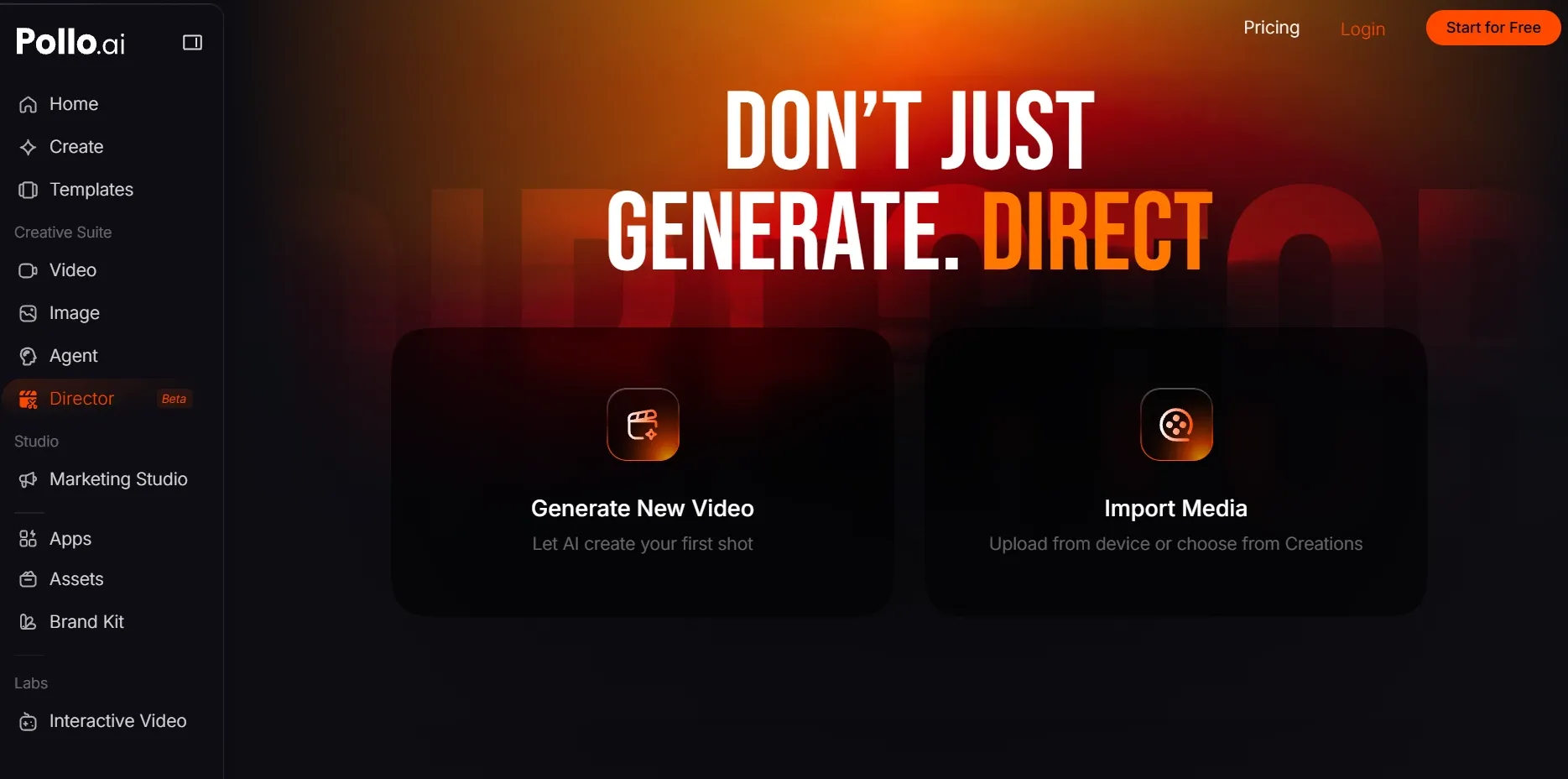
Откройте Pollo Director и выберите «Создать новое видео» , чтобы начать с нуля, или «Импорт медиафайлов» , чтобы добавить в проект уже имеющиеся видеоматериалы. Перед началом работы подтвердите назначение видео и порядок кадров. Продолжите, когда рабочее пространство будет открыто и импортированные ресурсы или первый пустой кадр будут готовы.
Шаг 2: Создание многоразовых персонажей, сцен и продуктов.
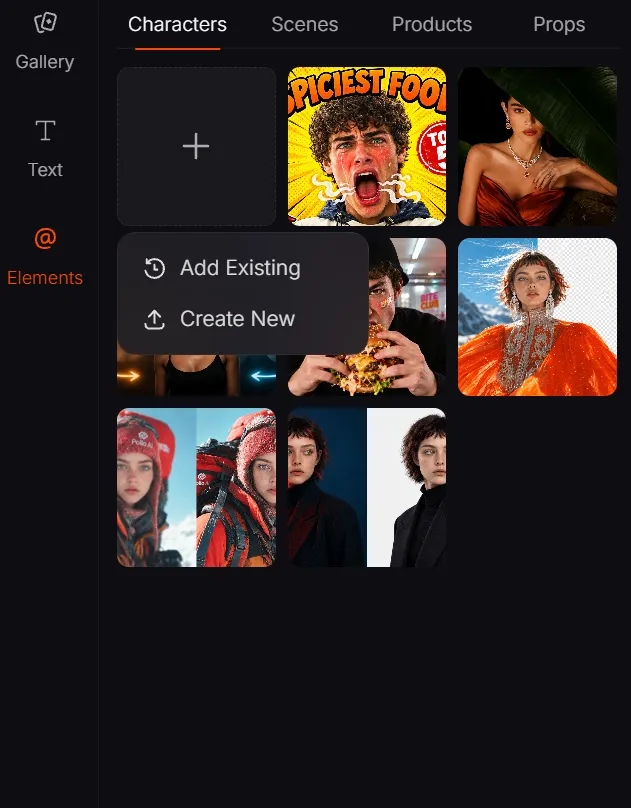
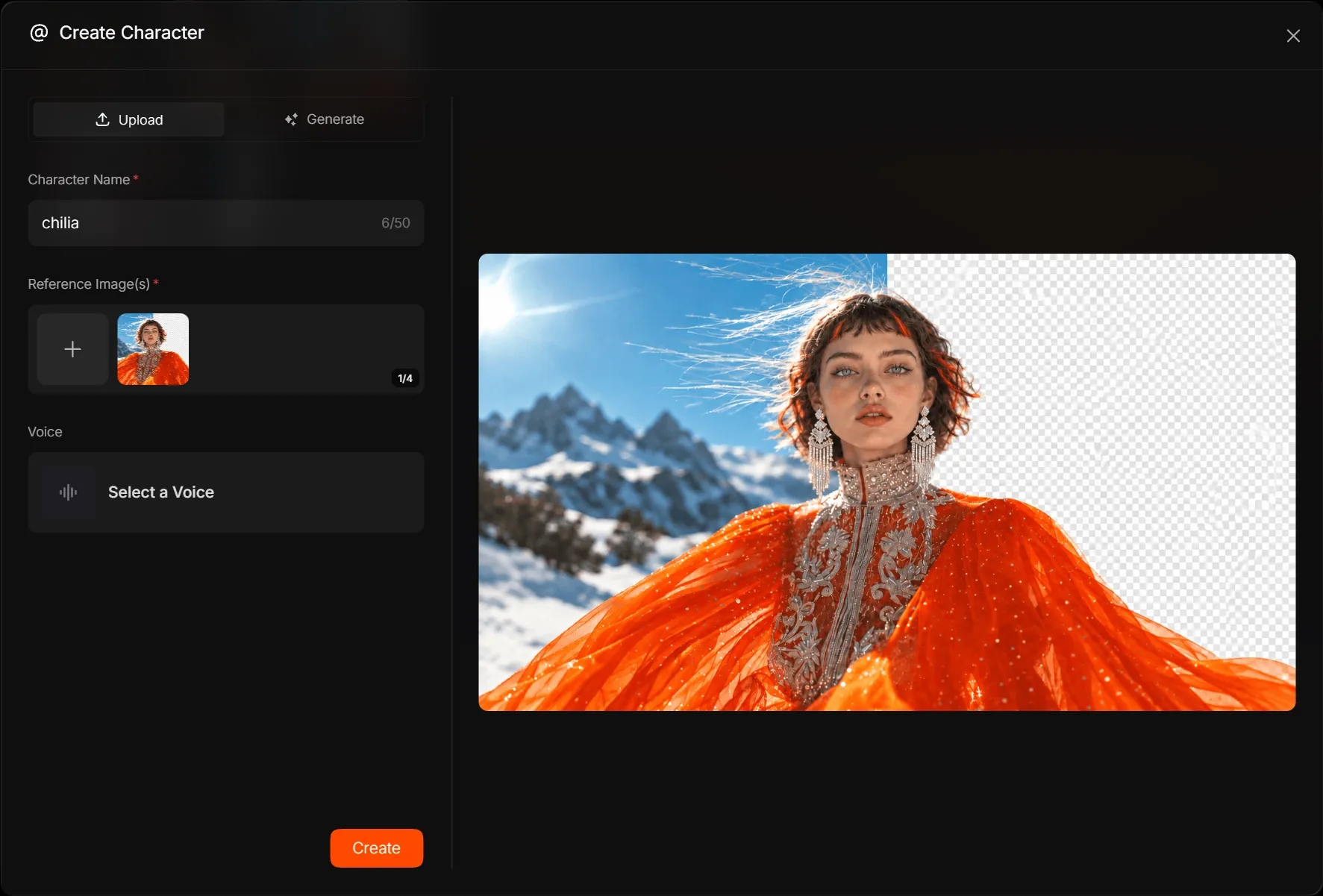
Откройте Elements и создайте или загрузите персонажей, сцены, товары или реквизит, которые должны оставаться узнаваемыми. Используйте четкие названия и ссылки, которые показывают определяющие детали без размытия или чрезмерной обрезки. Повторное использование одних и тех же утвержденных элементов обеспечивает общую визуальную основу для каждого кадра, хотя окончательная согласованность все еще зависит от модели генерации и задания.
Шаг 3: Создание и доработка первого кадра.
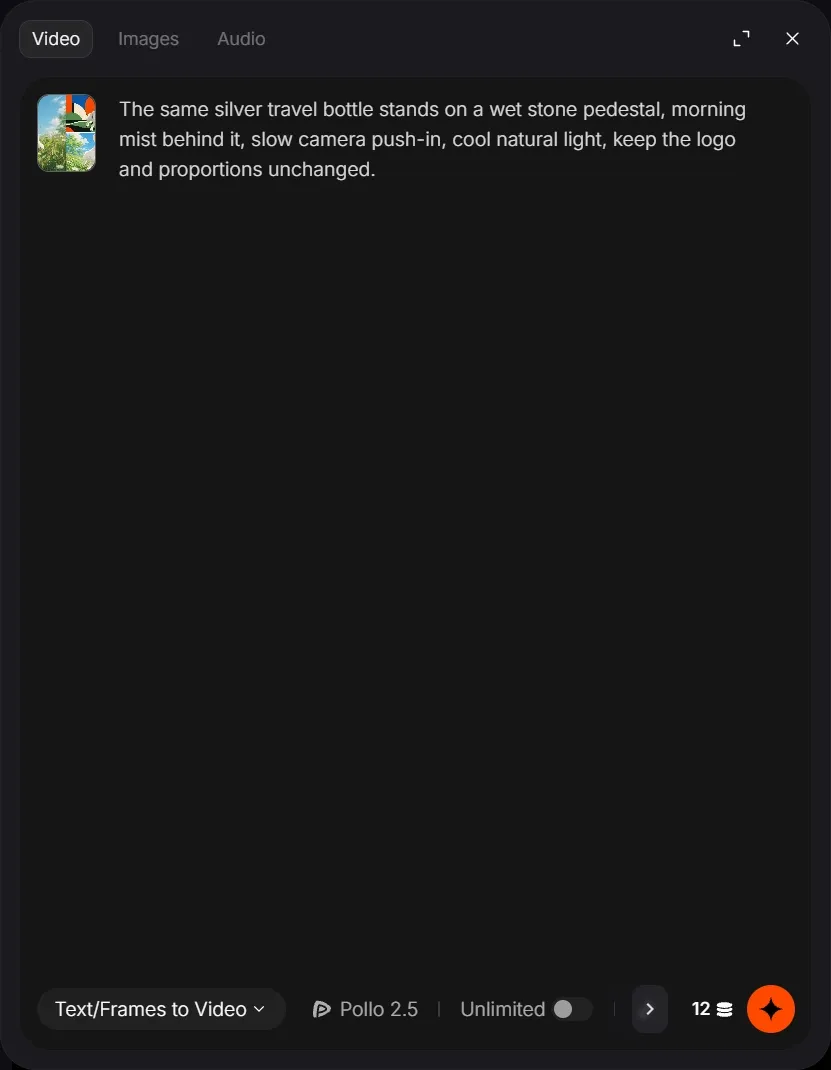
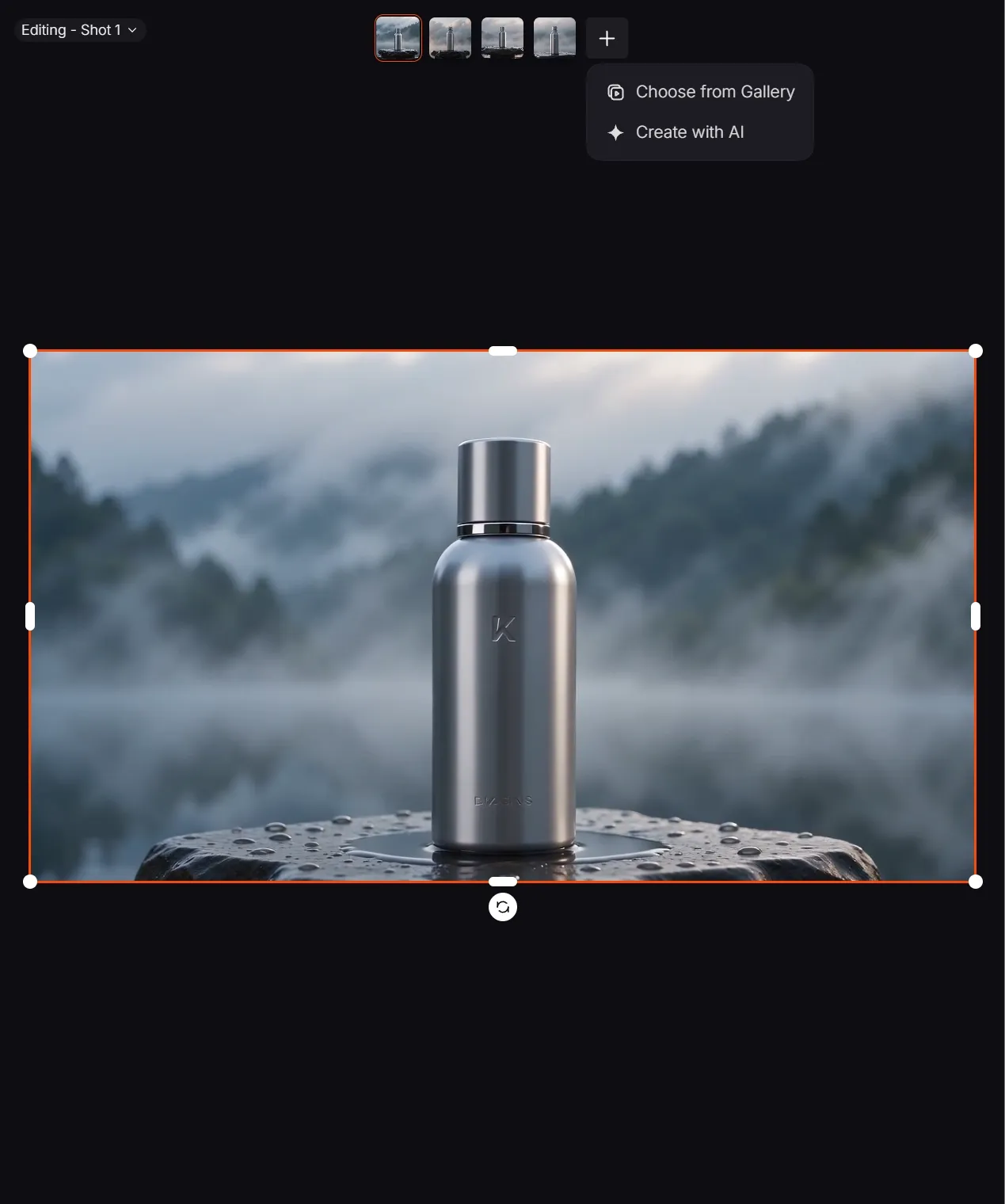
Нажмите «Добавить первый кадр на временную шкалу», затем нажмите «Создать с помощью ИИ» , выберите метод генерации и модель, подходящие для кадра, а затем прикрепите соответствующие элементы. Для кадров с текстом используйте «Текст в видео» ; для нескольких визуальных отсылок используйте «Отсылка к видео» .
Для каждого кадра выберите одно четкое действие и используйте следующую структуру подсказки:
Объект + Действие + Обстановка + Камера + Освещение или настроение + Деталь непрерывности
Пример: Тот же серебряный дорожный флакон стоит на мокром каменном постаменте, позади него утренний туман, камера медленно приближается, холодный естественный свет, логотип и пропорции остаются неизменными.
Используйте этот пример как шаблон, а не как проверенный результат. Перед созданием остальных снимков утвердите объект съемки, кадрирование, настроение и стиль.
Шаг 4: Создайте оставшиеся кадры и сравните дубли.
Создайте оставшиеся кадры из списка, используя те же элементы и детали непрерывности. Каждый кадр должен быть сосредоточен на одном действии или сюжетном повороте. Если дубль не совсем удачный, создайте другой вариант и сравните точность изображения объекта, движение, направление камеры и освещение, прежде чем использовать лучший из них. Переходите к монтажу, когда для каждого запланированного кадра будет создан подходящий дубль.
Шаг 5: Расположите элементы на временной шкале и добавьте аудио и субтитры.
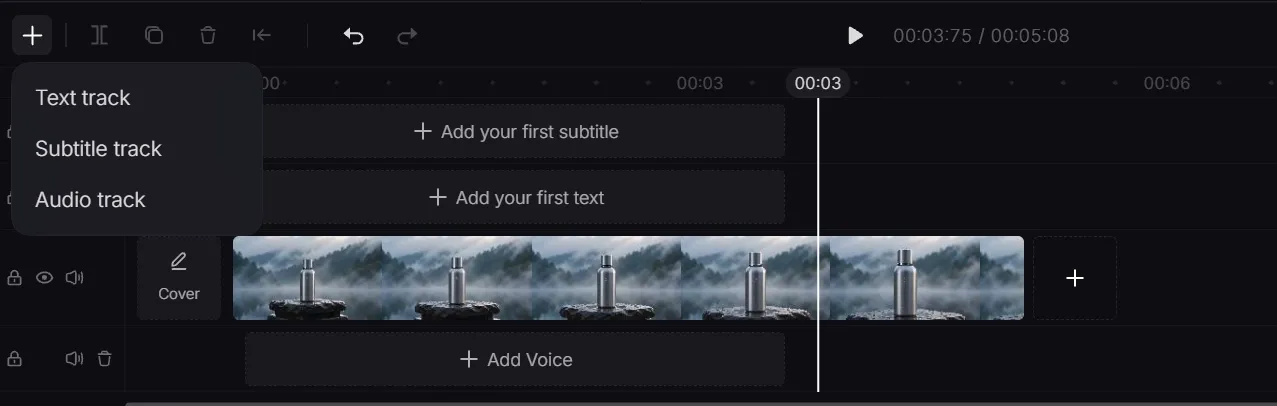
Добавьте выбранные кадры на основную видеодорожку и расположите их в хронологическом порядке. Обрежьте слабые начала или концовки, разделите клипы при необходимости и завершите черновой монтаж перед оформлением субтитров.
Далее добавьте закадровый голос, музыку и текст. Если вам нужна отдельная звуковая дорожка,преобразуйте сценарий в речь, прежде чем добавлять аудио на временную шкалу. Создайте субтитры для озвученного контента, затем проверьте их формулировку, синхронизацию и контрастность. Четкие субтитры особенно полезны для обучающих видеороликов и клипов для социальных сетей, которые можно смотреть без звука. Продолжайте, когда все дорожки будут воспроизводиться без проблем.
Шаг 6: Предварительный просмотр и экспорт готового видео.
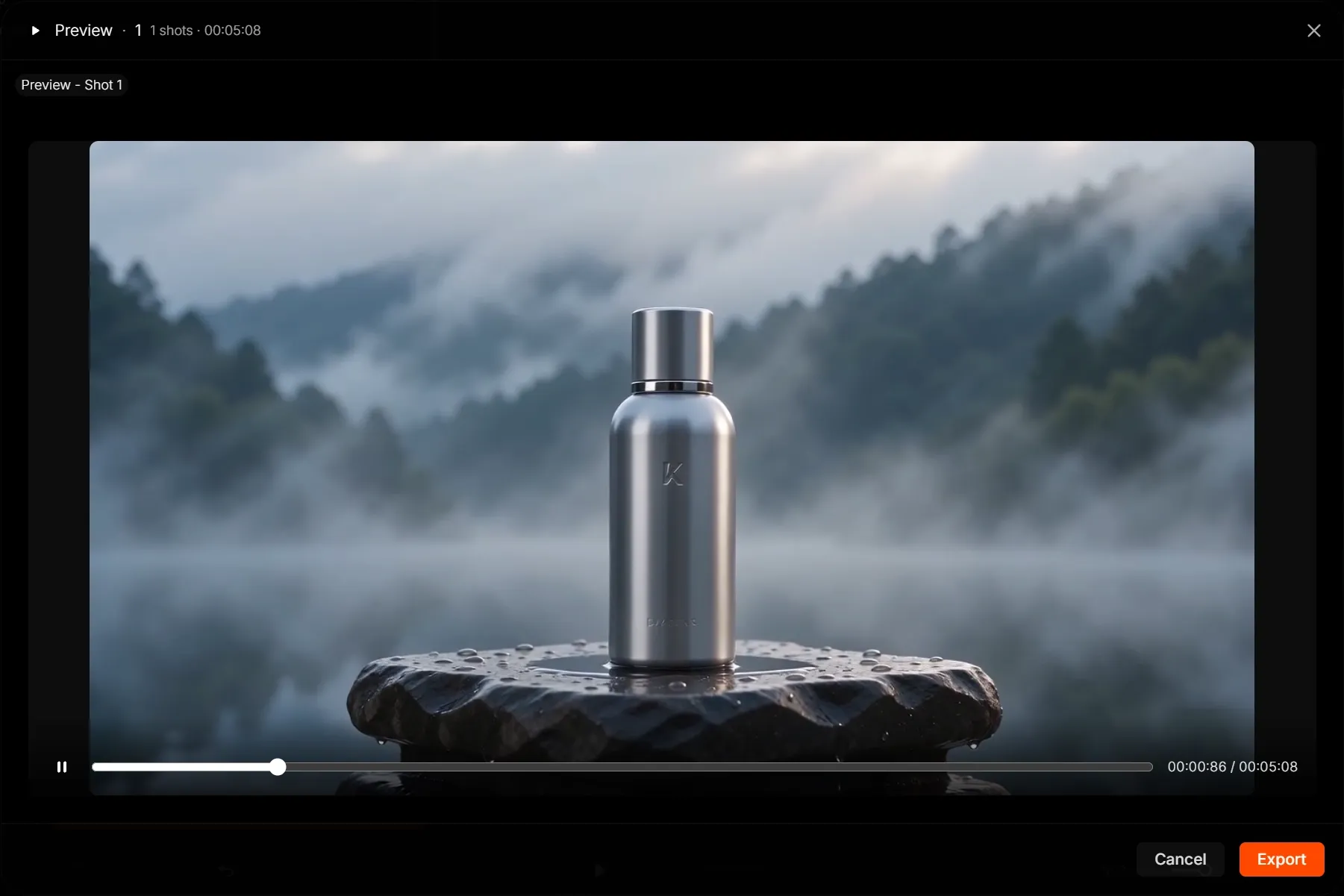
Просмотрите видео целиком от начала до конца. Проверьте монтаж, непрерывность повествования, темп, баланс звука и читаемость субтитров, затем исправьте все проблемы перед экспортом. Выберите параметры, отображаемые на текущей панели экспорта, и начните экспорт. Подтвердите изменение таких параметров, как форматы, разрешения и стоимость кредитов, в готовом продукте при создании скриншотов.
Советы и ошибки, которых следует избегать.
- Сначала утвердите один сильный визуальный ориентир. Завершите выбор главного персонажа, места действия или продукта, прежде чем создавать несколько кадров. Изменение основного ориентира в середине проекта приводит к ненужному визуальному отклонению.
- Придайте каждому кадру одно основное действие. Сложные задачи, включающие несколько действий, движений камеры и эмоциональных моментов, могут конкурировать друг с другом. Разделите идею на более короткие, более управляемые кадры.
- Используйте детали, обеспечивающие непрерывность действия. Сохраняйте единообразие в одежде, реквизите, времени суток, освещении и визуальном стиле на протяжении всей сцены. Не полагайтесь на фразы типа «тот же персонаж», не подкрепляя их визуальными примерами.
- Сравните варианты, прежде чем заменять их. Новая версия может решить одну проблему, но при этом создать другую. Сохраняйте текущий пригодный вариант до тех пор, пока замена не окажется явно лучше.
- Просмотрите всё видео целиком, а не только отдельные фрагменты. Темп, баланс звука, синхронизация субтитров и визуальная целостность — это проблемы на уровне последовательности. Они становятся очевидными только при полном предварительном просмотре.
Что можно создать с помощью Pollo Director?
Pollo Director лучше всего подходит для проектов, требующих связных кадров, многократно используемых объектов и точного контроля над финальной последовательностью. Типичные примеры включают сюжетные, рекламные и музыкальные видеоролики.
Многосценные истории и микродрамы
Pollo Director подходит для сюжетных проектов, в которых персонажи и локации повторяются в нескольких кадрах. Вы можете организовать игру актеров, реакции, крупные планы и темп в рамках одной временной шкалы. Для более быстрого начала работы используйте сценарий или идею для создания сюжетного видео , а затем используйте Director, когда проекту потребуется более глубокая доработка на уровне отдельных кадров.
Видеоролики о продукции и бренде
Бренды могут повторно использовать одни и те же изображения продуктов в студийных презентациях, сценах в стиле лайфстайл, крупных планах и финальных ключевых кадрах. Временная шкала упрощает контроль над тем, как долго каждое преимущество остается на экране и где появляется призыв к действию. Команды, которые регулярно превращают изображения продуктов в демонстрационные видеоролики, могут использовать эту структуру для поддержания визуальной идентичности и темпа во всех кампаниях.
Музыка и контент от создателей
Музыканты и создатели контента могут подстраивать монтаж под изменения ритма, переключаться между кадрами выступления и атмосферными кадрами, а также добавлять стилизованные подписи или заголовки. Создание музыкальных видеороликов с помощью ИИ происходит быстрее благодаря специализированному генератору, в то время как Director лучше подходит для сравнения кадров и детального контроля финальной последовательности.
Часто задаваемые вопросы о Pollo Director
Чем Pollo Director отличается от обычного генератора видео на основе искусственного интеллекта?
Обычный генератор, как правило, фокусируется на создании одного клипа на основе запроса или образца. Pollo Director организует несколько клипов как кадры в рамках более крупного проекта, предоставляя вам контроль над версиями, порядком, синхронизацией, звуком и субтитрами перед экспортом финального видео.
Могу ли я загружать и повторно использовать свои собственные видеоматериалы и визуальные материалы?
Да. Вы можете начать с импорта медиафайлов и создания или загрузки многократно используемых визуальных элементов для проекта. Повторное использование утвержденных референсов помогает создать единый визуальный стиль для повторяющихся персонажей, локаций и продуктов, хотя окончательная согласованность все еще зависит от исходного материала, задания и выбранной модели генерации.
Что мне выбрать: Pollo Director или Pollo Agent?
Используйте Director, когда хотите просматривать и контролировать отдельные кадры, версии, дорожки, субтитры и темп. Используйте Pollo Agent, когда ваш приоритет — более автоматизированный путь от идеи или исходного материала до готового первого результата. Они обслуживают разные этапы создания, поэтому не предполагайте автоматической передачи данных между ними, если такой рабочий процесс не предусмотрен в текущем продукте.
Завершите создание своего следующего видео в Pollo Director.
Pollo Director предоставляет вам единое рабочее пространство для создания, доработки и завершения каждой сцены. Начните проект, руководите каждым кадром и формируйте окончательный сюжет.