



วิธีใช้ Pollo Director เพื่อสร้างวิดีโอ AI ที่สมบูรณ์แบบ
Pollo Director คือเวิร์กสเปซสร้างวิดีโอแบบฉากต่อฉากของ Pollo AI สำหรับสร้างวิดีโอหลายช็อตแบบครบชุดในโปรเจ็กต์เดียว ช่วยให้คุณสร้างหรือนำเข้าฟุตเทจ นำตัวละคร ฉาก และผลิตภัณฑ์กลับมาใช้ใหม่ เปรียบเทียบเทคต่างๆ และปรับแต่งวิดีโอ เสียง ข้อความ และคำบรรยายบนไทม์ไลน์แบบหลายแทร็ก คู่มือนี้จะอธิบายวิธีการใช้ Pollo Director ตั้งแต่การตั้งค่าโปรเจ็กต์ครั้งแรกจนถึงการส่งออกขั้นสุดท้าย พร้อมเคล็ดลับการเตรียมการและจุดตรวจสอบที่เป็นประโยชน์ในแต่ละขั้นตอน
สรุปโดยย่อ: ขั้นตอนการทำงาน Pollo Director
ในการสร้างวิดีโอ AI ที่สมบูรณ์ ให้เปิด Pollo Director เริ่มโปรเจ็กต์ใหม่หรือนำเข้าสื่อที่มีอยู่แล้ว และเพิ่มตัวละคร ฉาก และผลิตภัณฑ์ที่สามารถนำกลับมาใช้ใหม่ได้ สร้างแต่ละช็อตโดยใช้ข้อมูลอ้างอิงที่สอดคล้องกัน เปรียบเทียบเทคต่างๆ วางเวอร์ชันที่ดีที่สุดลงบนไทม์ไลน์แบบหลายแทร็ก เพิ่มเสียงและคำบรรยาย ดูตัวอย่างลำดับทั้งหมด และส่งออกวิดีโอที่เสร็จสมบูรณ์
คุณต้องเตรียมอะไรบ้างก่อนเริ่ม?
ก่อนเปิดโปรแกรม Pollo Director ให้เตรียมเป้าหมายของวิดีโอให้ชัดเจน รายการช็อตสั้นๆ และองค์ประกอบภาพที่ต้องจดจำได้ง่าย แผนการถ่ายทำแบบสี่ช็อตง่ายๆ ก็ใช้ได้ดีสำหรับโปรเจกต์แรก: ฉากเปิด ฉากพัฒนา ฉากเด่น และฉากปิด นอกจากนี้ ให้ตัดสินใจด้วยว่าจะเผยแพร่วิดีโอที่ไหน เพื่อให้คุณสามารถเลือกอัตราส่วนภาพและจังหวะการนำเสนอที่เหมาะสมได้
เลือกใช้ Director เมื่อเป้าหมายคือการสร้างลำดับภาพที่เชื่อมต่อกัน ไม่ใช่แค่คลิปเดี่ยวๆ จาก โปรแกรมสร้างวิดีโอ AI หากคุณยังไม่มีภาพอ้างอิงตัวละคร สถานที่ หรือผลิตภัณฑ์ที่ชัดเจน ให้เตรียมภาพเหล่านั้นก่อนด้วย โปรแกรมสร้างภาพ AI จากนั้นใช้ภาพที่ได้รับการอนุมัติแล้วตลอดทั้งโปรเจ็กต์
โปรดเก็บกฎความต่อเนื่องเหล่านี้ไว้ใกล้ ๆ ขณะทำงาน:
- ใบหน้า ทรงผม เครื่องแต่งกาย และเครื่องประดับสำคัญของตัวละคร
- รูปทรงของผลิตภัณฑ์ การจัดวางโลโก้ สี และสัดส่วน
- สถานที่ เวลา ทิศทางแสง และโทนสี
- สไตล์ภาพ, ภาษาของกล้อง และอารมณ์ที่ต้องการสื่อ
กำกับทุกฉากด้วย Pollo Director
สร้างวิดีโอ AI ที่เชื่อมต่อกันด้วยตัวละครที่สามารถนำกลับมาใช้ใหม่ได้ การควบคุมระดับช็อต และไทม์ไลน์แบบหลายแทร็กในพื้นที่ทำงานเดียว
ลองใช้ Pollo Director ฟรี
วิธีสร้างวิดีโอ AI ที่สมบูรณ์แบบด้วย Pollo Director
เมื่อคุณเตรียมเป้าหมาย รายการช็อต และข้อมูลอ้างอิงพร้อมแล้ว ให้ทำตามหกขั้นตอนต่อไปนี้เพื่อเปลี่ยนโปรเจ็กต์เปล่าให้เป็นวิดีโอที่ส่งออกได้
ขั้นตอนที่ 1: เริ่มโปรเจ็กต์ใหม่หรือนำเข้าสื่อของคุณ
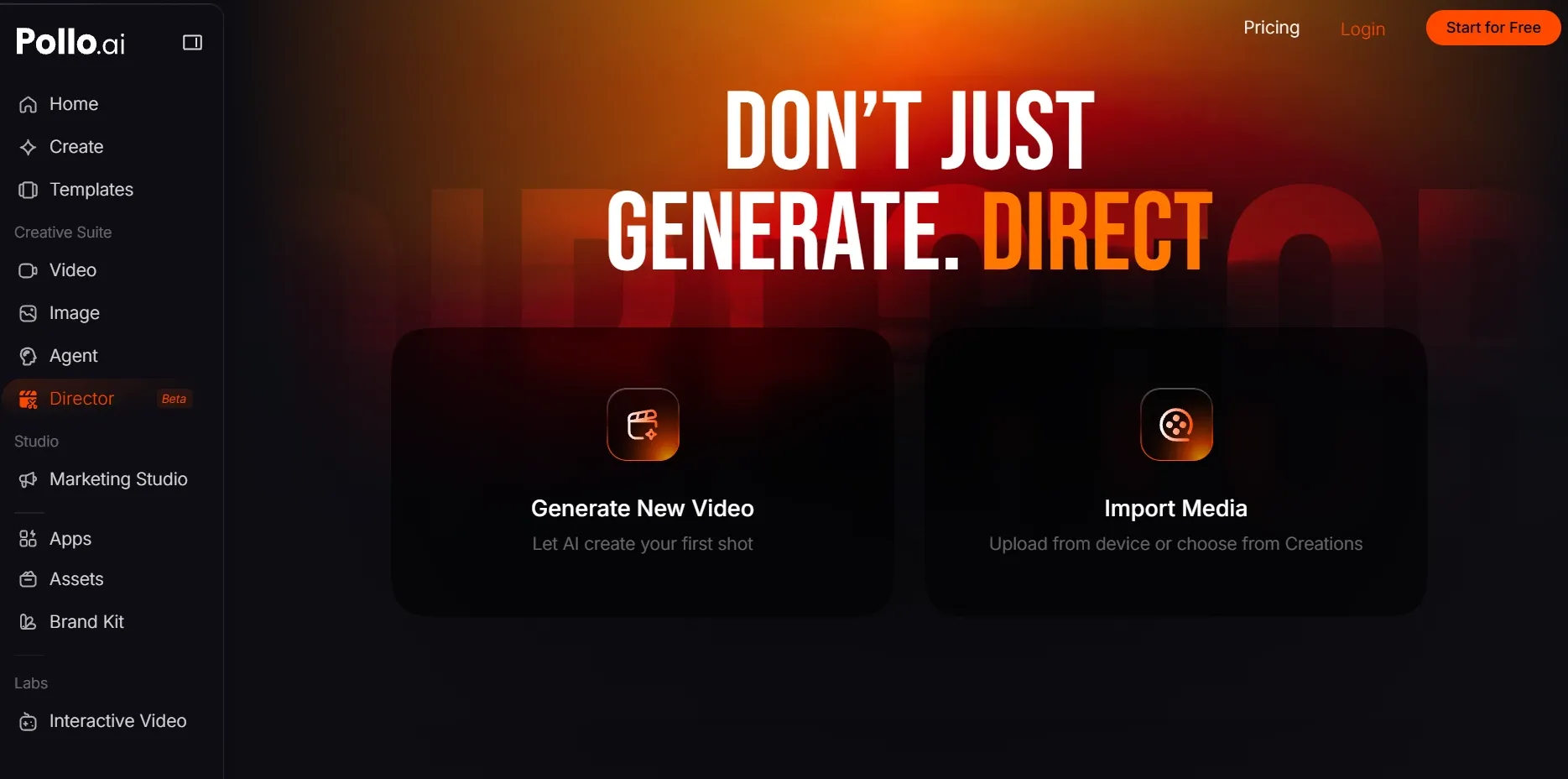
เปิด Pollo Director แล้วเลือก Generate New Video เพื่อเริ่มต้นใหม่ทั้งหมด หรือ Import Media เพื่อนำฟุตเทจที่มีอยู่แล้วเข้าสู่โปรเจ็กต์ ตรวจสอบวัตถุประสงค์ของวิดีโอและลำดับภาพก่อนสร้างสิ่งอื่นใด ดำเนินการต่อเมื่อพื้นที่ทำงานเปิดขึ้นและไฟล์ที่นำเข้าหรือภาพว่างภาพแรกของคุณพร้อมแล้ว
ขั้นตอนที่ 2: สร้างตัวละคร ฉาก และผลิตภัณฑ์ที่สามารถใช้งานซ้ำได้
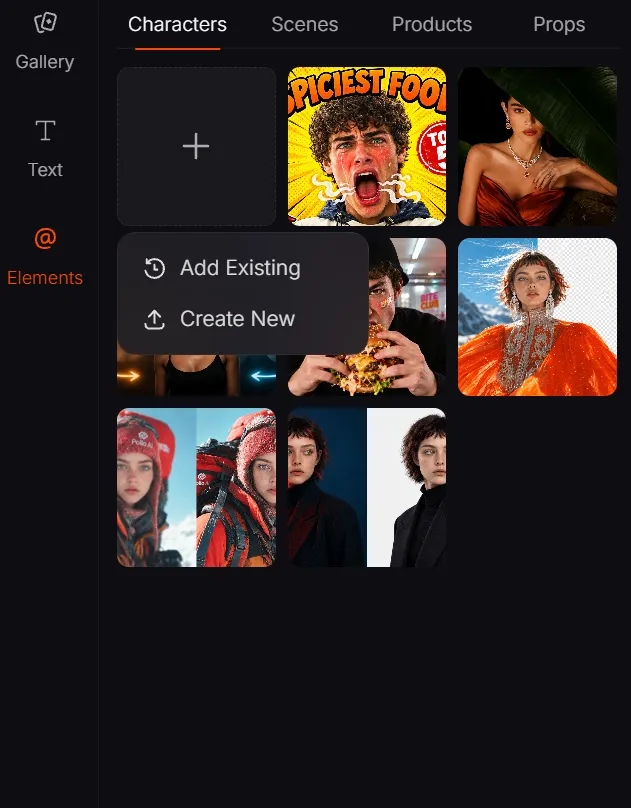
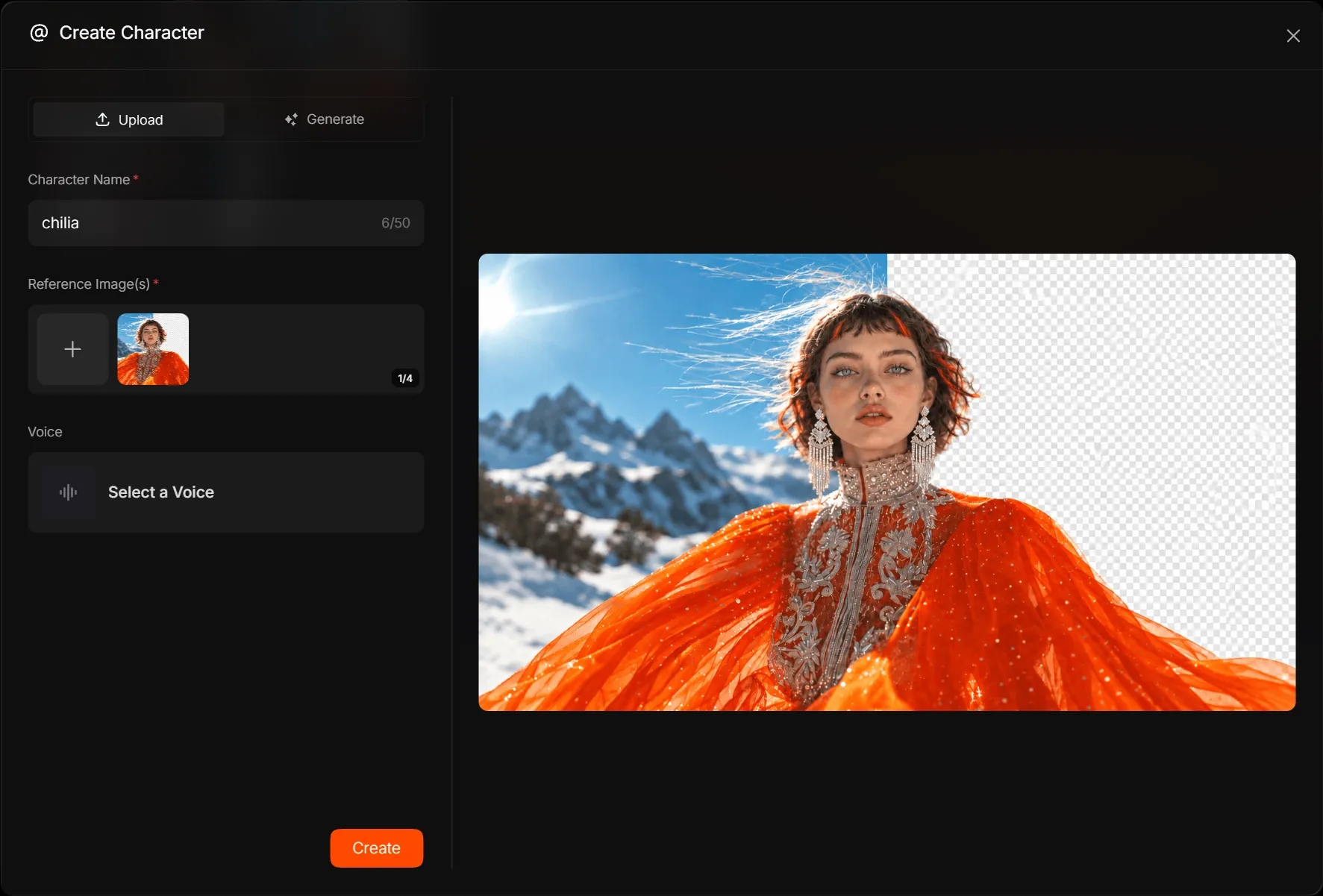
เปิด Elements และสร้างหรืออัปโหลดตัวละคร ฉาก ผลิตภัณฑ์ หรืออุปกรณ์ประกอบฉากที่ควรจะยังคงจดจำได้ ใช้ชื่อและข้อมูลอ้างอิงที่ชัดเจนซึ่งแสดงรายละเอียดที่สำคัญโดยไม่เบลอหรือตัดขอบมากเกินไป การนำ Elements ที่ได้รับอนุมัติแล้วมาใช้ซ้ำจะทำให้ทุกภาพมีพื้นฐานภาพที่เหมือนกัน แม้ว่าความสอดคล้องสุดท้ายจะยังคงขึ้นอยู่กับรูปแบบการสร้างและคำสั่งก็ตาม
ขั้นตอนที่ 3: สร้างและปรับแต่งภาพแรก
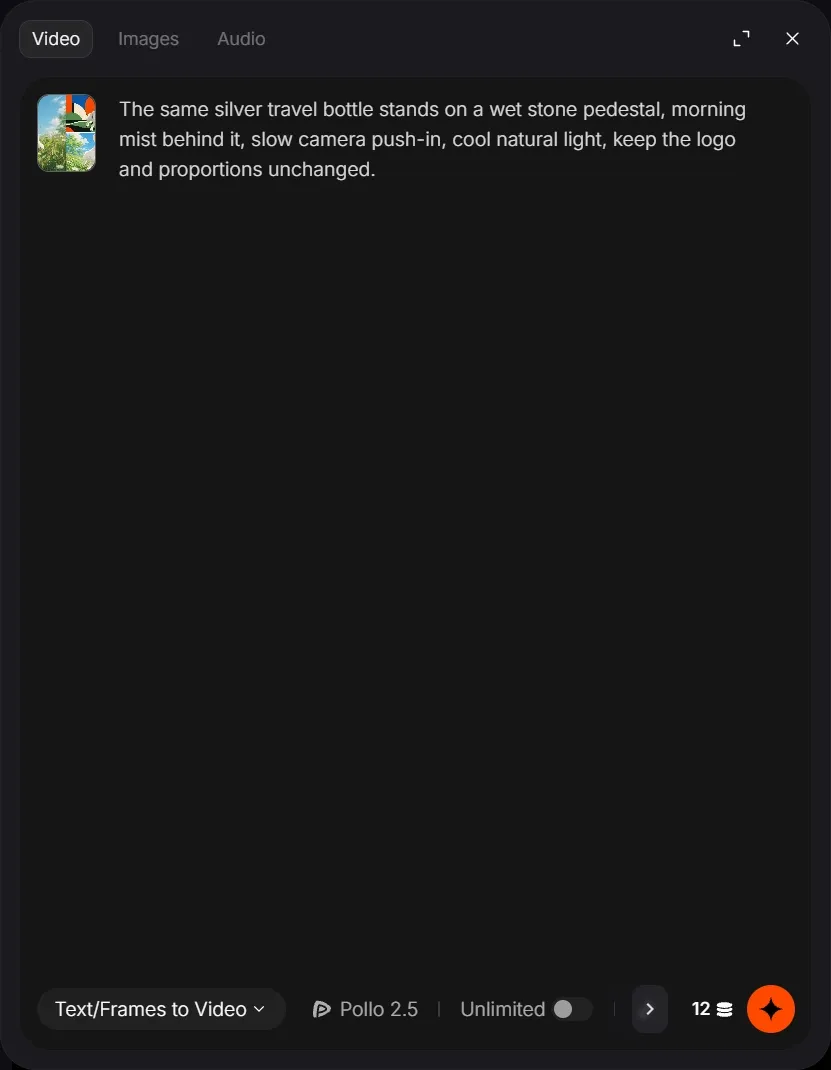
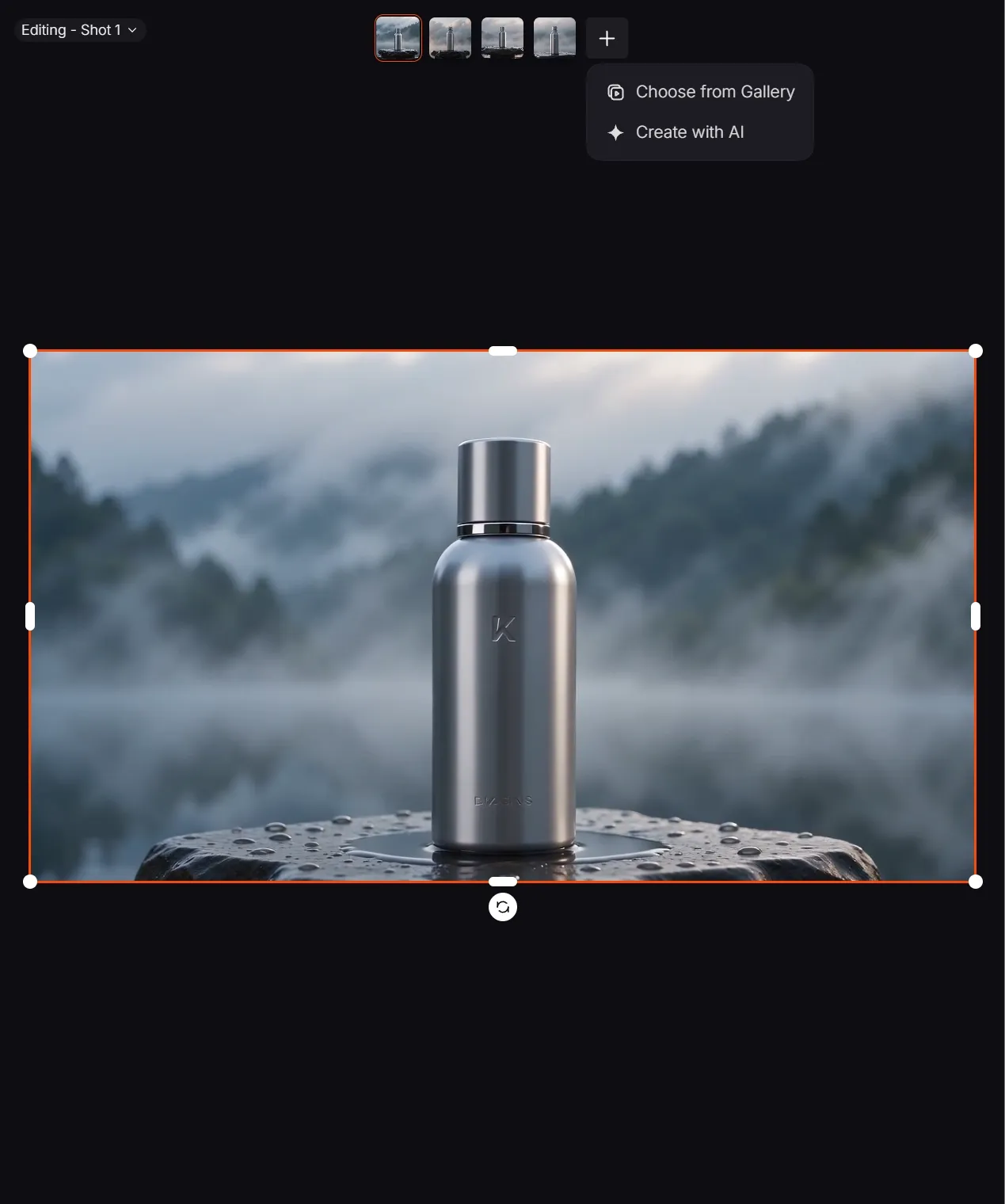
คลิก " เพิ่มช็อตแรกของคุณ ในไทม์ไลน์" แล้วคลิก " สร้างด้วย AI" เลือกวิธีการสร้างและโมเดลที่เหมาะสมกับช็อต จากนั้นแนบองค์ประกอบที่เกี่ยวข้อง สำหรับช็อตที่มีข้อความเป็นหลัก ให้ใช้ "ข้อความไปยังวิดีโอ" สำหรับช็อตที่มีภาพอ้างอิงหลายภาพ ให้ใช้ " การอ้างอิงไปยังวิดีโอ "
ให้ภาพนั้นมีการกระทำที่ชัดเจนเพียงอย่างเดียว และใช้โครงสร้างคำแนะนำดังต่อไปนี้:
ตัวแบบ + การกระทำ + ฉาก + กล้อง + แสงหรือบรรยากาศ + รายละเอียดความต่อเนื่อง
ตัวอย่าง: ขวดเดินทางสีเงินใบเดิมวางอยู่บนแท่นหินเปียก มีหมอกยามเช้าอยู่ด้านหลัง กล้องค่อยๆซูมเข้า แสงธรรมชาติเย็นตา คงโลโก้และสัดส่วนไว้เหมือนเดิม
ใช้ตัวอย่างเป็นแม่แบบ ไม่ใช่ผลลัพธ์ที่ผ่านการทดสอบแล้ว อนุมัติหัวเรื่อง การจัดเฟรม บรรยากาศ และสไตล์ก่อนที่จะสร้างภาพที่เหลือ
ขั้นตอนที่ 4: ถ่ายทำฉากที่เหลือและเปรียบเทียบภาพที่ได้
สร้างช็อตที่เหลือจากรายการช็อต โดยใช้ส่วนประกอบและรายละเอียดความต่อเนื่องเดิม ให้แต่ละช็อตเน้นไปที่การกระทำหรือจุดสำคัญของเรื่องเพียงอย่างเดียว หากเทคใดไม่สมบูรณ์ ให้สร้างเวอร์ชันอื่นและเปรียบเทียบความถูกต้องของตัวแบบ การเคลื่อนไหว ทิศทางกล้อง และแสง ก่อนที่จะเลือกใช้เวอร์ชันที่ดีที่สุด เริ่มขั้นตอนการตัดต่อเมื่อทุกช็อตที่วางแผนไว้มีเทคที่ใช้งานได้แล้ว
ขั้นตอนที่ 5: จัดเรียงไทม์ไลน์และเพิ่มเสียงและคำบรรยาย
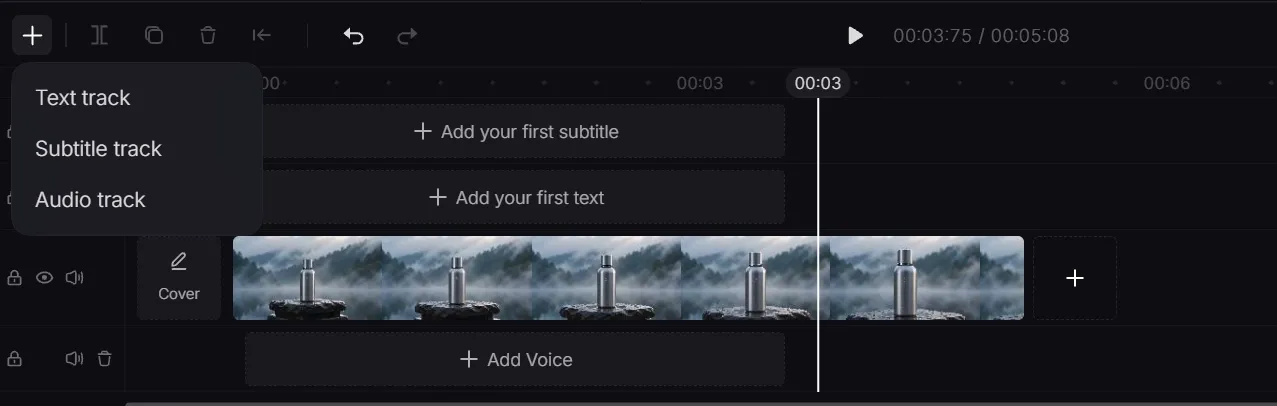
เพิ่มช็อตที่เลือกไว้ลงในแทร็กวิดีโอหลักและจัดเรียงตามลำดับเรื่องราว ตัดส่วนเปิดหรือปิดที่ไม่ค่อยดีออก แบ่งคลิปเมื่อจำเป็น และตัดต่อภาพคร่าวๆ ให้เสร็จก่อนที่จะจัดรูปแบบคำบรรยาย
จากนั้นเพิ่มเสียงบรรยาย เพลง และข้อความ เมื่อต้องการแทร็กเสียงบรรยายแยกต่างหาก ให้แปลงสคริปต์เป็นเสียงพูด ก่อนเพิ่มเสียงลงในไทม์ไลน์ สร้างคำบรรยายสำหรับเนื้อหาเสียงพูด จากนั้นตรวจสอบคำ การกำหนดเวลา และความคมชัด คำบรรยายที่ชัดเจนมีประโยชน์อย่างยิ่งสำหรับ วิดีโอสอน และคลิปโซเชียลที่อาจรับชมโดยไม่เปิดเสียง ดำเนินการต่อเมื่อแทร็กทั้งหมดเล่นพร้อมกันได้อย่างราบรื่น
ขั้นตอนที่ 6: ดูตัวอย่างและส่งออกวิดีโอฉบับสุดท้าย
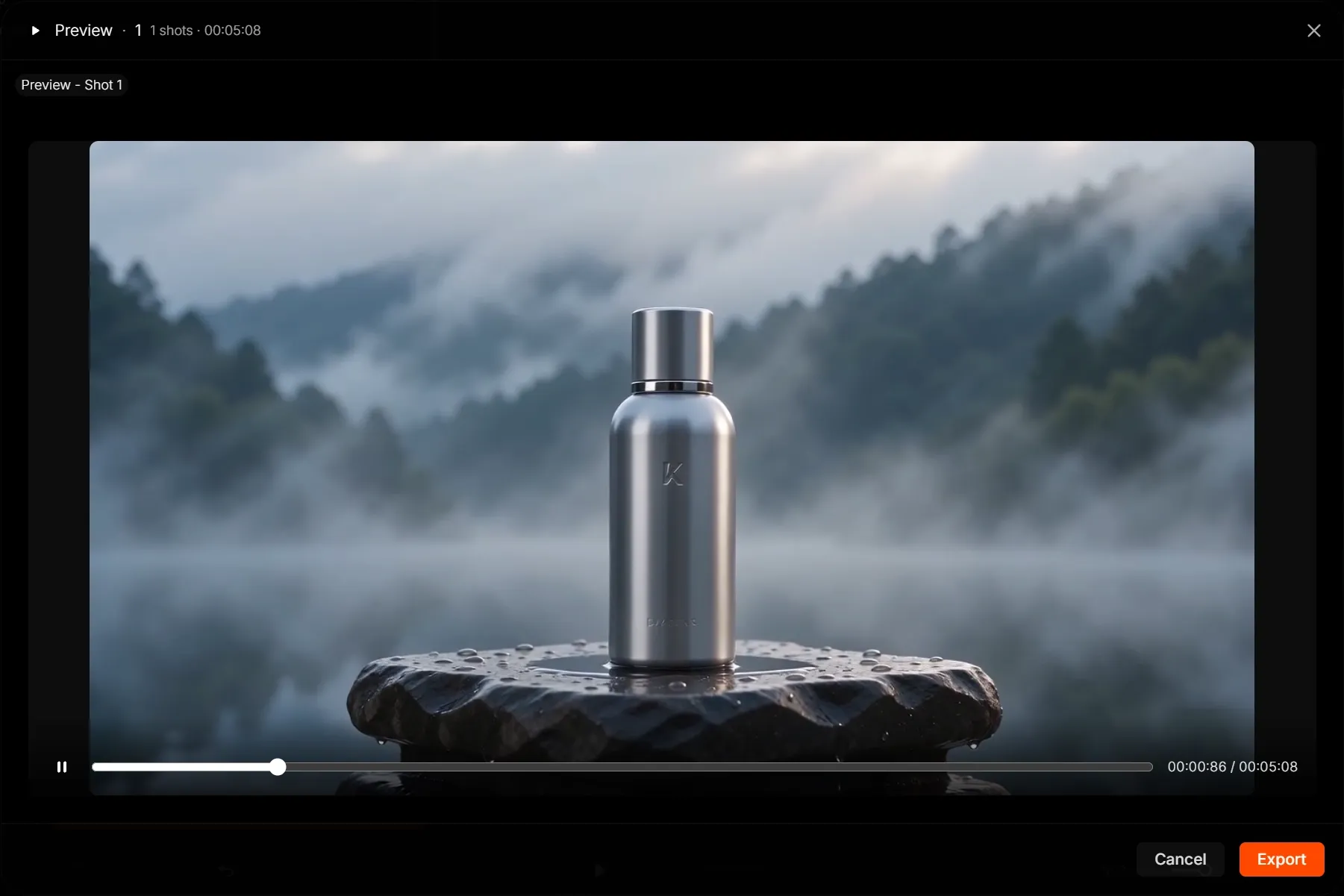
ดูตัวอย่างวิดีโอทั้งหมดตั้งแต่ต้นจนจบ ตรวจสอบการตัดต่อ ความต่อเนื่องของเนื้อหา จังหวะการนำเสนอ ความสมดุลของเสียง และความชัดเจนของคำบรรยาย จากนั้นแก้ไขปัญหาใด ๆ ก่อนส่งออก เลือกตัวเลือกที่แสดงในแผงการส่งออกปัจจุบันและเริ่มการส่งออก ยืนยันรายละเอียดที่เปลี่ยนแปลง เช่น รูปแบบ ความละเอียด และค่าใช้จ่ายเครดิตในผลิตภัณฑ์จริงเมื่อจับภาพหน้าจอแล้ว
เคล็ดลับและข้อผิดพลาดที่ควรหลีกเลี่ยง
- เลือกจุดอ้างอิงภาพหลักที่โดดเด่นเพียงจุดเดียว ก่อน สรุปตัวละครหลัก สถานที่ หรือผลิตภัณฑ์ที่ต้องการอ้างอิงให้เรียบร้อยก่อนที่จะสร้างภาพหลายๆ ภาพ การเปลี่ยนจุดอ้างอิงหลักระหว่างการทำงานจะทำให้ภาพโดยรวมดูผิดเพี้ยนโดยไม่จำเป็น
- ให้แต่ละช็อตมีแอ็กชันหลักเพียงอย่างเดียว คำสั่งที่ซับซ้อนซึ่งมีหลายแอ็กชัน การเคลื่อนไหวของกล้อง และจังหวะทางอารมณ์ อาจแย่งความสนใจกันเอง จึงควรแบ่งแนวคิดออกเป็นช็อตสั้นๆ ที่ควบคุมได้ง่ายกว่า
- ใช้รายละเอียดความต่อเนื่องซ้ำ รักษาความสอดคล้องของเครื่องแต่งกาย อุปกรณ์ประกอบฉาก เวลา แสง และสไตล์ภาพทุกครั้งที่ฉากต่อเนื่องกัน อย่าใช้คำพูดเช่น "ตัวละครเดียวกัน" โดยไม่มีภาพประกอบอ้างอิง
- เปรียบเทียบเวอร์ชันก่อนที่จะเปลี่ยนใหม่ เวอร์ชันใหม่อาจแก้ปัญหาหนึ่งได้ แต่ก็อาจทำให้เกิดปัญหาอื่นตามมา เก็บเวอร์ชันปัจจุบันที่ยังใช้งานได้ไว้จนกว่าเวอร์ชันใหม่จะดีกว่าอย่างเห็นได้ชัด
- ตรวจสอบวิดีโอทั้งหมด ไม่ใช่แค่คลิปแต่ละส่วน จังหวะการเล่าเรื่อง ความสมดุลของเสียง การกำหนดเวลาของคำบรรยาย และความต่อเนื่องของภาพ ล้วนเป็นปัญหาในระดับลำดับภาพ ซึ่งจะเห็นได้ชัดเจนก็ต่อเมื่อดูตัวอย่างแบบเต็มเท่านั้น
คุณสามารถสร้างอะไรได้บ้างด้วย Pollo Director?
Pollo Director เหมาะที่สุดสำหรับโปรเจกต์ที่ต้องการภาพต่อเนื่อง ตัวละครที่สามารถนำกลับมาใช้ซ้ำได้ และการควบคุมลำดับภาพสุดท้ายอย่างแม่นยำ ตัวอย่างทั่วไป ได้แก่ วิดีโอเล่าเรื่อง วิดีโอสร้างแบรนด์ และวิดีโอที่เน้นดนตรี
เรื่องราวหลายฉากและละครสั้น
Pollo Director เหมาะสำหรับโปรเจ็กต์เล่าเรื่องที่ตัวละครและสถานที่ปรากฏซ้ำในหลายช็อต คุณสามารถจัดระเบียบการแสดง ปฏิกิริยา ภาพโคลสอัพ และจังหวะการเล่าเรื่องไว้ในไทม์ไลน์เดียวได้ เพื่อเริ่มต้นอย่างรวดเร็ว ให้ใช้สคริปต์หรือไอเดีย สร้างวิดีโอเล่าเรื่อง จากนั้นใช้ Director เมื่อต้องการปรับแต่งรายละเอียดในระดับช็อตให้ลึกซึ้งยิ่งขึ้น
ภาพยนตร์ผลิตภัณฑ์และแบรนด์
แบรนด์ต่างๆ สามารถนำภาพผลิตภัณฑ์เดียวกันมาใช้ซ้ำได้ในทุกฉาก ไม่ว่าจะเป็นฉากเปิดตัวในสตูดิโอ ฉากไลฟ์สไตล์ ภาพระยะใกล้ และภาพหลักสุดท้าย ไทม์ไลน์ช่วยให้ควบคุมระยะเวลาที่แต่ละข้อดีปรากฏบนหน้าจอและตำแหน่งที่ปุ่มกระตุ้นการดำเนินการปรากฏขึ้นได้ง่ายขึ้น ทีมที่ แปลงภาพผลิตภัณฑ์เป็นวิดีโอโชว์เคส เป็นประจำสามารถใช้โครงสร้างนี้เพื่อรักษาเอกลักษณ์ทางภาพและจังหวะการนำเสนอให้สม่ำเสมอในทุกแคมเปญ
เพลงและเนื้อหาจากครีเอเตอร์
นักดนตรีและผู้สร้างสรรค์สามารถปรับแต่งการตัดต่อให้เข้ากับการเปลี่ยนแปลงของจังหวะ สลับระหว่างภาพการแสดงและภาพบรรยากาศ และเพิ่มคำบรรยายหรือชื่อเรื่องที่มีสไตล์ได้ คุณสามารถ สร้างมิวสิกวิดีโอ AI ได้เร็วขึ้นด้วยตัวสร้างที่เน้นเฉพาะด้าน ในขณะที่ Director เหมาะกว่าเมื่อคุณต้องการเปรียบเทียบภาพและควบคุมลำดับสุดท้ายอย่างละเอียด
คำถามที่พบบ่อยเกี่ยวกับ Pollo Director
Pollo Director แตกต่างจากโปรแกรมสร้างวิดีโอ AI ทั่วไปอย่างไร?
โปรแกรมสร้างคลิปวิดีโอทั่วไปมักจะเน้นการสร้างคลิปเดียวจากคำสั่งหรือข้อมูลอ้างอิง แต่ Pollo Director จะจัดระเบียบหลายคลิปเป็นช็อตในโปรเจ็กต์ขนาดใหญ่ ทำให้คุณควบคุมเวอร์ชัน ลำดับ เวลา เสียง และคำบรรยายได้ก่อนที่จะส่งออกวิดีโอฉบับสุดท้าย
ฉันสามารถอัปโหลดและนำฟุตเทจและภาพอ้างอิงของตัวเองมาใช้ซ้ำได้หรือไม่?
ใช่ค่ะ คุณสามารถเริ่มต้นด้วยการนำเข้าสื่อและสร้างหรืออัปโหลดองค์ประกอบภาพที่สามารถนำกลับมาใช้ใหม่ได้สำหรับโครงการ การนำข้อมูลอ้างอิงที่ได้รับการอนุมัติมาใช้ซ้ำจะช่วยให้ตัวละคร สถานที่ และผลิตภัณฑ์ที่ปรากฏซ้ำๆ เริ่มต้นจากเอกลักษณ์ทางภาพเดียวกัน แม้ว่าความสอดคล้องสุดท้ายจะยังคงขึ้นอยู่กับวัสดุต้นฉบับ ข้อความแจ้ง และรูปแบบการสร้างที่เลือกก็ตาม
ฉันควรใช้ Pollo Director หรือ Pollo Agent ดี?
ใช้ Director เมื่อคุณต้องการดูและควบคุมแต่ละช็อต เวอร์ชัน แทร็ก คำบรรยาย และจังหวะการเล่าเรื่อง ใช้ Pollo Agent เมื่อคุณให้ความสำคัญกับกระบวนการทำงานอัตโนมัติมากขึ้น ตั้งแต่แนวคิดหรือแหล่งข้อมูลไปจนถึงผลลัพธ์แรกที่เสร็จสมบูรณ์ เครื่องมือทั้งสองนี้เหมาะสำหรับขั้นตอนการสร้างที่แตกต่างกัน ดังนั้นอย่าคิดว่าการส่งต่อระหว่างเครื่องมือทั้งสองจะเกิดขึ้นโดยอัตโนมัติ เว้นแต่ว่าขั้นตอนการทำงานนั้นจะปรากฏให้เห็นในผลิตภัณฑ์ปัจจุบันแล้ว
สร้างวิดีโอชิ้นต่อไปของคุณให้เสร็จสมบูรณ์ด้วย Pollo Director
Pollo Director มอบพื้นที่ทำงานเดียวให้คุณสร้าง ปรับแต่ง และทำให้ทุกฉากเสร็จสมบูรณ์ เริ่มต้นโปรเจ็กต์ กำกับแต่ละช็อต และกำหนดเรื่องราวสุดท้ายให้สมบูรณ์แบบ