



如何使用 Pollo Director 创建完整的 AI 视频
Pollo Director 是 Pollo AI 的逐场景视频创作工作区,用于在一个项目中构建完整的多镜头视频。它允许您创建或导出素材、重复使用角色、场景和产品、比较不同的拍摄版本,并在多轨道时间线上优化视频、音频、文本和字幕。本指南将详细介绍如何使用 Pollo Director,从首次项目设置到最终导出,并为每个步骤提供实用的准备技巧和检查点。
TL;DR: Pollo Director 工作流程
要创建完整的 AI 视频,请打开Pollo Director,新建项目或导出现有媒体,并添加可重复使用的角色、场景和产品。使用一致的参考素材生成每个镜头,比较不同的拍摄版本,将最佳版本放置在多轨道时间线上,添加音频和字幕,预览整个序列,然后导出最终视频。
开始之前你需要准备什么?
在打开 Pollo Director 之前,请准备好清晰的视频目标、简短的镜头列表以及必须保持辨识度的视觉素材。对于第一个项目来说,简单的四镜头计划就足够了:开头、发展、精彩瞬间和结尾。此外,还要确定视频的发布平台,以便选择合适的宽高比和节奏。
如果目标是制作一系列连贯的镜头,而不仅仅是AI 视频生成器生成的独立片段,请选择“导演”模式。如果您还没有清晰的人物、地点或产品参考素材,请先使用AI 图像生成器进行准备,然后在整个项目中使用已审核通过的图像。
创作过程中,请留意以下保持画面连贯性的要点:
- 角色的面部特征、发型、服装和主要配饰。
- 产品的形状、标志位置、颜色和比例。
- 拍摄地点、拍摄时间、光线方向和色彩搭配。
- 视觉风格、镜头语言和预期的氛围。

如何使用 Pollo Director 创建完整的 AI 视频
一旦你的目标、镜头清单和参考资料准备就绪,按照以下六个步骤,即可将一个空白项目转化为一个导出的视频。
步骤 1:新建项目或导出媒体
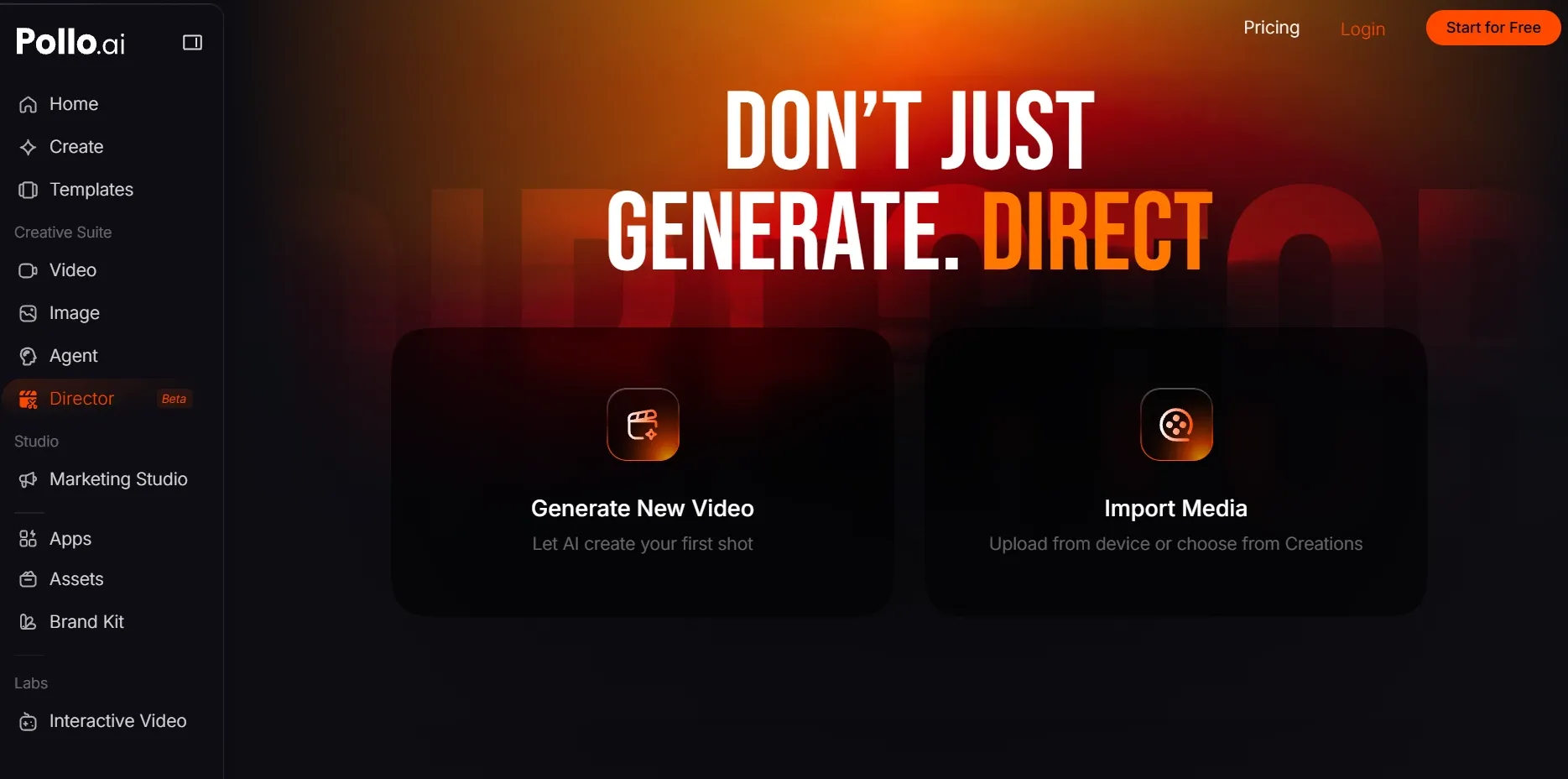
打开 Pollo Director ,选择“生成新视频”从头开始,或选择“导出媒体”将现有素材导入项目。在进行任何其他操作之前,请确认视频的用途和镜头顺序。工作区打开且导入的素材或第一个空白镜头准备就绪后,即可继续操作。
步骤 2:构建可重用的角色、场景和产品
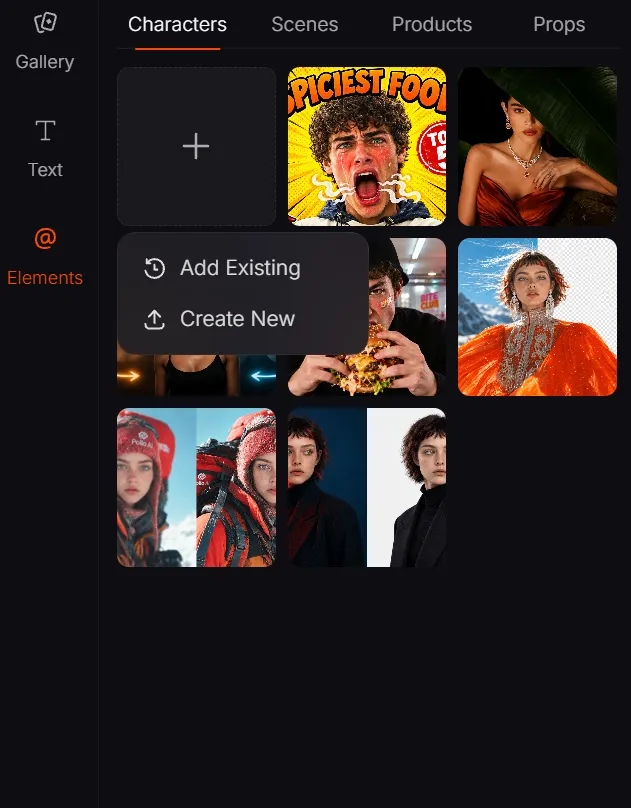
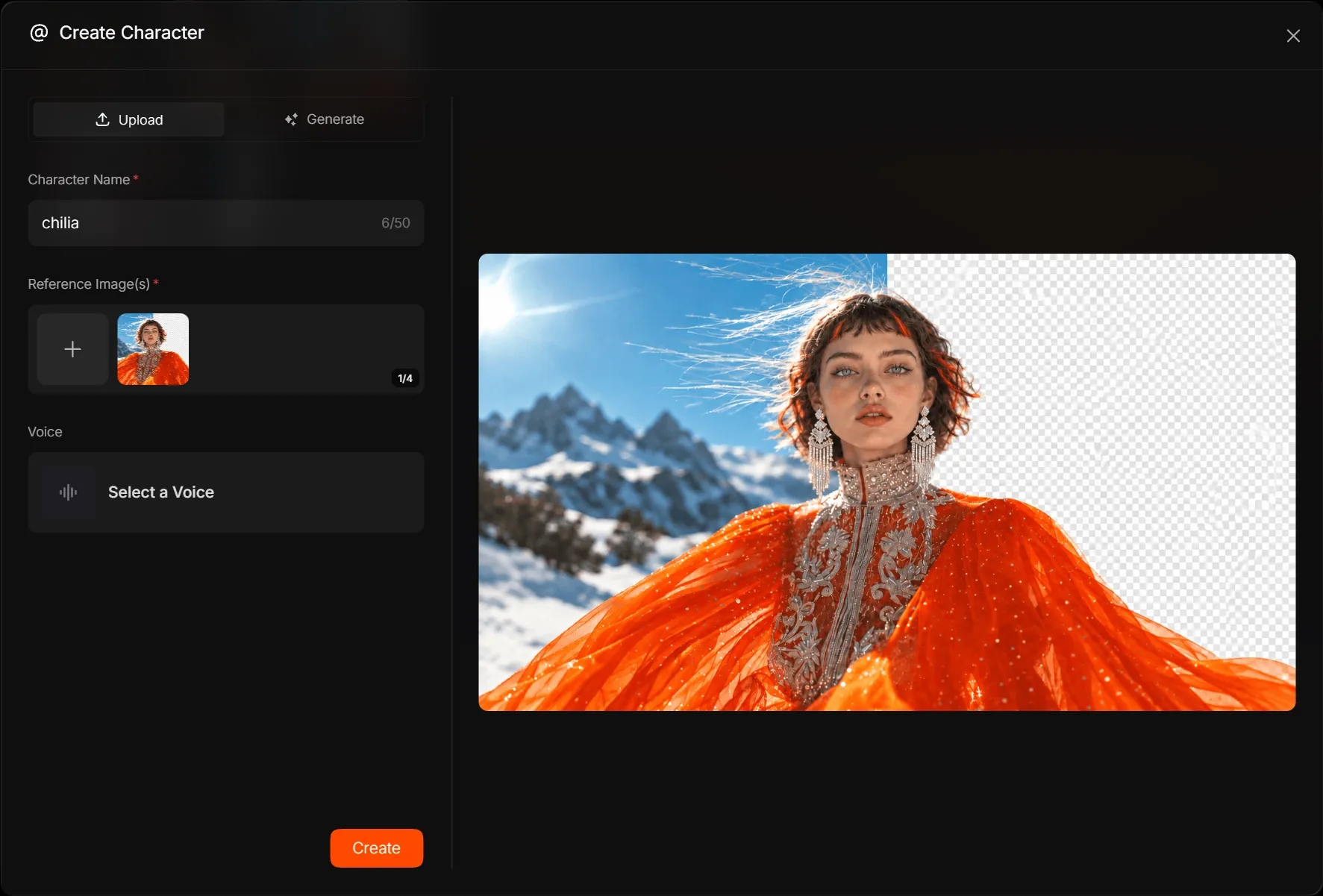
打开“元素”页面,创建或上传需要保持可识别性的角色、场景、产品或道具。使用清晰的名称和参考信息,突出关键细节,避免模糊或过度裁剪。重复使用已批准的元素,可以使每个镜头拥有共同的视觉基础,但最终的一致性仍取决于生成模型和提示词。
步骤 3:生成并完善第一张镜头
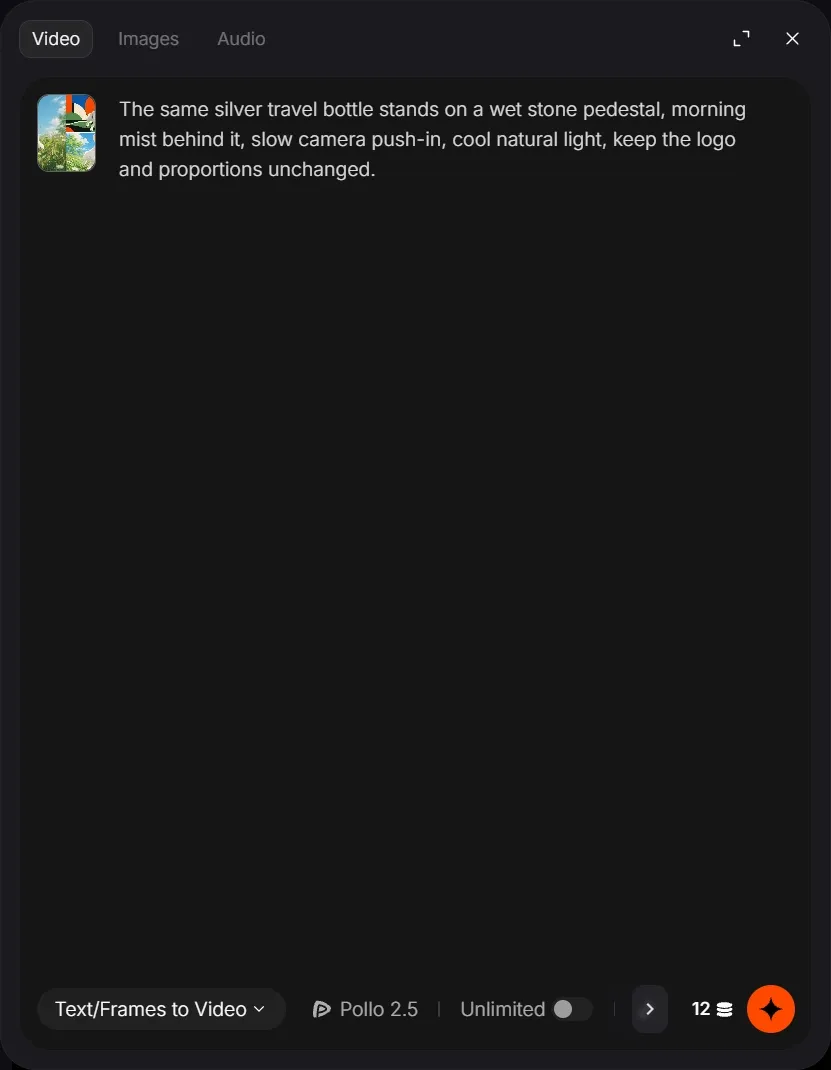
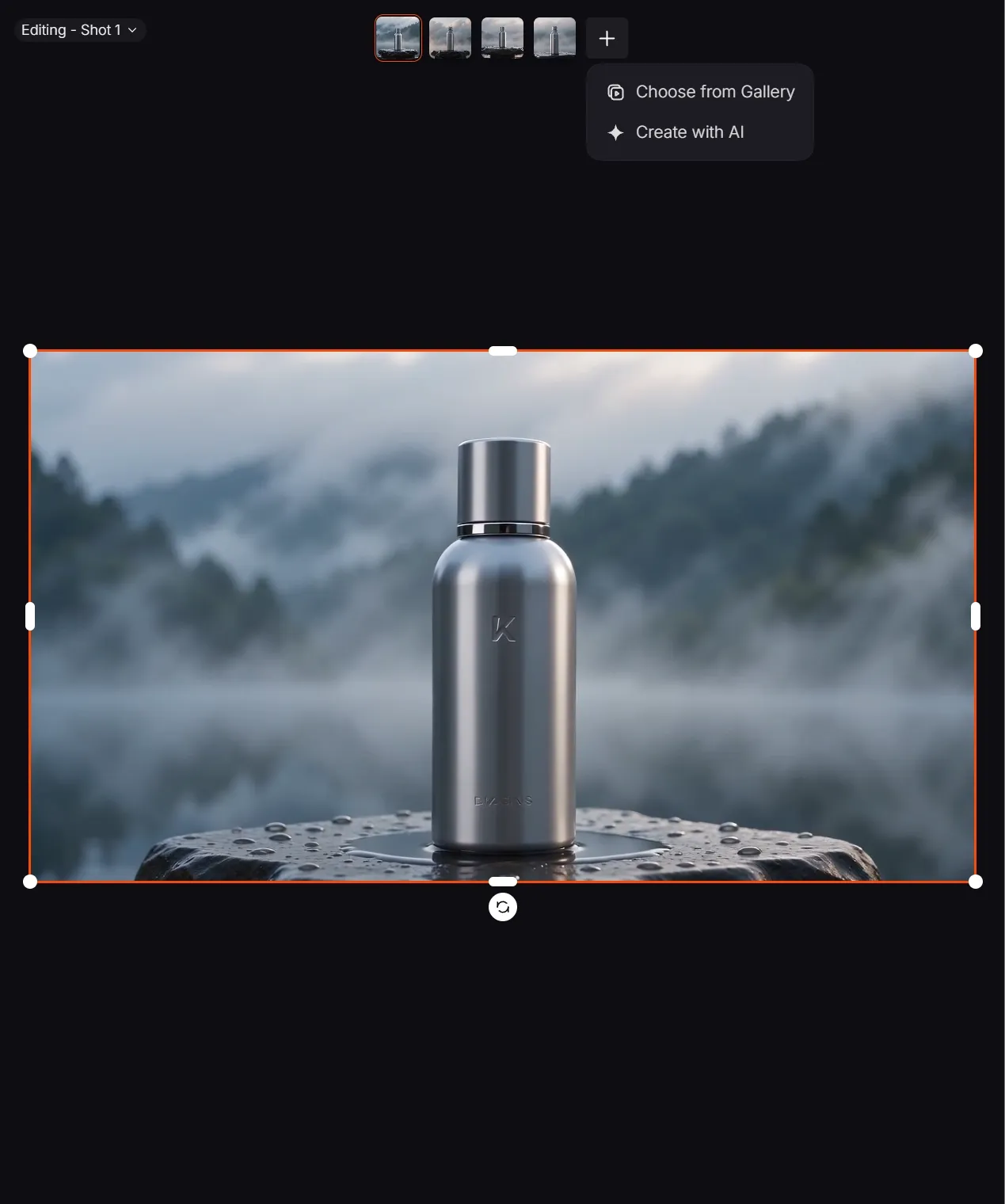
在时间轴中点击“添加第一个镜头”,然后点击“使用 AI 创建”,选择适合该镜头的生成方法和模型,然后附加相关元素。对于以文字为主的镜头,请使用“文字转视频”;对于包含多个视觉参考的镜头,请使用“参考转视频”。
给镜头一个明确的动作,并使用以下提示词结构:
主体 + 动作 + 场景 + 相机 + 光线或氛围 + 连续性细节
例如:同一个银色旅行瓶放在湿润的石头基座上,背后是晨雾,相机缓慢推进,冷色调的自然光,保持标志和比例不变。
请将此示例作为模板,而非直接使用。在拍摄其余照片之前,请先确认提示词、构图、氛围和风格。
步骤 4:拍摄剩余镜头并比较不同版本
根据镜头列表拍摄剩余镜头,重复使用相同的元素和连续性细节。确保每个镜头都聚焦于一个动作或故事节点。如果某个镜头不够理想,则生成另一个版本,比较主体准确性、运动、镜头方向和光线,最终选择最佳版本。当所有计划的镜头都有可用的版本时,即可进入剪辑阶段。
步骤 5:整理时间线并添加音频和字幕
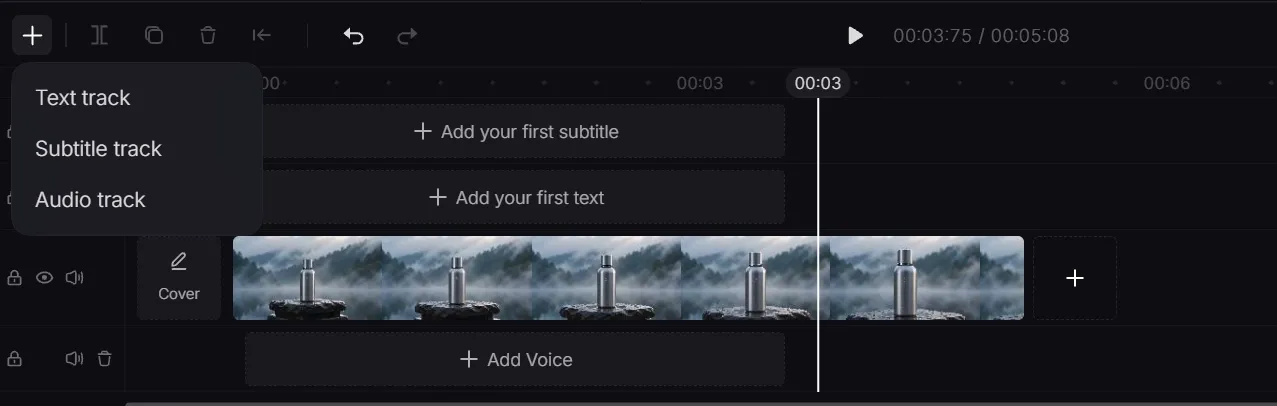
将选定的镜头添加到主视频轨道,并按故事顺序排列。剪掉开头或结尾较弱的部分,必要时分割片段,并在制作字幕样式之前完成粗略的视觉剪辑。
接下来添加旁白、音乐和文本。如果需要单独的旁白轨道,请先将脚本转换为语音,然后再将音频添加到时间轴。为语音内容生成字幕,然后检查其措辞、时间轴和对比度。清晰的字幕对于教程视频和可能在无声环境下观看的社交媒体短片尤其有用。当所有轨道都能流畅播放时,即可继续下一步。
步骤 6:预览并导出最终视频
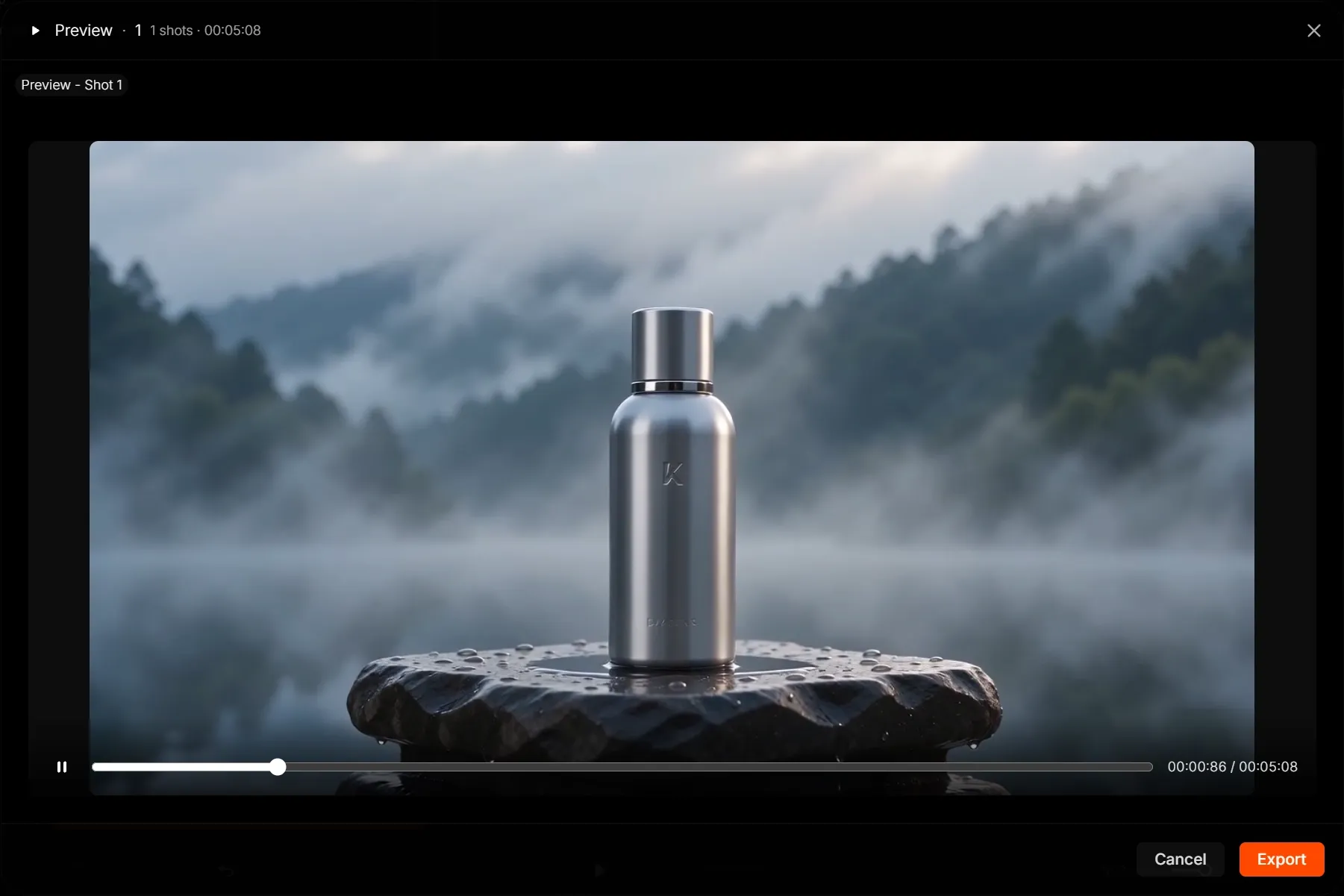
从头到尾预览完整视频。检查剪辑、提示词连贯性、节奏、音频平衡和字幕清晰度,并在导出前修复任何问题。选择当前导出面板中显示的选项并开始导出。在截取屏幕截图时,确认实际产品中更改的格式、分辨率和费用等详细信息。
实用技巧与常见误区
- 首先确定一个强有力的视觉核心。在拍摄多个镜头之前,先确定主要角色、地点或产品参考。在项目进行到一半时更改核心参考会造成不必要的视觉漂移。
- 每个镜头只设定一个主要动作。包含多个动作、镜头移动和情感变化的复杂提示可能会相互干扰。将构思拆分成更短、更易于控制的镜头。
- 重复使用细节,保持场景的连贯性。在场景延续时,务必保持服装、道具、时间、光线和视觉风格的一致性。不要仅仅依赖“同一个角色”之类的说法,而要提供相应的视觉参考。
- 在替换版本之前,请先比较一下。新版本可能解决了一个问题,但同时也会引入另一个问题。在新的版本明显更好之前,请保留当前可用的版本。
- 请完整观看视频,而不仅仅是单个片段。节奏、音频平衡、字幕时序和画面连贯性等问题都属于序列层面,只有在完整预览后才会显现出来。
使用 Pollo Director 可以创建什么?
Pollo Director 最适合需要连贯镜头、可重复使用素材以及对最终序列进行精确控制的项目。常见的例子包括叙事视频、品牌宣传片和音乐视频。
多场景故事和微型剧
Pollo Director 适用于叙事性项目,尤其适合角色和场景在多个镜头中反复出现的项目。您可以在一个时间轴内组织表演、反应、特写镜头和节奏。为了更快地启动项目,您可以先使用脚本或创意制作故事视频,然后在需要对镜头进行更深入的调整时再使用 Director。
产品和品牌宣传片
品牌可以在工作室展示、生活方式场景、特写镜头和最终主镜头中重复使用相同的产品元素。时间轴功能让控制每个产品优势在屏幕上的停留时间以及行动号召出现的位置变得更加容易。经常将产品图片制作成展示视频的团队可以利用这种结构,确保所有营销活动在视觉识别和节奏上保持一致。
音乐和创作者内容
音乐人和创作者可以根据节奏变化调整剪辑,在表演镜头和氛围镜头之间切换,并添加风格化的字幕或标题。使用功能强大的生成器可以更快地创建 AI 音乐视频,而如果您想要比较镜头并详细控制最终序列,Director 则更适合您。
关于 Pollo Director 的常见问题
Pollo Director 与普通 AI 视频生成器有何不同?
普通的生成器通常只专注于根据提示词或参考资料生成单个片段。Pollo Director 则将多个视频片段组织成一个大型项目中的镜头,让您在导出最终视频之前,可以控制版本、顺序、时间轴、音频和字幕。
我可以上传和重复使用我自己的视频素材和视觉参考资料吗?
是的。您可以先导入媒体文件,然后为项目创建或上传可重复使用的视觉元素。重复使用已批准的参考资料有助于使反复出现的角色、地点和产品拥有相同的视觉识别,但最终的一致性仍然取决于源素材、提示词和所选的生成模型。
我应该使用 Pollo Director 还是 Pollo 智能体?
如果您想要查看和控制单个镜头、版本、轨道、字幕和节奏,请使用 Director。如果您更注重从创意或源素材到最终成品的自动化流程,请使用Pollo 智能体。它们适用于不同的创作阶段,因此除非当前产品中明确显示了相应的工作流程,否则请勿假定它们之间可以自动切换。
使用 Pollo Director 完成您的下一个视频
Pollo Director 为您提供一个统一的工作空间,用于构建、完善和完成每个场景。您可以启动项目、指导每个镜头,并最终塑造故事。