



Sådan bruger du Pollo Director til at lave en komplet AI-video
Pollo Director er Pollo AI's scene-for-scene videooprettelsesarbejdsområde til at bygge en komplet multi-shot-video i ét projekt. Det giver dig mulighed for at oprette eller importere optagelser, genbruge karakterer, scener og produkter, sammenligne forskellige optagelser og forfine video, lyd, tekst og undertekster på en multitrack-tidslinje. Denne guide forklarer, hvordan du bruger Pollo Director fra den første projektopsætning til den endelige eksport, med praktiske forberedelsestips og kontrolpunkter for hvert trin.
TL;DR: Pollo Director arbejdsgang
For at oprette en komplet AI-video skal du åbne Pollo Director , starte et nyt projekt eller importere eksisterende medier og tilføje genbrugelige karakterer, scener og produkter. Generer hvert optagelse med ensartede referencer, sammenlign alternative optagelser, placer de bedste versioner på multitrack-tidslinjen, tilføj lyd og undertekster, forhåndsvis hele sekvensen og eksporter den færdige video.
Hvad har du brug for, før du starter?
Før du åbner Pollo Director, skal du forberede et klart videomål, en kort liste over billeder og de visuelle elementer, der skal forblive genkendelige. En simpel plan med fire billeder fungerer godt til et første projekt: åbning, udvikling, heltemoment og afslutning. Beslut også, hvor videoen skal udgives, så du kan vælge et passende billedformat og tempo.
Vælg Instruktør, når målet er en sekvens af sammenhængende optagelser, ikke blot et enkeltstående klip fra en AI-videogenerator . Hvis du ikke har rene karakter-, lokations- eller produktreferencer endnu, skal du først forberede dem med AI-billedgeneratoren og derefter bruge de godkendte billeder i hele projektet.
Hav disse kontinuitetsregler i nærheden, mens du arbejder:
- Karakterens ansigt, frisure, garderobe og vigtige tilbehør.
- Produktets form, logoplacering, farve og proportioner.
- Placering, tidspunkt på dagen, lysretning og farvepalet.
- Den visuelle stil, kamerasprog og den tilsigtede stemning.
Instruér hver scene med Pollo Director
Byg forbundne AI-videoer med genbrugelige motiver, kontrol på optagelsesniveau og en tidslinje med flere spor i ét arbejdsområde.
Prøv Pollo Director gratis
Sådan laver du en komplet AI-video med Pollo Director
Når dit mål, din liste over billeder og dine referencer er klar, skal du følge disse seks trin for at gå fra et tomt projekt til en eksporteret video.
Trin 1: Start et nyt projekt eller importer dine medier
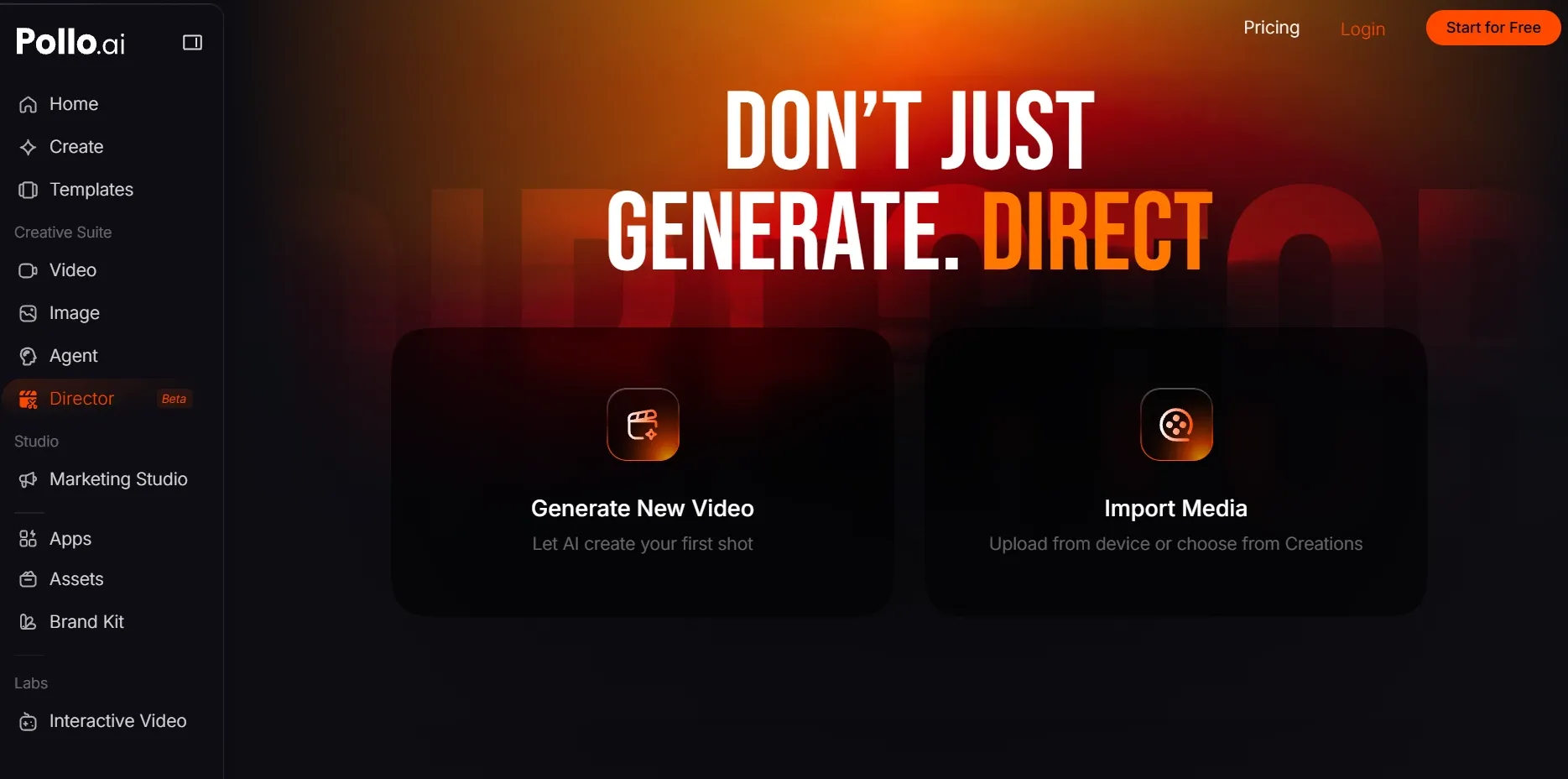
Åbn Pollo Director , og vælg Generer ny video for at starte fra bunden, eller Importer medier for at inddrage eksisterende optagelser i projektet. Bekræft videoens formål og optagelserækkefølge, før du opretter noget andet. Fortsæt, når arbejdsområdet er åbent, og dine importerede aktiver eller første tomme optagelse er klar.
Trin 2: Byg genanvendelige figurer, scener og produkter
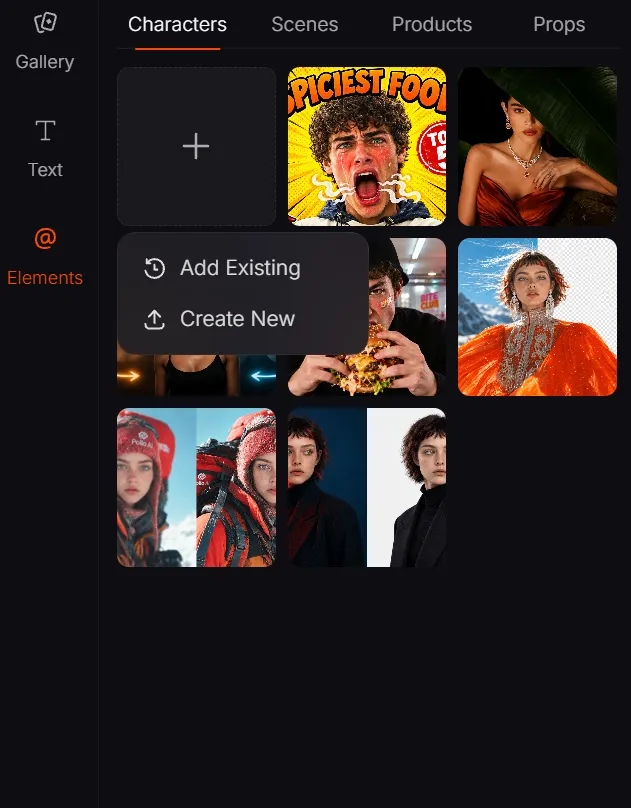
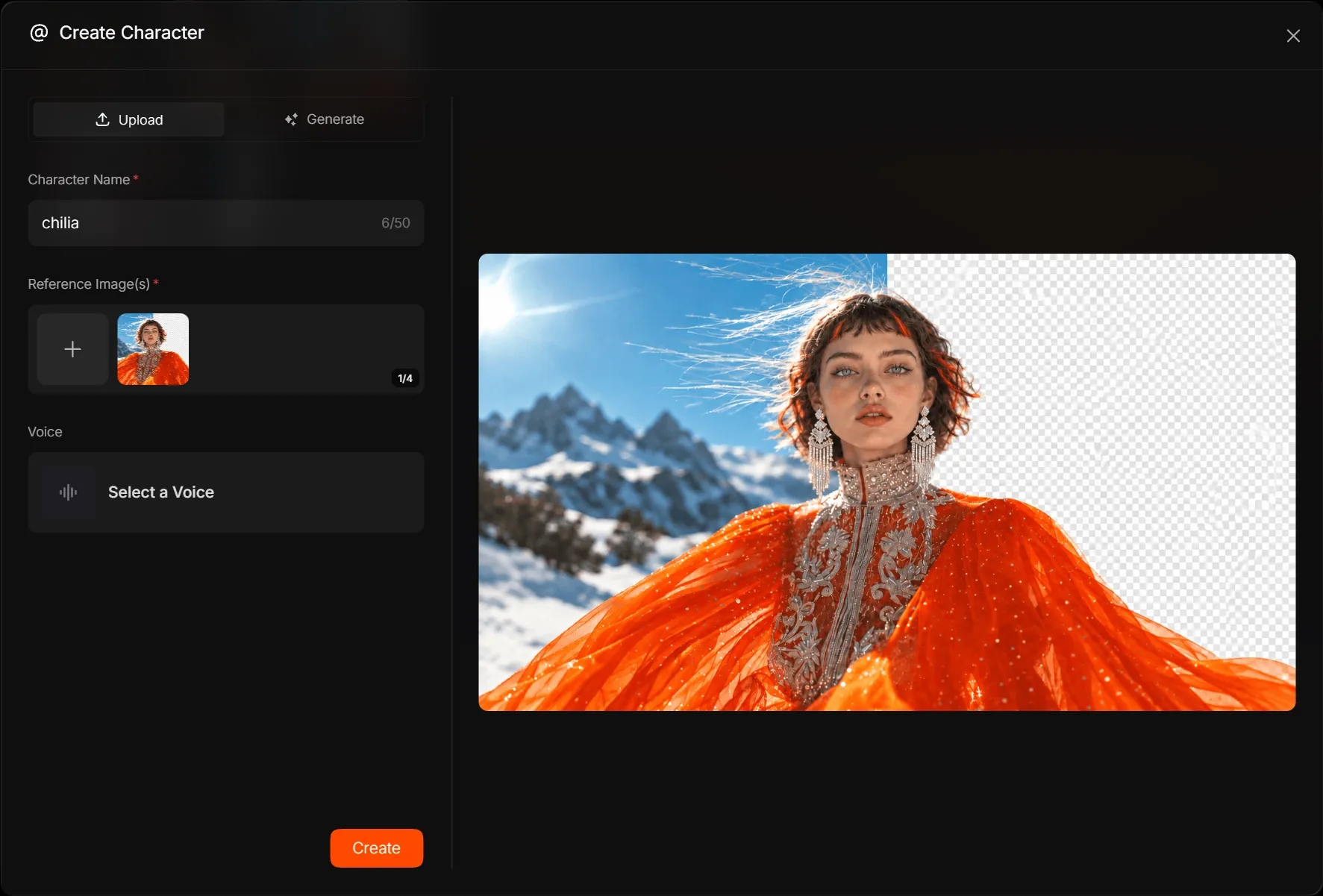
Åbn Elements , og opret eller upload de karakterer, scener, produkter eller rekvisitter, der skal forblive genkendelige. Brug klare navne og referencer, der viser definerende detaljer uden sløring eller ekstrem beskæring. Genbrug af de samme godkendte Elements giver hvert billede et fælles visuelt fundament, selvom den endelige konsistens stadig afhænger af generationsmodellen og prompten.
Trin 3: Generer og finjuster det første skud
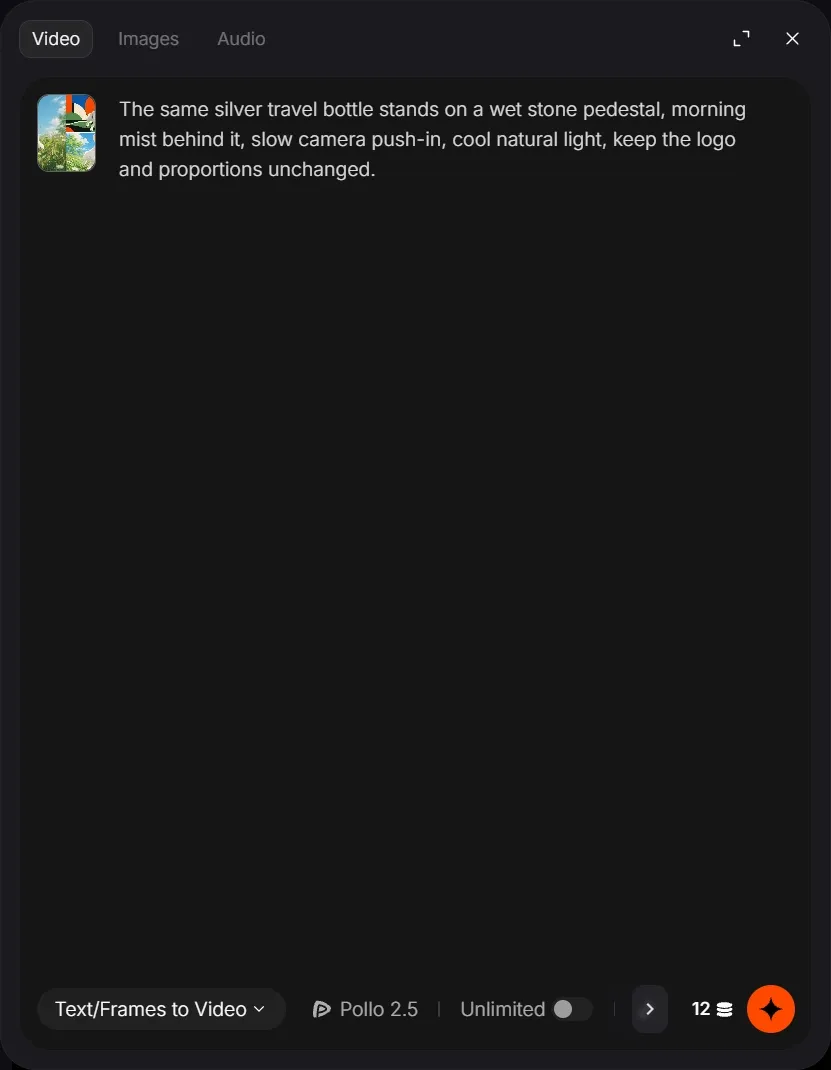
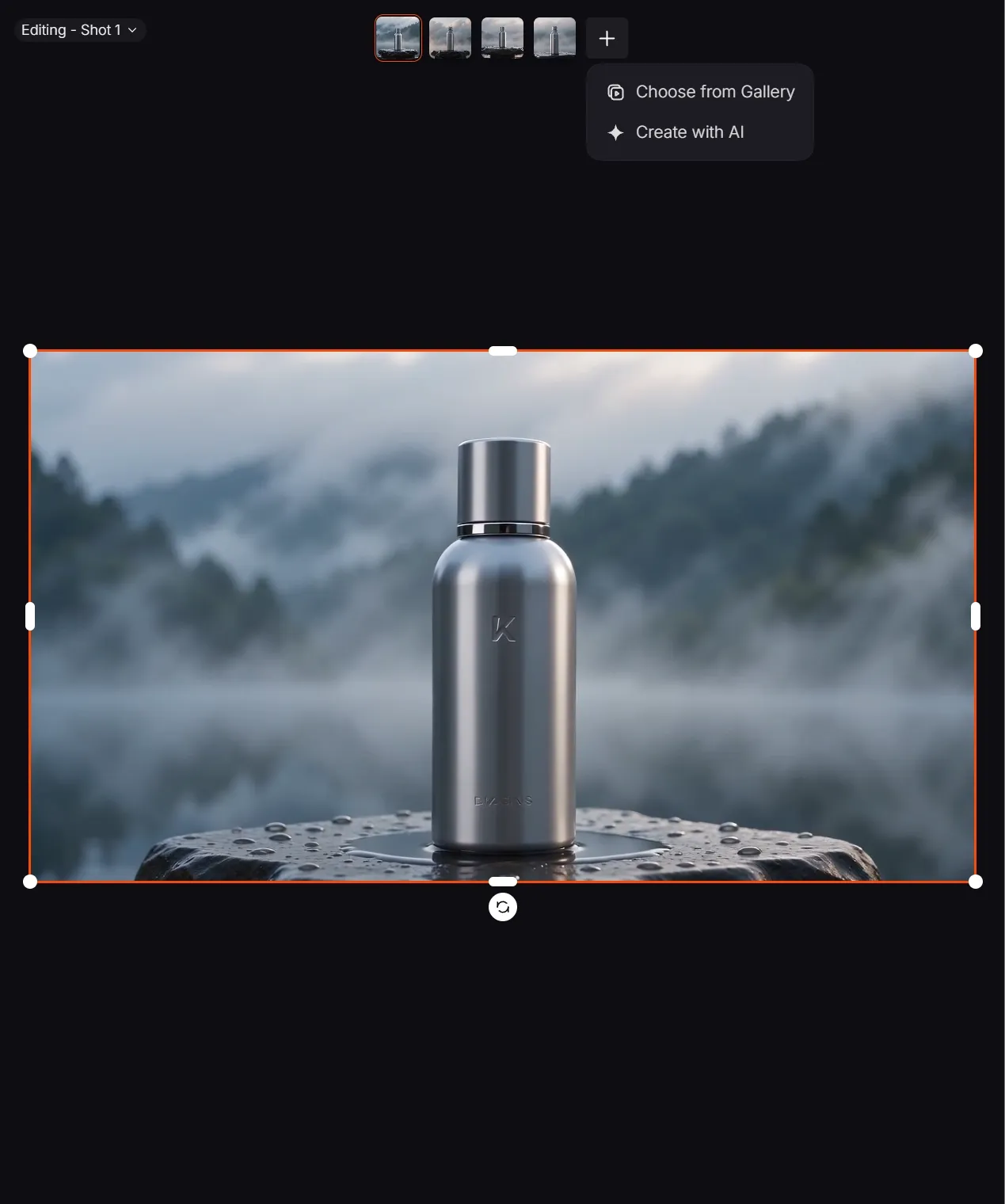
Klik på Tilføj dit første billede på tidslinjen, og klik på Opret med AI , vælg den genereringsmetode og model, der passer til billedet, og vedhæft derefter de relevante elementer. Brug tekst til video til tekstbaserede billeder; brug reference til video til flere visuelle referencer.
Giv skuddet én klar handling, og brug denne promptstruktur:
Motiv + Handling + Indstilling + Kamera + Belysning eller Stemning + Kontinuitetsdetaljer
Eksempel: Den samme sølvfarvede rejseflaske står på en våd stenpiedestal, morgendis bagved, langsomt kamera skubbet ind, køligt naturligt lys, logo og proportioner bevares uændrede.
Brug eksemplet som en skabelon, ikke et testet resultat. Godkend motivet, indramningen, stemningen og stilen, før du laver de resterende billeder.
Trin 4: Opret de resterende optagelser og sammenlign optagelser
Lav de resterende optagelser fra optagelseslisten, og genbrug de samme elementer og kontinuitetsdetaljer. Hold hvert optagelse fokuseret på én handling eller et handlingsslag. Når et optagelse ikke er helt rigtigt, generer en anden version og sammenlign motivets nøjagtighed, bevægelse, kameraretning og belysning, før du anvender det stærkeste. Gå videre til redigering, når hvert planlagte optagelse har et brugbart optagelse.
Trin 5: Arranger tidslinjen og tilføj lyd og undertekster
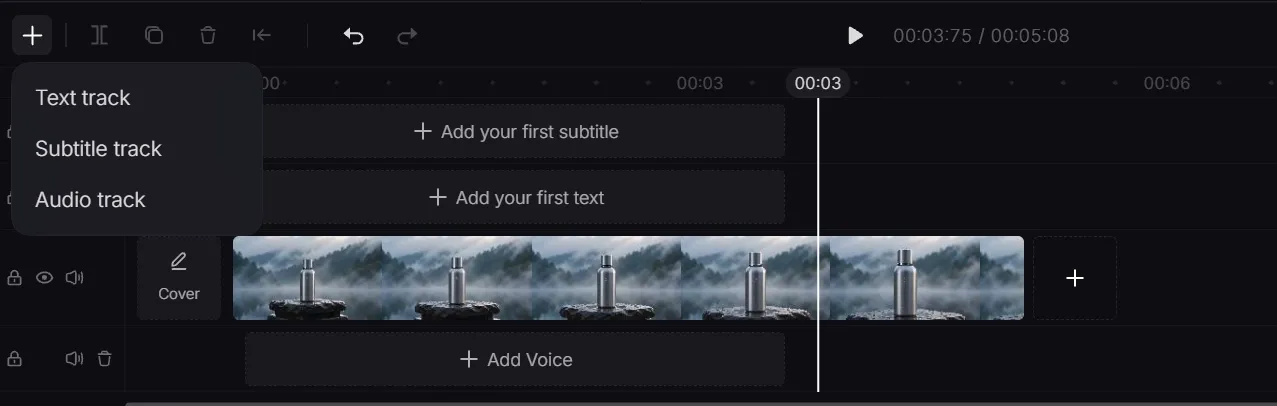
Tilføj de valgte optagelser til hovedvideosporet, og arranger dem i historieorden. Beskær svage åbninger eller afslutninger, opdel klip efter behov, og fuldfør den grove visuelle klipning, før du stylerer underteksterne.
Tilføj derefter voiceover, musik og tekst. Når du har brug for et separat fortællespor, skal du lave manuskriptet om til tale, før du tilføjer lyden til tidslinjen. Generer undertekster til talt indhold, og tjek derefter deres ordlyd, timing og kontrast. Tydelige undertekster er især nyttige til instruktionsvideoer og sociale klip, der kan ses uden lyd. Fortsæt, når alle spor spiller sammen rent.
Trin 6: Forhåndsvisning og eksport af den færdige video
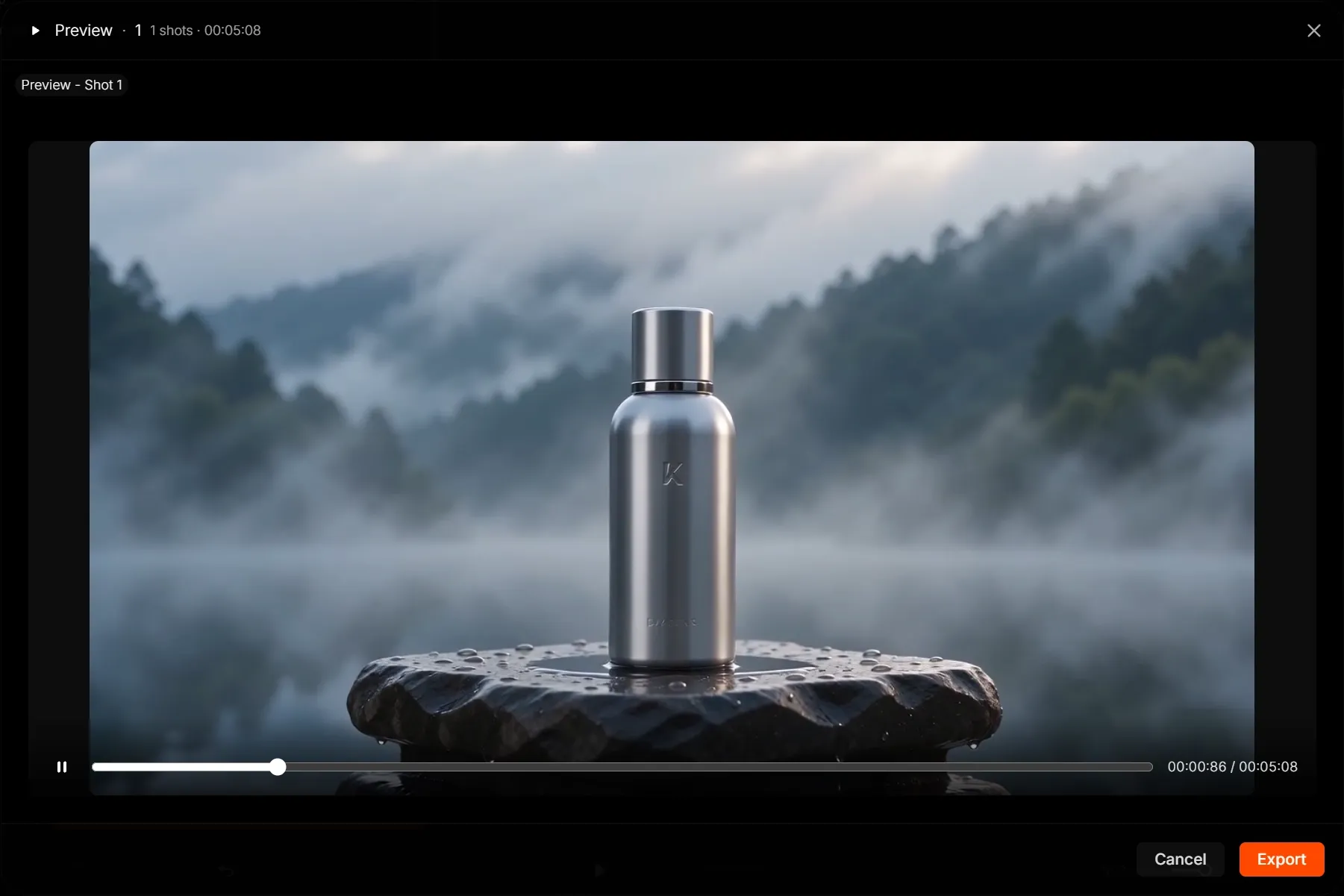
Se et eksempel på hele videoen fra start til slut. Kontroller klip, motivets kontinuitet, tempo, lydbalance og læsbarhed af undertekster, og ret eventuelle problemer, før du eksporterer. Vælg de indstillinger, der vises i det aktuelle eksportpanel, og start eksporten. Bekræft ændringer af detaljer som formater, opløsninger og kreditomkostninger i liveproduktet, når skærmbillederne er taget.
Tips og fejl, du skal undgå
- Godkend først ét stærkt visuelt anker. Færdiggør hovedpersonen, lokationen eller produktreferencen, før du genererer flere optagelser. Ændring af kernereferencen halvvejs gennem projektet skaber unødvendig visuel afvigelse.
- Giv hvert billede én primær handling. Komplekse prompts med flere handlinger, kamerabevægelser og følelsesmæssige rytmer kan konkurrere med hinanden. Opdel ideen i kortere, mere kontrollerbare billeder.
- Genbrug kontinuitetsdetaljer. Hold garderobe, rekvisitter, tidspunkt på dagen, belysning og visuel stil ensartet, når en scene fortsætter. Stol ikke på sætninger som "den samme karakter" uden at tilføje den visuelle reference.
- Sammenlign versioner, før du udskifter dem. En ny version kan løse ét problem, mens den introducerer et andet. Behold den nuværende brugbare version, indtil erstatningen er tydeligt bedre.
- Gennemgå hele videoen, ikke kun de enkelte klip. Tempo, lydbalance, timing af undertekster og visuel kontinuitet er problemer på sekvensniveau. De bliver kun tydelige under en komplet forhåndsvisning.
Hvad kan du skabe med Pollo Director?
Pollo Director fungerer bedst til projekter, der kræver sammenhængende optagelser, genanvendelige motiver og præcis kontrol over den endelige sekvens. Almindelige eksempler omfatter narrative, brand- og musikdrevne videoer.
Multi-scene historier og mikrodramaer
Pollo Director er velegnet til narrative projekter, hvor karakterer og steder vender tilbage på tværs af flere optagelser. Du kan organisere præstationer, reaktioner, nærbilleder og tempo inden for én tidslinje. For et hurtigere udgangspunkt kan du bruge et manuskript eller en idé til at lave en historievideo , og derefter bruge Director, når projektet har brug for dybere forfining på optagelsesniveau.
Produkt- og brandfilm
Brands kan genbruge de samme produktreferencer på tværs af en studieafsløring, livsstilsscene, nærbillede og det sidste hero shot. Tidslinjen gør det nemmere at kontrollere, hvor længe hver fordel forbliver på skærmen, og hvor handlingsopfordringen vises. Teams, der regelmæssigt omdanner produktbilleder til showcase-videoer, kan bruge denne struktur til at holde visuel identitet og tempo ensartet på tværs af kampagner.
Musik og indhold fra skaberen
Musikere og skabere kan forme klip omkring ændringer i rytme, skifte mellem optagelser med performance og atmosfære og tilføje stiliserede billedtekster eller titler. Du kan lave AI-musikvideoer hurtigere med en fokuseret generator, mens Director er bedre egnet, når du vil sammenligne optagelser og kontrollere den endelige sekvens i detaljer.
Ofte stillede spørgsmål om Pollo Director
Hvordan adskiller Pollo Director sig fra en almindelig AI-videogenerator?
En almindelig generator fokuserer normalt på at producere ét klip ud fra en prompt eller reference. Pollo Director organiserer flere klip som optagelser i et større projekt, hvilket giver dig kontrol over versioner, rækkefølge, timing, lyd og undertekster, før den endelige video eksporteres.
Må jeg uploade og genbruge mine egne optagelser og visuelle referencer?
Ja. Du kan starte med at importere medier og oprette eller uploade genanvendelige visuelle elementer til projektet. Genbrug af godkendte referencer hjælper med at få tilbagevendende karakterer, steder og produkter til at starte med den samme visuelle identitet, selvom den endelige konsistens stadig afhænger af kildematerialet, prompten og den valgte generationsmodel.
Skal jeg bruge Pollo Director eller Pollo Agent?
Brug Director, når du vil se og kontrollere individuelle optagelser, versioner, spor, undertekster og tempo. Brug Pollo Agent, når din prioritet er en mere automatiseret vej fra en idé eller et kildemateriale til et færdigt første resultat. De tjener forskellige faser af skabelsen, så antag ikke en automatisk overdragelse mellem dem, medmindre den pågældende arbejdsgang er synlig i det aktuelle produkt.
Færdiggør din næste video i Pollo Director
Pollo Director giver dig ét arbejdsområde til at opbygge, forfine og færdiggøre hver scene. Start et projekt, instruer hvert skud, og form den endelige historie.