



Cara Menggunakan Pollo Director untuk Membuat Video AI Lengkap
Pollo Director adalah ruang kerja pembuatan video adegan demi adegan dari Pollo AI untuk membangun video multi-shot lengkap dalam satu proyek. Aplikasi ini memungkinkan Anda membuat atau mengimpor rekaman, menggunakan kembali karakter, adegan, dan produk, membandingkan berbagai pengambilan gambar, dan menyempurnakan video, audio, teks, dan subtitle pada timeline multitrack. Panduan ini menjelaskan cara menggunakan Pollo Director mulai dari pengaturan proyek pertama hingga ekspor akhir, dengan kiat persiapan praktis dan poin pemeriksaan untuk setiap langkah.
Ringkasan Singkat: Alur Kerja Pollo Director
Untuk membuat video AI lengkap, buka Pollo Director , mulai proyek baru atau impor media yang sudah ada, dan tambahkan karakter, adegan, dan produk yang dapat digunakan kembali. Hasilkan setiap bidikan dengan referensi yang konsisten, bandingkan pengambilan alternatif, tempatkan versi terbaik pada timeline multitrack, tambahkan audio dan subtitle, pratinjau seluruh rangkaian, dan ekspor video yang sudah jadi.
Apa yang Anda Butuhkan Sebelum Memulai?
Sebelum membuka Pollo Director, siapkan tujuan video yang jelas, daftar adegan singkat, dan aset visual yang harus tetap mudah dikenali. Rencana empat adegan sederhana cocok untuk proyek pertama: pembukaan, pengembangan, momen heroik, dan penutup. Tentukan juga di mana video akan dipublikasikan sehingga Anda dapat memilih rasio aspek dan tempo yang sesuai.
Pilih Director ketika tujuannya adalah rangkaian bidikan yang saling terhubung, bukan hanya klip tunggal dari generator video AI . Jika Anda belum memiliki referensi karakter, lokasi, atau produk yang jelas, siapkan terlebih dahulu dengan generator gambar AI , lalu gunakan gambar yang telah disetujui di seluruh proyek.
Simpan aturan kontinuitas ini di dekat Anda saat bekerja:
- Wajah, gaya rambut, pakaian, dan aksesori utama karakter tersebut.
- Bentuk produk, penempatan logo, warna, dan proporsi.
- Lokasi, waktu, arah pencahayaan, dan palet warna.
- Gaya visual, bahasa kamera, dan suasana yang diinginkan.
Arahkan Setiap Adegan dengan Pollo Director
Buat video AI yang terhubung dengan subjek yang dapat digunakan kembali, kontrol tingkat bidikan, dan garis waktu multi-jalur dalam satu ruang kerja.
Coba Pollo Director Gratis
Cara Membuat Video AI Lengkap dengan Pollo Director
Setelah tujuan, daftar pengambilan gambar, dan referensi Anda siap, ikuti enam langkah ini untuk beralih dari proyek kosong ke video yang diekspor.
Langkah 1: Mulai Proyek Baru atau Impor Media Anda
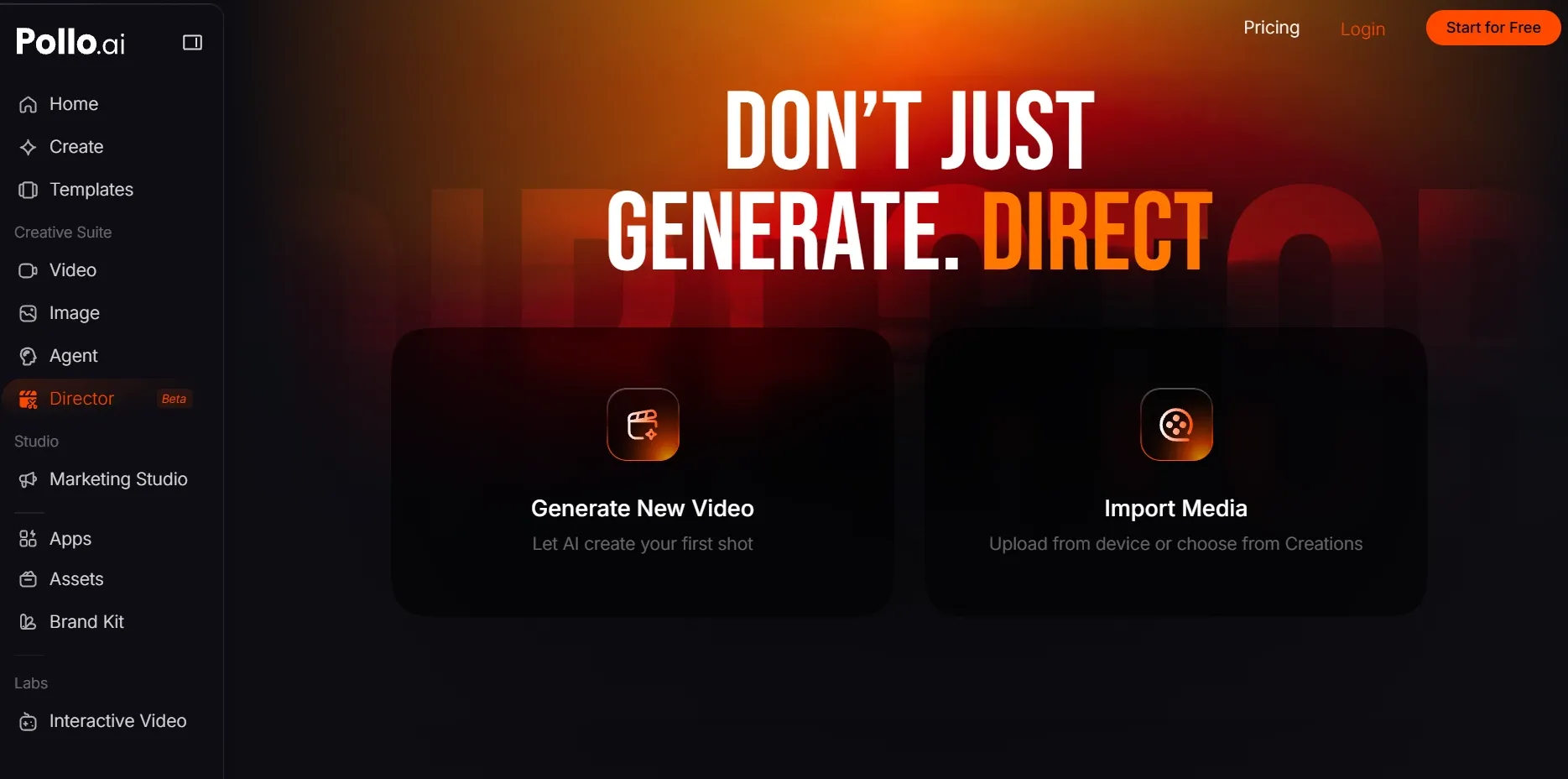
Buka Pollo Director dan pilih Generate New Video untuk memulai dari awal, atau Import Media untuk memasukkan rekaman yang sudah ada ke dalam proyek. Konfirmasikan tujuan video dan urutan pengambilan gambar sebelum membuat hal lain. Lanjutkan saat ruang kerja terbuka dan aset yang Anda impor atau pengambilan gambar kosong pertama sudah siap.
Langkah 2: Membangun Karakter, Adegan, dan Produk yang Dapat Digunakan Kembali
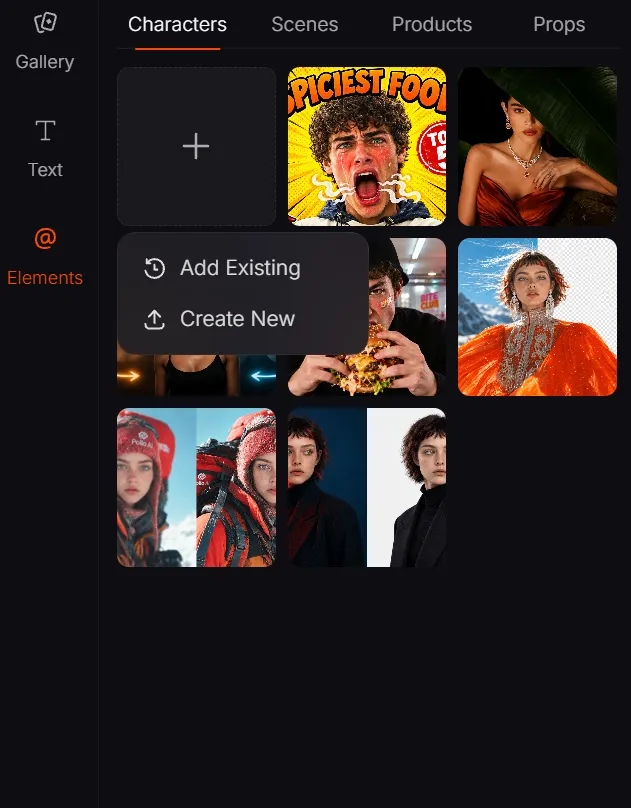
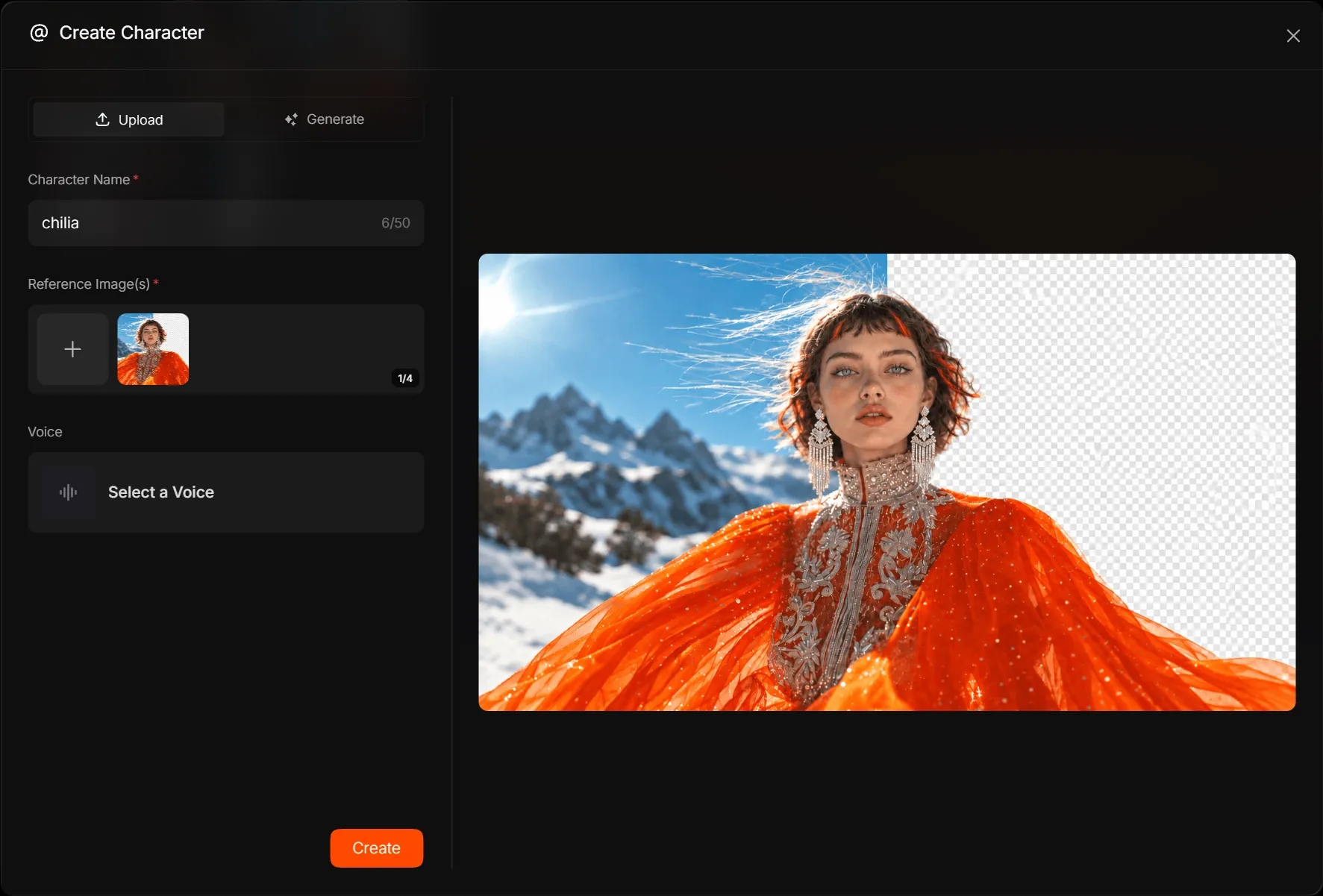
Buka Elements dan buat atau unggah karakter, adegan, produk, atau properti yang harus tetap mudah dikenali. Gunakan nama dan referensi yang jelas yang menunjukkan detail penting tanpa pengaburan atau pemotongan yang ekstrem. Menggunakan kembali Elements yang telah disetujui memberikan setiap bidikan dasar visual yang sama, meskipun konsistensi akhir tetap bergantung pada model pembuatan dan petunjuk.
Langkah 3: Buat dan Sempurnakan Foto Pertama
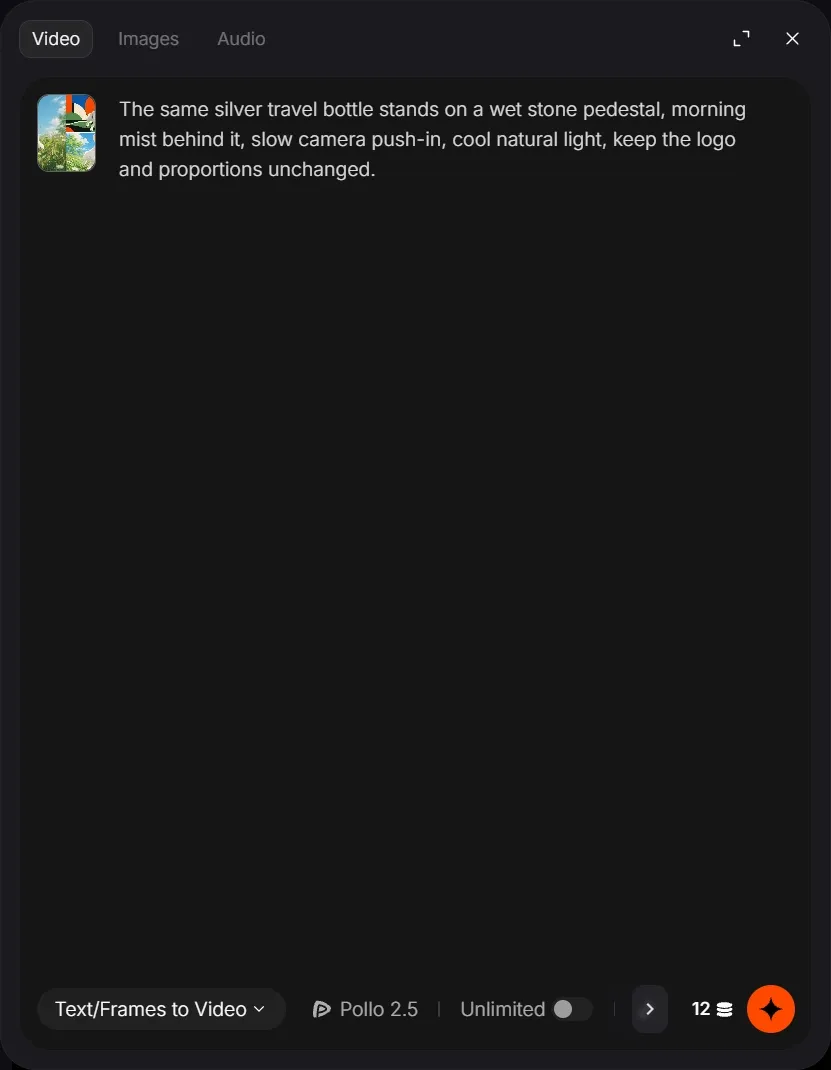
Klik Tambahkan bidikan pertama Anda di timeline dan klik Buat dengan AI , pilih metode dan model pembuatan yang sesuai dengan bidikan, lalu lampirkan Elemen yang relevan. Untuk bidikan yang didominasi teks, gunakan teks ke video ; untuk beberapa referensi visual, gunakan referensi ke video .
Berikan satu tindakan yang jelas pada bidikan tersebut dan gunakan struktur petunjuk ini:
Subjek + Aksi + Latar + Kamera + Pencahayaan atau Suasana + Detail Kontinuitas
Contoh: Botol travel perak yang sama berdiri di atas alas batu basah, kabut pagi di belakangnya, kamera bergerak perlahan mendekat, cahaya alami yang sejuk, logo dan proporsi tetap tidak berubah.
Gunakan contoh ini sebagai templat, bukan sebagai hasil yang telah diuji. Setujui subjek, komposisi, suasana, dan gaya sebelum membuat foto-foto lainnya.
Langkah 4: Buat Adegan yang Tersisa dan Bandingkan Hasilnya
Buat adegan-adegan yang tersisa dari daftar adegan, dengan menggunakan kembali Elemen dan detail kontinuitas yang sama. Pastikan setiap adegan berfokus pada satu aksi atau alur cerita. Jika sebuah pengambilan gambar kurang tepat, buat versi lain dan bandingkan akurasi subjek, gerakan, arah kamera, dan pencahayaan sebelum menggunakan versi terbaik. Lanjutkan ke tahap pengeditan ketika setiap adegan yang direncanakan memiliki pengambilan gambar yang dapat digunakan.
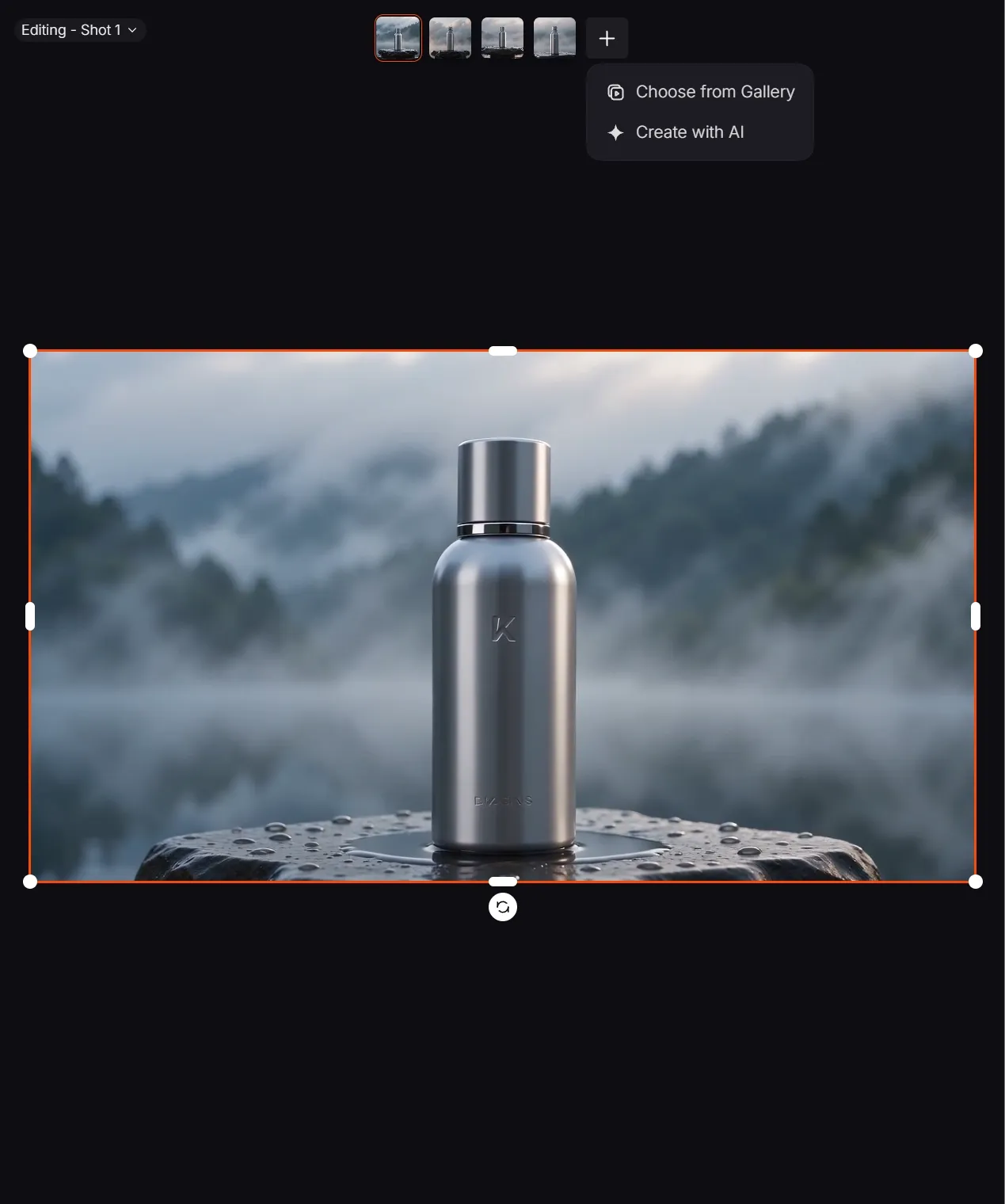
Langkah 5: Atur Garis Waktu dan Tambahkan Audio serta Teks Terjemahan
Tambahkan cuplikan yang dipilih ke trek video utama dan susun sesuai urutan cerita. Pangkas bagian pembuka atau penutup yang kurang menarik, pisahkan klip jika diperlukan, dan selesaikan draf visual kasar sebelum menambahkan teks terjemahan.
Selanjutnya, tambahkan sulih suara, musik, dan teks. Jika Anda memerlukan trek narasi terpisah, ubah skrip menjadi ucapan sebelum menambahkan audio ke timeline. Buat subtitle untuk konten lisan, lalu periksa susunan kata, waktu, dan kontrasnya. Teks yang jelas sangat berguna untuk video tutorial dan klip media sosial yang mungkin ditonton tanpa suara. Lanjutkan setelah semua trek diputar bersamaan dengan lancar.
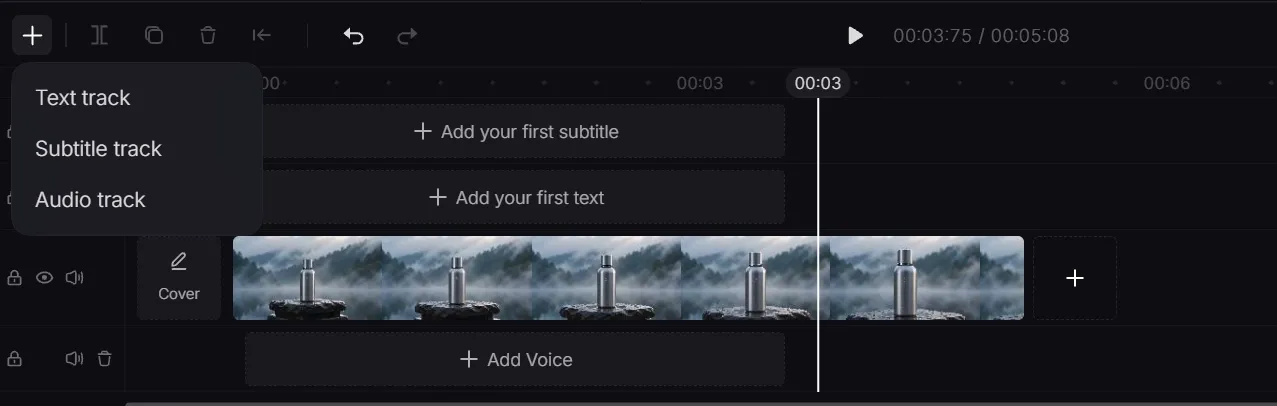
Langkah 6: Pratinjau dan Ekspor Video Akhir
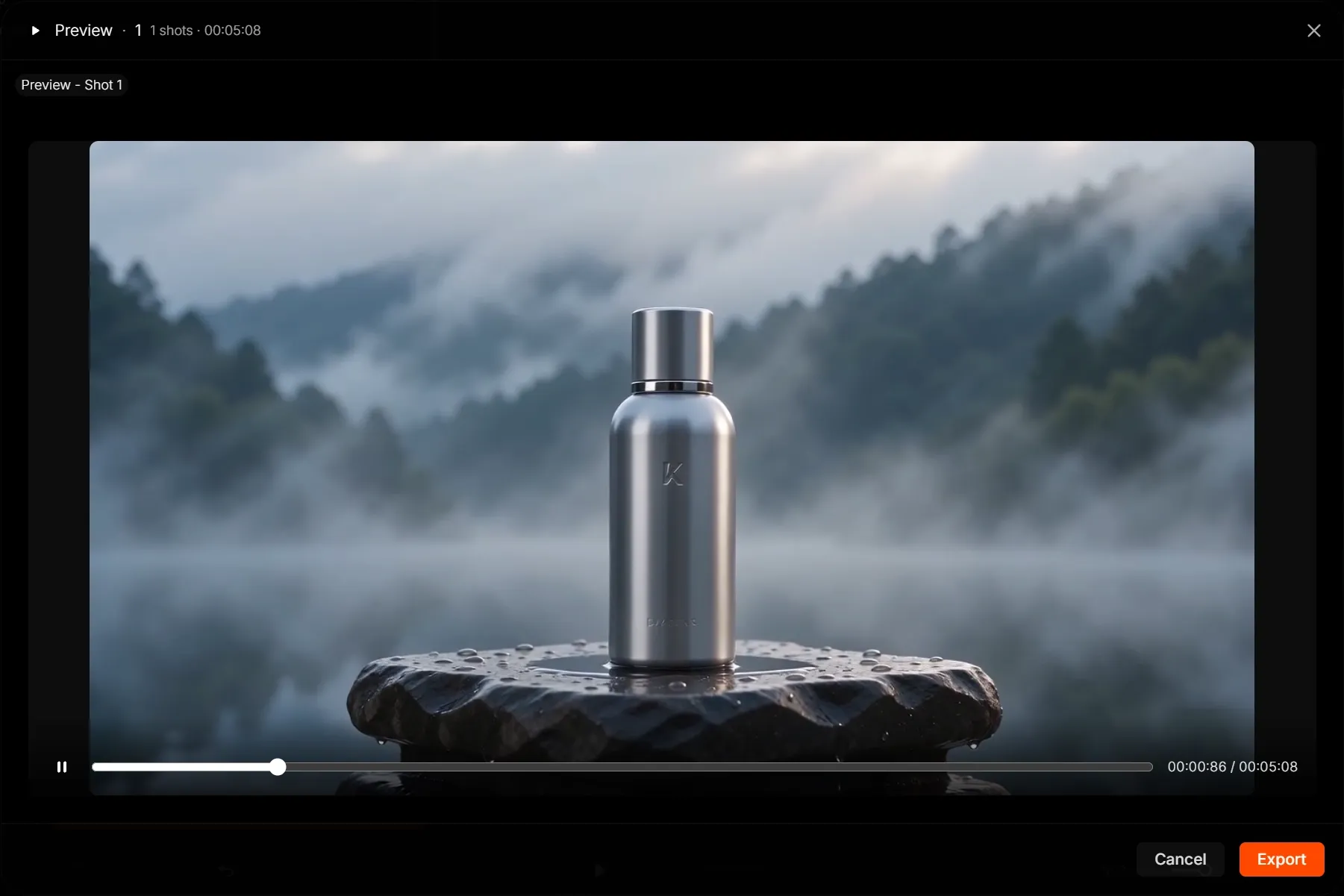
Pratinjau video lengkap dari awal hingga akhir. Periksa potongan, kesinambungan subjek, tempo, keseimbangan audio, dan keterbacaan subtitle, lalu perbaiki masalah apa pun sebelum mengekspor. Pilih opsi yang ditampilkan di panel ekspor saat ini dan mulai ekspor. Konfirmasikan perubahan detail seperti format, resolusi, dan biaya kredit pada produk langsung saat tangkapan layar diambil.
Tips dan Kesalahan yang Harus Dihindari
- Setujui satu titik fokus visual yang kuat terlebih dahulu. Selesaikan karakter utama, lokasi, atau referensi produk sebelum membuat beberapa bidikan. Mengubah referensi inti di tengah proyek akan menciptakan pergeseran visual yang tidak perlu.
- Berikan satu aksi utama untuk setiap adegan. Alur cerita yang kompleks dengan beberapa aksi, pergerakan kamera, dan emosi dapat saling bertentangan. Bagi ide tersebut menjadi adegan yang lebih pendek dan lebih mudah dikendalikan.
- Gunakan kembali detail kontinuitas. Jaga agar kostum, properti, waktu, pencahayaan, dan gaya visual tetap konsisten setiap kali sebuah adegan berlanjut. Jangan mengandalkan frasa seperti "karakter yang sama" tanpa menyertakan referensi visual.
- Bandingkan berbagai versi sebelum menggantinya. Versi baru mungkin menyelesaikan satu masalah tetapi menimbulkan masalah lain. Pertahankan versi yang saat ini dapat digunakan sampai penggantinya jelas lebih baik.
- Tinjau seluruh video, bukan hanya klip individual. Tempo, keseimbangan audio, pengaturan waktu subtitle, dan kesinambungan visual adalah masalah pada tingkat rangkaian video. Masalah-masalah ini hanya akan terlihat jelas saat menonton pratinjau lengkap.
Apa yang dapat Anda buat dengan Pollo Director?
Pollo Director paling cocok untuk proyek yang membutuhkan pengambilan gambar yang saling terhubung, subjek yang dapat digunakan kembali, dan kontrol yang tepat atas rangkaian akhir. Contoh umum termasuk video naratif, video branding, dan video berbasis musik.
Cerita Berantai dan Drama Mikro
Pollo Director cocok untuk proyek naratif di mana karakter dan lokasi muncul kembali di beberapa adegan. Anda dapat mengatur penampilan, reaksi, close-up, dan tempo dalam satu timeline. Untuk titik awal yang lebih cepat, gunakan skrip atau ide untuk membuat video cerita , lalu gunakan Director ketika proyek membutuhkan penyempurnaan tingkat adegan yang lebih mendalam.
Film Produk dan Merek
Merek dapat menggunakan kembali referensi produk yang sama di seluruh tayangan studio, adegan gaya hidup, tampilan close-up, dan gambar utama terakhir. Garis waktu memudahkan untuk mengontrol berapa lama setiap manfaat ditampilkan di layar dan di mana ajakan bertindak muncul. Tim yang secara rutin mengubah gambar produk menjadi video peragaan dapat menggunakan struktur ini untuk menjaga identitas visual dan tempo tetap konsisten di seluruh kampanye.
Musik dan Konten Kreator
Musisi dan kreator dapat membentuk potongan video berdasarkan perubahan ritme, berpindah antara pengambilan gambar pertunjukan dan suasana, serta menambahkan keterangan atau judul yang bergaya. Anda dapat membuat video musik AI lebih cepat dengan generator yang terfokus, sementara Director lebih cocok jika Anda ingin membandingkan pengambilan gambar dan mengontrol urutan akhir secara detail.
Pertanyaan yang Sering Diajukan Tentang Pollo Director
Apa Perbedaan Pollo Director dengan Generator Video AI Biasa?
Generator biasa umumnya berfokus pada pembuatan satu klip dari sebuah petunjuk atau referensi. Pollo Director mengorganisir beberapa klip sebagai bagian dari proyek yang lebih besar, memberi Anda kendali atas versi, urutan, pengaturan waktu, audio, dan teks sebelum video akhir diekspor.
Apakah saya dapat mengunggah dan menggunakan kembali rekaman dan referensi visual saya sendiri?
Ya. Anda dapat memulai dengan mengimpor media dan membuat atau mengunggah elemen visual yang dapat digunakan kembali untuk proyek tersebut. Menggunakan kembali referensi yang telah disetujui membantu karakter, lokasi, dan produk yang berulang untuk memulai dari identitas visual yang sama, meskipun konsistensi akhir tetap bergantung pada materi sumber, petunjuk, dan model generasi yang dipilih.
Apakah saya harus menggunakan Pollo Director atau Pollo Agent?
Gunakan Director jika Anda ingin melihat dan mengontrol setiap bidikan, versi, trek, subtitle, dan tempo secara individual. Gunakan Pollo Agent jika prioritas Anda adalah jalur yang lebih otomatis dari sebuah ide atau aset sumber hingga hasil akhir yang sempurna. Keduanya melayani tahapan pembuatan yang berbeda, jadi jangan berasumsi adanya peralihan otomatis antar keduanya kecuali alur kerja tersebut terlihat pada produk yang sedang digunakan.
Selesaikan Video Anda Berikutnya di Pollo Director
Pollo Director memberi Anda satu ruang kerja untuk membangun, menyempurnakan, dan menyelesaikan setiap adegan. Mulai proyek, arahkan setiap pengambilan gambar, dan bentuk cerita akhir.