



Wie man mit Pollo Director ein komplettes KI-Video erstellt
Pollo Director ist der Szenen-für-Szene-Videobearbeitungsbereich von Pollo AI, mit dem Sie in einem einzigen Projekt ein komplettes Video aus mehreren Einstellungen erstellen können. Sie können Filmmaterial erstellen oder importieren, Charaktere, Szenen und Produkte wiederverwenden, verschiedene Takes vergleichen und Video, Audio, Text und Untertitel auf einer Mehrspur-Timeline bearbeiten. Dieser Leitfaden erklärt die Verwendung von Pollo Director von der ersten Projekteinrichtung bis zum finalen Export und bietet praktische Vorbereitungstipps sowie Checklisten für jeden Schritt.
Kurz gesagt: Der Pollo Director Workflow
Um ein komplettes KI-Video zu erstellen, öffnen Sie Pollo Director , starten Sie ein neues Projekt oder importieren Sie vorhandene Medien und fügen Sie wiederverwendbare Charaktere, Szenen und Produkte hinzu. Generieren Sie jede Shot mit konsistenten Referenzen, vergleichen Sie alternative Takes, platzieren Sie die besten Versionen auf der Mehrspur-Timeline, fügen Sie Audio und Untertitel hinzu, sehen Sie sich die gesamte Sequenz in der Vorschau an und exportieren Sie das fertige Video.
Was benötigen Sie vor dem Start?
Bevor Sie Pollo Director öffnen, sollten Sie sich ein klares Videoziel, eine kurze Shot und die visuellen Elemente, die erkennbar bleiben müssen, festlegen. Ein einfacher Vier-Shot-Plan eignet sich gut für ein erstes Projekt: Eröffnung, Entwicklung, Schlüsselszene und Abspann. Legen Sie außerdem fest, wo das Video veröffentlicht werden soll, um ein passendes Seitenverhältnis und Erzähltempo zu wählen.
Wählen Sie „Director“, wenn Sie eine Sequenz zusammenhängender Einstellungen erstellen möchten und nicht nur einen einzelnen Clip aus einem KI-Videogenerator . Falls Sie noch keine eindeutigen Referenzbilder für Charaktere, Orte oder Produkte haben, erstellen Sie diese zunächst mit dem KI-Bildgenerator und verwenden Sie die freigegebenen Bilder anschließend im gesamten Projekt.
Behalten Sie diese Kontinuitätsregeln während Ihrer Arbeit griffbereit:
- Das Gesicht der Figur, ihre Frisur, ihre Kleidung und ihre wichtigsten Accessoires.
- Die Form des Produkts, die Platzierung des Logos, die Farbe und die Proportionen.
- Der Standort, die Tageszeit, die Lichtrichtung und die Farbpalette.
- Der visuelle Stil, die Bildsprache und die beabsichtigte Stimmung.
Regie bei jeder Szene mit Pollo Director
Erstellen Sie vernetzte KI-Videos mit wiederverwendbaren Motiven, Steuerung auf Aufnahmeebene und einer mehrspurigen Zeitleiste in einem einzigen Arbeitsbereich.
Pollo Director kostenlos testen
So erstellen Sie ein komplettes KI-Video mit Pollo Director
Sobald Ihr Ziel, Shot und Ihre Referenzen bereit sind, folgen Sie diesen sechs Schritten, um von einem leeren Projekt zu einem exportierten Video zu gelangen.
Schritt 1: Neues Projekt starten oder Medien importieren
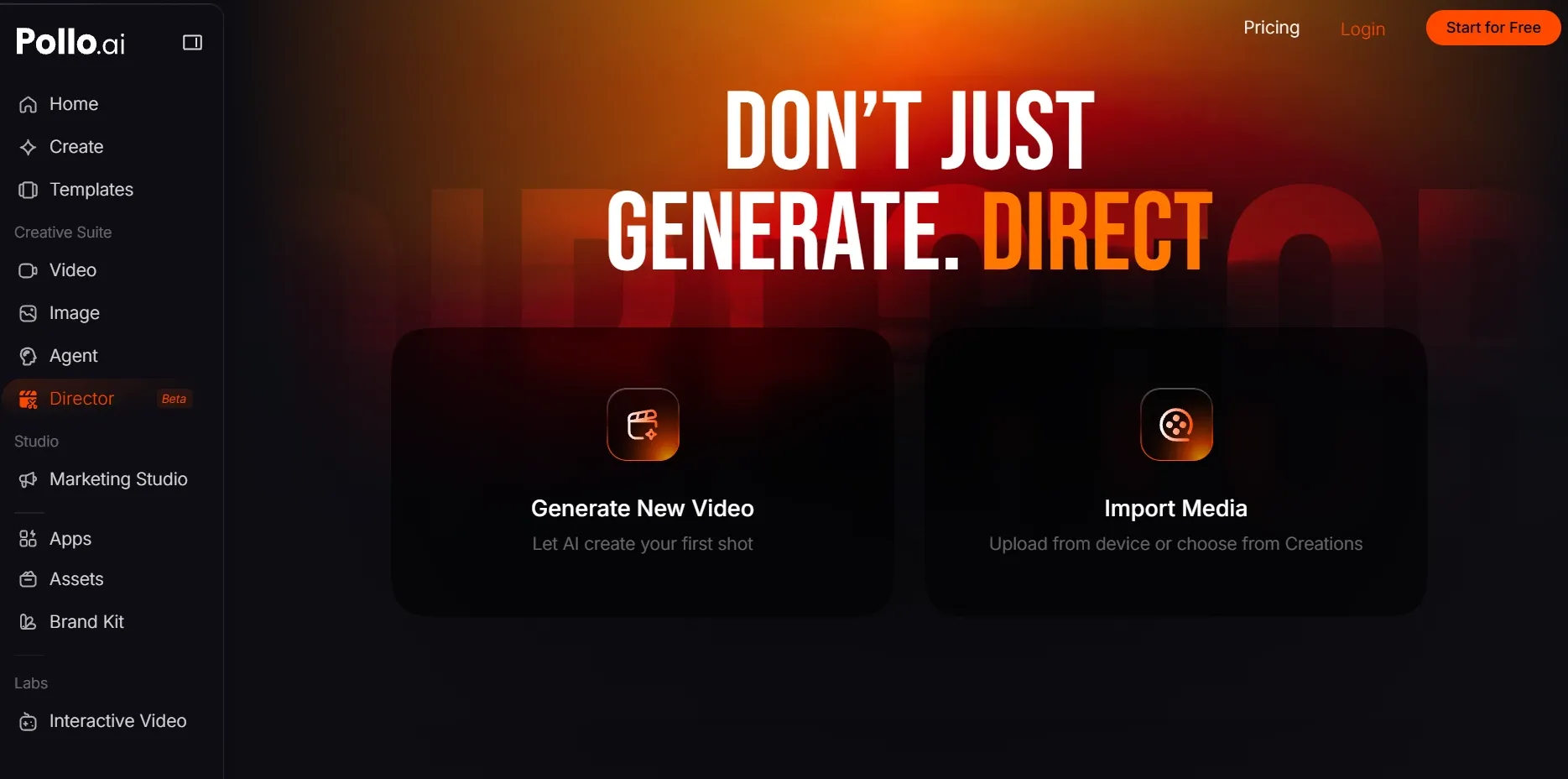
Öffnen Sie Pollo Director und wählen Sie „Neues Video erstellen“, um von Grund auf neu zu beginnen, oder „Medien importieren“ , um vorhandenes Material in das Projekt einzubinden. Bestätigen Sie den Zweck des Videos und die Reihenfolge der Shot , bevor Sie weitere Schritte ausführen. Fahren Sie fort, sobald der Arbeitsbereich geöffnet und Ihre importierten Elemente oder die erste leere Shot bereit sind.
Schritt 2: Wiederverwendbare Charaktere, Szenen und Produkte erstellen
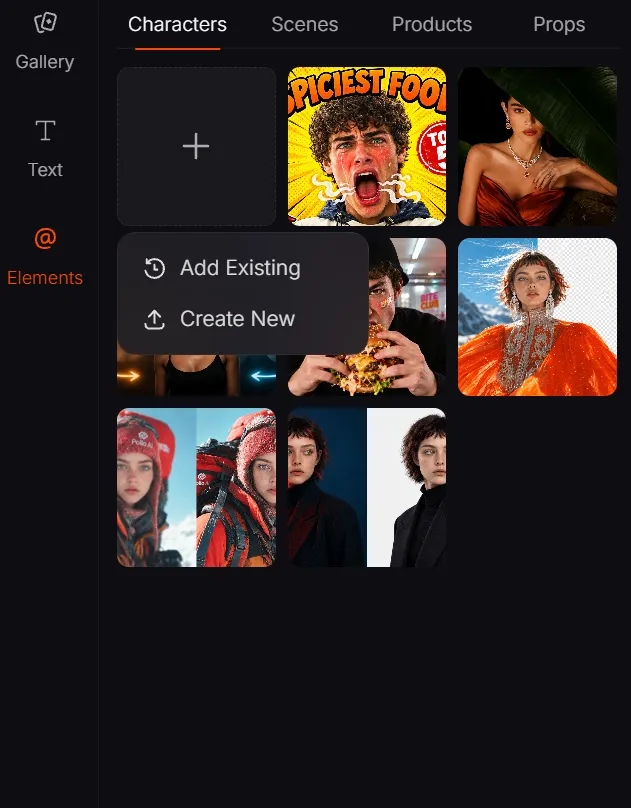
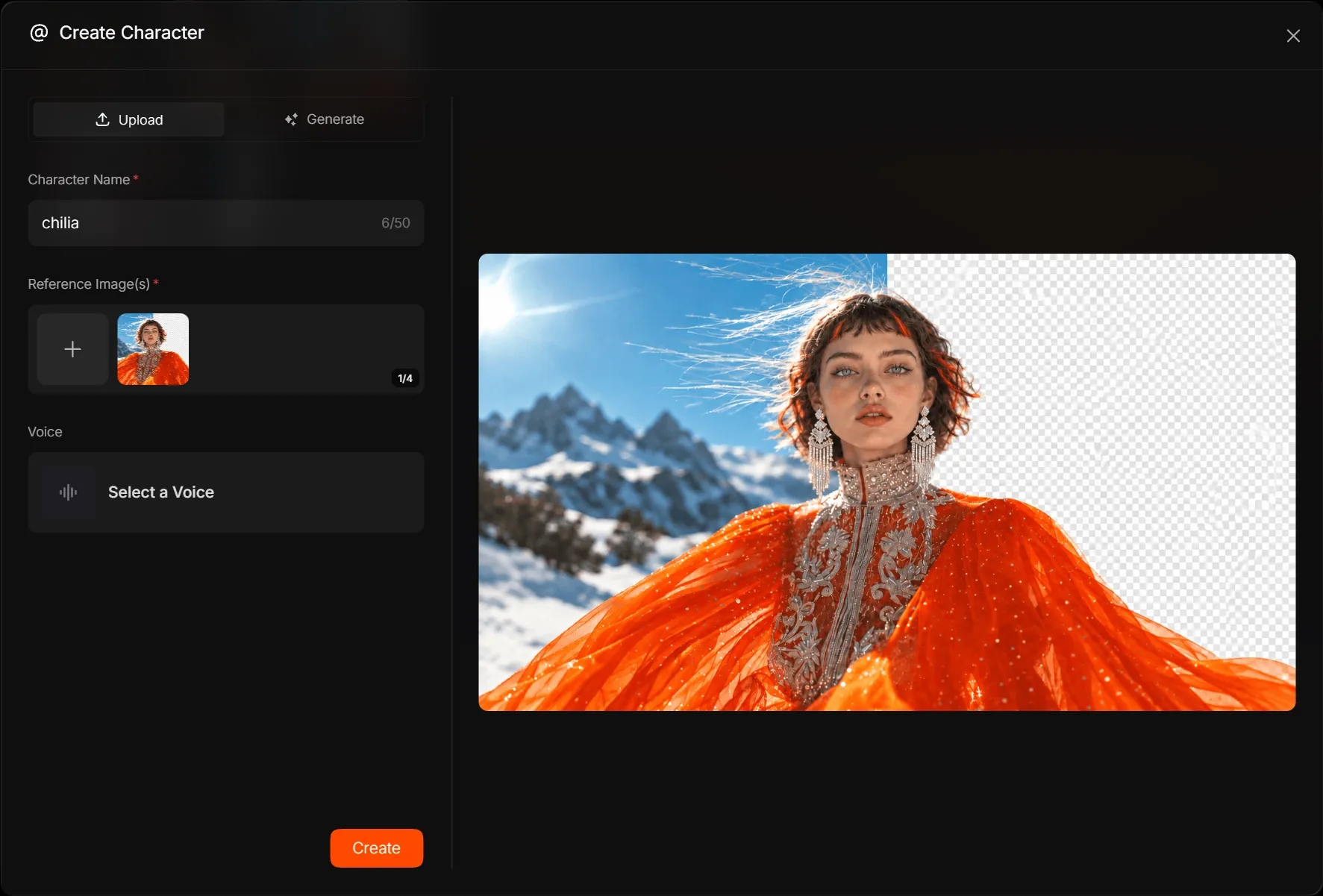
Öffnen Sie die Elemente und erstellen oder laden Sie die Charaktere, Szenen, Produkte oder Requisiten hoch, die erkennbar bleiben sollen. Verwenden Sie aussagekräftige Namen und Referenzen, die wichtige Details ohne Unschärfe oder extreme Beschneidung zeigen. Die Wiederverwendung der gleichen freigegebenen Elemente verleiht jeder Shot eine gemeinsame visuelle Grundlage, wobei die endgültige Konsistenz weiterhin vom Generierungsmodell und der Aufgabenstellung abhängt.
Schritt 3: Erste Shot erstellen und verfeinern
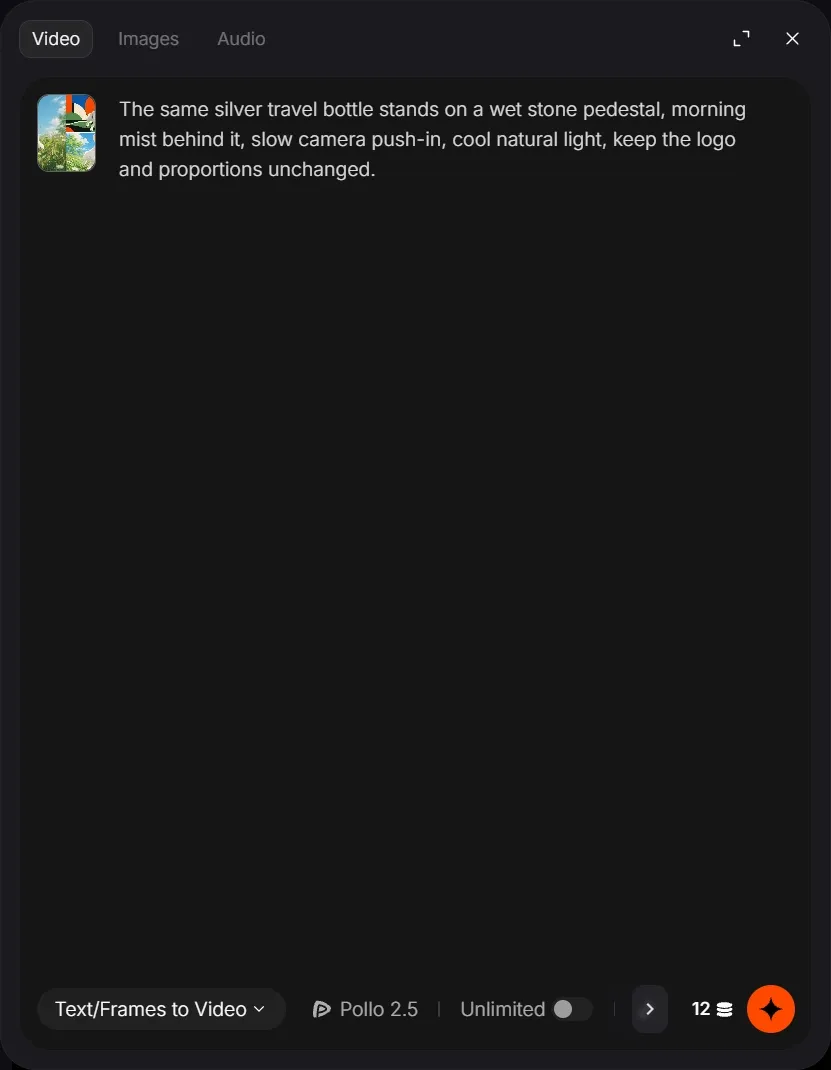
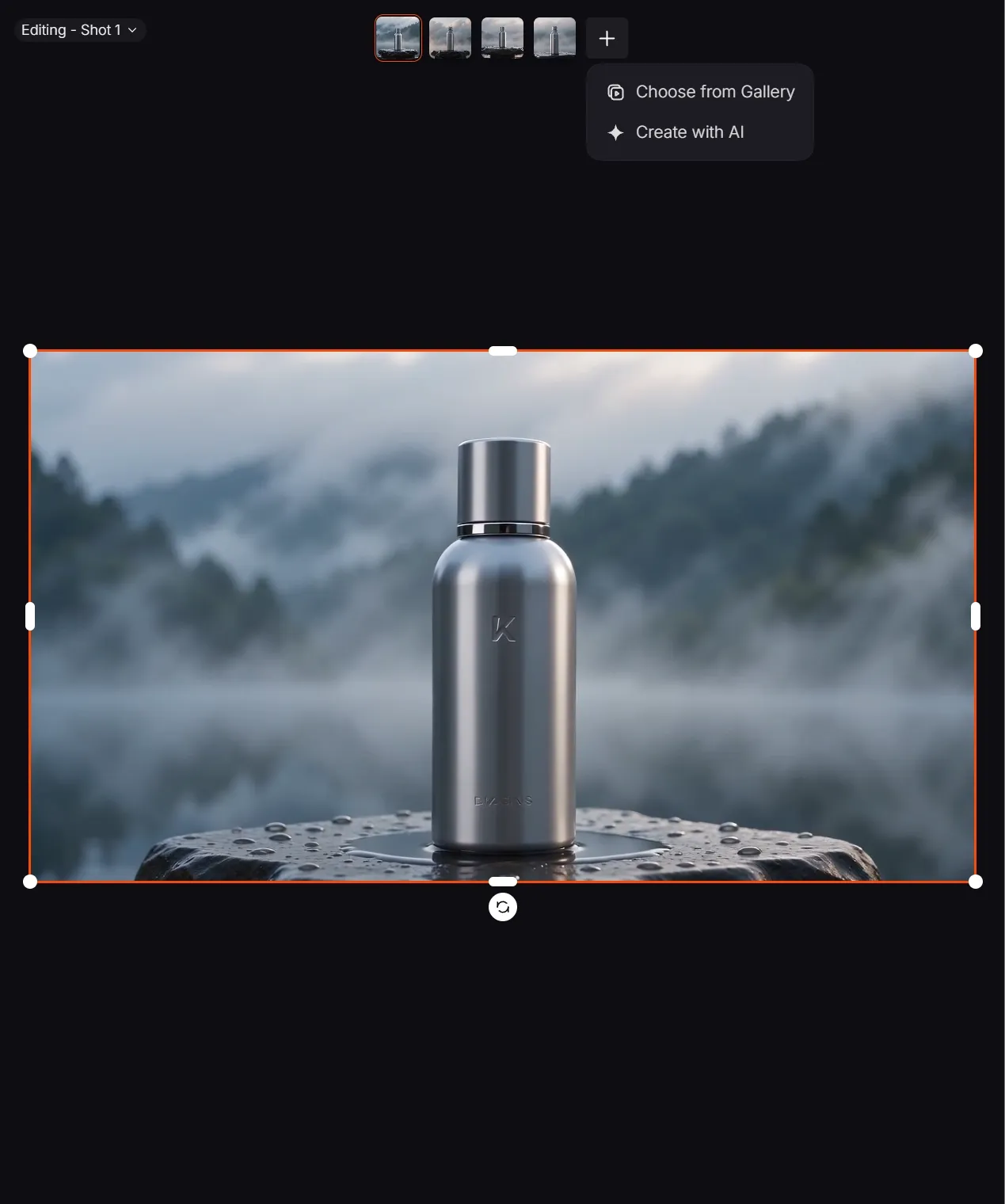
Klicken Sie in der Zeitleiste auf „Erste Shot hinzufügen“ und anschließend auf „Mit KI erstellen“ . Wählen Sie die passende Generierungsmethode und das passende Modell für die Shot aus und fügen Sie die relevanten Elemente hinzu. Verwenden Sie für textbasierte Aufnahmen die Option „Text zu Video“ und für Aufnahmen mit mehreren visuellen Referenzen die Option „Referenz zu Video“ .
Geben Sie der Shot eine klare Handlung und verwenden Sie diese Aufforderungsstruktur:
Motiv + Handlung + Umgebung + Kamera + Beleuchtung oder Stimmung + Kontinuitätsdetails
Beispiel: Dieselbe silberne Reiseflasche steht auf einem nassen Steinsockel, dahinter Morgennebel, langsame Kamerafahrt, kühles natürliches Licht, Logo und Proportionen bleiben unverändert.
Nutzen Sie das Beispiel als Vorlage, nicht als erprobtes Ergebnis. Genehmigen Sie Motiv, Bildausschnitt, Stimmung und Stil, bevor Sie die restlichen Aufnahmen erstellen.
Schritt 4: Die restlichen Aufnahmen erstellen und vergleichen
Erstellen Sie die restlichen Einstellungen aus der Shot und verwenden Sie dabei dieselben Elemente und Kontinuitätsdetails. Konzentrieren Sie jede Shot auf eine Handlung oder einen Story-Moment. Wenn eine Aufnahme nicht ganz optimal ist, erstellen Sie eine weitere Version und vergleichen Sie Motivgenauigkeit, Bewegung, Kameraführung und Beleuchtung, bevor Sie die beste Version verwenden. Gehen Sie zum Schnitt über, sobald jede geplante Shot eine brauchbare Version enthält.
Schritt 5: Zeitleiste anordnen und Audio und Untertitel hinzufügen
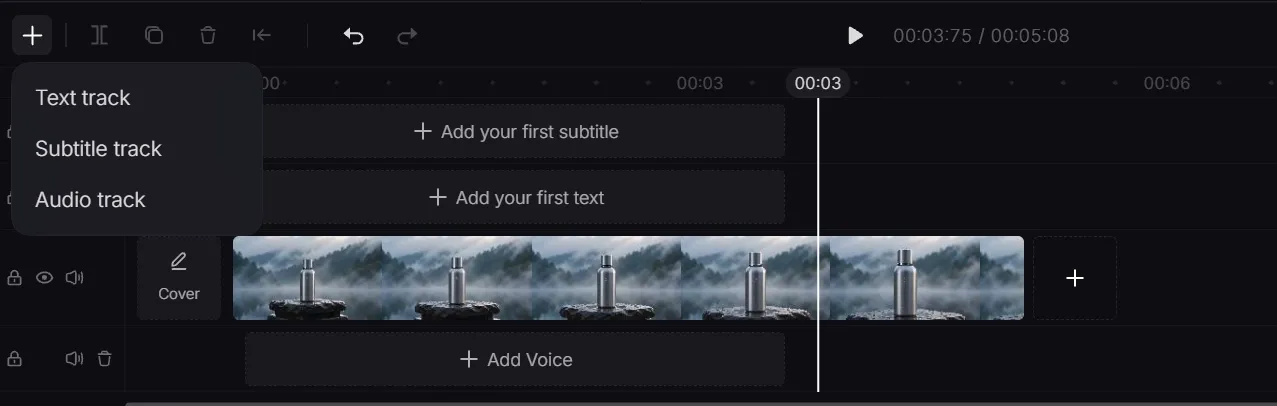
Füge die ausgewählten Aufnahmen der Hauptvideospur hinzu und ordne sie in der Reihenfolge der Handlung an. Entferne schwache Anfänge oder Enden, teile Clips bei Bedarf und erstelle den Rohschnitt, bevor du die Untertitel gestaltest.
Fügen Sie als Nächstes Voiceover, Musik und Text hinzu. Falls Sie eine separate Sprecherspur benötigen, wandeln Sie das Skript in Sprache um, bevor Sie die Audiospur zur Timeline hinzufügen. Generieren Sie Untertitel für gesprochene Inhalte und überprüfen Sie anschließend deren Wortlaut, Timing und Kontrast. Deutliche Untertitel sind besonders nützlich für Tutorial-Videos und Social-Media-Clips, die möglicherweise ohne Ton angesehen werden. Fahren Sie fort, sobald alle Spuren flüssig zusammen abgespielt werden.
Schritt 6: Vorschau und Export des finalen Videos
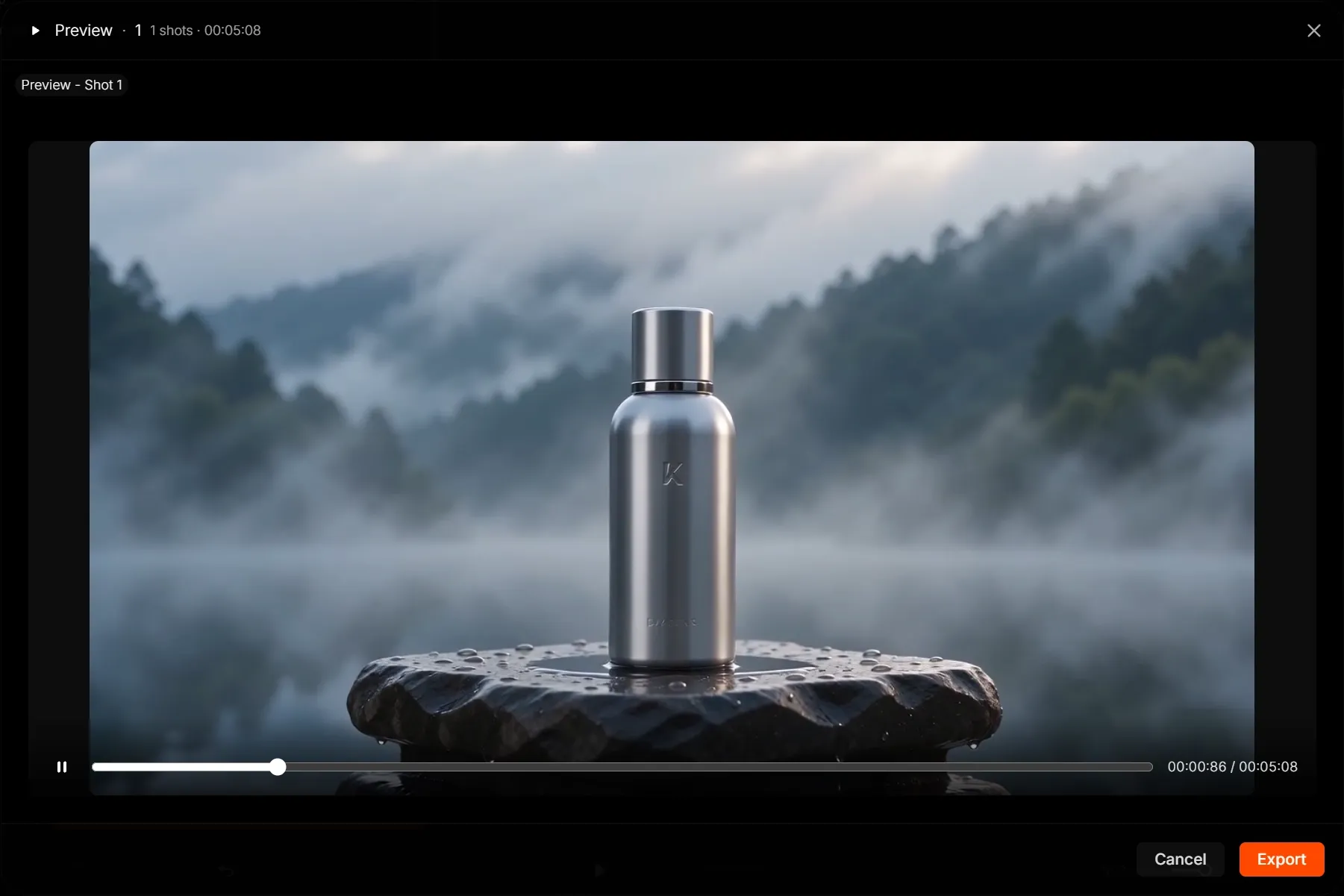
Sehen Sie sich das gesamte Video von Anfang bis Ende in der Vorschau an. Prüfen Sie Schnitte, inhaltlichen Zusammenhang, Erzähltempo, Tonbalance und Lesbarkeit der Untertitel und beheben Sie eventuelle Probleme vor dem Export. Wählen Sie die im aktuellen Exportfenster angezeigten Optionen und starten Sie den Export. Überprüfen Sie die geänderten Details wie Formate, Auflösungen und Abspannkosten im Live-Produkt, sobald die Screenshots erstellt wurden.
Tipps und Fehler, die es zu vermeiden gilt
- Legen Sie zunächst einen aussagekräftigen visuellen Ankerpunkt fest. Definieren Sie die Hauptfigur, den Schauplatz oder das Produkt als Referenz, bevor Sie mehrere Einstellungen erstellen. Eine Änderung der zentralen Referenz mitten im Projekt führt zu unnötigen visuellen Abweichungen.
- Jede Shot sollte sich auf eine Hauptaktion konzentrieren. Komplexe Prompts mit mehreren Aktionen, Kamerabewegungen und emotionalen Höhepunkten können miteinander konkurrieren. Teilen Sie die Idee in kürzere, besser steuerbare Einstellungen auf.
- Verwenden Sie Kontinuitätsdetails wieder. Achten Sie darauf, dass Kostüme, Requisiten, Tageszeit, Beleuchtung und visueller Stil in jeder Szene einheitlich bleiben. Verwenden Sie keine Formulierungen wie „dieselbe Figur“, ohne den entsprechenden visuellen Bezug anzugeben.
- Vergleichen Sie die Aufnahmen, bevor Sie sie ersetzen. Eine neue Version kann zwar ein Problem beheben, aber gleichzeitig ein anderes verursachen. Behalten Sie die aktuell verwendbare Aufnahme bei, bis die Ersatzversion deutlich besser ist.
- Sehen Sie sich das gesamte Video an, nicht nur einzelne Clips. Tempo, Tonbalance, Untertitel-Timing und visuelle Kontinuität sind Probleme auf Sequenzebene. Sie werden erst bei einer vollständigen Vorschau deutlich.
Was kann man mit Pollo Director erstellen?
Pollo Director eignet sich am besten für Projekte, die zusammenhängende Einstellungen, wiederverwendbare Motive und eine präzise Kontrolle über die finale Sequenz erfordern. Typische Beispiele hierfür sind narrative, markenbezogene und musikbasierte Videos.
Mehrszenengeschichten und Mikrodramen
Pollo Director eignet sich ideal für narrative Projekte, in denen Charaktere und Schauplätze in mehreren Einstellungen wiederkehren. Sie können die Darbietungen, Reaktionen, Nahaufnahmen und das Erzähltempo in einer einzigen Zeitleiste organisieren. Für einen schnelleren Einstieg erstellen Sie zunächst anhand eines Drehbuchs oder einer Idee ein Story-Video und nutzen Director anschließend, wenn das Projekt eine detailliertere Bearbeitung auf Einstellungsebene erfordert.
Produkt- und Markenfilme
Marken können dieselben Produktreferenzen in Studioaufnahmen, Lifestyle-Szenen, Nahaufnahmen und der finalen Shot wiederverwenden. Die Zeitleiste erleichtert die Steuerung der Anzeigedauer der einzelnen Vorteile und der Platzierung des Call-to-Action. Teams, die regelmäßig Produktbilder in Showcase-Videos umwandeln, können diese Struktur nutzen, um eine einheitliche visuelle Identität und ein konsistentes Erzähltempo über alle Kampagnen hinweg zu gewährleisten.
Musik und Inhalte von Creator
Musiker und Kreative können Schnitte an Rhythmusänderungen anpassen, zwischen Performance- und Atmosphärenaufnahmen wechseln und stilisierte Untertitel oder Titel hinzufügen. Mit einem fokussierten Generator lassen sich KI-Musikvideos schneller erstellen , während Director besser geeignet ist, wenn man Aufnahmen vergleichen und die finale Sequenz detailliert steuern möchte.
Häufig gestellte Fragen zum Pollo Director
Worin unterscheidet sich Pollo Director von einem herkömmlichen KI-Videogenerator?
Ein herkömmlicher Generator erstellt üblicherweise einen einzelnen Clip anhand einer Vorlage oder Referenz. Pollo Director hingegen organisiert mehrere Clips als Shots in einem größeren Projekt und ermöglicht Ihnen so die Kontrolle über Versionen, Reihenfolge, Timing, Audio und Untertitel, bevor das finale Video exportiert wird.
Kann ich mein eigenes Videomaterial und meine visuellen Referenzen hochladen und wiederverwenden?
Ja. Sie können damit beginnen, Medien zu importieren und wiederverwendbare visuelle Elemente für das Projekt zu erstellen oder hochzuladen. Die Wiederverwendung genehmigter Referenzen trägt dazu bei, dass wiederkehrende Charaktere, Orte und Produkte von Anfang an die gleiche visuelle Identität aufweisen. Die endgültige Konsistenz hängt jedoch weiterhin vom Quellmaterial, der Aufgabenstellung und dem gewählten Generierungsmodell ab.
Soll ich Pollo Director oder Pollo Agent verwenden?
Verwenden Sie Director, wenn Sie einzelne Einstellungen, Versionen, Tonspuren, Untertitel und das Tempo einsehen und steuern möchten. Nutzen Sie Pollo Agent, wenn Ihnen ein möglichst automatisierter Prozess von der Idee oder dem Quellmaterial bis zum fertigen ersten Ergebnis wichtig ist. Beide Tools decken unterschiedliche Phasen der Produktion ab. Gehen Sie daher nicht von einer automatischen Übergabe zwischen ihnen aus, es sei denn, dieser Workflow ist im aktuellen Produkt sichtbar.
Schließen Sie Ihr nächstes Video in Pollo Director ab.
Pollo Director bietet Ihnen einen zentralen Arbeitsbereich, in dem Sie jede Szene erstellen, verfeinern und fertigstellen können. Starten Sie ein Projekt, führen Sie bei jeder Shot Regie und gestalten Sie die finale Geschichte.