



Slik fjerner du et vannmerke fra en video med AI
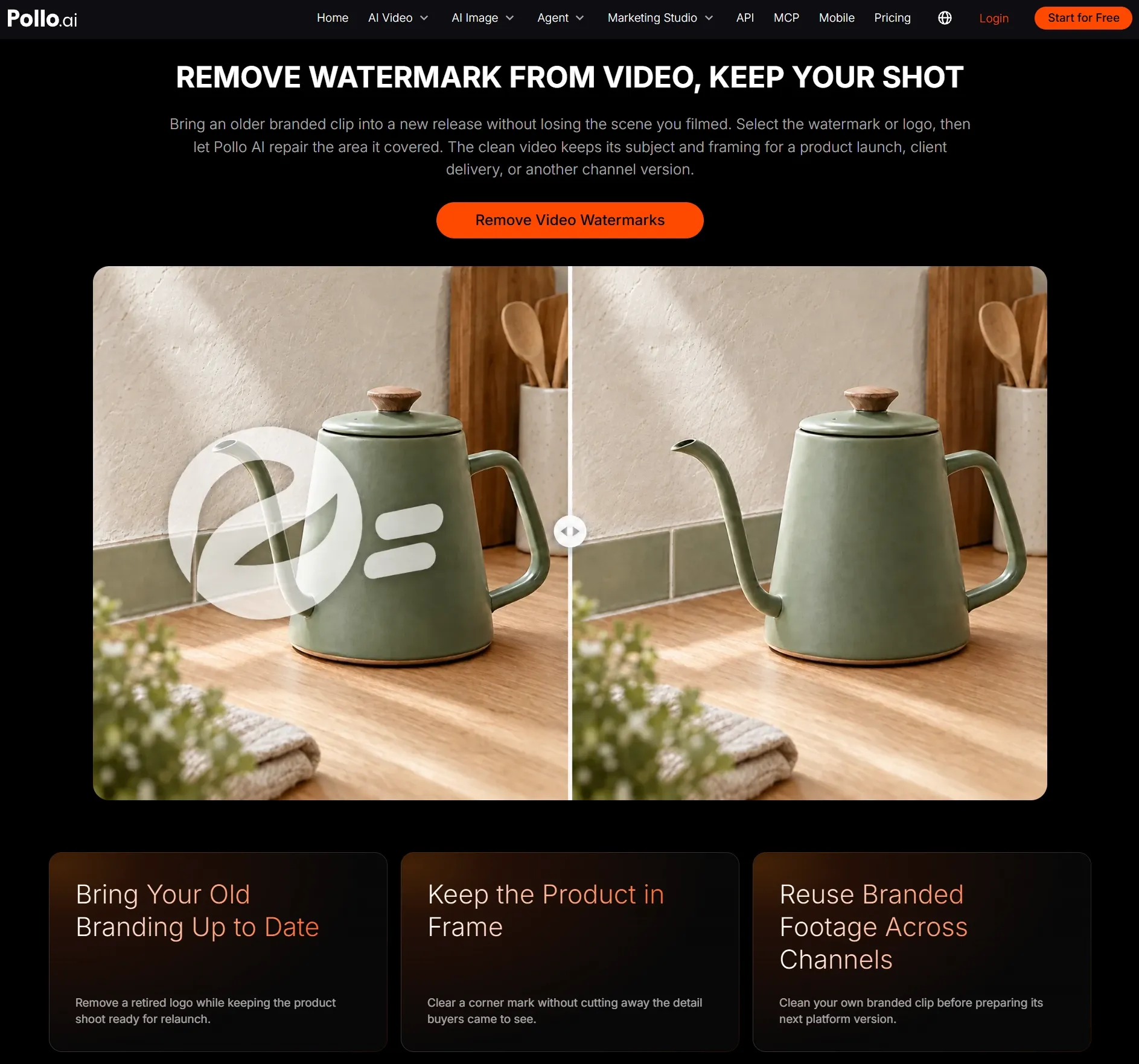
Et nyttig produktklipp, skjermopptak eller presentasjonsvideo kan være vanskelig å gjenbruke når en gammel logo, datostempel eller tekstoverlegg fortsatt er synlig. Pollo AI fjerner det markerte området uten å beskjære bildet. Nøkkelen er å sjekke reparasjonen mens scenen beveger seg, fordi en flekk som ser fin ut i ett bilde kan flimre i det neste.
Hva må holdes klart i den vannmerkefrie videoen?
Start med raden som samsvarer med videoen din. Den viser hvilke detaljer nær vannmerket som er enklest å skade og derfor trenger den tetteste sjekken:
| Hvor du skal bruke den | Detaljer som skal beskyttes | Hvorfor de er viktige |
|---|---|---|
| Produktside | Produktkanter, etikett, farge og overflatetekstur | Produktet skal fortsatt se nøyaktig ut ved siden av ny merkevarebygging eller salgstekst. |
| Snakkende hode eller sosialt klipp | Hår, hud, kleskanter og ansiktsbevegelser | En uskarp flekk ved siden av et ansikt er lett å få øye på under avspilling. |
| Presentasjon | Hovedemnet, etiketter og liten tekst | Publikum må følge demonstrasjonen uten en gammel logo som konkurrerer om oppmerksomhet. |
| Intern demo eller skjermopptak | Grensesnittlinjer, knapper, tekst og markørbevegelse | Bøyde linjer eller uskarpe etiketter kan gjøre instruksjonene vanskeligere å følge. |
| Ny sosial redigering | Original innramming og klar plass rundt motivet | Du trenger plass til din egen bildetekst, logo eller layout etter opprydding. |
Fjern et vannmerke fra en video med Pollo AI
Rydd opp i gamle logoer, datostempler eller tekstoverlegg i dine egne opptak med Pollo AI, og se deretter på det reparerte området før du laster ned.
Fjern et vannmerke fra en video
Slik fjerner du et videovannmerke med Pollo AI
Åpne Pollo AI-videovannmerkefjerneren
Åpne Pollo AI-videovannmerkefjerneren . Ved å starte med den dedikerte fjerneren beholdes hele bildet intakt, noe som er nyttig når motivet er nær vannmerket.
Last opp videoen
Last opp den tydeligste kopien av videoen og start oppgaven.
Generer og overvåk det reparerte området
Last ned utdataene.
Spill av det rensede klippet én gang i normal størrelse, og hold blikket festet på det gamle vannmerkeområdet. Hvis denne flekken tiltrekker seg oppmerksomheten din med flimring, uskarphet eller en bøyd kant, trenger den en ny omgang. Last ned videoen når det reparerte området slutter å tiltrekke seg oppmerksomhet.
Hva du skal gjøre før og etter at du fjerner vannmerket
Rengjør den originale videoen først, og endre deretter størrelsen, forbedre eller legg til ny tekst. Denne rekkefølgen gir deg en bedre kilde for hver senere redigering:
- Fjern merket før du endrer størrelse eller komprimerer. Den opprinnelige eksporten gir vanligvis oppryddingsprosessen flere visuelle detaljer å jobbe med.
- Behandle forskjellige bakgrunner separat. Hvis en logo beveger seg over en vegg, et ansikt og et produkt, behandle disse delene separat, slik at hver bakgrunn får den oppmerksomheten den trenger.
- Bruk et tekstingsverktøy for fulle tekstlinjer. Hvis uønsket tekst går over bunnen av videoen, fjern den med tekstingsfjerneren i stedet for å velge hver linje som vannmerke.
- Forbedre etter fjerning. Hvis det rensede klippet ser mykt ut, kan du forbedre den ferdige versjonen med videoforbedringsverktøyet i stedet for å skjerpe originalen først.
Slik løser du vanlige problemer med opprydding av vannmerker
Ikke regenerer med et helt nytt valg først. Finn det synlige problemet, endre én ting, og spill av det samme øyeblikket. Tabellen viser hvilken justering du skal prøve:
| Det du ser | Sannsynlig årsak | Hva som skal endres |
|---|---|---|
| Det reparerte området flimrer | Bakgrunnen endres raskt, eller utvalget overlapper et motiv i bevegelse | Bruk et strammere utvalg og bearbeid scenen som en kortere seksjon. |
| En myk eller uskarp flekk forblir | Det valgte området dekker mer av rammen enn selve vannmerket | Reduser utvalget til merket og den synlige kanten, og regenerer deretter. |
| Rette linjer bøyer seg | Vannmerket dekker grensesnittlinjer, hyller, vegger eller annen sterk geometri | Sjekk flere bevegelige rammer og isoler delen der disse linjene holder seg mest konsistente. |
| Teksturen virker gjentatt | Bakgrunnsmønsteret endres når kameraet eller motivet beveger seg | Del klippet hver gang bakgrunnen endres, og rengjør deretter disse delene separat. |
| En skygge eller farget kant forblir | Utvalget dekker teksten eller logoen, men mangler omriss, glød eller gjennomsiktighet | Inkluder hele det synlige merket, samtidig som området rundt holdes så tett som mulig. |
Etter hver endring, spill av den samme delen på nytt i stedet for å bare sjekke et pauset bilde. Du bør kunne se om flimringen, uskarpheten eller den bøyde linjen faktisk har blitt bedre.
Hvis du trenger å slette noe som er større enn en logo eller et tekstmerke, bruk objektfjerning for video, slik at du kan målrette deg direkte mot det bredere området.
Vanlige spørsmål om fjerning av vannmerke i video
Bør jeg fjerne et vannmerke før jeg legger til ny tekst eller grafikk?
Ja. Start med en ren kildekode, og legg deretter til en ny bildetekst, logo eller layout etterpå. Dette hindrer at de gamle og nye overleggene konkurrerer i samme område.
Kan jeg rengjøre et vannmerke nær kanten?
Ja, spesielt når merket sitter over en vanlig vegg, himmel eller annen jevn bakgrunn. Hold utvalget stramt; et ansikt i nærheten, en produktkant eller et objekt i bevegelse trenger en nærmere avspillingssjekk.
Trenger jeg å installere programvare?
Nei. Fjerningsprogrammet kjører i nettleseren din, slik at du kan laste opp, generere, forhåndsvise og laste ned uten å installere skrivebordsprogramvare.