



Hoe verwijder je een watermerk uit een video met AI?
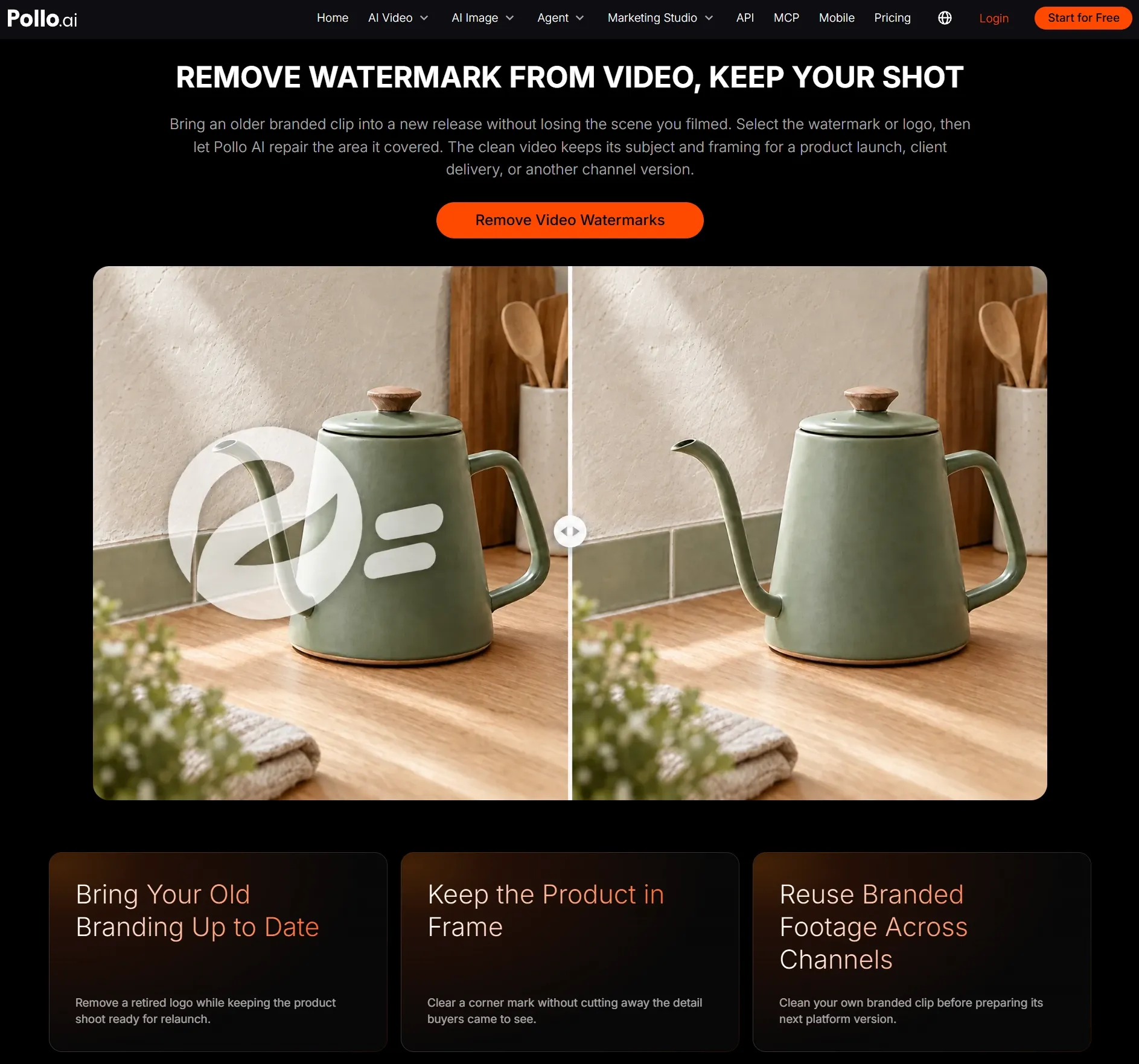
Een handige productclip, schermopname of presentatievideo kan lastig opnieuw te gebruiken zijn als er nog een oud logo, datumstempel of tekstoverlay zichtbaar is. Pollo AI verwijdert het gemarkeerde gebied zonder het beeld bij te snijden. Het is belangrijk om de reparatie te controleren terwijl de scène beweegt, want een reparatie die er in het ene frame goed uitziet, kan in het volgende frame flikkeren.
Wat moet duidelijk zichtbaar blijven in de video zonder watermerk?
Begin met de rij die overeenkomt met uw video. Deze rij geeft aan welke details in de buurt van het watermerk het gemakkelijkst beschadigd raken en daarom de meeste aandacht vereisen:
| Waar je het zult gebruiken | Details om te beschermen | Waarom ze belangrijk zijn |
|---|---|---|
| Productpagina | Productranden, etiket, kleur en oppervlaktestructuur | Het product moet er naast de nieuwe huisstijl of verkooptekst nog steeds accuraat uitzien. |
| Interview met een sprekend hoofd of een filmpje voor sociale media | Haar, huid, kledingranden en gezichtsbewegingen | Een wazige plek naast een gezicht is tijdens het afspelen gemakkelijk te herkennen. |
| Presentatie | Het hoofdonderwerp, labels en kleine tekst | Het publiek moet de demonstratie kunnen volgen zonder dat een oud logo de aandacht opeist. |
| Interne demo of schermopname | Interface-lijnen, knoppen, tekst en cursorbeweging | Gebogen lijnen of wazige labels kunnen het moeilijker maken om de instructies te volgen. |
| Nieuwe sociale bewerking | Originele kadrering en voldoende vrije ruimte rondom het onderwerp. | Na het opschonen heb je ruimte nodig voor je eigen onderschrift, logo of lay-out. |
Verwijder een watermerk uit een video met Pollo AI
Verwijder oude logo's, datumstempels of tekstoverlays uit je eigen videomateriaal met Pollo AI en bekijk het herstelde gedeelte voordat je de video downloadt.
Een watermerk uit een video verwijderen
Hoe verwijder je een videowatermerk met Pollo AI?
Open de Pollo AI Video Watermark Remover
Open de Pollo AI videowatermerkverwijderaar . Door met de speciale verwijderaar te beginnen, blijft het volledige beeld intact, wat handig is wanneer het onderwerp zich dicht bij het watermerk bevindt.
Upload de video
Upload de duidelijkste versie van de video en begin met de taak.
Genereer en bekijk het gerepareerde gebied.
Download de output.
Speel de opgeschoonde clip één keer af op normale grootte en let goed op het oude watermerk. Als dat gedeelte flikkert, wazig is of een kromme Edge, moet het nog een keer bewerkt worden. Download de video wanneer het gerepareerde gedeelte niet langer opvalt.
Wat te doen vóór en na het verwijderen van het watermerk
Bewerk eerst de originele video, en pas daarna het formaat aan, verbeter de kwaliteit of voeg nieuwe tekst toe. Deze volgorde zorgt voor een betere basis voor elke latere bewerking:
- Verwijder de markering voordat je het formaat aanpast of comprimeert. De originele export biedt meestal meer visuele details om mee te werken tijdens het opschonen.
- Behandel verschillende achtergronden afzonderlijk. Als een logo over een muur, een gezicht en een product loopt, verwerk die onderdelen dan apart, zodat elke achtergrond de aandacht krijgt die het nodig heeft.
- Gebruik een ondertiteltool voor volledige ondertitelregels. Als de ongewenste tekst onderaan de video doorloopt, verwijder deze dan met een ondertitelverwijderaar in plaats van elke regel als watermerk te selecteren.
- Verbeter na verwijdering. Als de bewerkte clip er onscherp uitziet, verbeter dan de uiteindelijke versie met de video-enhancer in plaats van eerst het origineel te verscherpen.
Hoe je veelvoorkomende problemen met het verwijderen van watermerken kunt oplossen
Genereer niet eerst opnieuw met een volledig nieuwe selectie. Zoek het zichtbare probleem, verander één ding en speel hetzelfde moment opnieuw af. De tabel laat zien welke aanpassing je kunt proberen:
| Wat je ziet | Waarschijnlijke oorzaak | Wat te veranderen |
|---|---|---|
| Het gerepareerde gebied flikkert. | De achtergrond verandert snel of de selectie overlapt een bewegend onderwerp. | Gebruik een nauwere selectie en bewerk de scène als één korter gedeelte. |
| Er blijft een vage of onscherpe vlek achter. | Het geselecteerde gebied beslaat een groter deel van het frame dan het watermerk zelf. | Beperk de selectie tot het merkteken en de zichtbare Edge ervan, en genereer vervolgens opnieuw. |
| Rechte lijnen buigen | Het watermerk bedekt interface-lijnen, planken, muren of andere opvallende geometrische vormen. | Bekijk meerdere bewegende beelden en isoleer het gedeelte waar die lijnen het meest consistent blijven. |
| De textuur lijkt zich te herhalen. | Het achtergrondpatroon verandert naarmate de camera of het onderwerp beweegt. | Splits de clip telkens wanneer de achtergrond verandert en bewerk die gedeelten vervolgens afzonderlijk. |
| Er blijft een schaduw of gekleurde Edge achter. | De selectie omvat de tekst of het logo, maar laat de omtrek, gloed of transparantie ervan weg. | Neem het volledige zichtbare merkteken op, maar zorg ervoor dat de omliggende ruimte zo klein mogelijk blijft. |
Speel na elke wijziging hetzelfde gedeelte opnieuw af in plaats van alleen een gepauzeerd frame te controleren. Zo kunt u zien of het flikkeren, de onscherpte of de kromme lijn daadwerkelijk is verbeterd.
Als je iets groters dan een logo of tekst wilt verwijderen, gebruik dan de functie voor het verwijderen van objecten in video's , zodat je het grotere gebied direct kunt selecteren.
Veelgestelde vragen over het verwijderen van videowatermerken
Moet ik een watermerk verwijderen voordat ik nieuwe tekst of afbeeldingen toevoeg?
Ja. Begin met een schone bron en voeg daarna je nieuwe onderschrift, logo of lay-out toe. Zo voorkom je dat de oude en nieuwe overlays elkaar in hetzelfde gebied overlappen.
Kan ik een watermerk aan de Edge verwijderen?
Ja, vooral als het merkteken zich op een effen muur, lucht of andere egale achtergrond bevindt. Houd de selectie scherp; een gezicht in de buurt, de Edge van een product of een bewegend object vereist een nauwkeurigere controle bij het afspelen.
Moet ik software installeren?
Nee. De remover werkt in je browser, dus je kunt uploaden, genereren, bekijken en downloaden zonder desktopsoftware te installeren.