



Cómo eliminar una marca de agua de un video con IA
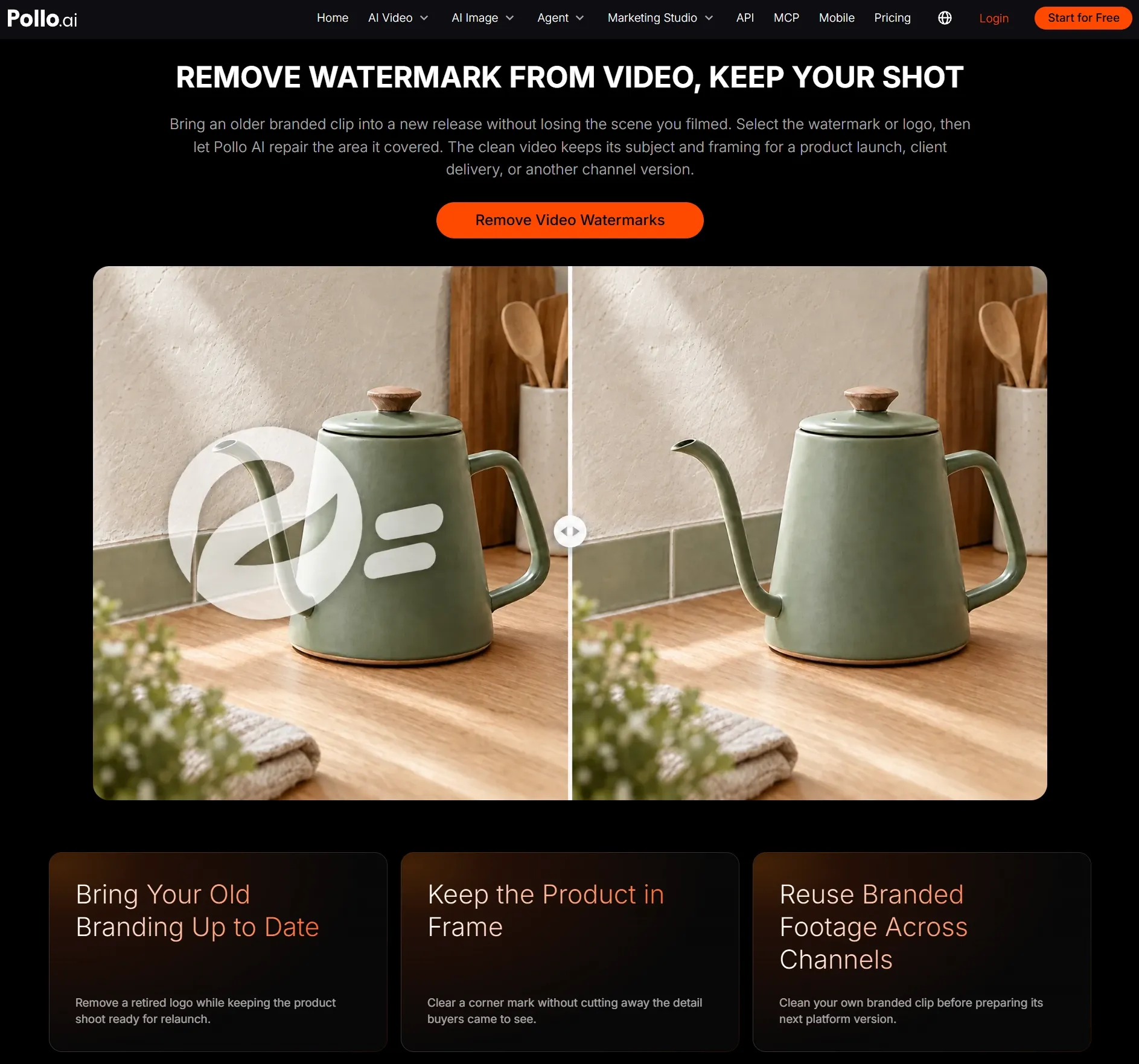
Un clip de producto útil, una grabación de pantalla o un vídeo de presentación pueden ser difíciles de reutilizar si aún se ve un logotipo antiguo, una marca de fecha o una superposición de texto. Pollo AI elimina el área marcada sin recortar el fotograma. La clave está en comprobar la reparación mientras la escena está en movimiento, ya que un parche que se ve bien en un fotograma puede parpadear en el siguiente.
¿Qué debe permanecer claro en el vídeo sin marca de agua?
Empiece por la fila que coincida con su vídeo. En ella se muestran los detalles cercanos a la marca de agua que son más fáciles de dañar y, por lo tanto, necesitan una revisión más minuciosa:
| Dónde lo usarás | Detalles para proteger | Por qué son importantes |
|---|---|---|
| Página del producto | Bordes del producto, etiqueta, color y textura de la superficie | El producto debe seguir teniendo un aspecto fiel al original, incluso con una nueva imagen de marca o textos de venta diferentes. |
| Vídeo de entrevista o vídeo social | Cabello, piel, bordes de la ropa y movimiento facial | Una mancha borrosa junto a un rostro es fácil de detectar durante la reproducción. |
| Presentación | El tema principal, las etiquetas y el texto pequeño | El público necesita seguir la demostración sin que un logotipo antiguo compita por su atención. |
| Demostración interna o grabación de pantalla | Líneas de interfaz, botones, texto y movimiento del cursor | Las líneas dobladas o las etiquetas borrosas pueden dificultar el seguimiento de las instrucciones. |
| Nueva edición social | Encuadre original y espacio libre alrededor del sujeto. | Necesitas espacio para tu propio pie de foto, logotipo o diseño después de la limpieza. |
Elimina una marca de agua de un vídeo con Pollo AI.
Elimina logotipos antiguos, marcas de fecha o superposiciones de texto en tus propias grabaciones con Pollo AI y, a continuación, revisa la zona reparada antes de descargarla.
Eliminar una marca de agua de un vídeo
Cómo eliminar una marca de agua de vídeo con Pollo AI
Abre el eliminador de marcas de agua de vídeo Pollo AI
Abre la Pollo AI para eliminar marcas de agua de vídeo . Al usar esta herramienta específica, se conserva el fotograma completo intacto, lo cual resulta útil cuando el sujeto se encuentra cerca de la marca de agua.
Sube el vídeo
Sube la copia más nítida del vídeo y comienza la tarea.
Generar y observar el área reparada
Descarga el resultado.
Reproduce el vídeo limpio una vez a tamaño normal y fíjate en la zona de la marca de agua antigua. Si esa zona llama la atención por parpadeos, desenfoque o Edge deformados, necesita otra revisión. Descarga el vídeo cuando la zona reparada deje de ser visible.
Qué hacer antes y después de eliminar la marca de agua.
Primero, limpia el vídeo original y luego redimensiónalo, mejóralo o añade texto nuevo. Este orden te proporcionará una mejor base para cualquier edición posterior.
- Elimine la marca antes de redimensionar o comprimir. La exportación original suele proporcionar más detalles visuales para el proceso de limpieza.
- Trata los distintos fondos por separado. Si un logotipo se mueve a través de una pared, un rostro y un producto, procesa esas secciones individualmente para que cada fondo reciba la atención que necesita.
- Utilice una herramienta de subtítulos para mostrar las líneas completas. Si el texto no deseado aparece en la parte inferior del vídeo, elimínelo con la herramienta de eliminación de subtítulos en lugar de seleccionar cada línea como marca de agua.
- Mejora la imagen después de eliminarla. Si el clip limpio se ve borroso, mejora la versión final con el optimizador de vídeo en lugar de enfocar primero el original.
Cómo solucionar problemas comunes al eliminar marcas de agua
No regenere primero con una selección completamente nueva. Encuentre el problema visible, cambie un elemento y repita el mismo momento. La tabla muestra qué ajuste probar:
| Lo que ves | Causa probable | Qué cambiar |
|---|---|---|
| El área reparada parpadea | El fondo cambia rápidamente o la selección se superpone a un sujeto en movimiento. | Utilice una selección más precisa y procese la escena como una sección más corta. |
| Queda una mancha suave o borrosa. | El área seleccionada cubre más parte del marco que la propia marca de agua. | Reduzca la selección a la marca y su Edge visible, y luego regenere. |
| Las líneas rectas se curvan | La marca de agua cubre líneas de interfaz, estantes, paredes u otras geometrías fuertes. | Examine varios fotogramas en movimiento y aísle la sección donde esas líneas se mantienen más consistentes. |
| La textura parece repetirse | El patrón de fondo cambia a medida que se mueve la cámara o el sujeto. | Divide el clip cada vez que cambie el fondo y luego limpia esas secciones por separado. |
| Queda una sombra o un Edge de color. | La selección cubre el texto o el logotipo, pero omite su contorno, brillo o transparencia. | Incluya la marca visible completa, manteniendo el área circundante lo más reducida posible. |
Tras cada cambio, reproduce la misma sección en lugar de comprobar solo un fotograma pausado. Deberías poder determinar si el parpadeo, el desenfoque o la línea curvada han mejorado realmente.
Si necesita borrar algo más grande que un logotipo o una marca de texto, utilice la función de eliminación de objetos para vídeo, de modo que pueda seleccionar directamente el área más amplia.
Preguntas frecuentes sobre cómo eliminar marcas de agua de vídeo
¿Debo eliminar la marca de agua antes de añadir texto o gráficos nuevos?
Sí. Empieza con una fuente limpia y luego añade el nuevo texto, logotipo o diseño. Así se evita que las superposiciones antiguas y nuevas compitan en la misma área.
¿Puedo eliminar una marca de agua cerca del Edge?
Sí, especialmente cuando la marca se sitúa sobre una pared lisa, el cielo u otro fondo uniforme. Mantenga la selección precisa; si hay un rostro cercano, el Edge de un producto o un objeto en movimiento, es necesario revisar la reproducción con mayor detalle.
¿Necesito instalar algún software?
No. El programa se ejecuta en tu navegador, por lo que puedes subir, generar, previsualizar y descargar sin necesidad de instalar software de escritorio.