



AI를 이용해 동영상에서 워터마크를 제거하는 방법
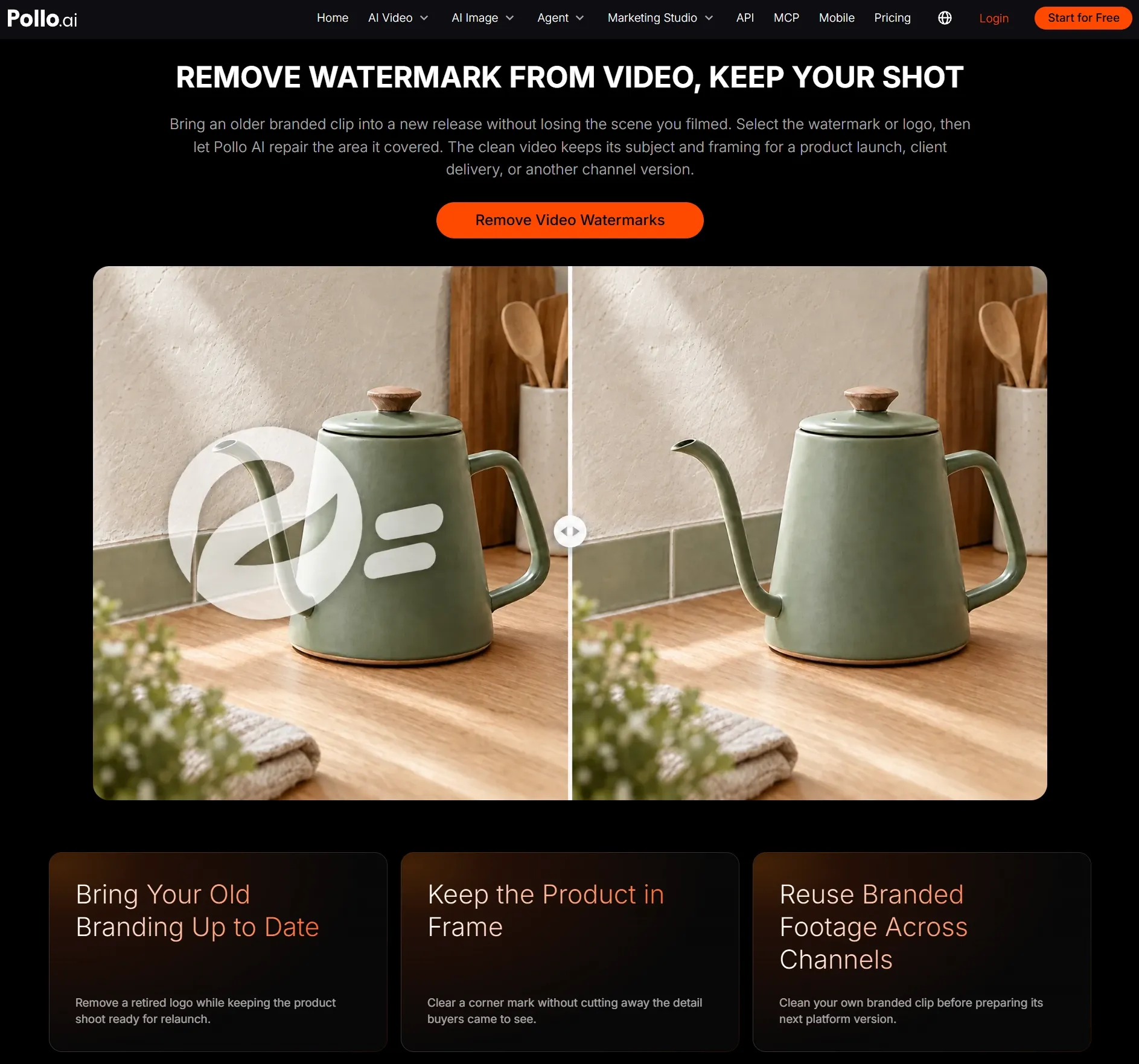
제품 소개 영상, 화면 녹화 영상 또는 프레젠테이션 영상에서 이전 로고, 날짜 스탬프 또는 텍스트 오버레이가 남아 있으면 재사용하기 어려울 수 있습니다. Pollo AI 프레임을 자르지 않고 표시된 영역을 제거합니다. 중요한 것은 장면이 움직이는 동안 수정 사항을 확인하는 것입니다. 한 프레임에서는 괜찮아 보이는 패치도 다음 프레임에서는 제대로 표시되지 않을 수 있기 때문입니다.
워터마크 없는 영상에서 반드시 명확하게 유지되어야 할 부분은 무엇일까요?
먼저 영상과 일치하는 행부터 확인하세요. 워터마크 주변에서 어떤 부분이 가장 손상되기 쉬운지, 따라서 가장 꼼꼼한 검사가 필요한지 보여줍니다.
| 어디에 사용하실 건가요? | 보호해야 할 세부 정보 | 왜 중요한가 |
|---|---|---|
| 제품 페이지 | 제품 모서리, 라벨, 색상 및 표면 질감 | 새로운 브랜딩이나 판매 문구와 함께 제시되더라도 제품의 외관은 여전히 정확해야 합니다. |
| 인터뷰 영상 또는 소셜 미디어 클립 | 머리카락, 피부, 옷자락, 얼굴 움직임 | 재생 중에 얼굴 옆의 흐릿한 부분을 쉽게 발견할 수 있습니다. |
| 프레젠테이션 | 주요 주제, 레이블 및 작은 텍스트 | 청중은 기존 로고가 시선을 분산시키지 않도록 하면서 시연을 따라가야 합니다. |
| 내부 데모 또는 화면 녹화 | 인터페이스 선, 버튼, 텍스트 및 커서 움직임 | 휘어진 선이나 흐릿한 라벨은 지침을 따라가기 어렵게 만들 수 있습니다. |
| 새로운 소셜 에디트 | 독창적인 구도와 피사체 주변의 여백 | 정리 후에는 캡션, 로고 또는 레이아웃을 넣을 공간이 필요합니다. |
Pollo AI 로 동영상에서 워터마크를 제거하세요
Pollo AI 사용하여 영상 속 오래된 로고, 날짜 스탬프 또는 텍스트 오버레이를 정리한 다음, 다운로드하기 전에 수정된 영역을 확인하세요.
동영상에서 워터마크 제거하기
Pollo AI 사용하여 동영상 워터마크를 제거하는 방법
Pollo AI 동영상 워터마크 제거 앱을 엽니다.
Pollo AI 동영상 워터마크 제거 도구를 엽니다. 전용 제거 도구를 사용하면 전체 프레임을 그대로 유지할 수 있으므로 피사체가 워터마크 가까이에 있을 때 유용합니다.
영상을 업로드하세요
가장 선명한 영상을 업로드하고 작업을 시작하세요.
복구된 영역을 생성하고 모니터링하세요.
출력 파일을 다운로드하세요.
보정된 영상을 정상 크기로 한 번 재생하고 기존 워터마크 영역을 주의 깊게 살펴보세요. 해당 부분이 깜빡이거나 흐릿하거나 Edge 휘어져 보인다면 추가 보정이 필요합니다. 보정된 부분이 더 이상 눈에 띄지 않을 때 영상을 다운로드하세요.
워터마크 제거 전후에 해야 할 일
먼저 원본 영상을 정리한 다음 크기를 조정하거나, 화질을 개선하거나, 새 텍스트를 추가하세요. 이 순서대로 작업하면 이후 편집 작업에 더 나은 원본 영상을 사용할 수 있습니다.
- 크기를 조정하거나 압축하기 전에 표시를 제거하세요. 원본 내보내기 파일은 일반적으로 정리 과정에서 더 자세한 시각적 정보를 제공합니다.
- 배경은 각각 별도로 처리해야 합니다. 로고가 벽, 얼굴, 제품 위를 움직이는 경우, 각 배경이 필요한 만큼의 관심을 받을 수 있도록 각 부분을 개별적으로 처리해야 합니다.
- 전체 자막을 만들려면 자막 도구를 사용하세요. 원치 않는 텍스트가 동영상 하단에 걸쳐 있는 경우, 모든 줄을 워터마크처럼 선택하는 대신 동영상 자막 제거 도구 를 사용하여 제거하세요.
- 제거 후 화질 개선. 보정된 영상이 흐릿해 보이면 원본을 먼저 선명하게 하는 대신 영상 향상 도구를 사용하여 최종 영상을 개선하세요.
일반적인 워터마크 제거 문제 해결 방법
먼저 완전히 새로운 선택 영역으로 재생성하지 마십시오. 눈에 보이는 문제를 찾고, 한 가지를 변경한 다음, 동일한 순간을 다시 재생하십시오. 표에는 시도해 볼 수 있는 조정 사항이 나와 있습니다.
| 당신이 보는 것 | 가능성 있는 원인 | 무엇을 바꿔야 할까요? |
|---|---|---|
| 수리된 부분이 깜빡거립니다. | 배경이 빠르게 바뀌거나 선택 영역이 움직이는 피사체와 겹칩니다. | 선택 영역을 더 좁히고 장면을 더 짧은 구간으로 처리하세요. |
| 흐릿하거나 뭉툭한 부분이 남아 있습니다. | 선택된 영역은 워터마크 자체보다 프레임의 더 넓은 부분을 차지합니다. | 선택 영역을 표시와 그 보이는 Edge 로 축소한 다음 다시 생성하십시오. |
| 직선은 휘어진다 | 워터마크는 인터페이스 선, 선반, 벽 또는 기타 뚜렷한 기하학적 형태를 덮습니다. | 여러 이동 프레임을 확인하고 선들이 가장 일관되게 유지되는 부분을 찾아냅니다. |
| 질감이 반복적으로 나타납니다 | 카메라나 피사체가 움직이면 배경 패턴이 바뀝니다. | 배경이 바뀔 때마다 클립을 분할한 다음, 각 부분을 개별적으로 정리하세요. |
| 그림자나 색이 칠해진 Edge 남아 있습니다. | 선택 영역은 텍스트나 로고를 포함하지만 윤곽선, 빛 반사 또는 투명도는 포함하지 않습니다. | 주변 영역을 최대한 밀착시키면서 보이는 표시 전체를 포함시키십시오. |
변경 후에는 일시 정지된 프레임만 확인하는 대신 해당 구간을 다시 재생해 보세요. 그러면 깜빡임, 흐릿함 또는 휘어진 선이 실제로 개선되었는지 확인할 수 있습니다.
로고나 텍스트 표시보다 큰 부분을 지워야 하는 경우, 동영상용 개체 제거 기능을 사용하여 더 넓은 영역을 직접 선택하세요.
동영상 워터마크 제거 관련 자주 묻는 질문(FAQ)
새로운 텍스트나 이미지를 추가하기 전에 워터마크를 제거해야 할까요?
네. 깨끗한 원본 이미지에서 시작한 다음, 새 캡션, 로고 또는 레이아웃을 나중에 추가하세요. 이렇게 하면 기존 요소와 새 요소가 같은 영역에서 겹치는 것을 방지할 수 있습니다.
Edge 에 생긴 물자국을 지울 수 있을까요?
네, 특히 마크가 평평한 벽, 하늘 또는 기타 평평한 배경 위에 있을 때 그렇습니다. 선택 영역을 좁게 유지하세요. 근처에 얼굴, 제품 Edge 또는 움직이는 물체가 있으면 재생 화면을 더 자세히 확인해야 합니다.
소프트웨어를 설치해야 하나요?
아니요. 제거 프로그램은 브라우저에서 실행되므로 데스크톱 소프트웨어를 설치하지 않고도 업로드, 생성, 미리보기 및 다운로드가 가능합니다.