



Как удалить водяной знак с видео с помощью ИИ
Полезный видеоролик о продукте, запись экрана или презентация могут быть трудно повторно использовать, если на них все еще видны старый логотип, дата или текстовое наложение. Pollo AI удаляет отмеченную область без обрезки кадра. Важно проверять результат восстановления при движении сцены, поскольку фрагмент, который хорошо выглядит в одном кадре, может мерцать в следующем.
Что должно оставаться понятным в видео без водяных знаков?
Начните со строки, соответствующей вашему видео. В ней показано, какие детали рядом с водяным знаком легче всего повредить и, следовательно, требуют наиболее тщательной проверки:
| Где вы будете его использовать | Детали, которые необходимо защитить | Почему они важны |
|---|---|---|
| Страница товара | Края изделия, этикетка, цвет и текстура поверхности. | Внешний вид товара должен оставаться актуальным даже при наличии нового фирменного стиля или рекламного текста. |
| Видеоролик с говорящей головой или фрагмент из социальных сетей | Волосы, кожа, края одежды и движения лица. | Размытое пятно рядом с лицом легко заметить при воспроизведении. |
| Презентация | Основная тема, подписи и мелкий текст. | Зрителям необходимо следить за демонстрацией, не отвлекаясь на старый логотип. |
| Внутренняя демонстрация или запись экрана | Линии интерфейса, кнопки, текст и перемещение курсора | Изогнутые линии или размытые надписи могут затруднить понимание инструкций. |
| Новая социальная редакция | Оригинальная композиция кадра и свободное пространство вокруг объекта. | После очистки вам потребуется место для вашей собственной подписи, логотипа или макета. |
Удаление водяного знака с видео с помощью Pollo AI
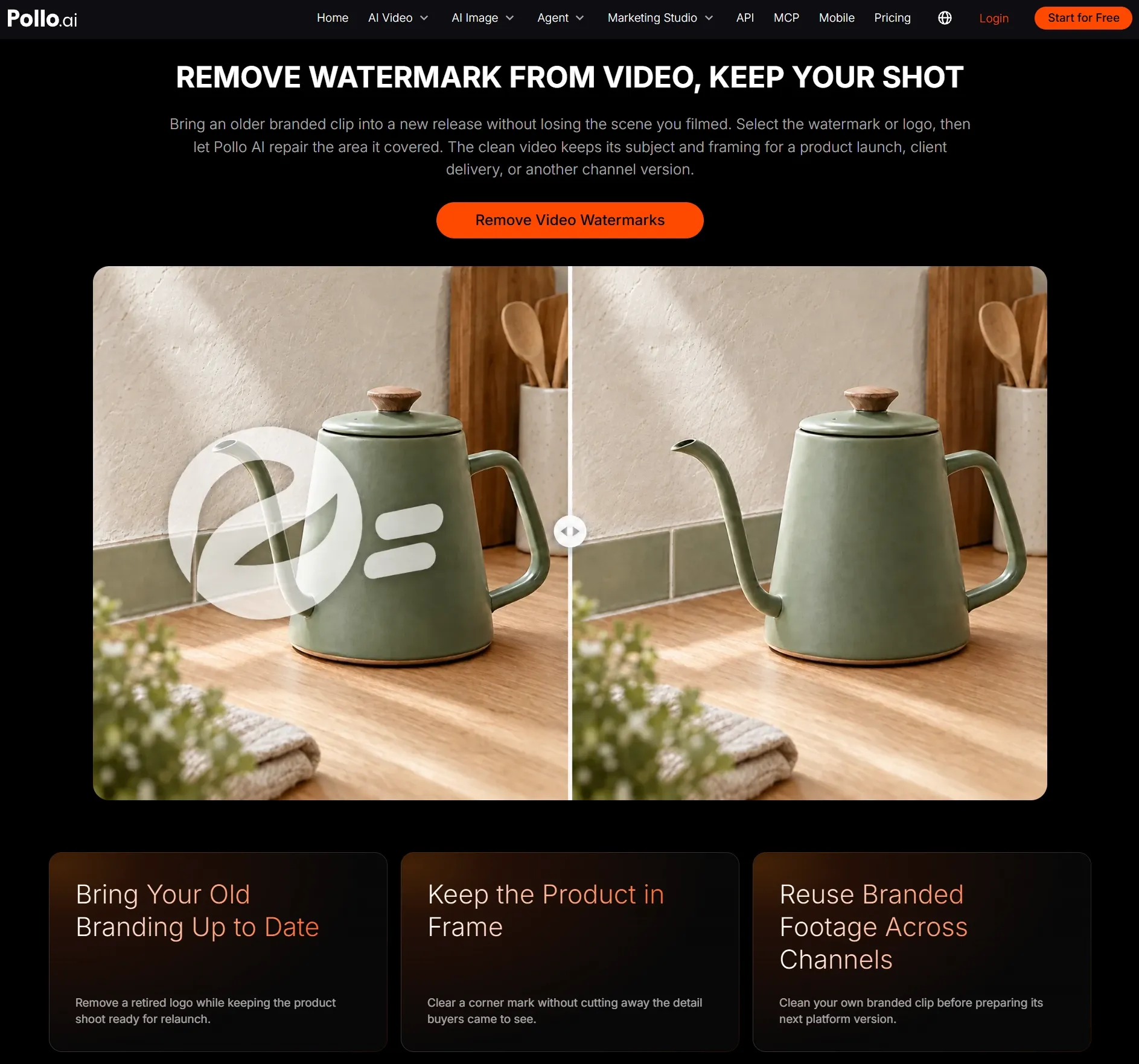
С помощью Pollo AI вы сможете удалить старые логотипы, отметки времени или текстовые наложения со своих видеоматериалов, а затем просмотреть отремонтированную область перед загрузкой.
Удаление водяного знака с видео
Как удалить водяной знак с видео с помощью Pollo AI
Откройте программу для удаления водяных знаков с видео Pollo AI.
Откройте программу для удаления водяных знаков с видео Pollo AI . Использование специального инструмента позволяет сохранить весь кадр в целости, что полезно, когда объект находится близко к водяному знаку.
Загрузите видео
Загрузите видео в самом четком качестве и приступайте к выполнению задания.
Создайте и просмотрите отремонтированную область.
Загрузите результат.
Воспроизведите очищенный фрагмент видео один раз в обычном размере и обратите внимание на область со старым водяным знаком. Если этот участок привлекает ваше внимание мерцанием, размытием или искаженными Edge, его необходимо отредактировать еще раз. Загрузите видео, когда отремонтированная область перестанет бросаться в глаза.
Что делать до и после удаления водяного знака
Сначала очистите исходное видео, затем измените его размер, улучшите качество или добавьте новый текст. Такой порядок действий обеспечит вам более качественный исходный материал для каждой последующей правки:
- Удалите метку перед изменением размера или сжатием. Исходный экспорт обычно предоставляет процессу очистки больше визуальных деталей для работы.
- Обрабатывайте разные фоны отдельно. Если логотип перемещается по стене, лицу и продукту, обрабатывайте эти участки отдельно, чтобы каждый фон получил необходимое внимание.
- Используйте инструмент для создания полных строк субтитров. Если ненужный текст выходит за нижнюю часть видео, удалите его с помощью инструмента удаления субтитров, вместо того чтобы выделять каждую строку как водяной знак.
- Улучшите видео после удаления. Если очищенный фрагмент выглядит размытым, улучшите готовую версию с помощью инструмента улучшения видео, вместо того чтобы сначала повышать резкость оригинала.
Как исправить распространенные проблемы с очисткой водяных знаков
Не начинайте с создания совершенно нового фрагмента. Найдите видимую проблему, измените один момент и воспроизведите тот же момент. В таблице показано, какую корректировку следует попробовать:
| То, что вы видите | Вероятная причина | Что изменить |
|---|---|---|
| Отремонтированный участок мерцает. | Фон быстро меняется, или выделенная область перекрывает движущийся объект. | Используйте более узкое выделение и обработайте сцену как более короткий фрагмент. |
| Остается нечеткое или размытое пятно. | Выбранная область занимает большую часть кадра, чем сам водяной знак. | Уменьшите область выделения до метки и ее видимого Edge, затем выполните перегенерацию. |
| Прямые линии изгибаются | Водяной знак покрывает линии сочленения, полки, стены или другие четкие геометрические фигуры. | Проверьте несколько движущихся кадров и выделите участок, где эти линии остаются наиболее стабильными. |
| Текстура повторяется. | Фоновый рисунок меняется по мере перемещения камеры или объекта. | Разделите видеоклип на части при каждой смене фона, а затем очистите эти участки по отдельности. |
| Остается тень или цветной Edge . | Выделенная область покрывает текст или логотип, но не включает его контур, свечение или прозрачность. | Опишите всю видимую часть маркировки, максимально сократив при этом окружающую область. |
После каждого изменения воспроизводите тот же фрагмент снова, а не проверяйте только кадр, находящийся на паузе. Вы сможете определить, действительно ли уменьшилось мерцание, размытие или искажение линии.
Если вам нужно удалить что-то большее, чем логотип или текстовая метка, используйте функцию удаления объектов для видео , чтобы можно было обработать более широкую область напрямую.
Часто задаваемые вопросы об удалении водяных знаков с видео
Нужно ли удалять водяной знак перед добавлением нового текста или графики?
Да. Начните с чистого исходного изображения, а затем добавьте новую подпись, логотип или макет. Это предотвратит конкуренцию старых и новых элементов в одной и той же области.
Можно ли удалить водяной знак у Edge?
Да, особенно когда метка расположена на ровной стене, небе или другом однородном фоне. Выделите изображение узко; если рядом находится лицо, Edge изделия или движущийся объект, его нужно проверить более тщательно.
Нужно ли мне устанавливать программное обеспечение?
Нет. Программа для удаления работает в вашем браузере, поэтому вы можете загружать, создавать, просматривать и скачивать файлы без установки настольного программного обеспечения.