



Wie man mit KI ein Wasserzeichen aus einem Video entfernt
Nützliche Produktclips, Bildschirmaufnahmen oder Präsentationsvideos lassen sich oft nur schwer wiederverwenden, wenn ein altes Logo, ein Datumsstempel oder ein Textüberlagerung noch sichtbar ist. Pollo AI entfernt den markierten Bereich, ohne das Bild zu beschneiden. Wichtig ist, die Reparatur während einer laufenden Szene zu überprüfen, da eine Stelle, die in einem Bild gut aussieht, im nächsten flackern kann.
Was muss im Video ohne Wasserzeichen unbedingt sichtbar bleiben?
Beginnen Sie mit der Zeile, die zu Ihrem Video passt. Sie zeigt, welche Details in der Nähe des Wasserzeichens am leichtesten zu beschädigen sind und daher besonders sorgfältig geprüft werden müssen:
| Wo Sie es verwenden werden | Details zum Schutz | Warum sie wichtig sind |
|---|---|---|
| Produktseite | Produktkanten, Etikett, Farbe und Oberflächenbeschaffenheit | Das Produkt sollte auch neben neuem Branding oder Werbetext noch originalgetreu aussehen. |
| Interviewer oder Social-Media-Clip | Haar-, Haut-, Kleidungskanten- und Gesichtsbewegungen | Ein unscharfer Bereich neben einem Gesicht ist bei der Wiedergabe leicht zu erkennen. |
| Präsentation | Hauptthema, Beschriftungen und Kleingedrucktes | Das Publikum muss der Demonstration folgen können, ohne dass ein altes Logo um die Aufmerksamkeit buhlt. |
| Interne Demo oder Bildschirmaufzeichnung | Schnittstellenlinien, Schaltflächen, Text und Cursorbewegung | Geknickte Linien oder verschwommene Beschriftungen können die Befolgung der Anweisungen erschweren. |
| Neue soziale Bearbeitung | Originelle Bildkomposition und freier Raum um das Motiv herum | Nach der Bereinigung benötigen Sie Platz für Ihre eigene Bildunterschrift, Ihr Logo oder Ihr Layout. |
Entfernen Sie ein Wasserzeichen aus einem Video mit Pollo AI
Entfernen Sie mit Pollo AI alte Logos, Datumsstempel oder Textüberlagerungen in Ihrem eigenen Videomaterial und überprüfen Sie anschließend den reparierten Bereich vor dem Herunterladen.
Wasserzeichen aus einem Video entfernen
So entfernen Sie ein Video-Wasserzeichen mit Pollo AI
Öffnen Sie den Pollo AI Video Watermark Remover.
Öffnen Sie den Pollo AI Video-Wasserzeichenentferner . Die Verwendung des speziellen Entferners erhält das gesamte Bildmaterial, was nützlich ist, wenn sich das Motiv nahe am Wasserzeichen befindet.
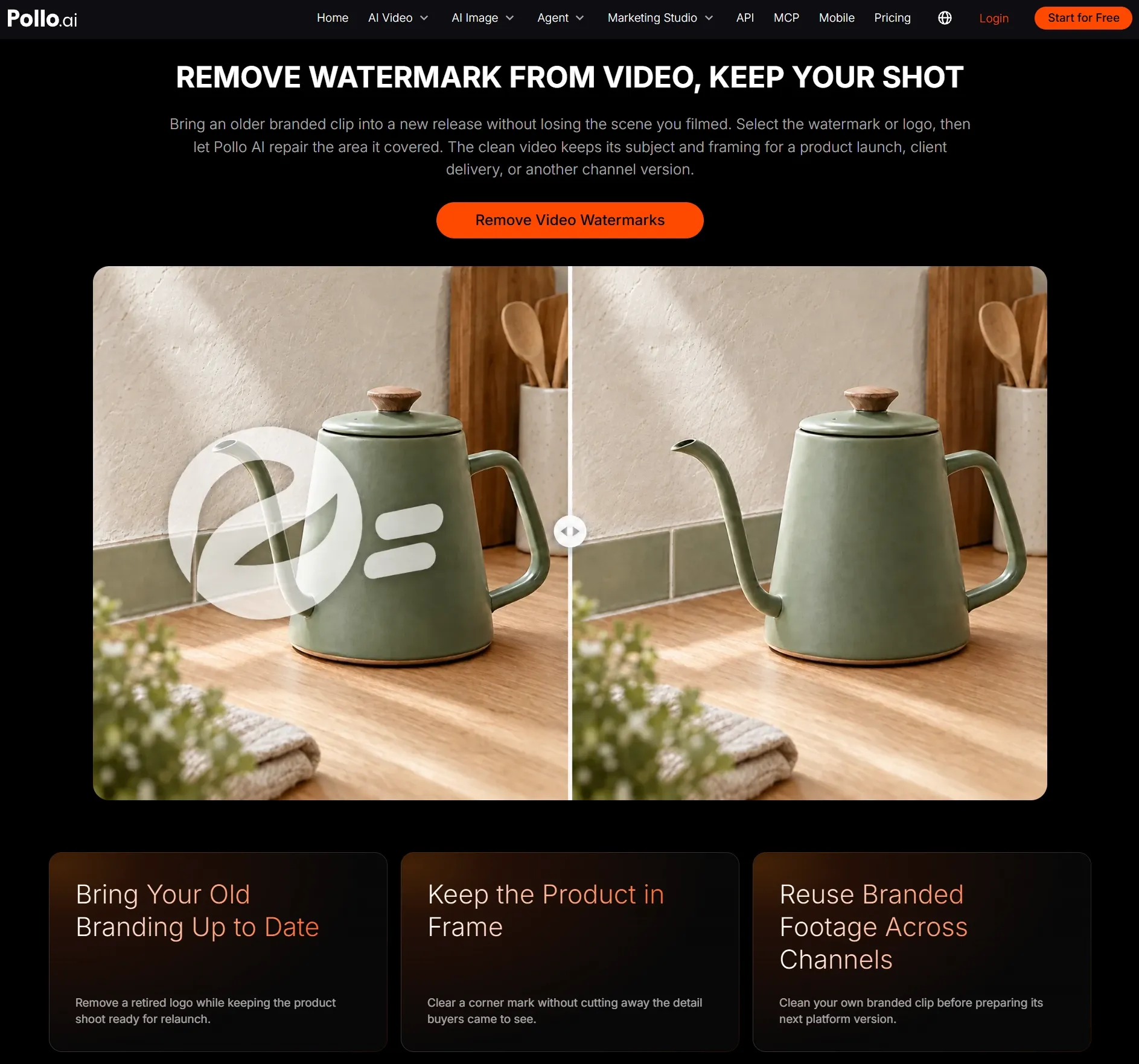
Lade das Video hoch
Laden Sie die schärfste Kopie des Videos hoch und beginnen Sie mit der Aufgabe.
Reparierten Bereich generieren und überwachen
Laden Sie die Ausgabe herunter.
Spielen Sie den bereinigten Clip einmal in normaler Größe ab und achten Sie dabei auf den Bereich mit dem alten Wasserzeichen. Wenn dieser Bereich flackert, unscharf ist oder eine verzerrte Edge aufweist, muss er erneut bearbeitet werden. Laden Sie das Video herunter, sobald der reparierte Bereich nicht mehr auffällt.
Was vor und nach dem Entfernen des Wasserzeichens zu tun ist
Bereinigen Sie zuerst das Originalvideo, dann passen Sie die Größe an, verbessern Sie die Videoqualität oder fügen Sie neuen Text hinzu. Diese Reihenfolge liefert eine bessere Ausgangsbasis für alle späteren Bearbeitungen:
- Entfernen Sie die Markierung vor dem Skalieren oder Komprimieren. Der ursprüngliche Export liefert in der Regel mehr visuelle Details für die Nachbearbeitung.
- Behandeln Sie unterschiedliche Hintergründe separat. Wenn sich ein Logo über eine Wand, ein Gesicht und ein Produkt bewegt, bearbeiten Sie diese Abschnitte einzeln, damit jeder Hintergrund die nötige Aufmerksamkeit erhält.
- Verwenden Sie ein Untertitel-Tool, um vollständige Untertitelzeilen anzuzeigen. Falls unerwünschter Text am unteren Rand des Videos erscheint, entfernen Sie ihn mit dem Untertitel-Entferner, anstatt jede Zeile als Wasserzeichen auszuwählen.
- Nach der Entfernung optimieren. Falls der bereinigte Clip unscharf wirkt, verbessern Sie die fertige Version mit dem Video-Enhancer , anstatt das Original zuerst zu schärfen.
So beheben Sie häufige Probleme bei der Wasserzeichenentfernung
Generieren Sie nicht zuerst mit einer komplett neuen Auswahl. Finden Sie das sichtbare Problem, ändern Sie eine Sache und spielen Sie denselben Moment erneut ab. Die Tabelle zeigt, welche Anpassung Sie ausprobieren sollten:
| Was Sie sehen | Wahrscheinliche Ursache | Was soll geändert werden? |
|---|---|---|
| Der reparierte Bereich flackert | Der Hintergrund ändert sich schnell oder die Auswahl überlappt ein sich bewegendes Objekt. | Verwenden Sie eine engere Auswahl und bearbeiten Sie die Szene als kürzeren Abschnitt. |
| Ein weicher oder verschwommener Fleck bleibt zurück | Der ausgewählte Bereich umfasst einen größeren Teil des Rahmens als das Wasserzeichen selbst. | Reduzieren Sie die Auswahl auf die Markierung und ihre sichtbare Edge und generieren Sie sie anschließend neu. |
| Gerade Linien biegen sich | Das Wasserzeichen verdeckt Schnittstellenlinien, Regale, Wände oder andere markante geometrische Formen. | Prüfen Sie mehrere bewegte Bilder und isolieren Sie den Abschnitt, in dem diese Linien am gleichmäßigsten bleiben. |
| Die Textur erscheint wiederholt | Das Hintergrundmuster ändert sich, wenn sich die Kamera oder das Motiv bewegt. | Teilen Sie den Clip jedes Mal, wenn sich der Hintergrund ändert, und bearbeiten Sie anschließend diese Abschnitte separat. |
| Ein Schatten oder eine farbige Edge bleibt übrig | Die Auswahl erfasst den Text oder das Logo, lässt aber dessen Kontur, Leuchteffekt oder Transparenz aus. | Die gesamte sichtbare Markierung sollte enthalten sein, wobei der umgebende Bereich so eng wie möglich gehalten werden sollte. |
Spielen Sie nach jeder Änderung denselben Abschnitt erneut ab, anstatt nur ein angehaltenes Einzelbild zu überprüfen. So können Sie feststellen, ob sich das Flimmern, die Unschärfe oder die verzerrte Linie tatsächlich verbessert hat.
Wenn Sie etwas entfernen müssen, das größer als ein Logo oder eine Textmarke ist, verwenden Sie die Objektentfernung für Videos , damit Sie den größeren Bereich direkt anvisieren können.
Häufig gestellte Fragen zum Entfernen von Video-Wasserzeichen
Sollte ich ein Wasserzeichen entfernen, bevor ich neuen Text oder Grafiken hinzufüge?
Ja. Beginnen Sie mit einer leeren Quelldatei und fügen Sie anschließend Ihre neue Bildunterschrift, Ihr Logo oder Ihr Layout hinzu. Dadurch wird vermieden, dass die alten und neuen Elemente im selben Bereich miteinander konkurrieren.
Kann ich ein Wasserzeichen am Edge entfernen?
Ja, insbesondere wenn sich die Markierung vor einer einfarbigen Wand, dem Himmel oder einem anderen gleichmäßigen Hintergrund befindet. Achten Sie auf eine präzise Auswahl; ein nahegelegenes Gesicht, eine Edge oder ein sich bewegendes Objekt erfordert eine genauere Wiedergabeprüfung.
Muss ich Software installieren?
Nein. Der Entferner läuft in Ihrem Browser, sodass Sie Dateien hochladen, generieren, in der Vorschau anzeigen und herunterladen können, ohne eine Desktop-Software installieren zu müssen.