



AIを使って動画から透かしを削除する方法
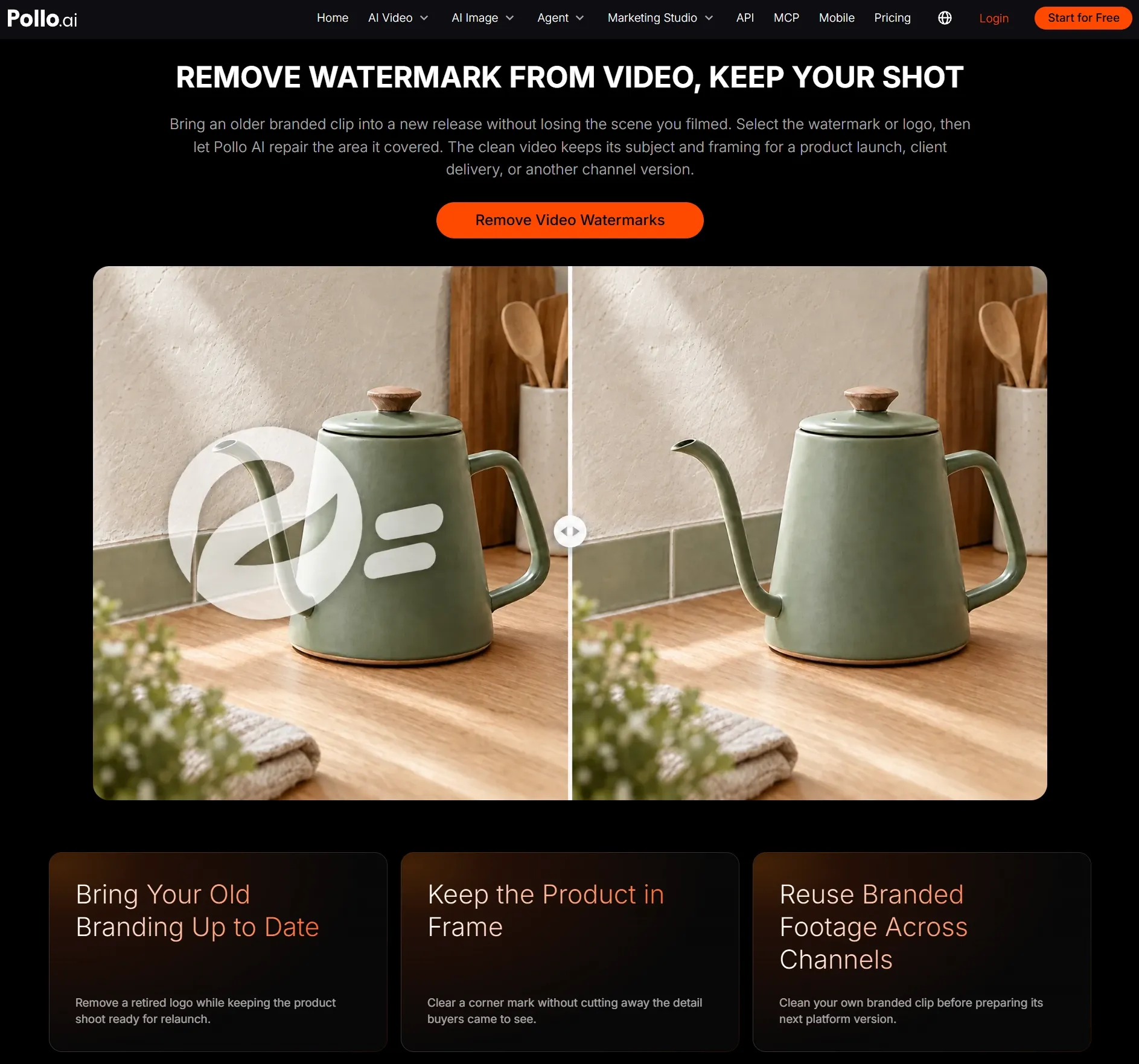
便利な製品クリップ、画面録画、プレゼンテーションビデオも、古いロゴ、日付スタンプ、テキストオーバーレイが残っていると再利用が難しくなります。Pollo Pollo AIは、フレームをトリミングすることなく、マークされた領域を削除します。重要なのは、シーンが動いている間に修復状況を確認することです。あるフレームでは問題なく見えるパッチでも、次のフレームではちらつくことがあるからです。
透かしのない動画で、必ず残しておくべきものは何ですか?
動画に該当する行から始めてください。そこには、透かしの近くにあるどの部分が破損しやすく、そのため最も入念なチェックが必要かが示されています。
| どこでそれを使用するか | 保護すべき詳細 | なぜそれらが重要なのか |
|---|---|---|
| 製品ページ | 製品の縁、ラベル、色、表面の質感 | 製品は、新しいブランドイメージや販売コピーと並べても、依然として正確に見えるべきである。 |
| 解説者またはソーシャルクリップ | 髪、肌、衣服の縁、顔の動き | 顔の横にあるぼやけた部分は、再生時に簡単に見つけることができます。 |
| プレゼンテーション | 主要被写体、ラベル、および小さなテキスト | 聴衆は、古いロゴが注意を奪うことなく、デモンストレーションに集中する必要がある。 |
| 内部デモまたは画面録画 | インターフェースの線、ボタン、テキスト、カーソルの動き | 線が折れていたり、ラベルがぼやけていたりすると、指示を理解しにくくなることがあります。 |
| 新しいソーシャル編集 | オリジナルの構図と被写体の周りの余白 | クリーンアップ後には、独自のキャプション、ロゴ、またはレイアウトのためのスペースが必要です。 |
Pollo AIを使って動画から透かしを削除する
Pollo AIを使用すれば、自分の映像に写り込んだ古いロゴ、日付スタンプ、テキストオーバーレイなどを削除し、ダウンロード前に修復された部分を確認できます。
動画から透かしを削除する
Pollo AIで動画のウォーターマークを削除する方法
Pollo AI Video Watermark Removerを開く
Pollo AIのビデオ透かし除去ツールを開きます。専用の除去ツールを使用すると、フレーム全体がそのまま保持されるため、被写体が透かしの近くにある場合に便利です。
動画をアップロードする
最も鮮明な動画をアップロードして、作業を開始してください。
修復された領域を生成して監視する
出力結果をダウンロードしてください。
修正後の動画を通常サイズで一度再生し、古い透かし部分に注目してください。その部分がちらつき、ぼやけ、または歪んだEdgeなどで気になる場合は、再度修正が必要です。修正された部分が気にならなくなったら、動画をダウンロードしてください。
透かしを削除する前と後にすべきこと
まず元の動画をきれいにし、次にサイズ変更、画質向上、または新しいテキストの追加を行います。この手順で作業することで、後々のあらゆる編集作業においてより良い素材が得られます。
- サイズ変更や圧縮を行う前に、マークを削除してください。元のエクスポートデータには、通常、クリーンアップ処理に必要な視覚的な詳細情報がより多く含まれています。
- 異なる背景はそれぞれ個別に処理してください。ロゴが壁、顔、製品など複数の場所にまたがって表示される場合は、それぞれの部分を個別に処理し、各背景に必要な注意が払われるようにしてください。
- 字幕ツールを使って、字幕の全行を表示させましょう。不要なテキストが動画の下部に表示されている場合、すべての行をウォーターマークとして選択するのではなく、動画字幕削除ツールを使って削除してください。
- 削除後に補正します。削除後のクリップがぼやけて見える場合は、元のクリップを先にシャープにするのではなく、ビデオエンハンサーを使用して最終版を改善してください。
ウォーターマーク除去でよくある問題を解決する方法
まず、完全に新しい選択で再生成しないでください。目に見える問題を見つけ、1つだけ変更して、同じ瞬間を再生してください。どの調整を試すべきかは、以下の表をご覧ください。
| あなたが見るもの | 考えられる原因 | 何を変えるべきか |
|---|---|---|
| 修復された領域がちらつく | 背景が急速に変化するか、選択範囲が動いている被写体と重なる。 | 選択範囲を狭くして、シーンをより短いセクションとして処理してください。 |
| 柔らかい部分やぼやけた部分が残る | 選択された領域は、透かし自体よりもフレームの大部分を覆っています。 | 選択範囲をマークとその見えるEdgeに絞り込み、その後再生成します。 |
| 直線は曲がる | 透かしは、インターフェースライン、棚、壁、またはその他のしっかりとした形状を覆います。 | 複数の動画フレームをチェックし、それらの線が最も一貫している部分を特定します。 |
| テクスチャが繰り返されているように見える | カメラや被写体が動くと、背景の模様が変わる。 | 背景が変わるたびにクリップを分割し、それぞれの部分を個別にクリーニングします。 |
| 影または色のついたEdgeが残る | 選択範囲はテキストまたはロゴをカバーしますが、輪郭、光沢、または透明度は含まれません。 | 周囲の領域をできるだけ狭く保ちつつ、目に見えるマーク全体を含めてください。 |
変更を加えるたびに、一時停止したフレームだけを確認するのではなく、同じセクションを再生してください。そうすることで、ちらつき、ぼやけ、または線の歪みが実際に改善されたかどうかを判断できるはずです。
ロゴやテキストマークよりも大きなものを消去する必要がある場合は、ビデオ用のオブジェクト削除機能を使用して、より広い範囲を直接選択してください。
動画透かし除去に関するよくある質問
新しいテキストや画像を追加する前に、透かしを削除すべきでしょうか?
はい。まずはクリーンなソース画像を用意し、その後で新しいキャプション、ロゴ、レイアウトを追加してください。こうすることで、古いオーバーレイと新しいオーバーレイが同じ領域で競合するのを防ぐことができます。
Edgeの方にある透かしを消すことはできますか?
はい、特にマークが壁、空、その他の平坦な背景の上にある場合はそうです。選択範囲は狭く保ちましょう。近くにある顔、製品のEdge、または動いている物体は、再生時にさらに詳しく確認する必要があります。
ソフトウェアをインストールする必要がありますか?
いいえ。この削除ツールはブラウザ上で動作するため、デスクトップソフトウェアをインストールすることなく、アップロード、生成、プレビュー、ダウンロードが可能です。