



Comment supprimer un filigrane d'une vidéo avec l'IA
Une vidéo de présentation, un enregistrement d'écran ou une séquence vidéo utile peut s'avérer difficile à réutiliser si un ancien logo, une date ou un texte superposé est encore visible. Pollo AI supprime la zone marquée sans recadrer l'image. Il est essentiel de vérifier la réparation pendant que la scène est en mouvement, car une zone parfaitement nette sur une image peut scintiller sur la suivante.
Que doit-on absolument éviter dans une vidéo sans filigrane ?
Commencez par la ligne correspondant à votre vidéo. Elle indique les détails proches du filigrane qui sont les plus fragiles et qui nécessitent donc une vérification plus attentive :
| Où vous l'utiliserez | Détails à protéger | Pourquoi elles sont importantes |
|---|---|---|
| page produit | bords du produit, étiquette, couleur et texture de surface | Le produit doit conserver une apparence conforme à la nouvelle image de marque ou aux nouveaux textes de vente. |
| Interview face caméra ou clip vidéo pour les réseaux sociaux | Mouvements des cheveux, de la peau, des bords des vêtements et du visage | Une zone floue à côté d'un visage est facile à repérer lors de la lecture. |
| Présentation | Le sujet principal, les étiquettes et les petits textes | Le public doit pouvoir suivre la démonstration sans qu'un ancien logo ne vienne détourner son attention. |
| Démonstration interne ou enregistrement d'écran | Lignes d'interface, boutons, texte et mouvement du curseur | Des lignes pliées ou des étiquettes floues peuvent rendre les instructions plus difficiles à suivre. |
| Nouvelle modification sociale | Cadrage original et espace dégagé autour du sujet | Vous devez prévoir de la place pour votre légende, votre logo ou votre mise en page après le nettoyage. |
Supprimer un filigrane d'une vidéo avec Pollo AI
Nettoyez les anciens logos, les dates ou les superpositions de texte dans vos propres séquences avec Pollo AI, puis vérifiez la zone réparée avant de la télécharger.
Supprimer un filigrane d'une vidéo
Comment supprimer un filigrane vidéo avec Pollo AI
Ouvrez le Pollo AI Video Watermark Remover.
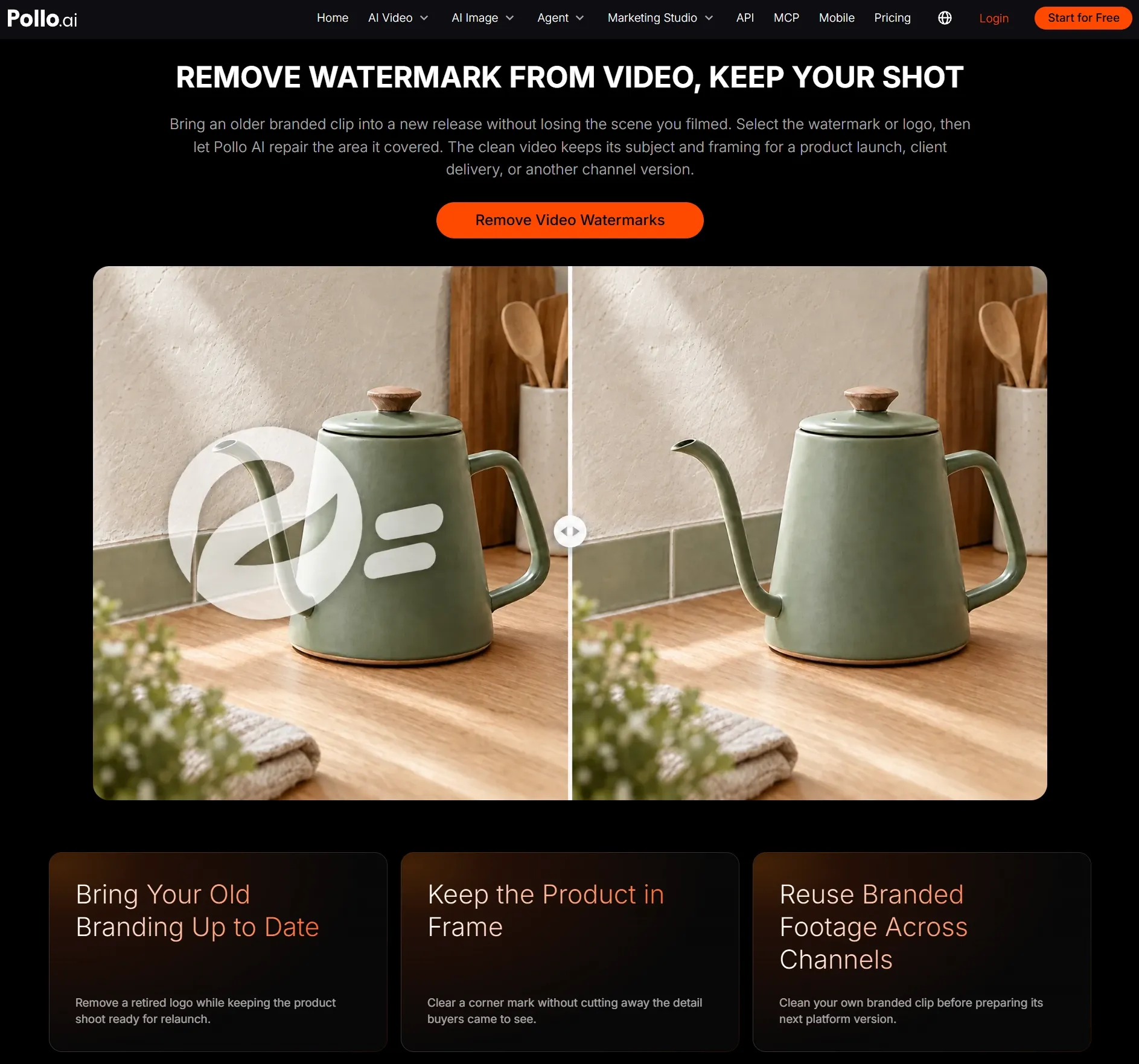
Ouvrez l' outil de suppression de filigrane vidéo Pollo AI . L'utilisation de cet outil dédié permet de conserver l'intégralité de l'image, ce qui est utile lorsque le sujet est situé près du filigrane.
Téléchargez la vidéo
Téléchargez la copie la plus nette possible de la vidéo et commencez la tâche.
Générer et surveiller la zone réparée
Téléchargez le résultat.
Visionnez la vidéo nettoyée une première fois en taille normale et observez attentivement la zone de l'ancien filigrane. Si cette zone présente des scintillements, un flou ou un Edge déformé, une nouvelle retouche est nécessaire. Téléchargez la vidéo lorsque la zone réparée est parfaitement nette.
Que faire avant et après la suppression du filigrane
Commencez par nettoyer la vidéo originale, puis redimensionnez-la, améliorez-la ou ajoutez du texte. Cet ordre vous garantit une meilleure source pour chaque modification ultérieure.
- Supprimez la marque avant de redimensionner ou de compresser l'image. L'exportation originale fournit généralement plus de détails visuels pour faciliter le nettoyage.
- Traitez les différents arrière-plans séparément. Si un logo apparaît sur un mur, un visage et un produit, traitez ces éléments individuellement afin que chaque arrière-plan reçoive l'attention nécessaire.
- Utilisez un outil de sous-titrage pour afficher les lignes de légende complètes. Si du texte indésirable s'étend sur le bas de la vidéo, supprimez-le avec un outil de suppression de sous-titres vidéo plutôt que de sélectionner chaque ligne comme filigrane.
- Améliorez la vidéo après suppression. Si le clip nettoyé paraît flou, améliorez la version finale avec l' outil d'amélioration vidéo au lieu d'accentuer la netteté de l'original au préalable.
Comment résoudre les problèmes courants de nettoyage des filigranes
Ne régénérez pas directement avec une sélection entièrement nouvelle. Repérez le problème visible, modifiez un seul élément et rejouez le même moment. Le tableau indique le réglage à essayer :
| Ce que vous voyez | Cause probable | Que faut-il changer ? |
|---|---|---|
| La zone réparée scintille | L'arrière-plan change rapidement ou la sélection chevauche un sujet en mouvement. | Utilisez une sélection plus restreinte et traitez la scène comme une section plus courte. |
| Une zone floue ou molle subsiste | La zone sélectionnée couvre une plus grande partie du cadre que le filigrane lui-même. | Réduisez la sélection à la marque et à son Edge visible, puis régénérez. |
| Les lignes droites se courbent | Le filigrane recouvre les lignes d'interface, les étagères, les murs ou toute autre forme géométrique marquée. | Examinez plusieurs images mobiles et isolez la section où ces lignes restent les plus cohérentes. |
| La texture semble répétée | Le motif de fond change lorsque la caméra ou le sujet se déplace. | Divisez le clip à chaque changement d'arrière-plan, puis nettoyez ces sections séparément. |
| Il reste une ombre ou un Edge coloré | La sélection couvre le texte ou le logo, mais pas son contour, son éclat ou sa transparence. | Incluez la marque visible complète tout en gardant la zone environnante aussi restreinte que possible. |
Après chaque modification, relisez la même section au lieu de vérifier seulement une image figée. Vous devriez ainsi pouvoir constater si le scintillement, le flou ou la ligne déformée se sont réellement améliorés.
Si vous devez effacer un élément plus grand qu'un logo ou une marque textuelle, utilisez la fonction de suppression d'objets pour la vidéo afin de cibler directement la zone la plus étendue.
FAQ sur la suppression des filigranes vidéo
Dois-je supprimer le filigrane avant d'ajouter du texte ou des images ?
Oui. Commencez par une image source vierge, puis ajoutez votre nouvelle légende, votre logo ou votre mise en page. Cela évite que les anciens et les nouveaux éléments superposés ne se chevauchent.
Puis-je effacer un filigrane près du Edge?
Oui, surtout si le motif se superpose à un mur uni, au ciel ou à tout autre fond uniforme. Limitez la sélection ; un visage, un Edge de produit ou un objet en mouvement à proximité nécessite une vérification plus précise.
Dois-je installer un logiciel ?
Non. L'outil de suppression fonctionne dans votre navigateur ; vous pouvez donc importer, générer, prévisualiser et télécharger sans installer de logiciel sur votre ordinateur.