



Como remover uma marca d'água de um vídeo com IA
Um clipe de produto útil, uma gravação de tela ou um vídeo de apresentação podem ser difíceis de reutilizar quando um logotipo antigo, uma data ou uma sobreposição de texto ainda estão visíveis. O Pollo AI remove a área marcada sem cortar o quadro. O segredo é verificar a correção enquanto a cena se move, pois uma área que parece perfeita em um quadro pode apresentar oscilações no seguinte.
O que deve permanecer visível no vídeo sem marca d'água?
Comece pela linha que corresponde ao seu vídeo. Ela mostra quais detalhes próximos à marca d'água são mais fáceis de danificar e, portanto, precisam de uma verificação mais minuciosa:
| Onde você vai usá-lo | Detalhes a proteger | Por que são importantes |
|---|---|---|
| Página do produto | Bordas do produto, rótulo, cor e textura da superfície | O produto deve manter a mesma aparência mesmo com a nova identidade visual ou o novo texto de vendas. |
| Vídeo de entrevista ou clipe para redes sociais | Cabelo, pele, bordas das roupas e movimentos faciais | Uma mancha desfocada ao lado de um rosto é fácil de identificar durante a reprodução. |
| Apresentação | O tema principal, os rótulos e o texto menor. | O público precisa acompanhar a demonstração sem que um logotipo antigo dispute a atenção. |
| Demonstração interna ou gravação de tela | Linhas de interface, botões, texto e movimento do cursor | Linhas tortas ou etiquetas borradas podem dificultar o entendimento das instruções. |
| Nova edição social | Enquadramento original e espaço livre ao redor do tema. | Você precisa de espaço para sua própria legenda, logotipo ou layout após a limpeza. |
Remova a marca d'água de um vídeo com o Pollo AI.
Remova logotipos antigos, marcas de data ou sobreposições de texto das suas filmagens com o Pollo AI e, em seguida, revise a área reparada antes de fazer o download.
Remover marca d'água de um vídeo
Como remover uma marca d'água de vídeo com o Pollo AI
Abra o Pollo AI Video Watermark Remover
Abra o removedor de marca d'água de vídeo Pollo AI . Iniciar com o removedor dedicado mantém o quadro inteiro intacto, o que é útil quando o objeto está próximo da marca d'água.
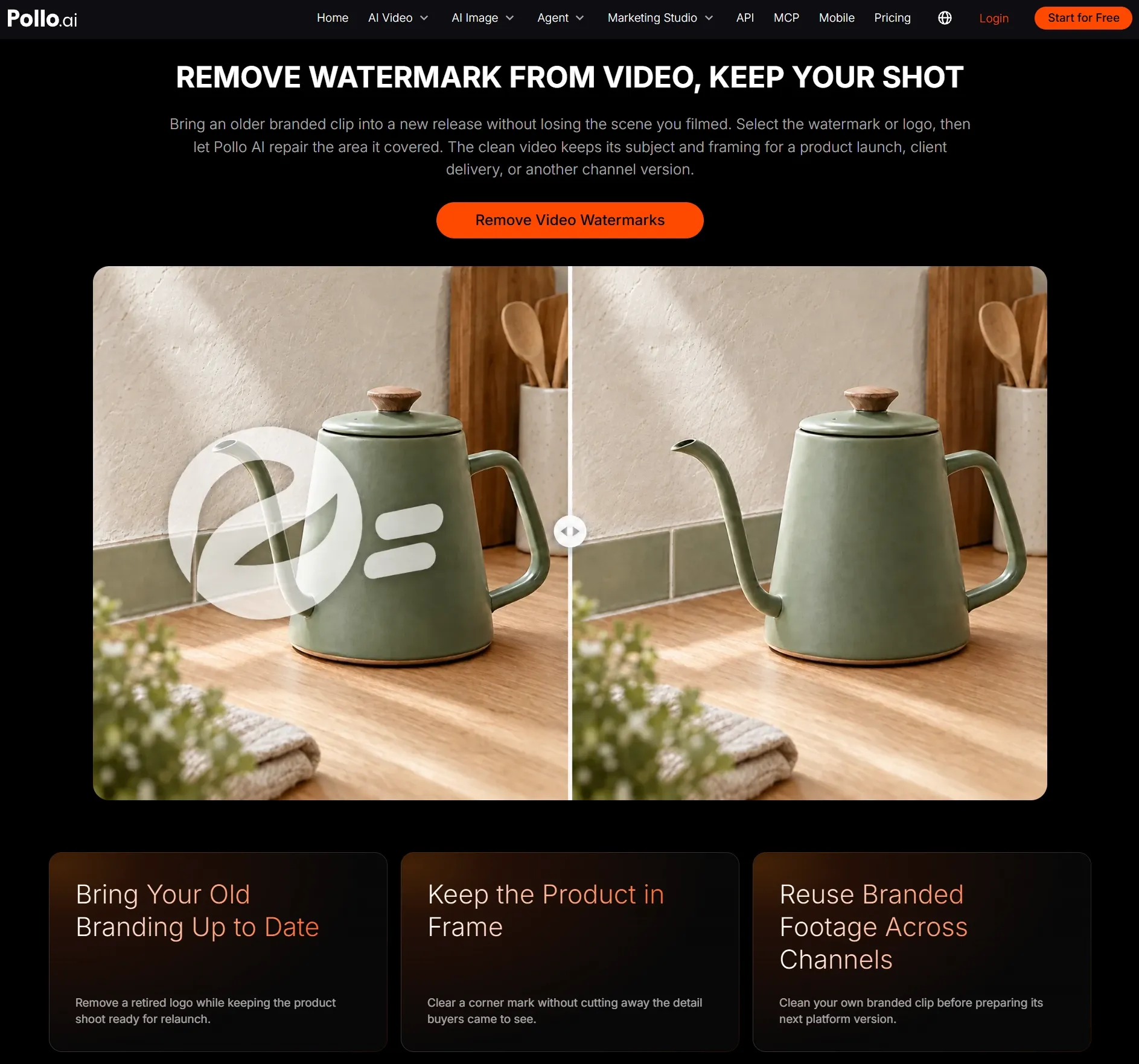
Faça o upload do vídeo
Faça o upload da cópia mais nítida do vídeo e inicie a tarefa.
Gere e observe a área reparada.
Baixe o resultado.
Reproduza o clipe limpo uma vez em tamanho normal e observe atentamente a área da antiga marca d'água. Se essa área chamar sua atenção com oscilações, borrões ou Edge distorcidas, será necessário refazer o processo. Baixe o vídeo quando a área reparada parar de chamar a atenção.
O que fazer antes e depois de remover a marca d'água
Primeiro, limpe o vídeo original e, em seguida, redimensione, aprimore ou adicione novo texto. Essa ordem proporciona uma base melhor para cada edição posterior.
- Remova a marca antes de redimensionar ou comprimir. A exportação original geralmente fornece mais detalhes visuais para o processo de limpeza.
- Trate os diferentes planos de fundo separadamente. Se um logotipo se estende por uma parede, um rosto e um produto, processe essas seções individualmente para que cada plano de fundo receba a atenção necessária.
- Use uma ferramenta de legendas para exibir as linhas completas. Se o texto indesejado se estender pela parte inferior do vídeo, remova-o com um removedor de legendas de vídeo em vez de selecionar cada linha como marca d'água.
- Aprimore após a remoção. Se o clipe limpo parecer desfocado, melhore a versão final com o aprimorador de vídeo em vez de aumentar a nitidez do original primeiro.
Como corrigir problemas comuns de remoção de marcas d'água
Não tente regenerar com uma seleção completamente nova de início. Encontre o problema visível, altere um elemento e reproduza o mesmo ponto. A tabela mostra qual ajuste tentar:
| O que você vê | Causa provável | O que mudar? |
|---|---|---|
| A área reparada apresenta oscilações de frequência. | O fundo muda rapidamente ou a seleção se sobrepõe a um objeto em movimento. | Utilize uma seleção mais restrita e processe a cena como uma seção mais curta. |
| Uma mancha suave ou desfocada permanece. | A área selecionada cobre uma porção maior do quadro do que a própria marca d'água. | Reduza a seleção à marca e à sua Edge visível e, em seguida, regenere. |
| Linhas retas se curvam | A marca d'água abrange linhas de interface, prateleiras, paredes ou outras geometrias marcantes. | Analise vários fotogramas em movimento e isole a secção onde essas linhas se mantêm mais consistentes. |
| A textura parece se repetir. | O padrão de fundo muda conforme a câmera ou o objeto se move. | Divida o clipe sempre que o fundo mudar e, em seguida, limpe essas seções separadamente. |
| Uma sombra ou Edge colorida permanece. | A seleção abrange o texto ou logotipo, mas não inclui seu contorno, brilho ou transparência. | Inclua toda a marca visível, mantendo a área ao redor o mais restrita possível. |
Após cada alteração, reproduza a mesma seção em vez de verificar apenas um quadro pausado. Você poderá perceber se a oscilação, o desfoque ou a linha curva realmente melhoraram.
Se precisar apagar algo maior que um logotipo ou marca de texto, use a remoção de objetos em vídeo para poder selecionar a área maior diretamente.
Perguntas frequentes sobre a remoção de marcas d'água em vídeos
Devo remover a marca d'água antes de adicionar novo texto ou imagens?
Sim. Comece com uma fonte limpa e, em seguida, adicione sua nova legenda, logotipo ou layout. Isso evita que as sobreposições antigas e novas concorram na mesma área.
Posso remover uma marca d'água próxima à Edge?
Sim, especialmente quando a marca está sobre uma parede lisa, céu ou outro fundo uniforme. Mantenha a seleção precisa; um rosto próximo, a Edge do produto ou um objeto em movimento exigem uma verificação mais detalhada da reprodução.
Preciso instalar algum software?
Não. O programa de remoção funciona no seu navegador, então você pode fazer upload, gerar, visualizar e baixar arquivos sem precisar instalar nenhum software no computador.