



Yapay Zeka Kullanarak Videodan Filigran Nasıl Kaldırılır?
Eski bir logo, tarih damgası veya metin katmanı hala görünür olduğunda, kullanışlı bir ürün tanıtım videosu, ekran kaydı veya sunum videosunun yeniden kullanımı zor olabilir. Pollo AI, çerçeveyi kırpmadan işaretli alanı kaldırır. Önemli olan, sahne hareket halindeyken onarımı kontrol etmektir, çünkü bir karede iyi görünen bir yama, bir sonraki karede titreyebilir.
Filigransız videoda nelerin net olması gerekiyor?
Videonuzla eşleşen satırdan başlayın. Bu satır, filigranın yakınındaki hangi ayrıntıların hasar görme olasılığının daha yüksek olduğunu ve bu nedenle en yakından kontrol edilmesi gerektiğini gösterir:
| Nerede kullanacaksınız? | Korunması gereken detaylar | Neden önemliler? |
|---|---|---|
| Ürün sayfası | Ürün kenarları, etiketi, rengi ve yüzey dokusu | Ürün, yeni marka kimliği veya satış metniyle birlikte bile doğru ve gerçekçi görünmelidir. |
| Konuşan kafa veya sosyal medya videosu | Saç, cilt, giysi kenarları ve yüz hareketleri | Oynatma sırasında yüzün yanındaki bulanık bir bölgeyi fark etmek kolaydır. |
| Sunum | Ana konu, etiketler ve küçük yazı | Seyircilerin, dikkat çekmek için eski bir logoyla rekabet etmeden gösteriyi takip etmeleri gerekiyor. |
| Dahili demo veya ekran kaydı | Arayüz çizgileri, düğmeler, metin ve imleç hareketi | Eğri çizgiler veya bulanık etiketler, talimatların takip edilmesini zorlaştırabilir. |
| Yeni sosyal medya düzenlemesi | Özgün çerçeveleme ve öznenin etrafında boş alan | Temizleme işleminden sonra kendi başlığınız, logonuz veya düzeniniz için yer ayırmanız gerekiyor. |
Pollo AI ile Videodan Filigran Kaldırma
Pollo AI ile kendi çekimlerinizdeki eski logoları, tarih damgalarını veya metin katmanlarını temizleyin, ardından indirmeden önce onarılan alanı inceleyin.
Videodan Filigran Kaldırma
Pollo AI ile Video Filigranı Nasıl Kaldırılır?
Pollo AI Video Filigran Kaldırıcıyı açın.
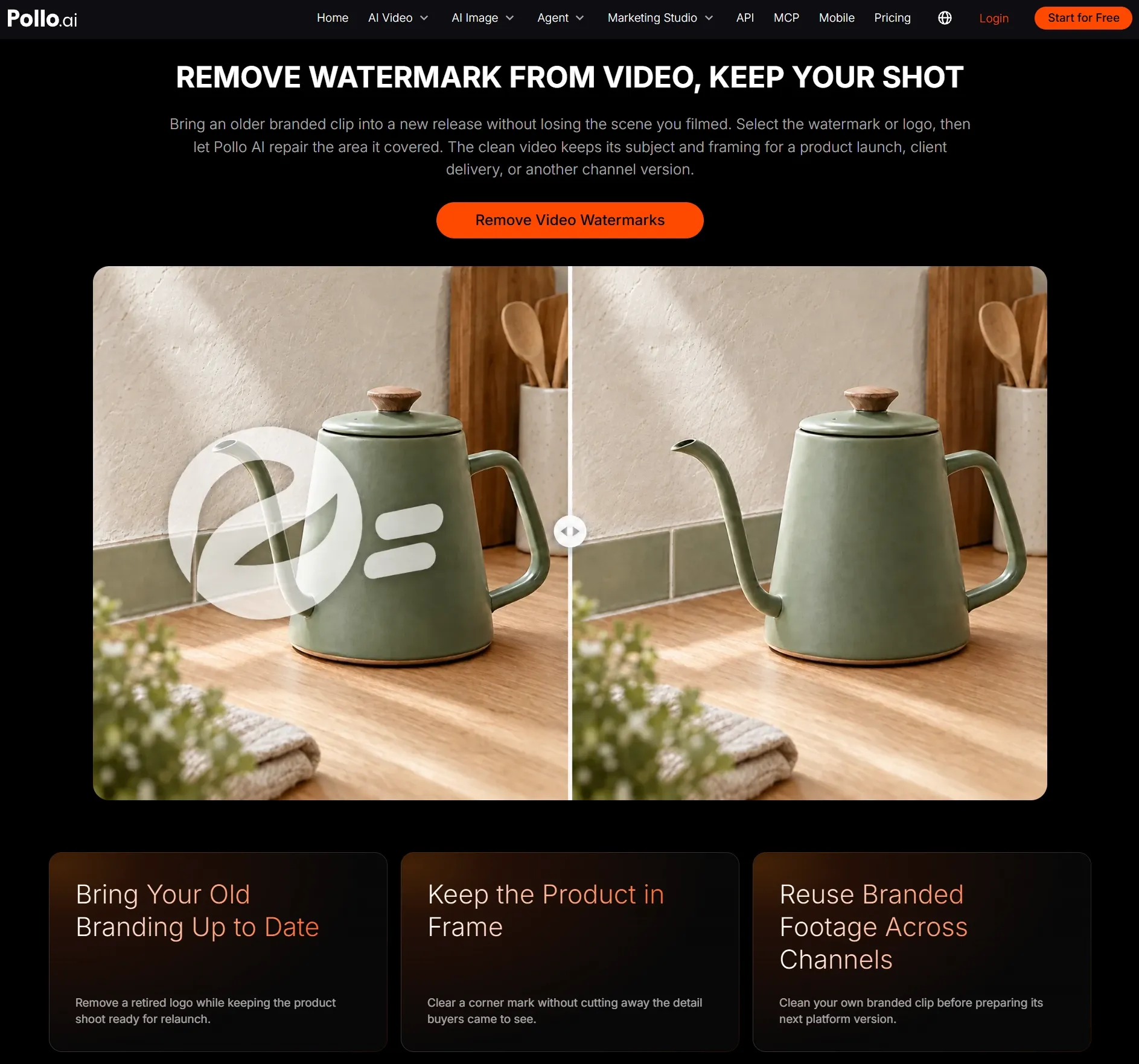
Pollo AI video filigran kaldırma aracını açın. Özel kaldırma aracıyla başlamak, tüm kareyi olduğu gibi korur; bu da özne filigrana yakın olduğunda kullanışlıdır.
Videoyu Yükle
Videonun en net kopyasını yükleyin ve göreve başlayın.
Onarılan Alanı Oluşturun ve İzleyin
Çıktıyı indirin.
Temizlenmiş videoyu normal boyutta bir kez oynatın ve eski filigran alanına dikkat edin. Eğer o bölge titreme, bulanıklık veya bükülmüş bir Edge ile dikkatinizi çekiyorsa, tekrar işlemden geçirilmesi gerekiyor. Onarılan alan artık dikkat çekmeyi bıraktığında videoyu indirin.
Filigranı Kaldırmadan Önce ve Sonra Ne Yapılmalı?
Öncelikle orijinal videoyu temizleyin, ardından boyutunu değiştirin, iyileştirin veya yeni metin ekleyin. Bu sıra, daha sonraki her düzenleme için daha iyi bir kaynak sağlar:
- Yeniden boyutlandırmadan veya sıkıştırmadan önce işareti kaldırın. Orijinal dışa aktarma genellikle temizleme işlemine daha fazla görsel ayrıntı sağlar.
- Farklı arka planları ayrı ayrı ele alın. Bir logo duvarda, bir yüzde veya bir üründe hareket ediyorsa, her arka planın ihtiyaç duyduğu ilgiyi görmesi için bu bölümleri ayrı ayrı işleyin.
- Altyazı satırlarının tamamı için altyazı aracı kullanın. İstenmeyen metin videonun alt kısmına yayılıyorsa, her satırı filigran olarak seçmek yerine video altyazı kaldırma aracıyla kaldırın.
- Temizledikten sonra iyileştirme yapın. Temizlenen klip bulanık görünüyorsa, orijinalini önce keskinleştirmek yerine, video iyileştirme aracıyla bitmiş sürümü iyileştirin.
Sık Karşılaşılan Filigran Temizleme Sorunları Nasıl Çözülür?
Öncelikle tamamen yeni bir seçimle yeniden oluşturmayın. Görünür sorunu bulun, bir şeyi değiştirin ve aynı anı tekrar oynatın. Tablo, hangi ayarlamayı denemeniz gerektiğini gösteriyor:
| Gördüğünüz şey | Muhtemel neden | Neyi değiştirmeli? |
|---|---|---|
| Onarılan bölge titriyor. | Arka plan hızla değişiyor veya seçim, hareket eden bir nesneyle örtüşüyor. | Daha dar bir seçim yapın ve sahneyi daha kısa bir bölüm olarak işleyin. |
| Yumuşak veya bulanık bir leke kalır. | Seçilen alan, filigranın kendisinden daha büyük bir çerçeve alanını kaplıyor. | Seçimi yalnızca işaret ve görünür Edge sınırlandırın, ardından yeniden oluşturun. |
| Düz çizgiler kıvrılır | Filigran, arayüz çizgilerini, rafları, duvarları veya diğer güçlü geometrik şekilleri kaplar. | Hareketli karelerden birkaçını inceleyin ve bu çizgilerin en tutarlı kaldığı bölümü belirleyin. |
| Doku tekrarlanmış gibi görünüyor. | Kamera veya nesne hareket ettikçe arka plan deseni değişir. | Arka plan her değiştiğinde videoyu ikiye bölün, ardından bu bölümleri ayrı ayrı temizleyin. |
| Bir gölge veya renkli Edge kalır. | Seçilen alan metni veya logoyu kapsıyor ancak dış hatlarını, parlaklığını veya şeffaflığını içermiyor. | Görünür işaretin tamamını dahil edin, ancak çevredeki alanı olabildiğince dar tutun. |
Her değişiklikten sonra, yalnızca duraklatılmış bir kareyi kontrol etmek yerine aynı bölümü tekrar oynatın. Titreme, bulanıklık veya bükülmüş çizginin gerçekten düzelip düzelmediğini anlayabilmelisiniz.
Logo veya metin işaretinden daha büyük bir şeyi silmeniz gerekiyorsa, daha geniş alanı doğrudan hedefleyebilmek için video için nesne kaldırma özelliğini kullanın.
Video Filigran Kaldırma Hakkında Sıkça Sorulan Sorular
Yeni metin veya grafik eklemeden önce filigranı kaldırmalı mıyım?
Evet. Önce temiz bir kaynakla başlayın, ardından yeni başlığınızı, logonuzu veya düzeninizi ekleyin. Bu, eski ve yeni katmanların aynı alanda rekabet etmesini önler.
Edge yakın bir filigranı temizleyebilir miyim?
Evet, özellikle işaret düz bir duvar, gökyüzü veya başka düz bir arka plan üzerinde olduğunda. Seçimi dar tutun; yakındaki bir yüzey, ürün Edge veya hareketli bir nesne daha yakından kontrol edilmeyi gerektirir.
Yazılım yüklemem gerekiyor mu?
Hayır. Kaldırma programı tarayıcınızda çalışır, bu nedenle masaüstü yazılımı yüklemenize gerek kalmadan dosyaları yükleyebilir, oluşturabilir, önizleyebilir ve indirebilirsiniz.