



Jak usunąć znak wodny z filmu za pomocą sztucznej inteligencji
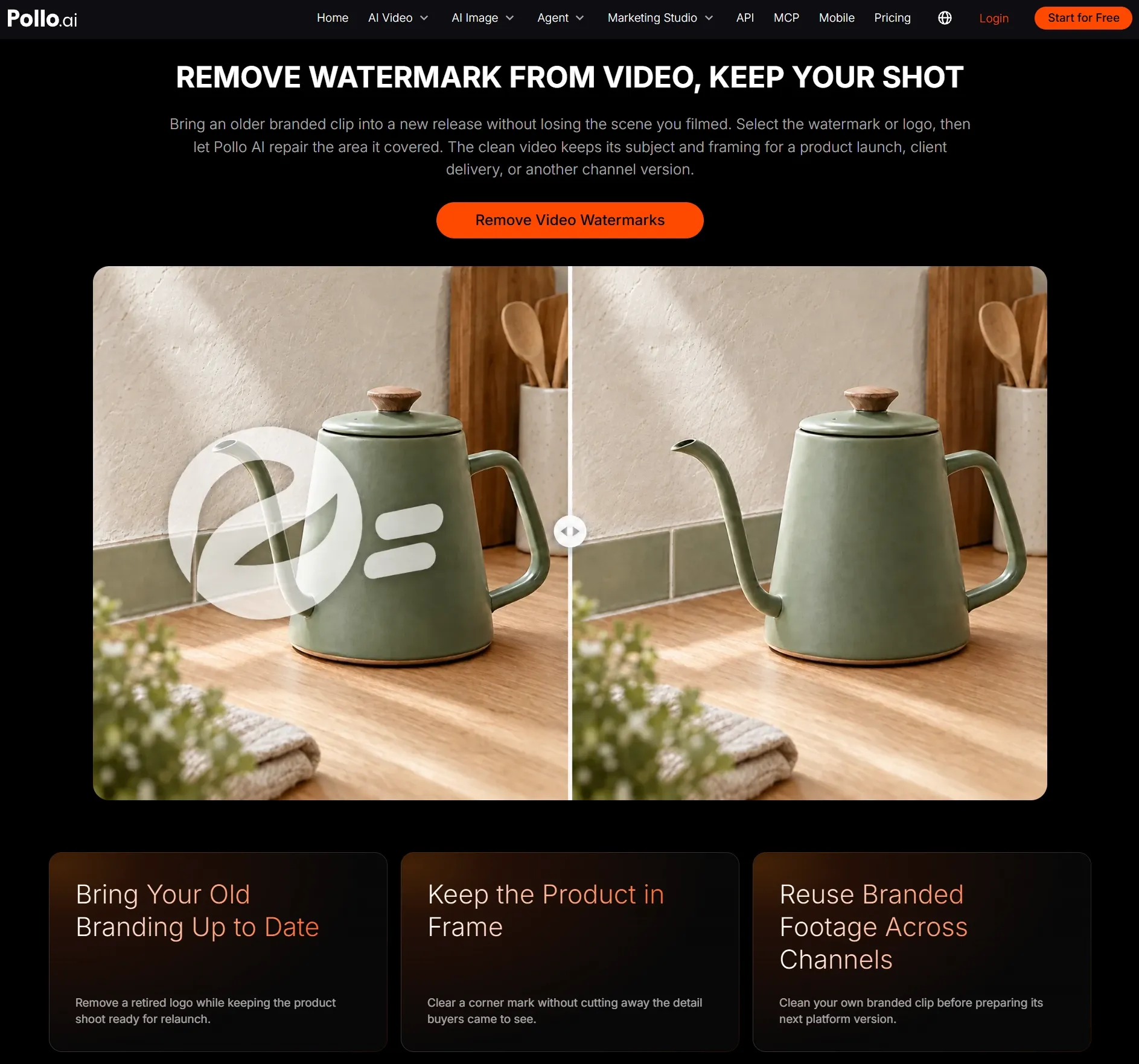
Przydatny klip produktu, nagranie ekranu lub prezentacja wideo mogą być trudne do ponownego wykorzystania, gdy nadal widoczne jest stare logo, datownik lub nakładka tekstowa. Pollo AI usuwa zaznaczony obszar bez przycinania klatki. Kluczem jest sprawdzenie naprawy podczas ruchu sceny, ponieważ fragment, który wygląda dobrze w jednej klatce, może migotać w kolejnej.
Co musi pozostać wyraźne w filmie bez znaku wodnego?
Zacznij od wiersza odpowiadającego Twojemu filmowi. Pokazuje on, które szczegóły w pobliżu znaku wodnego są najłatwiejsze do uszkodzenia i dlatego wymagają dokładnego sprawdzenia:
| Gdzie będziesz tego używać | Szczegóły do ochrony | Dlaczego są ważne |
|---|---|---|
| Strona produktu | Krawędzie produktu, etykieta, kolor i faktura powierzchni | Produkt powinien nadal wyglądać dokładnie tak samo, nawet w otoczeniu nowej marki lub tekstu reklamowego. |
| Klip z wypowiedzią lub klip społecznościowy | Włosy, skóra, krawędzie ubrań i ruchy twarzy | Podczas odtwarzania nagrania łatwo zauważyć rozmazaną plamę obok twarzy. |
| Prezentacja | Główny temat, etykiety i mały tekst | Publiczność musi uczestniczyć w demonstracji bez starego logo rywalizującego o jej uwagę. |
| Wewnętrzna demonstracja lub nagranie ekranu | Linie interfejsu, przyciski, tekst i ruch kursora | Pogięte linie i niewyraźne etykiety mogą sprawić, że instrukcje będą trudniejsze do zrozumienia. |
| Nowa edycja społecznościowa | Oryginalne kadrowanie i wolna przestrzeń wokół obiektu | Po oczyszczeniu musisz mieć miejsce na własny podpis, logo lub układ. |
Usuń znak wodny z filmu za pomocą Pollo AI
Usuń stare loga, znaczniki daty lub nakładki tekstowe ze swojego materiału filmowego za pomocą Pollo AI, a następnie przed pobraniem sprawdź naprawiony obszar.
Usuń znak wodny z filmu
Jak usunąć znak wodny z filmu za pomocą Pollo AI
Otwórz Pollo AI Video Watermark Remover
Otwórz narzędzie Pollo AI do usuwania znaku wodnego z wideo . Użycie dedykowanego narzędzia do usuwania znaku wodnego pozwala zachować pełną klatkę, co jest przydatne, gdy obiekt znajduje się blisko znaku wodnego.
Prześlij wideo
Prześlij najwyraźniejszą kopię filmu i rozpocznij zadanie.
Wygeneruj i obserwuj naprawiony obszar
Pobierz dane wyjściowe.
Odtwórz wyczyszczony klip raz w normalnym rozmiarze i skup się na obszarze starego znaku wodnego. Jeśli ta łatka przyciąga Twoją uwagę migotaniem, rozmyciem lub zagiętą Edge, wymaga ponownego uruchomienia. Pobierz film, gdy naprawiony obszar przestanie przyciągać uwagę.
Co zrobić przed i po usunięciu znaku wodnego
Najpierw wyczyść oryginalny film, a następnie zmień jego rozmiar, popraw go lub dodaj nowy tekst. Taka kolejność zapewni Ci lepsze źródło dla każdej późniejszej edycji:
- Usuń znacznik przed zmianą rozmiaru lub kompresją. Oryginalny eksport zazwyczaj zapewnia procesowi czyszczenia więcej szczegółów wizualnych.
- Potraktuj różne tła osobno. Jeśli logo pojawia się na ścianie, twarzy i produkcie, przeanalizuj te sekcje osobno, aby każde tło otrzymało odpowiednią uwagę.
- Użyj narzędzia do tworzenia napisów, aby dodać całe linie napisów. Jeśli niechciany tekst rozciąga się wzdłuż dolnej krawędzi filmu, usuń go za pomocą narzędzia do usuwania napisów, zamiast zaznaczać każdą linię jako znak wodny.
- Popraw po usunięciu. Jeśli wyczyszczony klip wygląda na miękki, popraw gotową wersję za pomocą programu do poprawy jakości wideo zamiast najpierw wyostrzać oryginał.
Jak naprawić typowe problemy z czyszczeniem znaku wodnego
Nie regeneruj najpierw całkowicie nowego wyboru. Znajdź widoczny problem, zmień jedną rzecz i odtwórz ten sam moment. Tabela pokazuje, którą regulację wypróbować:
| Co widzisz | Prawdopodobna przyczyna | Co zmienić |
|---|---|---|
| Naprawiany obszar migocze | Tło zmienia się szybko lub zaznaczenie nakłada się na ruchomy obiekt | Użyj bardziej precyzyjnego wyboru i przetwórz scenę jako krótszy fragment. |
| Pozostaje miękka lub rozmyta plama | Zaznaczony obszar obejmuje większą część ramki niż sam znak wodny | Zredukuj zaznaczenie do znacznika i jego widocznej Edge, a następnie wygeneruj ponownie. |
| Proste linie się wyginają | Znak wodny obejmuje linie styku, półki, ściany lub inne elementy geometryczne | Sprawdź kilka ruchomych klatek i wyodrębnij sekcję, w której linie są najbardziej spójne. |
| Tekstura wydaje się powtarzalna | Wzór tła zmienia się wraz z ruchem kamery lub obiektu | Podziel klip za każdym razem, gdy tło się zmieni, a następnie wyczyść te sekcje osobno. |
| Pozostaje cień lub kolorowa Edge | Zaznaczenie obejmuje tekst lub logo, ale nie obejmuje jego konturu, blasku ani przezroczystości | Zaznacz cały widoczny obszar i staraj się, aby obszar wokół niego był jak najciaśniejszy. |
Po każdej zmianie odtwórz ponownie ten sam fragment, zamiast sprawdzać tylko zatrzymaną klatkę. Powinieneś być w stanie stwierdzić, czy migotanie, rozmycie lub zagięcie linii rzeczywiście się poprawiło.
Jeśli chcesz usunąć coś większego niż logo lub tekst, użyj funkcji usuwania obiektów w przypadku wideo , dzięki czemu będziesz mógł usunąć bezpośrednio większy obszar.
Najczęściej zadawane pytania dotyczące programu do usuwania znaku wodnego z filmów
Czy powinienem usunąć znak wodny przed dodaniem nowego tekstu lub grafiki?
Tak. Zacznij od czystego źródła, a następnie dodaj nowy podpis, logo lub układ. Dzięki temu stare i nowe nakładki nie będą ze sobą konkurować na tym samym obszarze.
Czy mogę usunąć znak wodny blisko Edge?
Tak, zwłaszcza gdy znak znajduje się na gładkiej ścianie, niebie lub innym równym tle. Zachowaj wąskie zaznaczenie; pobliska twarz, Edge produktu lub ruchomy obiekt wymagają bliższego sprawdzenia.
Czy muszę instalować oprogramowanie?
Nie. Narzędzie do usuwania plików działa w przeglądarce, dzięki czemu możesz przesyłać, generować, wyświetlać podgląd i pobierać pliki bez konieczności instalowania oprogramowania na komputerze.