



如何使用 AI 去除影片浮水印
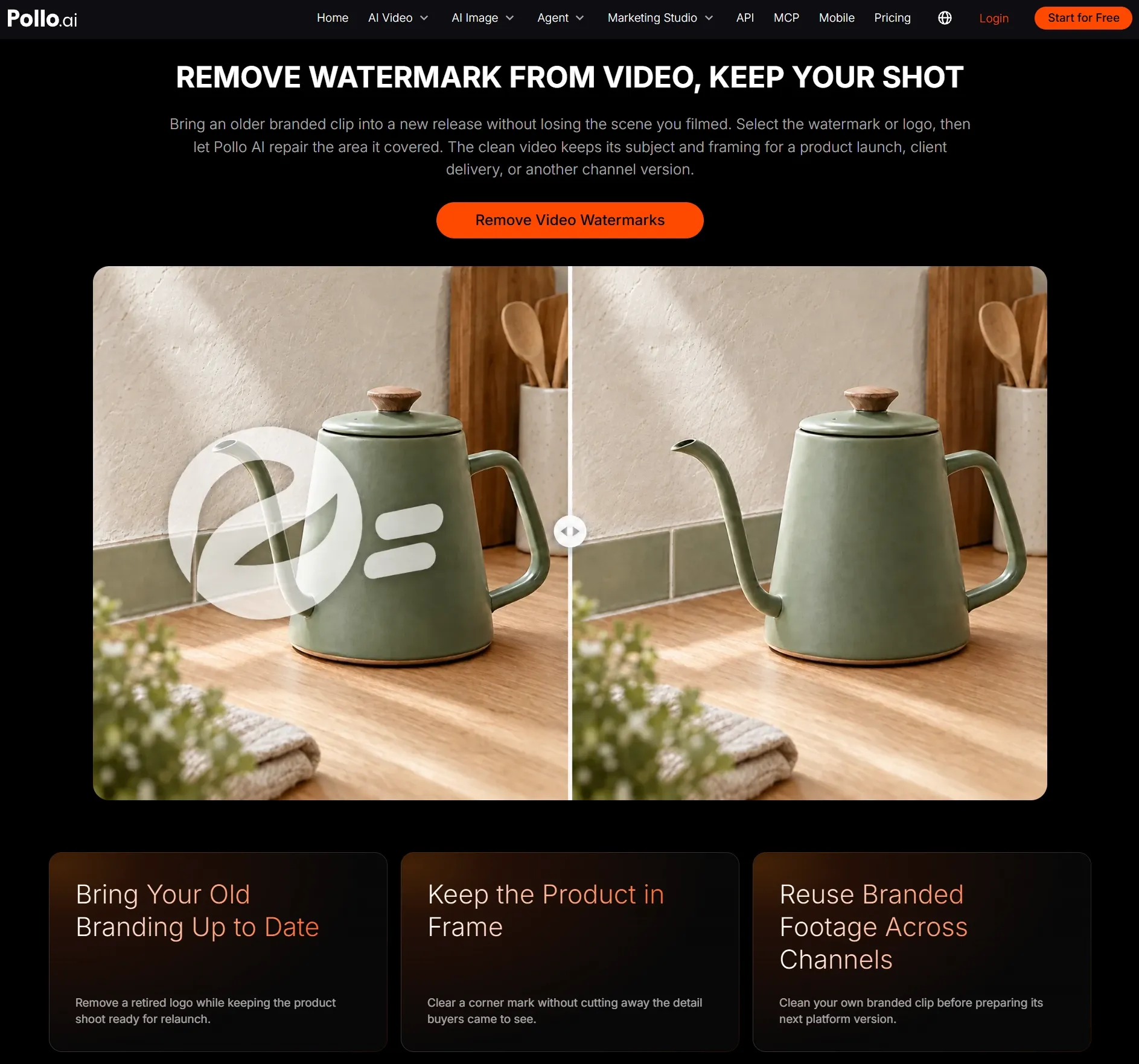
一段實用的產品影片片段、螢幕錄影或簡報影片,如果仍帶有舊標誌、日期戳記或文字疊加內容,就很難再次利用。Pollo AI 可以在不裁切畫面的情況下移除標記區域。關鍵是要在畫面移動時檢查修復效果,因為某一影格中看似自然的修復區域,在下一影格中可能出現閃爍。
去除浮水印後,影片中的哪些細節必須保持清晰?
先找到與你的影片用途相符的表格列,了解浮水印附近哪些細節最容易受到影響,需要重點檢查:
| 使用情境 | 需要保護的細節 | 重要原因 |
|---|---|---|
| 產品頁面 | 產品邊緣、標籤、顏色和表面紋理 | 即使加入新的品牌元素或行銷文案,產品外觀也應保持準確。 |
| 人物出鏡或社群媒體影片 | 頭髮、皮膚、衣物邊緣和臉部動作 | 播放時,人臉旁邊的模糊區域很容易被注意到。 |
| 簡報影片 | 主要主體、標籤和小字 | 觀眾需要專注於示範內容,不應被舊標誌分散注意力。 |
| 內部示範或螢幕錄影 | 介面線條、按鈕、文字和游標移動 | 彎曲的線條或模糊的標籤會讓操作說明更難理解。 |
| 重新剪輯的社群媒體影片 | 原始構圖和主體周圍的留白 | 清理完成後,還需要為自己的字幕、標誌或版面留出空間。 |

如何使用 Pollo AI 去除影片浮水印
開啟 Pollo AI 影片浮水印去除工具
開啟Pollo AI 影片浮水印去除工具。使用專門的浮水印去除工具可以保留完整畫面,尤其適合主體靠近浮水印的情況。
上傳影片
上傳最清晰的影片版本並開始處理。
生成並檢查修復區域
下載生成的影片。
以正常大小播放清理後的影片,重點觀察原浮水印所在區域。如果該區域出現閃爍、模糊或邊緣彎曲,就需要再次處理。當修復痕跡不再引人注意時,再下載影片。
去除浮水印前後應該做什麼
先清理原始影片,再調整尺寸、增強畫質或加入新文字。按照這個順序操作,能為後續編輯保留更好的素材:
- 調整尺寸或壓縮前先去除浮水印。原始匯出的影片通常包含更多可用於修復的畫面細節。
- 分別處理不同背景。如果標誌先後出現在牆面、人臉和產品上,應將這些片段分開處理,以便針對每種背景進行修復。
- 使用字幕工具移除整行字幕。如果不需要的文字橫跨影片底部,請使用影片字幕去除工具清除,而不是將每一行都當作浮水印單獨選取。
- 去除浮水印後再增強畫質。如果清理後的影片畫面偏模糊,請使用影片畫質增強工具改善最終影片,而不是先銳化原始影片。
如何解決常見的浮水印去除問題
不要一開始就換一個完全不同的選取範圍重新生成。先找到可見問題,每次只調整一項,再重播同一片段。下表列出了可以嘗試的調整方法:
| 出現的問題 | 可能的原因 | 調整方法 |
|---|---|---|
| 修復區域閃爍 | 背景變化太快,或選取範圍與移動中的主體重疊 | 縮小選取範圍,並將該場景拆成較短的片段分別處理。 |
| 仍有模糊區域 | 選取範圍涵蓋的區域大於浮水印本身 | 將選取範圍縮小到浮水印及其可見邊緣,然後重新生成。 |
| 直線出現彎曲 | 浮水印覆蓋了介面線條、架子、牆壁或其他明顯的幾何線條 | 檢查多個連續影格,並單獨處理線條變化較小的片段。 |
| 紋理出現重複 | 隨著攝影機或主體移動,背景圖案不斷變化 | 每當背景發生變化時就分割影片,並分別清理各個片段。 |
| 仍有陰影或彩色邊緣 | 選取範圍涵蓋了文字或標誌,卻漏掉了輪廓、發光效果或半透明部分 | 在盡量縮小周圍選取範圍的同時,完整涵蓋可見的浮水印。 |
每次調整後,都要重新播放同一片段,而不只是查看暫停畫面。這樣才能判斷閃爍、模糊或線條彎曲是否確實有所改善。
如果需要移除的內容比標誌或文字浮水印更大,可以使用影片物件移除工具,直接選取更大的區域。
影片浮水印去除工具常見問題
加入新文字或圖形前,應該先去除浮水印嗎?
是的。先取得乾淨的影片素材,再加入新字幕、標誌或版面,避免新舊疊加內容出現在同一區域並互相干擾。
可以去除畫面邊緣附近的浮水印嗎?
可以,尤其是浮水印位於純色牆面、天空或其他均勻背景上時。選取範圍應盡量緊貼浮水印;如果附近有人臉、產品邊緣或移動物體,就需要仔細重播檢查。
需要安裝軟體嗎?
不需要。該工具可直接在瀏覽器中運作,無需安裝桌面軟體即可上傳、生成、預覽和下載影片。