



Cara Menghapus Tanda Air dari Video dengan AI
Cuplikan produk yang bermanfaat, rekaman layar, atau video presentasi dapat sulit digunakan kembali jika logo lama, cap tanggal, atau teks yang masih terlihat. Pollo AI menghapus area yang ditandai tanpa memotong bingkai. Kuncinya adalah memeriksa perbaikan saat adegan bergerak, karena tambalan yang terlihat baik dalam satu bingkai dapat berkedip di bingkai berikutnya.
Apa yang Harus Tetap Jelas dalam Video Tanpa Tanda Air?
Mulailah dengan baris yang sesuai dengan video Anda. Baris ini menunjukkan detail mana di dekat watermark yang paling mudah rusak dan oleh karena itu perlu diperiksa dengan saksama:
| Di mana Anda akan menggunakannya | Detail yang perlu dilindungi | Mengapa hal itu penting |
|---|---|---|
| Halaman produk | Tepi produk, label, warna, dan tekstur permukaan | Produk tersebut harus tetap terlihat akurat meskipun ada perubahan merek atau teks penjualan baru. |
| Cuplikan wawancara atau klip media sosial | Rambut, kulit, tepi pakaian, dan gerakan wajah | Bercak buram di samping wajah mudah terlihat saat pemutaran ulang. |
| Presentasi | Subjek utama, label, dan teks kecil. | Para penonton perlu mengikuti demonstrasi tanpa logo lama yang bersaing untuk mendapatkan perhatian. |
| Demo internal atau perekaman layar | Garis antarmuka, tombol, teks, dan pergerakan kursor | Garis yang bengkok atau label yang buram dapat membuat petunjuk lebih sulit dipahami. |
| Edit media sosial baru | Bingkai asli dan ruang kosong di sekitar subjek. | Anda memerlukan ruang untuk keterangan, logo, atau tata letak Anda sendiri setelah pembersihan. |
Menghapus Tanda Air dari Video dengan Pollo AI
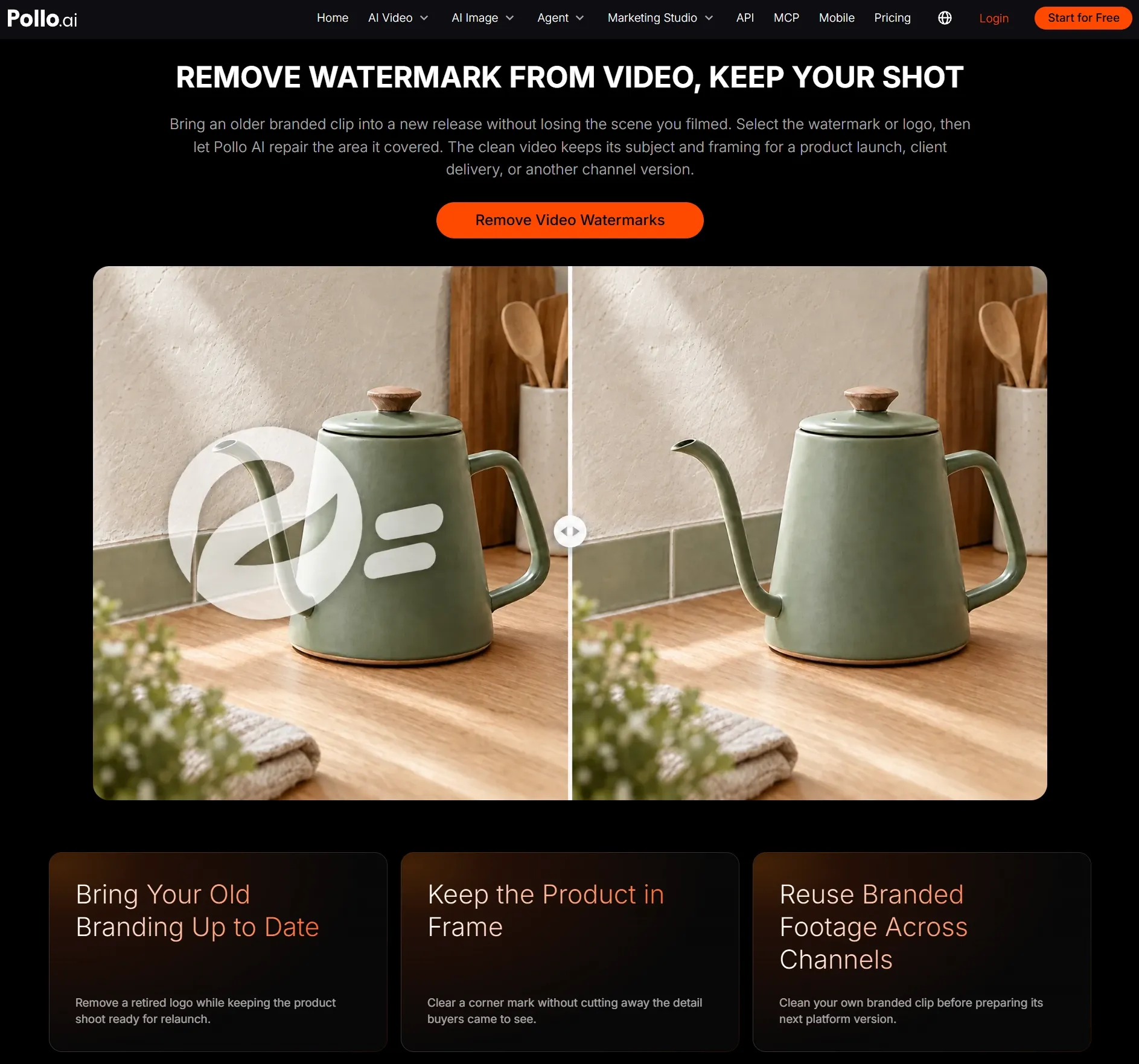
Bersihkan logo lama, stempel tanggal, atau lapisan teks pada rekaman Anda sendiri dengan Pollo AI, lalu tinjau area yang telah diperbaiki sebelum mengunduh.
Menghapus Tanda Air dari Video
Cara Menghapus Tanda Air Video dengan Pollo AI
Buka Penghapus Tanda Air Video Pollo AI
Buka aplikasi penghapus watermark video Pollo AI . Memulai dengan penghapus khusus akan menjaga seluruh bingkai tetap utuh, yang berguna ketika subjek berada dekat dengan watermark.
Unggah Video
Unggah salinan video yang paling jelas dan mulailah tugas.
Buat dan Pantau Area yang Diperbaiki
Unduh hasilnya.
Putar klip yang sudah dibersihkan sekali pada ukuran normal dan perhatikan area tanda air lama. Jika area tersebut menarik perhatian Anda karena berkedip, buram, atau Edge bengkok, area tersebut perlu diperbaiki lagi. Unduh video setelah area yang diperbaiki tidak lagi menarik perhatian.
Apa yang Harus Dilakukan Sebelum dan Setelah Menghapus Tanda Air
Bersihkan video asli terlebih dahulu, kemudian ubah ukuran, tingkatkan kualitas, atau tambahkan teks baru. Urutan ini memberikan Anda sumber yang lebih baik untuk setiap pengeditan selanjutnya:
- Hapus tanda tersebut sebelum mengubah ukuran atau mengompres. Ekspor asli biasanya memberikan detail visual yang lebih banyak untuk proses pembersihan.
- Perlakukan latar belakang yang berbeda secara terpisah. Jika logo melintasi dinding, wajah, dan produk, proses bagian-bagian tersebut secara terpisah sehingga setiap latar belakang mendapatkan perhatian yang dibutuhkan.
- Gunakan alat subtitle untuk baris teks keterangan lengkap. Jika teks yang tidak diinginkan membentang di bagian bawah video, hapus teks tersebut dengan penghapus subtitle video, alih-alih memilih setiap baris sebagai watermark.
- Perbaiki setelah penghapusan. Jika klip yang telah dibersihkan terlihat buram, perbaiki versi final dengan perangkat lunak peningkatan video, alih-alih mempertajam aslinya terlebih dahulu.
Cara Memperbaiki Masalah Umum Pembersihan Tanda Air
Jangan melakukan regenerasi dengan pilihan yang benar-benar baru terlebih dahulu. Temukan masalah yang terlihat, ubah satu hal, dan putar ulang momen yang sama. Tabel menunjukkan penyesuaian mana yang harus dicoba:
| Apa yang Anda lihat | Kemungkinan penyebab | Apa yang perlu diubah? |
|---|---|---|
| Area yang diperbaiki itu berkedip-kedip. | Latar belakang berubah dengan cepat atau pilihan tersebut tumpang tindih dengan subjek yang bergerak. | Gunakan seleksi yang lebih ketat dan olah adegan tersebut sebagai bagian yang lebih pendek. |
| Terdapat bercak yang lembut atau buram yang tersisa. | Area yang dipilih mencakup lebih banyak bagian bingkai daripada tanda air itu sendiri. | Perkecil area seleksi hingga ke tanda dan Edge yang terlihat, lalu buat ulang. |
| Garis lurus melengkung | Tanda air tersebut menutupi garis antarmuka, rak, dinding, atau bentuk geometris kuat lainnya. | Periksa beberapa bingkai bergerak dan isolasi bagian di mana garis-garis tersebut tetap paling konsisten. |
| Tekstur tampak berulang | Pola latar belakang berubah seiring pergerakan kamera atau subjek. | Pisahkan klip setiap kali latar belakang berubah, lalu bersihkan bagian-bagian tersebut secara terpisah. |
| Bayangan atau Edge berwarna tetap ada. | Pilihan tersebut mencakup teks atau logo tetapi tidak mencakup garis luar, efek cahaya, atau transparansinya. | Sertakan seluruh tanda yang terlihat sambil menjaga area sekitarnya sekecil mungkin. |
Setelah setiap perubahan, putar ulang bagian yang sama daripada hanya memeriksa bingkai yang dijeda. Anda akan dapat mengetahui apakah kedipan, keburaman, atau garis yang bengkok benar-benar telah membaik.
Jika Anda perlu menghapus sesuatu yang lebih besar dari logo atau tanda teks, gunakan penghapusan objek untuk video agar Anda dapat menargetkan area yang lebih luas secara langsung.
Pertanyaan yang Sering Diajukan (FAQ) tentang Penghapus Tanda Air Video
Apakah saya perlu menghapus watermark sebelum menambahkan teks atau grafik baru?
Ya. Mulailah dengan sumber yang bersih, lalu tambahkan keterangan, logo, atau tata letak baru Anda setelahnya. Ini mencegah overlay lama dan baru saling bersaing di area yang sama.
Bisakah saya menghapus watermark di dekat Edge?
Ya, terutama ketika tanda tersebut berada di atas dinding polos, langit, atau latar belakang datar lainnya. Jaga agar seleksi tetap ketat; wajah, Edge produk, atau objek bergerak di dekatnya memerlukan pemeriksaan pemutaran yang lebih dekat.
Apakah saya perlu menginstal perangkat lunak?
Tidak. Penghapus ini berjalan di browser Anda, sehingga Anda dapat mengunggah, membuat, melihat pratinjau, dan mengunduh tanpa perlu menginstal perangkat lunak desktop.