



如何使用 AI 去除视频水印
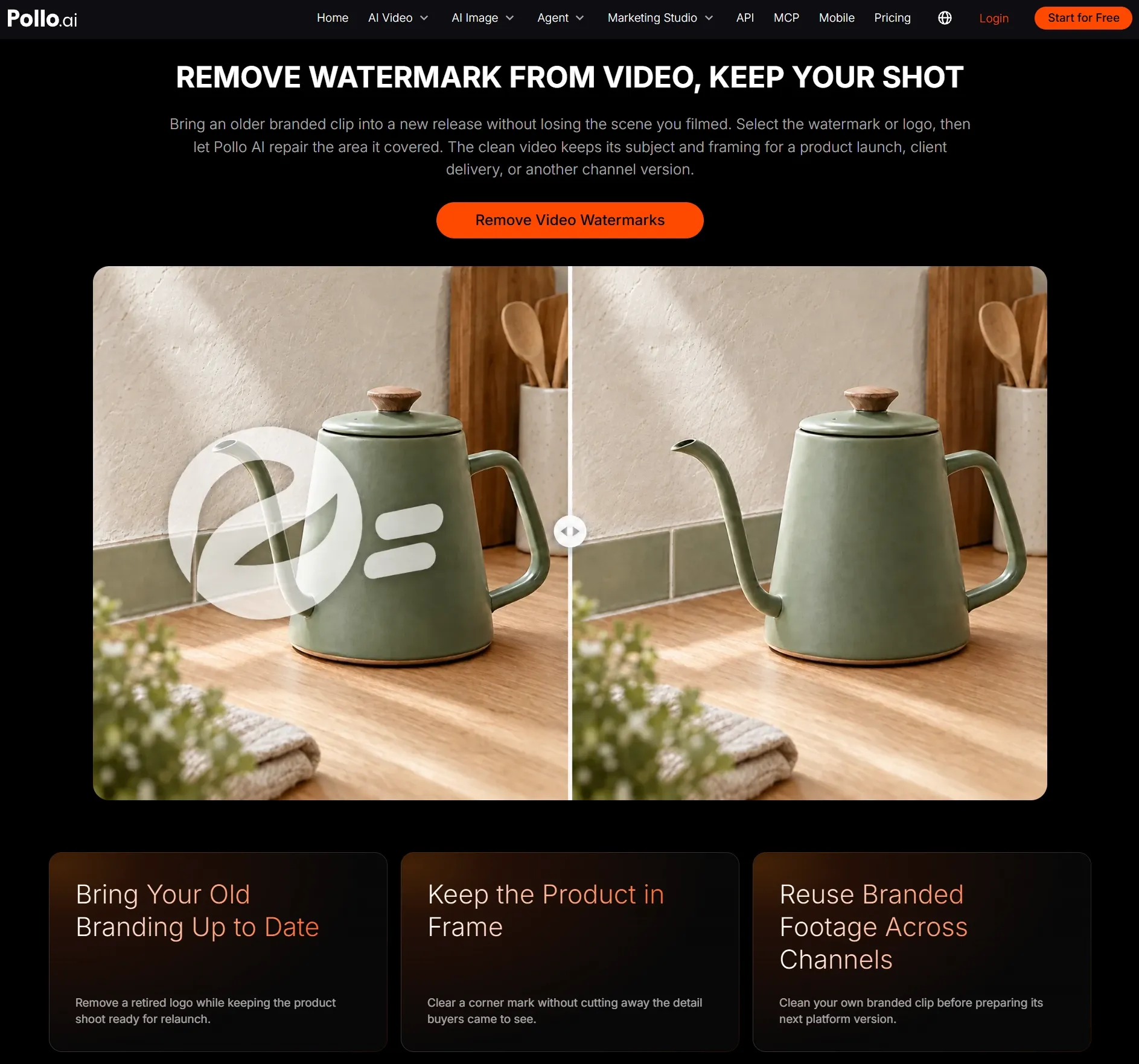
一段实用的产品视频片段、屏幕录制或演示视频,如果仍带有旧徽标、日期戳或文字叠加内容,就很难再次利用。Pollo AI 可以在不裁剪画面的情况下移除标记区域。关键是要在画面运动时检查修复效果,因为某一帧中看似自然的修复区域,在下一帧中可能出现闪烁。
去除水印后,视频中的哪些细节必须保持清晰?
先找到与你的视频用途相符的表格行,了解水印附近哪些细节最容易受到影响,需要重点检查:
| 使用场景 | 需要保护的细节 | 重要原因 |
|---|---|---|
| 产品页面 | 产品边缘、标签、颜色和表面纹理 | 即使添加新的品牌元素或营销文案,产品外观也应保持准确。 |
| 人物出镜或社交媒体视频 | 头发、皮肤、衣物边缘和面部动作 | 播放时,人脸旁边的模糊区域很容易被注意到。 |
| 演示文稿视频 | 主要主体、标签和小号文字 | 观众需要专注于演示内容,不应被旧徽标分散注意力。 |
| 内部演示或屏幕录制 | 界面线条、按钮、文字和光标移动 | 弯曲的线条或模糊的标签会让操作说明更难理解。 |
| 重新剪辑的社交媒体视频 | 原始构图和主体周围的留白 | 清理完成后,还需要为自己的字幕、徽标或版式留出空间。 |

如何使用 Pollo AI 去除视频水印
打开 Pollo AI 视频水印去除工具
打开Pollo AI 视频水印去除工具。使用专门的水印去除工具可以保留完整画面,尤其适合主体靠近水印的情况。
上传视频
上传最清晰的视频版本并开始处理。
生成并检查修复区域
下载生成的视频。
以正常大小播放清理后的视频,重点观察原水印所在区域。如果该区域出现闪烁、模糊或边缘弯曲,就需要再次处理。当修复痕迹不再引人注意时,再下载视频。
去除水印前后应该做什么
先清理原始视频,再调整尺寸、增强画质或添加新文字。按照这个顺序操作,能为后续编辑保留更好的素材:
- 调整尺寸或压缩前先去除水印。原始导出的视频通常包含更多可用于修复的画面细节。
- 分别处理不同背景。如果徽标先后出现在墙面、人脸和产品上,应将这些片段分开处理,以便针对每种背景进行修复。
- 使用字幕工具移除整行字幕。如果不需要的文字横跨视频底部,请使用视频字幕去除工具清除,而不是将每一行都当作水印单独选取。
- 去除水印后再增强画质。如果清理后的视频画面偏模糊,请使用视频画质增强工具改善最终视频,而不是先锐化原始视频。
如何解决常见的水印去除问题
不要一开始就换一个完全不同的选区重新生成。先找到可见问题,每次只调整一项,再回放同一片段。下表列出了可以尝试的调整方法:
| 出现的问题 | 可能的原因 | 调整方法 |
|---|---|---|
| 修复区域闪烁 | 背景变化太快,或选区与运动中的主体重叠 | 缩小选区,并将该场景拆成较短的片段分别处理。 |
| 仍有模糊区域 | 选区覆盖的范围大于水印本身 | 将选区缩小到水印及其可见边缘,然后重新生成。 |
| 直线出现弯曲 | 水印覆盖了界面线条、架子、墙壁或其他明显的几何线条 | 检查多个连续画面,并单独处理线条变化较小的片段。 |
| 纹理出现重复 | 随着摄像机或主体移动,背景图案不断变化 | 每当背景发生变化时就拆分视频,并分别清理各个片段。 |
| 仍有阴影或彩色边缘 | 选区覆盖了文字或徽标,却漏掉了轮廓、发光效果或半透明部分 | 在尽量缩小周围选区的同时,完整覆盖可见的水印。 |
每次调整后,都要重新播放同一片段,而不只是查看暂停画面。这样才能判断闪烁、模糊或线条弯曲是否确实有所改善。
如果需要移除的内容比徽标或文字水印更大,可以使用视频物体移除工具,直接选取更大的区域。
视频水印去除工具常见问题
添加新文字或图形前,应该先去除水印吗?
是的。先获得干净的视频素材,再添加新字幕、徽标或版式,避免新旧叠加内容出现在同一区域并互相干扰。
可以去除画面边缘附近的水印吗?
可以,尤其是水印位于纯色墙面、天空或其他均匀背景上时。选区应尽量紧贴水印;如果附近有人脸、产品边缘或运动物体,就需要仔细回放检查。
需要安装软件吗?
不需要。该工具可直接在浏览器中运行,无需安装桌面软件即可上传、生成、预览和下载视频。