



Come rimuovere una filigrana da un video con l'intelligenza artificiale
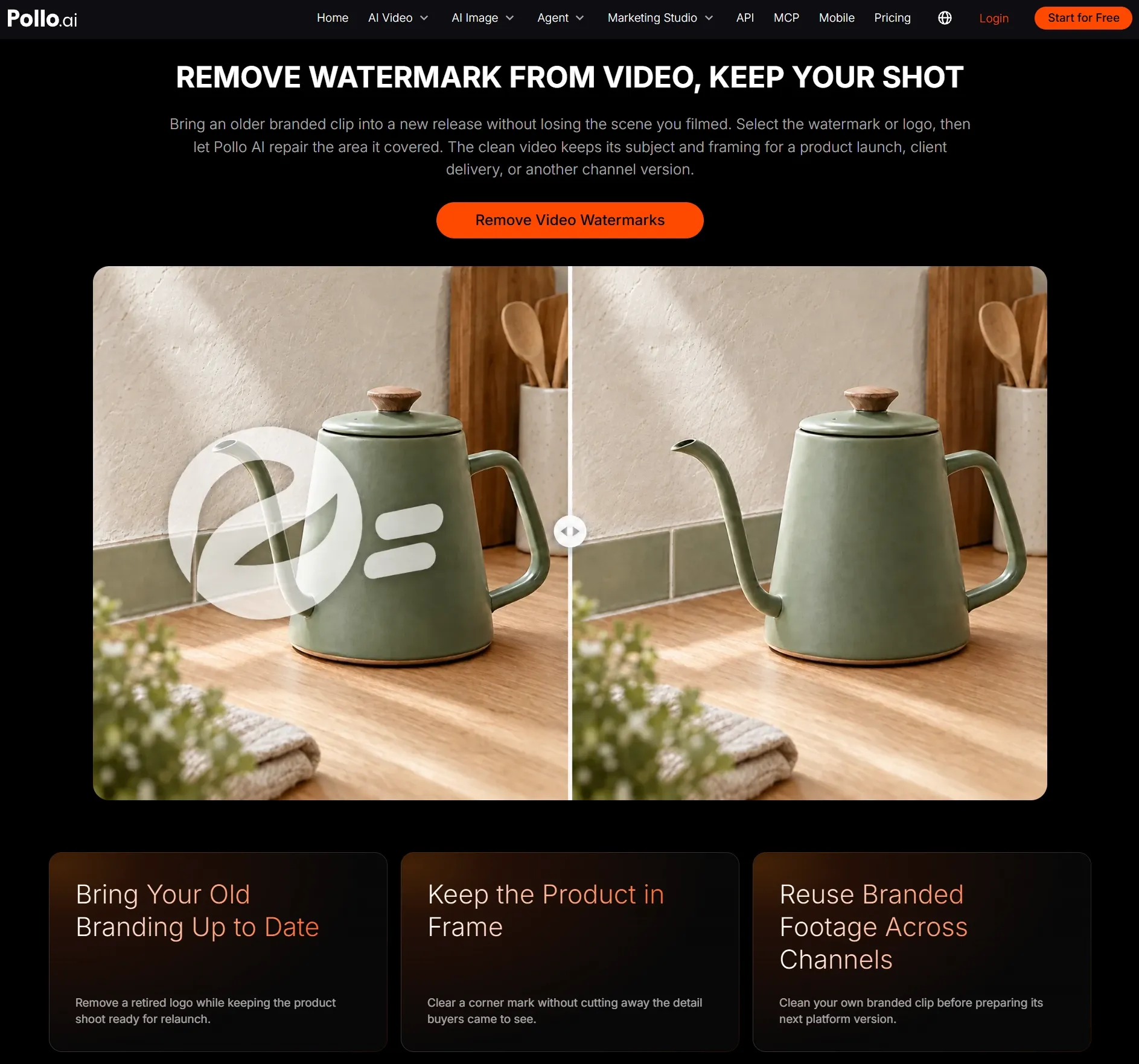
Un utile video di presentazione, una registrazione dello schermo o una presentazione video possono risultare difficili da riutilizzare se un vecchio logo, una data o una sovrapposizione di testo sono ancora visibili. Pollo AI rimuove l'area evidenziata senza ritagliare l'immagine. Il segreto sta nel verificare la correzione mentre la scena è in movimento, perché una porzione di video che appare perfetta in un fotogramma potrebbe sfarfallare in quello successivo.
Cosa deve rimanere chiaro nel video senza filigrana?
Inizia dalla riga corrispondente al tuo video. Indica quali dettagli vicino alla filigrana sono più facili da danneggiare e quindi necessitano di un controllo più accurato:
| Dove lo utilizzerai | Dettagli da proteggere | Perché sono importanti |
|---|---|---|
| Pagina del prodotto | bordi del prodotto, etichetta, colore e consistenza della superficie | Il prodotto dovrebbe comunque apparire fedele all'originale anche con il nuovo marchio o il nuovo testo di vendita. |
| Intervista o clip social | Capelli, pelle, bordi degli indumenti e movimenti del viso | Una zona sfocata accanto a un volto è facile da individuare durante la riproduzione. |
| Presentazione | Il soggetto principale, le etichette e il testo piccolo | Il pubblico deve poter seguire la dimostrazione senza che un vecchio logo distolga l'attenzione. |
| Demo interna o registrazione dello schermo | Linee dell'interfaccia, pulsanti, testo e movimento del cursore | Linee curve o etichette sfocate possono rendere più difficile seguire le istruzioni. |
| Nuova modifica social | Inquadratura originale e spazio libero intorno al soggetto. | Dopo la pulizia, avrai bisogno di spazio per la tua didascalia, il tuo logo o il tuo layout. |
Rimuovi una filigrana da un video con Pollo AI
Rimuovi vecchi loghi, date o sovrapposizioni di testo dai tuoi filmati con Pollo AI, quindi rivedi l'area riparata prima di scaricarla.
Come rimuovere una filigrana da un video
Come rimuovere una filigrana da un video con Pollo AI
Apri Pollo AI Video Watermark Remover
Apri Pollo AI Video Watermark Remover . Iniziando con lo strumento dedicato, l'intero fotogramma rimane intatto, il che è utile quando il soggetto si trova vicino alla filigrana.
Carica il video
Carica la copia più nitida del video e avvia l'attività.
Genera e visualizza l'area riparata
Scarica l'output.
Riproduci la clip ripulita una volta a dimensioni normali e tieni d'occhio l'area della vecchia filigrana. Se quella zona attira la tua attenzione con sfarfallii, sfocature o Edge piegati, necessita di un ulteriore intervento. Scarica il video quando l'area riparata non attira più l'attenzione.
Cosa fare prima e dopo aver rimosso la filigrana
Prima di tutto, pulisci il video originale, poi ridimensionalo, miglioralo o aggiungi nuovo testo. Seguendo quest'ordine otterrai una base migliore per ogni successiva modifica.
- Rimuovi il segno prima di ridimensionare o comprimere. L'esportazione originale solitamente offre maggiori dettagli visivi su cui lavorare durante il processo di pulizia.
- Tratta i diversi sfondi separatamente. Se un logo si estende su una parete, un volto e un prodotto, elabora queste sezioni singolarmente in modo che ogni sfondo riceva l'attenzione necessaria.
- Utilizza uno strumento per sottotitoli per visualizzare le didascalie complete. Se il testo indesiderato si estende nella parte inferiore del video, rimuovilo con un programma per la rimozione dei sottotitoli video anziché selezionare ogni riga come filigrana.
- Migliora dopo la rimozione. Se la clip ripulita appare sfocata, migliora la versione finale con lo strumento di miglioramento video anziché applicare prima la nitidezza all'originale.
Come risolvere i problemi più comuni di rimozione delle filigrane
Non rigenerare prima una selezione completamente nuova. Individua il problema visibile, modifica un elemento e riproduci lo stesso momento. La tabella mostra quale modifica provare:
| Ciò che vedi | Probabile causa | Cosa cambiare |
|---|---|---|
| L'area riparata lampeggia | Lo sfondo cambia rapidamente oppure la selezione si sovrappone a un soggetto in movimento | Utilizza una selezione più ristretta ed elabora la scena come una sezione più breve. |
| Rimane una macchia morbida o sfocata | L'area selezionata copre una porzione maggiore dell'inquadratura rispetto alla filigrana stessa. | Riduci la selezione al segno e al suo Edge visibile, quindi rigenerala. |
| Le linee rette si piegano | La filigrana copre le linee di interfaccia, gli scaffali, le pareti o altre geometrie ben definite. | Esamina diversi fotogrammi in movimento e isola la sezione in cui le linee rimangono più costanti. |
| La trama appare ripetuta | Lo sfondo cambia al variare della fotocamera o del soggetto. | Dividi la clip ogni volta che cambia lo sfondo, quindi pulisci quelle sezioni separatamente. |
| Rimane un'ombra o Edge colorato | La selezione copre il testo o il logo, ma non il contorno, la luminescenza o la trasparenza. | Includere l'intero segno visibile, mantenendo l'area circostante il più ristretta possibile. |
Dopo ogni modifica, riproduci la stessa sezione invece di controllare solo un fotogramma in pausa. Dovresti essere in grado di capire se lo sfarfallio, la sfocatura o la curvatura della linea sono effettivamente migliorati.
Se devi cancellare qualcosa di più grande di un logo o di una scritta, usa la funzione di rimozione oggetti per i video in modo da poter intervenire direttamente sull'area più ampia.
Domande frequenti sulla rimozione della filigrana video
Devo rimuovere la filigrana prima di aggiungere nuovo testo o grafica?
Sì. Inizia con un'immagine di partenza pulita, poi aggiungi la nuova didascalia, il logo o il layout. In questo modo si evita che le vecchie e le nuove sovrapposizioni appaiano nella stessa area.
È possibile rimuovere una filigrana vicino al Edge?
Sì, soprattutto quando il segno si trova sopra una parete liscia, il cielo o un altro sfondo uniforme. Mantieni la selezione precisa; un viso vicino, il Edge di un prodotto o un oggetto in movimento richiedono un controllo di riproduzione più accurato.
Devo installare un software?
No. Il programma di rimozione funziona direttamente nel browser, quindi puoi caricare, generare, visualizzare in anteprima e scaricare i file senza installare alcun software sul computer.