



Sådan fjerner du et vandmærke fra en video med AI
Et nyttigt produktklip, en skærmoptagelse eller en præsentationsvideo kan være vanskelig at genbruge, når et gammelt logo, datostempel eller tekstoverlay stadig er synligt. Pollo AI fjerner det markerede område uden at beskære billedet. Nøglen er at kontrollere reparationen, mens scenen bevæger sig, fordi en plet, der ser fin ud i ét billede, kan flimre i det næste.
Hvad skal forblive klart i den vandmærkefri video?
Start med den række, der matcher din video. Den viser, hvilke detaljer i nærheden af vandmærket der er nemmest at beskadige og derfor skal kontrolleres nærmere:
| Hvor du vil bruge det | Detaljer, der skal beskyttes | Hvorfor de betyder noget |
|---|---|---|
| Produktside | Produktkanter, etiket, farve og overfladestruktur | Produktet skal stadig se korrekt ud ved siden af den nye branding eller salgstekst. |
| Talking-head eller socialt klip | Hår, hud, tøjkanter og ansigtsbevægelser | En sløret plet ved siden af et ansigt er let at få øje på under afspilning. |
| Præsentation | Hovedemnet, etiketter og lille tekst | Publikum skal følge demonstrationen uden et gammelt logo, der konkurrerer om opmærksomheden. |
| Intern demo eller skærmoptagelse | Grænsefladelinjer, knapper, tekst og markørbevægelse | Bøjede linjer eller slørede etiketter kan gøre instruktionerne sværere at følge. |
| Ny social redigering | Original indramning og fri plads omkring motivet | Du skal have plads til din egen billedtekst, logo eller layout efter oprydning. |
Fjern et vandmærke fra en video med Pollo AI
Ryd op i gamle logoer, datostempler eller tekstoverlejringer i dine egne optagelser med Pollo AI, og gennemgå derefter det reparerede område, før du downloader.
Fjern et vandmærke fra en video
Sådan fjerner du et videovandmærke med Pollo AI
Åbn Pollo AI videovandmærkefjerneren
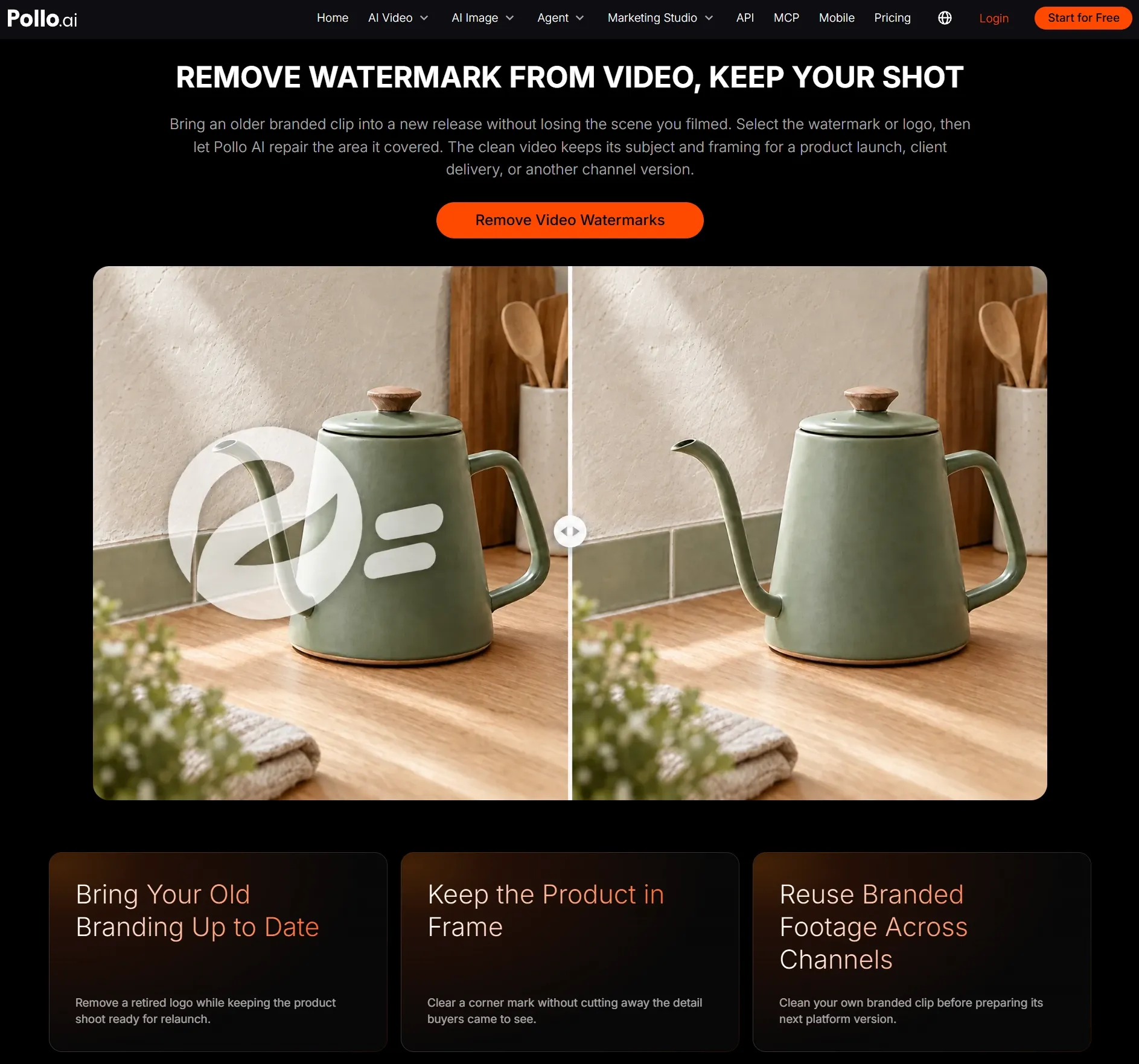
Åbn Pollo AI vandmærkefjerneren til video . Hvis du starter med den dedikerede fjerner, bevares hele billedet intakt, hvilket er nyttigt, når motivet er tæt på vandmærket.
Upload videoen
Upload den klareste kopi af videoen, og start opgaven.
Generer og overvåg det reparerede område
Download outputtet.
Afspil det rensede klip én gang i normal størrelse, og hold øje med det gamle vandmærkeområde. Hvis det område tiltrækker sig din opmærksomhed med flimmer, sløring eller en bøjet Edge, skal det gennemgås igen. Download videoen, når det reparerede område holder op med at tiltrække sig opmærksomhed.
Hvad skal man gøre før og efter fjernelse af vandmærket
Rengør først den originale video, og tilpas derefter størrelsen, forbedr eller tilføj ny tekst. Denne rækkefølge giver dig en bedre kilde til hver senere redigering:
- Fjern markeringen, før du ændrer størrelse eller komprimerer. Den originale eksport giver normalt oprydningsprocessen flere visuelle detaljer at arbejde med.
- Behandl forskellige baggrunde separat. Hvis et logo bevæger sig hen over en væg, et ansigt og et produkt, skal du behandle disse sektioner separat, så hver baggrund får den opmærksomhed, den har brug for.
- Brug et undertekstværktøj til at fjerne hele tekstlinjer. Hvis den uønskede tekst løber hen over bunden af videoen, skal du fjerne den med værktøjet til fjernelse af undertekster i stedet for at vælge hver linje som vandmærke.
- Forbedr efter fjernelse. Hvis det rensede klip ser blødt ud, kan du forbedre den færdige version med videoforbedringsværktøjet i stedet for at skærpe originalen først.
Sådan løser du almindelige problemer med oprydning af vandmærker
Genskab ikke med en helt ny markering først. Find det synlige problem, ændr én ting, og gentag det samme øjeblik. Tabellen viser, hvilken justering der skal prøves:
| Hvad du ser | Sandsynlig årsag | Hvad skal ændres |
|---|---|---|
| Det reparerede område flimrer | Baggrunden ændrer sig hurtigt, eller markeringen overlapper et motiv i bevægelse | Brug en strammere markering og behandl scenen som et kortere afsnit. |
| En blød eller sløret plet forbliver | Det valgte område dækker mere af rammen end selve vandmærket | Reducer markeringen til mærket og dens synlige Edge, og regenerer derefter. |
| Lige linjer bøjer | Vandmærket dækker grænsefladelinjer, hylder, vægge eller anden stærk geometri | Tjek flere bevægelige rammer, og isoler det afsnit, hvor disse linjer forbliver mest ensartede. |
| Teksturen fremstår gentaget | Baggrundsmønsteret ændrer sig, når kameraet eller motivet bevæger sig | Opdel klippet hver gang baggrunden ændres, og rens derefter disse sektioner separat. |
| En skygge eller farvet Edge forbliver | Markeringen dækker teksten eller logoet, men mangler dens omrids, glød eller gennemsigtighed. | Medtag hele det synlige mærke, mens det omkringliggende område holdes så tæt som muligt. |
Efter hver ændring, afspil den samme sektion igen i stedet for kun at tjekke en pauseret frame. Du burde kunne se, om flimmeren, sløringen eller den bøjede linje rent faktisk er blevet bedre.
Hvis du har brug for at slette noget, der er større end et logo eller et tekstmærke, kan du bruge objektfjernelse til video , så du kan målrette direkte mod det bredere område.
Ofte stillede spørgsmål om fjernelse af vandmærker i videoer
Skal jeg fjerne et vandmærke, før jeg tilføjer ny tekst eller grafik?
Ja. Start med en ren kildekode, og tilføj derefter din nye billedtekst, logo eller layout. Dette forhindrer, at de gamle og nye overlays konkurrerer i det samme område.
Kan jeg rense et vandmærke nær Edge?
Ja, især når mærket sidder over en almindelig væg, himmel eller anden jævn baggrund. Hold markeringen stram; et nærliggende ansigt, Edge eller et objekt i bevægelse kræver en nærmere afspilningskontrol.
Skal jeg installere software?
Nej. Fjernelsesprogrammet kører i din browser, så du kan uploade, generere, forhåndsvise og downloade uden at installere computersoftware.