



كيفية توسيع صورة باستخدام الذكاء الاصطناعي: 3 خطوات سهلة في 2027
هل لديك صورة تحبها، لكن شكلها غير مناسب لتصميمك؟ أنصح باستخدام موسّع صور بالذكاء الاصطناعي لإضافة مساحة خلفية لافتة أو عنوان رئيسي. يمكنك إعادة التفكير في التخطيط من دون حشر كل شيء داخل الإطار.
يشرح هذا الدليل كيفية توسيع صورة باستخدام Pollo AI في ثلاث خطوات بسيطة. سنركز على تكييف الصور مع التخطيطات الجديدة، واختيار النسب المفيدة، وجعل المساحة المضافة تعمل لصالح تصميمك من دون عملية تحرير معقدة.
TL;DR
ارفع صورتك إلى موسّع الصور بالذكاء الاصطناعي من Pollo AI، واختر حجم التوسيع ونسبة الأبعاد، ثم أنشئ الصورة وحمّلها. ابدأ بالتخطيط الذي تحتاجه، سواء كان ذلك يعني لافتة أعرض، أو تركيبة أطول، أو خلفية حول منتج.
كيفية توسيع صورة باستخدام Pollo AI في 3 خطوات سهلة
العملية هي الرفع، اختيار التوسيع، ثم تنزيل النتيجة. ضع في ذهنك تخطيطًا نهائيًا واحدًا قبل أن تبدأ. كل ما تحتاجه هو صورة مصدر واضحة وشكل هدف مفيد لتبدأ بتكييف التركيبة مع موضع آخر.
الخطوة 1: ارفع صورتك
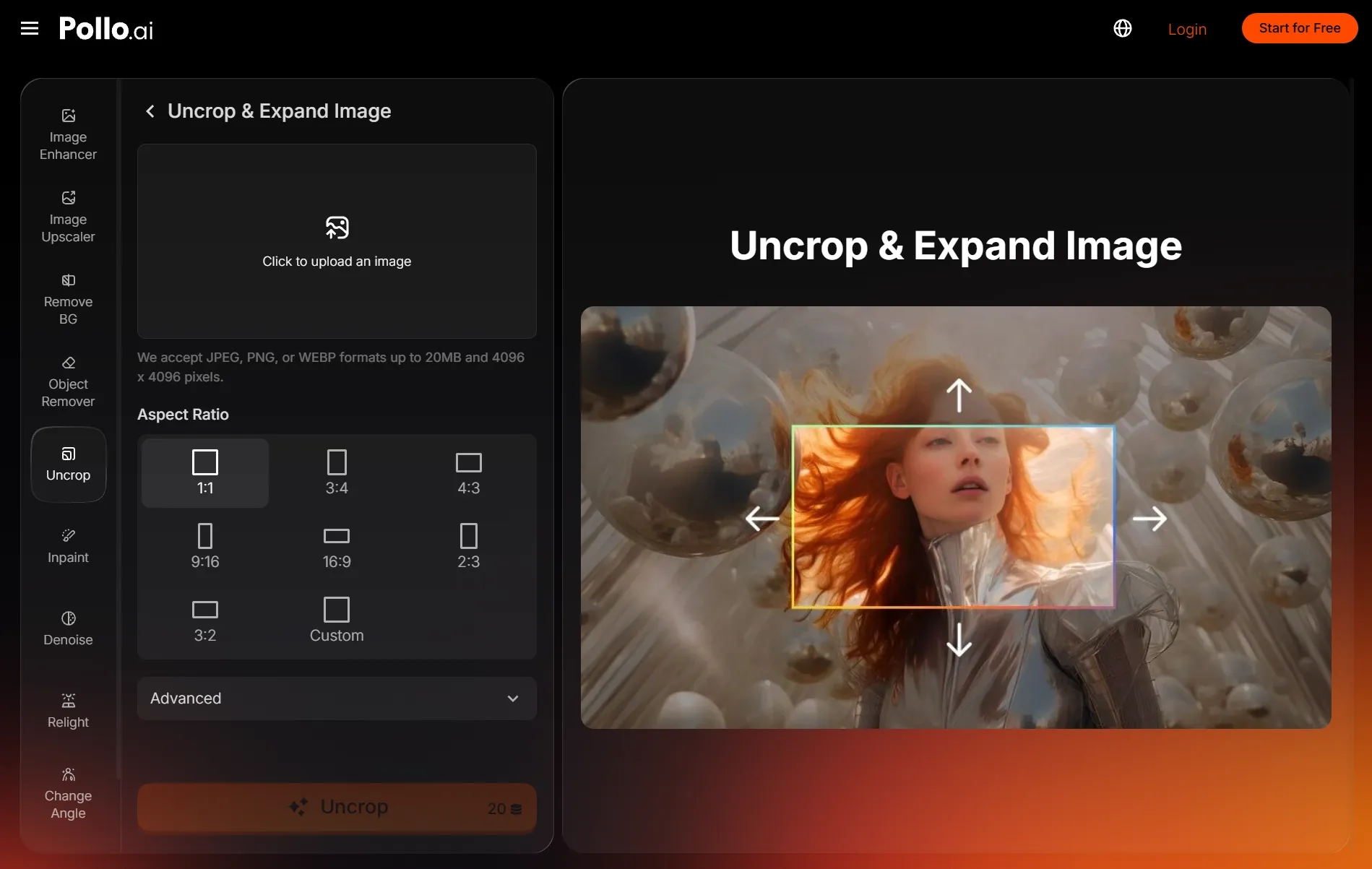
افتح موسّع الصور بالذكاء الاصطناعي الخاص بنا وارفع ملف JPG أو PNG. اختر صورة واضحة تُظهر موضوعك جيدًا بالفعل. احتفظ بنسخة غير معدلة إذا كنت تخطط لإنشاء عدة نسخ لمواضع مختلفة في الحملة نفسها.
الخطوة 2: اختر التوسيع وأنشئ الصورة
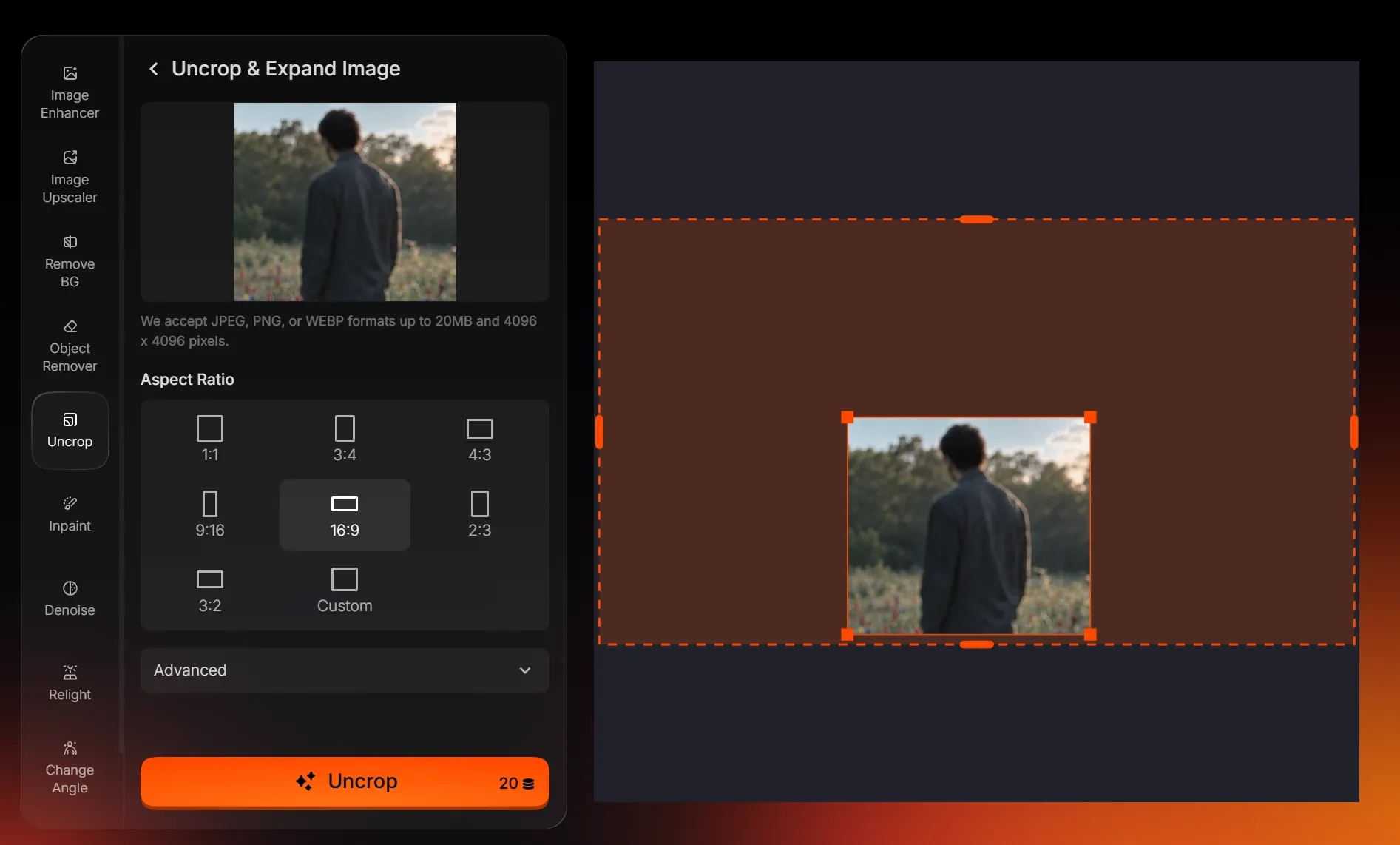
حدد حجم التوسيع ونسبة الأبعاد التي تناسب التخطيط المقصود، ثم أنشئ الصورة. فكّر في المساحة التي يحتاجها تصميمك.
بالنسبة إلى اللافتة، أعطِ الأولوية للعرض؛ وبالنسبة إلى التصميم العمودي، أعطِ الأولوية للارتفاع من دون إغراق الموضوع الرئيسي.
الخطوة 3: راجع وحمّل
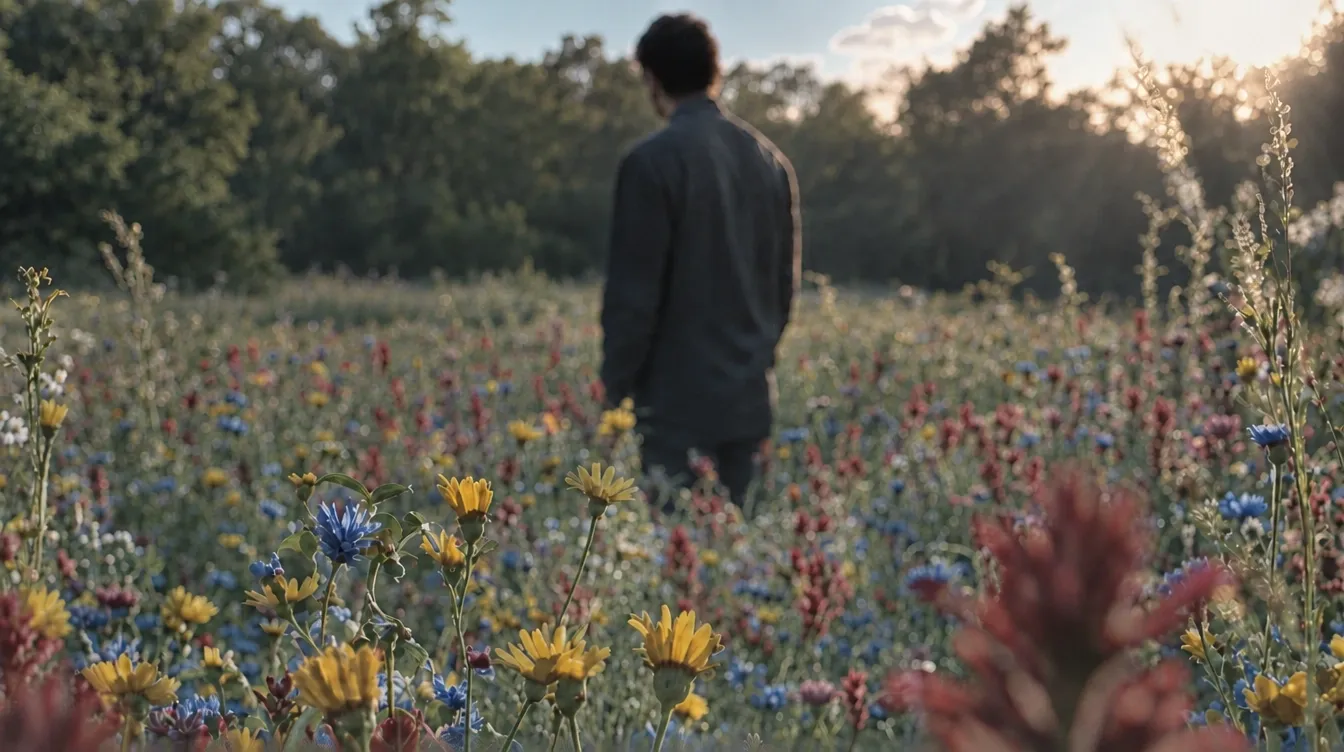
راجع الصورة الموسعة وتحقق من مدى ملاءمة الخلفية الجديدة لتخطيطك. ابحث عن الإضافات المشتتة، أو المسافات غير المناسبة، أو التغييرات في التفاصيل المهمة. حمّل النتيجة المناسبة، أو جرّب حجم توسيع مختلفًا إذا كانت التركيبة تحتاج إلى تعديل آخر.
ماذا يعني توسيع الصورة؟
يعني توسيع الصورة إضافة محتوى بصري خارج حدودها الحالية. يقوم موسّع الصور بالذكاء الاصطناعي بإنشاء خلفية محيطة حتى تتمكن من تغيير التركيبة. في هذا الدرس، الهدف هو منح صورة موجودة تخطيطًا وغرضًا جديدين.
وهذا يختلف عن إصلاح صورة تم قصها بشكل ضيق جدًا. هنا، قد تبدو صورتك الأصلية مكتملة بالفعل. أنت تنشئ مساحة إضافية لتنسيق مختلف، مثل تحويل صورة حملة مربعة إلى صورة أوسع لموقع إلكتروني.
توسيع الصورة مقابل تغيير الحجم والرفع الدقة
التوسيع يضيف محتوى للمشهد؛ أما تغيير الحجم فيغيّر الأبعاد. إذا كنت تريد تكبير صورة مع الحفاظ على نفس الإطار، فاستخدم أداة رفع دقة الصور. وإذا كنت تحتاج إلى مزيد من الخلفية بجانب الموضوع أو فوقه، فإن موسّع الصور يعالج هذه المشكلة المختلفة.
| هدفك | أفضل نهج للبدء |
|---|---|
| إضافة خلفية خارج الإطار الحالي | توسيع الصور بالذكاء الاصطناعي |
| تكبير أبعاد الصورة مع الحفاظ على التركيبة | رفع دقة الصور |
| تكبير أبعاد الصورة لعرض أكبر | رفع دقة الصور |
| تقليل الأبعاد للرفع | تغيير الحجم القياسي |
| تحسين قص ضيق جدًا | إزالة القص |
اختر تخطيطًا يناسب استخدامك التالي
حدّد أين ستوضع الصورة النهائية قبل استخدام أداة توسيع الصور بالذكاء الاصطناعي. يحتاج العنوان العريض إلى نسب مختلفة عن الملصق الطويل. سأحدّد أين ستتموضع أي عبارة رئيسية أو زر، حتى تخدم الخلفية الجديدة غرضًا واضحًا.
استخدم أمثلة التخطيطات أدناه كمرجع للتخطيط، وليس كمتطلبات ثابتة للمنصة. تحقّق أولًا من أبعاد تصميمك الفعلية. تمنحك نسبة الأبعاد المناسبة نقطة بداية مفيدة، لكنك قد تحتاج مع ذلك إلى تعديل نهائي للحجم.
| التخطيط المقصود | نسبة المثال | ما يجب التخطيط له |
|---|---|---|
| عرض تقديمي عريض أو صورة حملة | 16:9 | مساحة خلفية إضافية بجانب العنصر الرئيسي |
| تصميم ترويجي عمودي | 4:5 | مساحة أكبر في الأعلى والأسفل |
| تصميم جوّال طويل | 9:16 | مساحة عمودية للتكوين |
| مربع ترويجي | 1:1 | مساحة متوازنة حول العنصر الرئيسي |
وفّر مساحة لتصميمك التالي
امنح الصور الحالية مساحة أكبر للبانرات، والعروض الترويجية للمنتجات، ومنشورات التواصل الاجتماعي باستخدام أداة توسيع الصور بالذكاء الاصطناعي المصممة لتعديلات بسيطة.
جرّب أداة توسيع الصور بالذكاء الاصطناعي مجانًا
كيف تحصل على نتائج أفضل من أداة توسيع الصور بالذكاء الاصطناعي
اترك مساحة مفيدة، لا مجرد مساحة أكبر
امنح كل مساحة مضافة غرضًا: مساحة لعنوان، أو إطارًا أكثر هدوءًا، أو توازنًا أفضل بين العنصر الرئيسي والخلفية. إذا لم تستطع شرح ما تضيفه المساحة الإضافية، فقد ينتج عن التوسيع الأصغر تصميم أقوى.
أبقِ النص منفصلًا حتى يعمل التخطيط
أضف العنوان النهائي والسعر وعبارة الدعوة إلى الإجراء بعد اختيار الخلفية الموسعة. هذا يجعل موضع النص وصياغته أسهل في التعديل. تحقّق من بقاء النص مقروءًا فوق الصورة، خصوصًا حيث تظهر الظلال أو القوام أو اللمعات الساطعة.
تحقّق من الصورة بحجم عرضها النهائي
راجع الصورة الكاملة والنسخة داخل تصميمك. قد يبدو تفصيل في الخلفية غير مزعج عند التكبير، لكنه قد يشتت الانتباه بحجم الصورة المصغرة. سأتحقق من وضوح العنصر الرئيسي، وتباين العنوان، والتباعد قبل قضاء الوقت على تعديلات تجميلية أصغر.
أجرِ تعديلات إضافية فقط عند الحاجة
تساعدك أداة توسيع الصور بالذكاء الاصطناعي في الإطار، لكن قد يحتاج تصميمك النهائي إلى تعديل منفصل للإضاءة أو الخلفية. استخدم محرر الصور بالذكاء الاصطناعي فقط عندما يخدم هذا التغيير التخطيط. احتفظ بنسخة من الصورة الموسعة للمقارنة.
أخطاء شائعة في توسيع الصور يجب تجنبها
استخدام أداة توسيع الصور بالذكاء الاصطناعي من دون تخطيط مستهدف قد يتركك مع مشهد أكثر، لكن مساحة قابلة للاستخدام أقل. ابدأ بالوجهة واعمل بالعكس. تساعدك هذه المراجعات على اختيار نتيجة تناسب تصميمك.
| الخطأ | النهج الأفضل |
|---|---|
| تمديد صورة لملء شكل جديد | وسّع الخلفية أو حافظ على النسب عند تغيير الحجم. |
| اختيار نسبة قبل التحقق من التصميم | أكّد تخطيط الوجهة أولًا. |
| إضافة مساحة كبيرة جدًا حتى يبدو العنصر صغيرًا | قلّل التوسيع وراجعه بحجم العرض. |
| وضع عنوان فوق خلفية مزدحمة | اختر منطقة أكثر هدوءًا أو بسّطها بشكل منفصل. |
| توقع أن يحل التوسيع مشكلة الدقة المنخفضة | قيّم أبعاد البكسل وقم بالترقية بشكل منفصل عند الحاجة. |
امنح صورتك مساحة لاستخدامها التالي
الآن بعد أن عرفت كيف توسّع صورة، اختر صورة واحدة وتخطيطًا جديدًا واحدًا. جرّب أداة توسيع الصور بالذكاء الاصطناعي، وتحقّق من تكوين تصميمك، وتهيأ لمرئي يناسب منشورك التالي.