



Sådan udvider du et billede med AI: 3 nemme trin i 2027
Har du et foto, du elsker, men i den forkerte form til dit design? Jeg anbefaler at bruge en AI-billedudvider til at tilføje baggrundsplads til et banner eller en overskrift. Du kan gentænke layoutet uden at presse alt ind i rammen.
Denne guide forklarer hvordan du udvider et billede med Pollo AI i tre enkle trin. Vi fokuserer på at tilpasse fotos til nye layouts, vælge nyttige proportioner og få den ekstra plads til at fungere for dit design uden en kompliceret redigeringsproces.
TL;DR
Upload dit foto til Pollo AIs AI-billedudvider, vælg udvidelsesstørrelse og billedformat, og generér og download derefter. Start med det layout, du har brug for, uanset om det betyder et bredere banner, en højere komposition eller en baggrund omkring et produkt.
Sådan udvider du et billede med Pollo AI i 3 nemme trin
Processen er upload, vælg din udvidelse, og download resultatet. Hav ét færdigt layout i tankerne, før du går i gang. Du behøver kun et klart kildefoto og en nyttig målform for at begynde at tilpasse kompositionen til en anden placering.
Trin 1: Upload dit billede
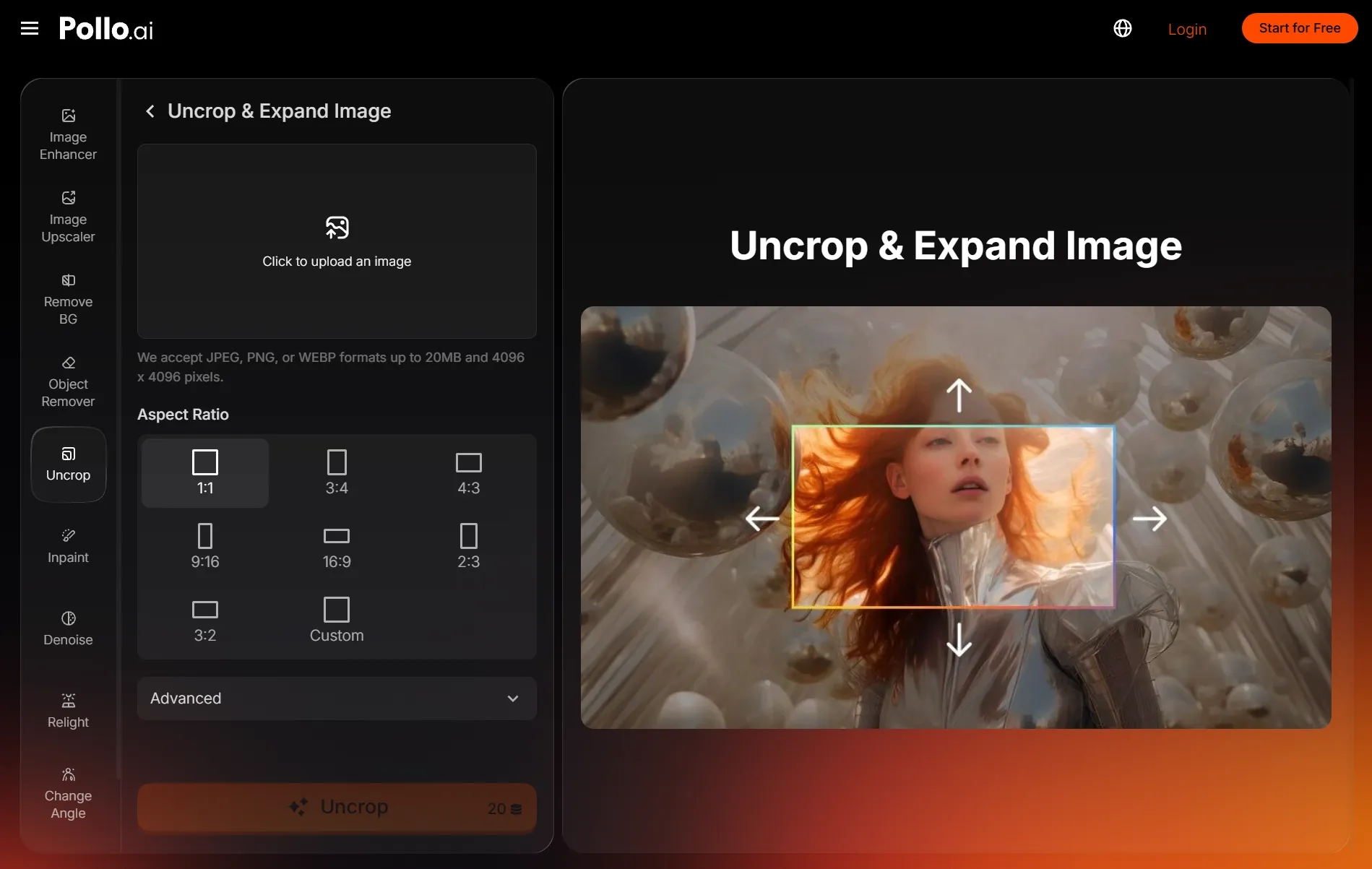
Åbn vores AI-billedudvider og upload en JPG eller PNG. Vælg et klart foto, hvor motivet allerede fremstår tydeligt. Gem en urørt kopi, hvis du planlægger at lave flere versioner til forskellige placeringer i den samme kampagne.
Trin 2: Vælg din udvidelse og generér
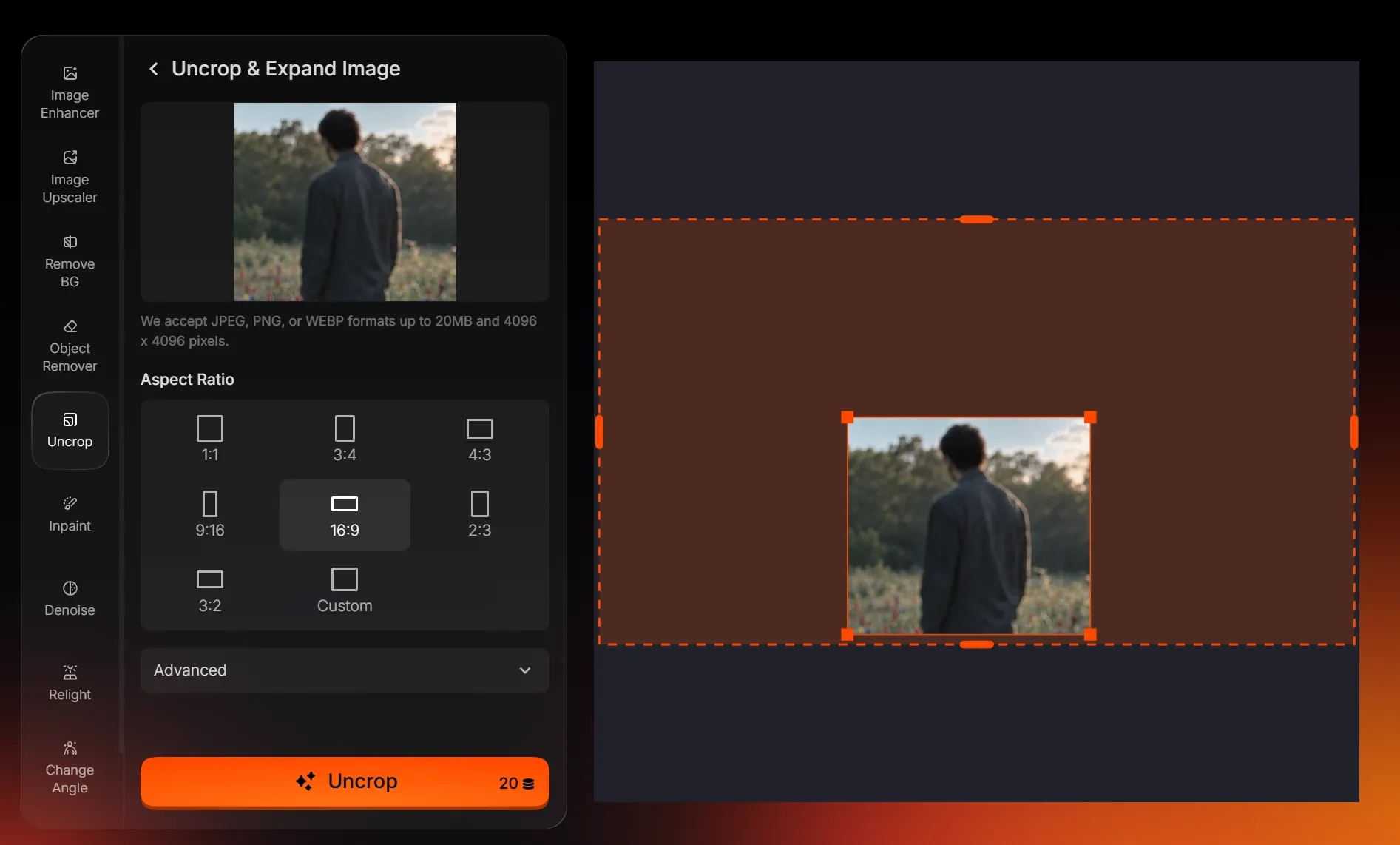
Vælg den udvidelsesstørrelse og det billedformat, der passer til dit ønskede layout, og generér derefter billedet. Tænk over den plads, dit design har brug for.
Til et banner skal du prioritere bredden; til et portrætdesign skal du prioritere højden uden at overvælde hovedmotivet.
Trin 3: Gennemgå og download
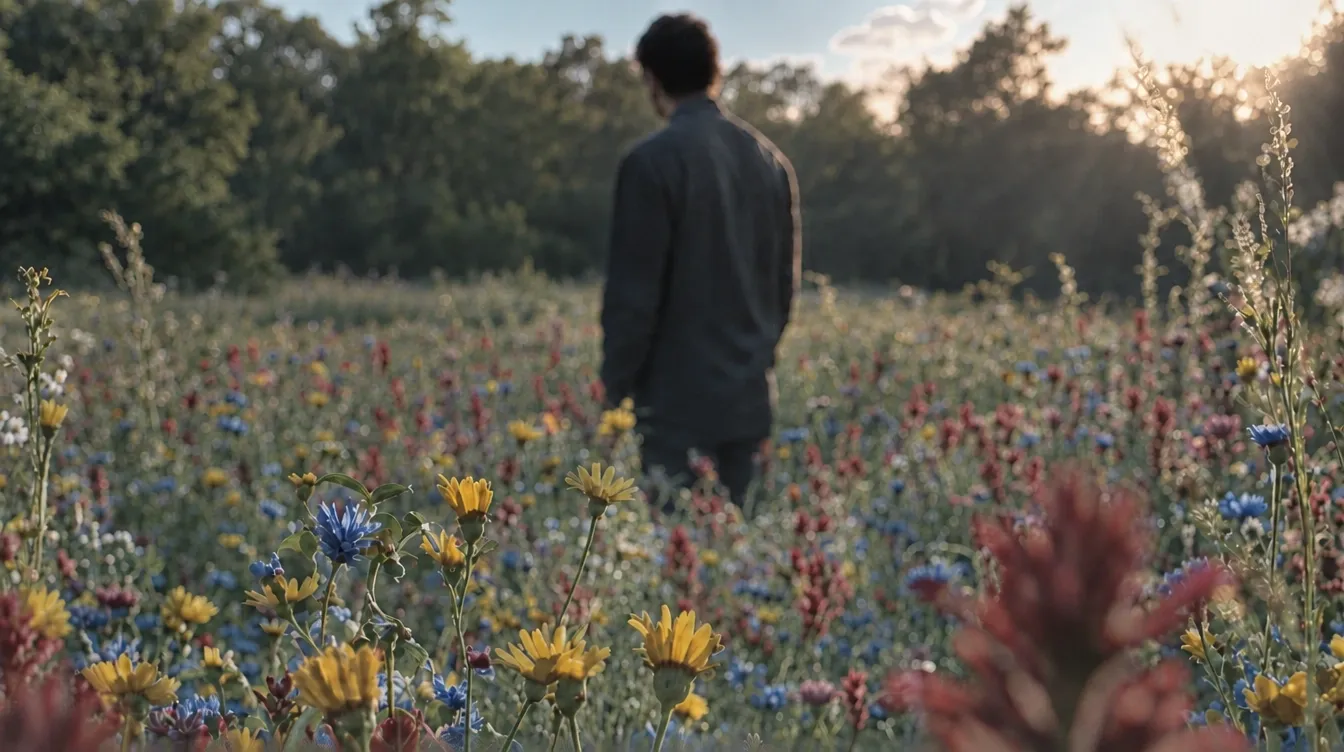
Gennemgå det udvidede billede, og tjek hvordan den nye baggrund passer til dit layout. Hold øje med forstyrrende tilføjelser, akavede mellemrum eller ændringer i vigtige detaljer. Download et passende resultat, eller prøv en anden udvidelsesstørrelse, hvis kompositionen har brug for endnu en justering.
Hvad betyder det at udvide et billede?
At udvide et billede betyder at tilføje visuelt indhold uden for dets eksisterende kanter. En AI-fotoudvider genererer baggrunden omkring billedet, så du kan ændre kompositionen. I denne vejledning er målet at give et eksisterende foto et nyt layout og et nyt formål.
Det er anderledes end at rette et foto, der er beskåret for stramt. Her kan dit udgangspunkt allerede se komplet ud. Du skaber ekstra plads til et andet format, som for eksempel at gøre et kvadratisk kampagnefoto til et bredere website-billede.
Billedudvidelse vs. ændring af størrelse og opskalering
Udvidelse tilføjer indhold til scenen; ændring af størrelse ændrer dimensionerne. Hvis du vil gøre et billede større, mens du bevarer den samme indramning, skal du bruge en billedopskalerer. Hvis du har brug for mere baggrund ved siden af eller over motivet, løser en billedudvider det andet problem.
| Dit mål | Bedste startmetode |
|---|---|
| Tilføj baggrund uden for den eksisterende ramme | AI-billedudvidelse |
| Gør billedets dimensioner større, mens kompositionen bevares | Billedopskalerer |
| Gør fotodimensioner større til en større visning | Billedopskalerer |
| Reducer dimensioner til en upload | Standard ændring af størrelse |
| Forbedr en alt for stram beskæring | Fjern beskæring |
Vælg et layout, der passer til din næste anvendelse
Beslut, hvor det færdige billede skal bruges, før du anvender en AI-fotoudvider. En bred header kræver andre proportioner end en høj plakat. Jeg ville identificere, hvor en eventuel overskrift eller knap skal placeres, så den nye baggrund tjener et klart formål.
Brug layout-eksemplerne nedenfor som planlægningsreferencer i stedet for faste platformskrav. Tjek først dimensionerne på dit faktiske design. Et passende billedformat giver dig en nyttig startform, men du kan stadig få brug for en endelig størrelsesjustering.
| Tænkt layout | Eksempel på forhold | Hvad du skal planlægge efter |
|---|---|---|
| Bred præsentation eller kampagnevisual | 16:9 | Ekstra baggrund ved siden af motivet |
| Portrætorienteret kampagnegrafik | 4:5 | Mere plads over og under |
| Højt mobildesign | 9:16 | Vertikal plads til kompositionen |
| Kvadratisk kampagneflise | 1:1 | Balanceret plads omkring hovedmotivet |
Skab plads til dit næste design
Giv eksisterende fotos mere plads til bannere, produktkampagner og opslag på sociale medier med en AI-billedudvider, der er bygget til enkle justeringer.
Prøv AI-billedudvider gratis
Sådan får du bedre resultater med en AI-billedudvider
Efterlad nyttig plads, ikke bare mere plads
Giv hvert tilføjet område et formål: plads til en titel, en roligere kant eller en bedre balance mellem motiv og baggrund. Hvis du ikke kan forklare, hvad den ekstra plads bidrager med, kan en mindre udvidelse give et stærkere design.
Hold tekst adskilt, indtil layoutet fungerer
Tilføj din endelige overskrift, pris og call to action, efter du har valgt den udvidede baggrund. Det gør placering og formulering lettere at justere. Tjek, at teksten forbliver læsbar over billedet, især hvor skygger, teksturer eller lyse højlys optræder.
Tjek billedet i den endelige visningsstørrelse
Gennemgå både hele billedet og versionen inde i dit design. En baggrundsdetalje, der ser harmløs ud i forstørret form, kan virke forstyrrende i miniaturestørrelse. Jeg ville tjekke motivets synlighed, overskriftens kontrast og afstanden, før jeg brugte tid på mindre kosmetiske ændringer.
Foretag kun yderligere redigeringer, når det er nødvendigt
En AI-fotoudvider hjælper med indramningen, men dit færdige design kan have brug for en separat justering af lys eller baggrund. Brug vores AI-fotoredigerer kun, når den ændring tjener layoutet. Gem en kopi af det udvidede billede til sammenligning.
Almindelige fejl ved billedudvidelse, du skal undgå
Hvis du bruger en AI-billedudvider uden et målrettet layout, kan du ende med mere landskab, men meget lidt brugbar plads. Start med destinationen og arbejd baglæns. Disse tjek hjælper dig med at vælge et resultat, der passer til dit design.
| Fejl | Bedre tilgang |
|---|---|
| At strække et foto for at udfylde en ny form | Udvid baggrunden eller bevar proportionerne ved skalering. |
| At vælge et forhold, før designet er tjekket | Bekræft først det ønskede layout. |
| At tilføje så meget plads, at motivet føles lille | Reducer udvidelsen og gennemgå den i visningsstørrelse. |
| At placere en overskrift over en rodet baggrund | Vælg et roligere område eller forenkle det separat. |
| At forvente, at udvidelse løser lav opløsning | Vurder pixeldimensionerne og opskaler separat, når det er nødvendigt. |
Giv dit billede plads til næste anvendelse
Nu hvor du ved, hvordan du udvider et billede, så vælg ét foto og ét nyt layout. Prøv vores AI-billedudvider, tjek dit designs komposition, og forbered et visuelt udtryk, der passer til dit næste opslag.