



Cara Memperluas Gambar dengan AI: 3 Langkah Mudah di 2027
Punya foto yang Anda sukai, tetapi bentuknya tidak cocok untuk desain Anda? Saya merekomendasikan menggunakan AI image expander untuk menambahkan ruang latar belakang bagi banner atau judul. Anda bisa menata ulang layout tanpa harus memaksa semuanya masuk ke dalam bingkai.
Panduan ini menjelaskan cara memperluas gambar dengan Pollo AI dalam tiga langkah sederhana. Kami akan fokus pada menyesuaikan foto untuk layout baru, memilih proporsi yang berguna, dan membuat ruang tambahan bekerja untuk desain Anda tanpa proses pengeditan yang rumit.
TL;DR
Unggah foto Anda ke AI image expander milik Pollo AI, pilih ukuran perluasan dan rasio aspek, lalu buat dan unduh. Mulailah dengan layout yang Anda butuhkan, baik itu banner yang lebih lebar, komposisi yang lebih tinggi, atau latar belakang di sekitar produk.
Cara Memperluas Gambar dengan Pollo AI dalam 3 Langkah Mudah
Prosesnya adalah unggah, pilih perluasan Anda, lalu unduh hasilnya. Pikirkan satu layout akhir yang Anda inginkan sebelum memulai. Anda hanya perlu foto sumber yang jelas dan bentuk target yang berguna untuk mulai menyesuaikan komposisi ke penempatan lain.
Langkah 1: Unggah Gambar Anda
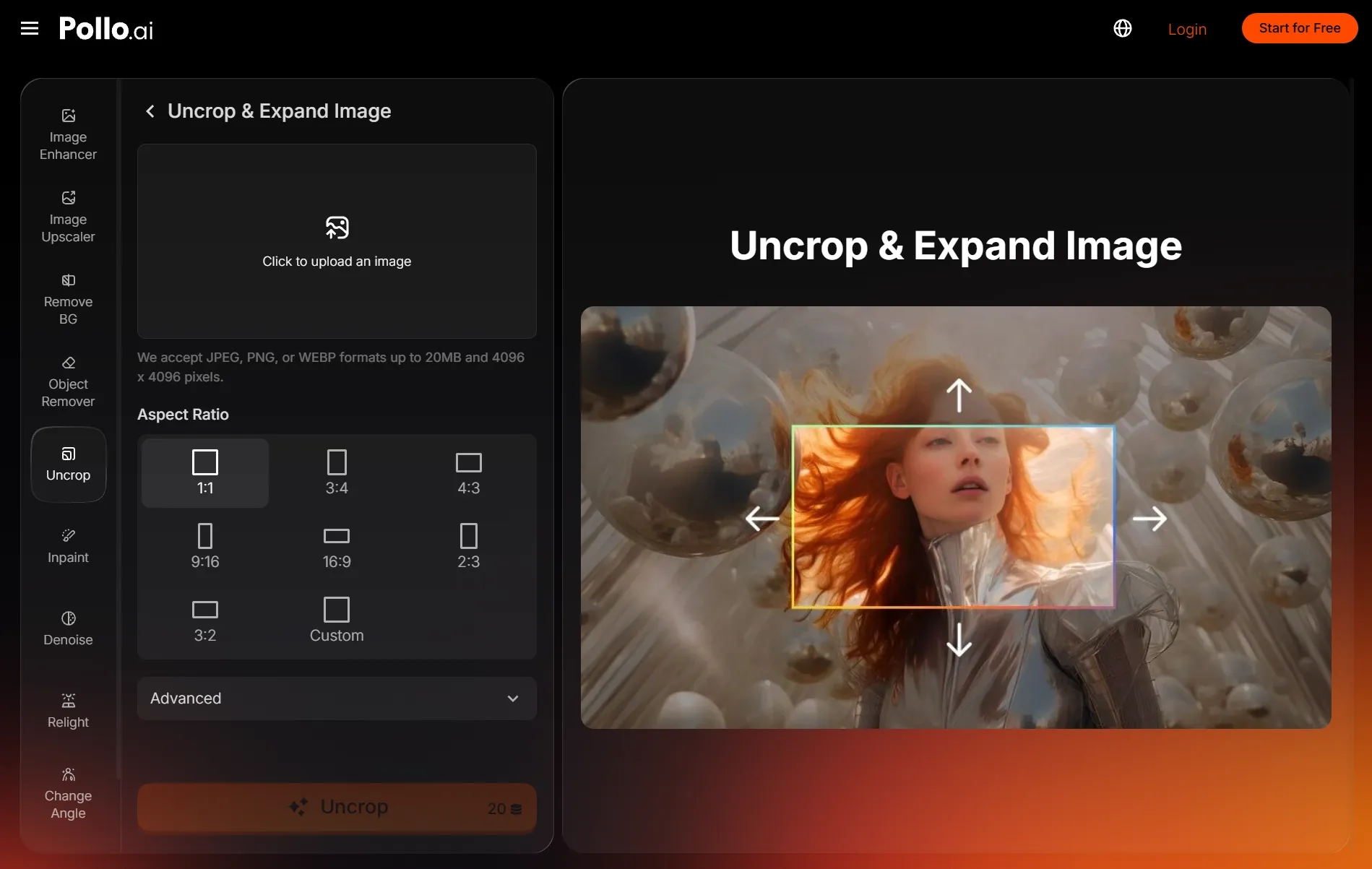
Buka AI image expander kami dan unggah JPG atau PNG. Pilih foto yang jelas dan sudah menampilkan subjek Anda dengan baik. Simpan salinan asli jika Anda berencana membuat beberapa versi untuk penempatan yang berbeda dalam kampanye yang sama.
Langkah 2: Pilih Perluasan Anda dan Buat
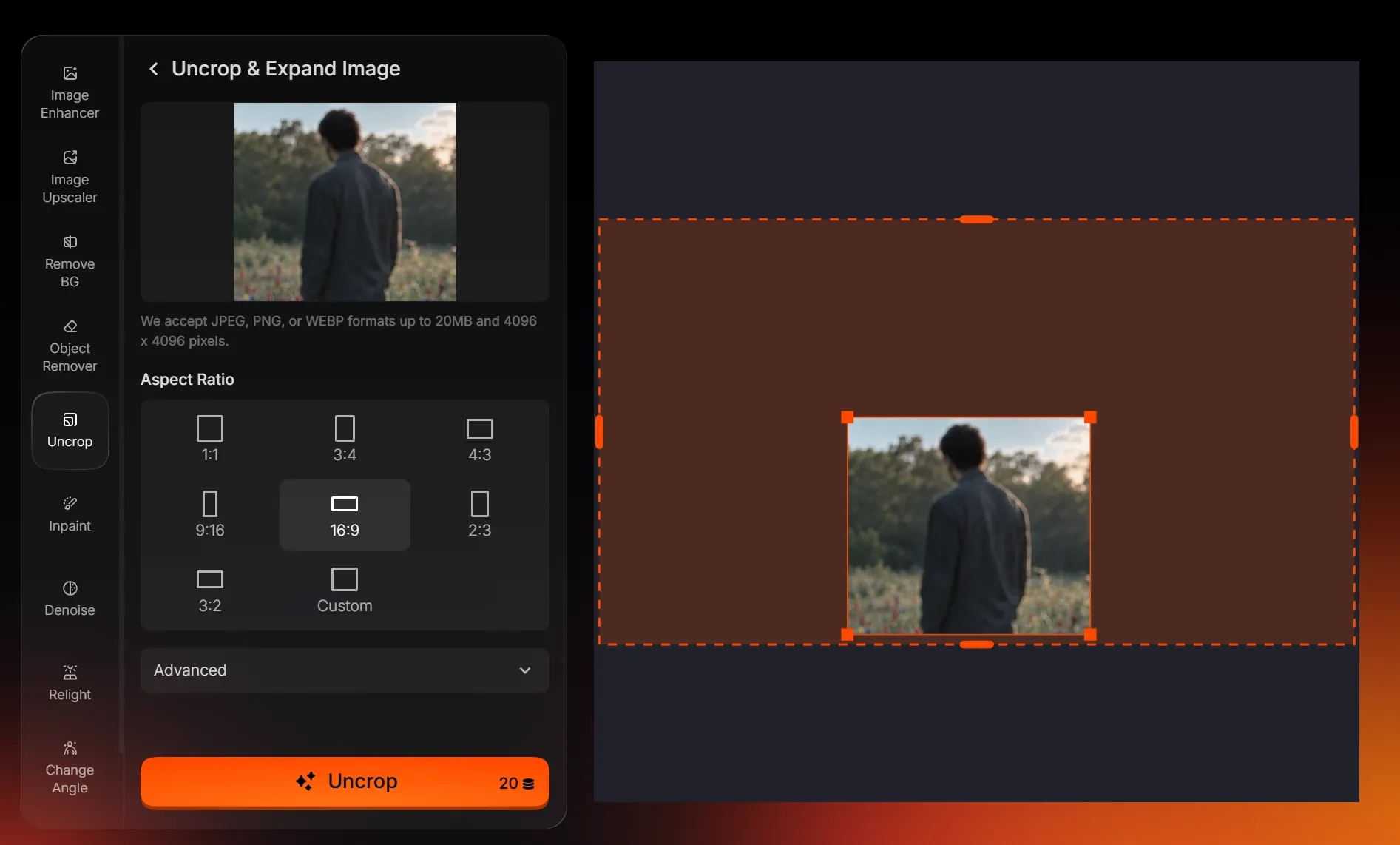
Pilih ukuran perluasan dan rasio aspek yang sesuai dengan layout yang Anda inginkan, lalu buat gambar. Pikirkan ruang yang dibutuhkan desain Anda.
Untuk banner, prioritaskan lebar; untuk desain potret, prioritaskan tinggi tanpa membebani subjek utama.
Langkah 3: Tinjau dan Unduh
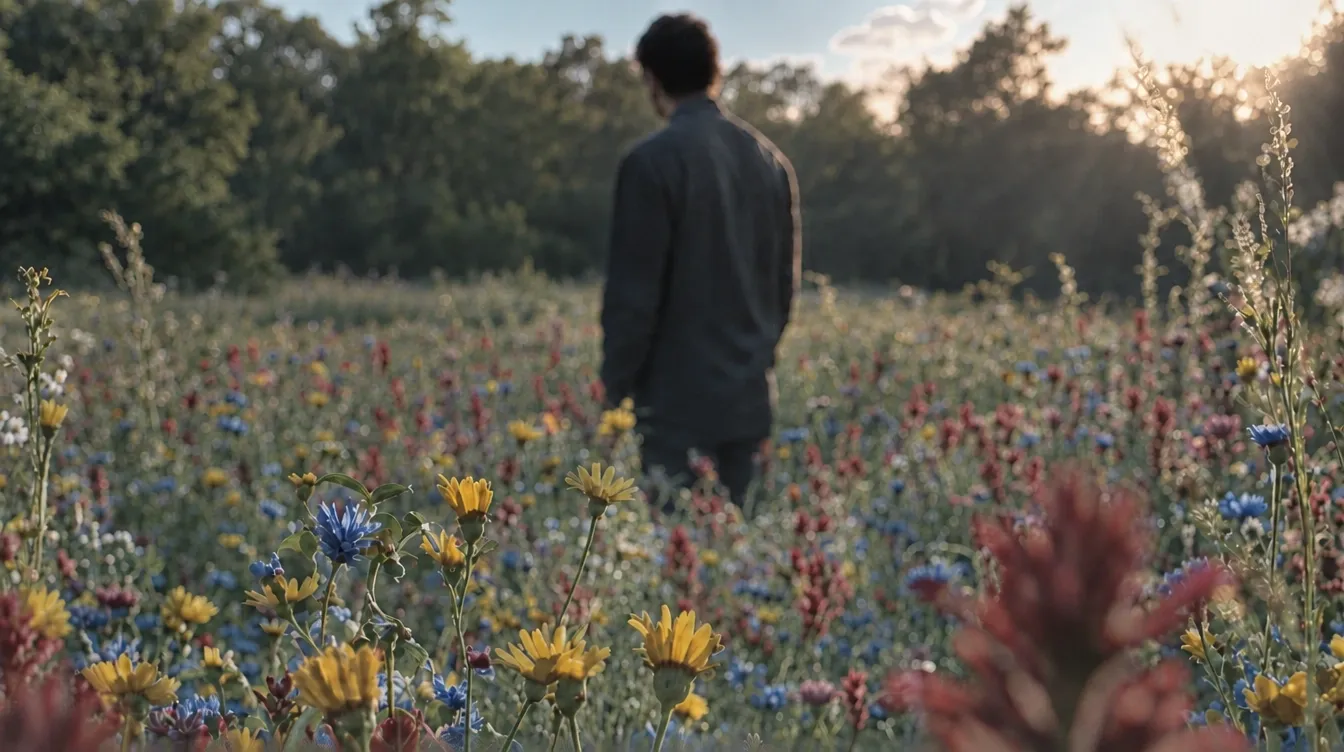
Tinjau gambar yang telah diperluas dan periksa bagaimana latar belakang baru cocok dengan layout Anda. Cari tambahan yang mengganggu, jarak yang janggal, atau perubahan pada detail penting. Unduh hasil yang sesuai, atau coba ukuran perluasan yang berbeda jika komposisinya masih perlu penyesuaian lain.
Apa Arti Memperluas Gambar?
Memperluas gambar berarti menambahkan konten visual di luar batas yang sudah ada. AI photo extender menghasilkan latar belakang di sekelilingnya sehingga Anda bisa mengubah komposisi. Untuk tutorial ini, tujuannya adalah memberi foto yang sudah ada layout dan tujuan baru.
Itu berbeda dari memperbaiki foto yang terpotong terlalu sempit. Di sini, gambar awal Anda mungkin sudah terlihat lengkap. Anda sedang menciptakan ruang tambahan untuk format yang berbeda, seperti mengubah foto kampanye berbentuk persegi menjadi visual website yang lebih lebar.
Perluasan Gambar vs. Mengubah Ukuran dan Upscaling
Perluasan menambahkan konten adegan; mengubah ukuran mengubah dimensi. Jika Anda ingin memperbesar gambar sambil mempertahankan framing yang sama, gunakan image upscaler. Jika Anda membutuhkan lebih banyak latar belakang di samping atau di atas subjek, image expander menyelesaikan masalah yang berbeda itu.
| Tujuan Anda | Pendekatan Awal Terbaik |
|---|---|
| Menambahkan latar belakang di luar bingkai yang ada | AI image expansion |
| Memperbesar dimensi gambar sambil mempertahankan komposisi | Image upscaler |
| Memperbesar dimensi foto untuk tampilan yang lebih besar | Image upscaler |
| Mengurangi dimensi untuk unggahan | Pengubahan ukuran standar |
| Memperbaiki crop yang terlalu sempit | Uncropping |
Pilih Tata Letak yang Sesuai untuk Penggunaan Anda Berikutnya
Tentukan ke mana gambar yang sudah selesai akan digunakan sebelum memakai AI photo extender. Header yang lebar membutuhkan proporsi yang berbeda dari poster yang tinggi. Saya akan mengidentifikasi di mana judul atau tombol akan ditempatkan, sehingga latar belakang baru memiliki tujuan yang jelas.
Gunakan contoh tata letak di bawah ini sebagai referensi perencanaan, bukan sebagai persyaratan platform yang tetap. Periksa dulu dimensi desain Anda yang sebenarnya. Rasio aspek yang sesuai memberi Anda bentuk awal yang berguna, tetapi Anda mungkin masih perlu penyesuaian ukuran akhir.
| Tata Letak yang Dimaksud | Contoh Rasio | Yang Perlu Direncanakan |
|---|---|---|
| Visual presentasi lebar atau kampanye | 16:9 | Latar belakang tambahan di samping subjek |
| Grafik promosi potret | 4:5 | Lebih banyak ruang di atas dan di bawah |
| Desain mobile tinggi | 9:16 | Ruang vertikal untuk komposisi |
| Ubin promosi persegi | 1:1 | Ruang seimbang di sekitar subjek utama |
Beri Ruang untuk Desain Anda Berikutnya
Berikan foto yang sudah ada lebih banyak ruang untuk banner, promosi produk, dan postingan media sosial dengan AI image expander yang dibuat untuk penyesuaian sederhana.
Coba AI Image Expander Gratis
Cara Mendapatkan Hasil yang Lebih Baik dari AI Image Expander
Berikan Ruang yang Berguna, Bukan Sekadar Ruang Lebih Banyak
Berikan tujuan pada setiap area tambahan: ruang untuk judul, bingkai yang lebih tenang, atau keseimbangan yang lebih baik antara subjek dan latar belakang. Jika Anda tidak bisa menjelaskan kontribusi ruang ekstra itu, perluasan yang lebih kecil mungkin menghasilkan desain yang lebih kuat.
Pisahkan Teks Sampai Tata Letaknya Berfungsi
Tambahkan judul akhir, harga, dan ajakan bertindak setelah memilih latar belakang yang diperluas. Ini memudahkan penyesuaian penempatan dan kata-kata. Periksa apakah teks tetap mudah dibaca di atas gambar, terutama di area yang terdapat bayangan, tekstur, atau sorotan terang.
Periksa Gambar pada Ukuran Tampilan Akhirnya
Tinjau gambar penuh dan versi di dalam desain Anda. Detail latar belakang yang tampak tidak berbahaya saat diperbesar mungkin mengganggu pada ukuran thumbnail. Saya akan memeriksa visibilitas subjek, kontras judul, dan jarak sebelum menghabiskan waktu untuk perubahan kosmetik yang lebih kecil.
Lakukan Edit Tambahan Hanya Saat Diperlukan
AI photo expander membantu dengan framing, tetapi desain akhir Anda mungkin memerlukan penyesuaian pencahayaan atau latar belakang yang terpisah. Gunakan AI photo editor kami hanya ketika perubahan itu mendukung tata letak. Simpan salinan gambar yang diperluas untuk perbandingan.
Kesalahan Umum dalam Perluasan Gambar yang Perlu Dihindari
Menggunakan AI image expander tanpa tata letak target dapat membuat Anda mendapatkan lebih banyak pemandangan tetapi sedikit ruang yang bisa digunakan. Mulailah dari tujuan akhir lalu mundur ke langkah sebelumnya. Pemeriksaan ini membantu Anda memilih hasil yang sesuai dengan desain Anda.
| Kesalahan | Pendekatan yang Lebih Baik |
|---|---|
| Menarik foto agar mengisi bentuk baru | Perluas latar belakang atau pertahankan proporsi saat mengubah ukuran. |
| Memilih rasio sebelum memeriksa desain | Konfirmasi dulu tata letak tujuan. |
| Menambahkan ruang terlalu banyak hingga subjek terasa kecil | Kurangi perluasan dan tinjau pada ukuran tampilan. |
| Menempatkan judul di atas latar belakang yang ramai | Pilih area yang lebih tenang atau sederhanakan secara terpisah. |
| Mengharapkan perluasan menyelesaikan resolusi rendah | Nilai dimensi piksel dan tingkatkan skala secara terpisah bila diperlukan. |
Beri Ruang pada Gambar Anda untuk Penggunaan Berikutnya
Sekarang setelah Anda tahu cara memperluas gambar, pilih satu foto dan satu tata letak baru. Coba AI image expander kami, periksa komposisi desain Anda, dan siapkan visual yang sesuai untuk postingan Anda berikutnya.