



วิธีขยายภาพด้วย AI: 3 ขั้นตอนง่ายๆ ในปี 2027
มีรูปภาพที่คุณชอบ แต่มีสัดส่วนไม่เหมาะกับงานออกแบบของคุณใช่ไหมคะ? ฉันแนะนำให้ใช้ ตัวขยายภาพด้วย AI เพื่อเพิ่มพื้นที่พื้นหลังสำหรับแบนเนอร์หรือหัวเรื่อง คุณสามารถปรับเลย์เอาต์ใหม่ได้โดยไม่ต้องบีบทุกอย่างให้อยู่ในเฟรม
คู่มือนี้อธิบาย วิธีขยายภาพ ด้วย Pollo AI ใน 3 ขั้นตอนง่ายๆ เราจะเน้นการปรับรูปภาพให้เข้ากับเลย์เอาต์ใหม่ การเลือกสัดส่วนที่มีประโยชน์ และการทำให้พื้นที่ที่เพิ่มเข้ามาใช้งานได้ดีกับงานออกแบบของคุณโดยไม่ต้องใช้กระบวนการแก้ไขที่ซับซ้อน
TL;DR
อัปโหลดรูปภาพของคุณไปยัง ตัวขยายภาพด้วย AI ของPollo AI เลือกขนาดการขยายและอัตราส่วนภาพ จากนั้นสร้างและดาวน์โหลด เริ่มจากเลย์เอาต์ที่คุณต้องการ ไม่ว่าจะเป็นแบนเนอร์ที่กว้างขึ้น องค์ประกอบที่สูงขึ้น หรือพื้นหลังรอบๆ สินค้า
วิธีขยายภาพด้วย Pollo AI ใน 3 ขั้นตอนง่ายๆ
กระบวนการคือ อัปโหลด เลือกการขยายของคุณ และดาวน์โหลดผลลัพธ์ ให้นึกถึงเลย์เอาต์สุดท้ายที่คุณต้องการก่อนเริ่ม คุณต้องมีเพียงรูปภาพต้นฉบับที่ชัดเจนและรูปทรงเป้าหมายที่เหมาะสมเพื่อเริ่มปรับองค์ประกอบให้เข้ากับการใช้งานในรูปแบบอื่น
ขั้นตอนที่ 1: อัปโหลดรูปภาพของคุณ
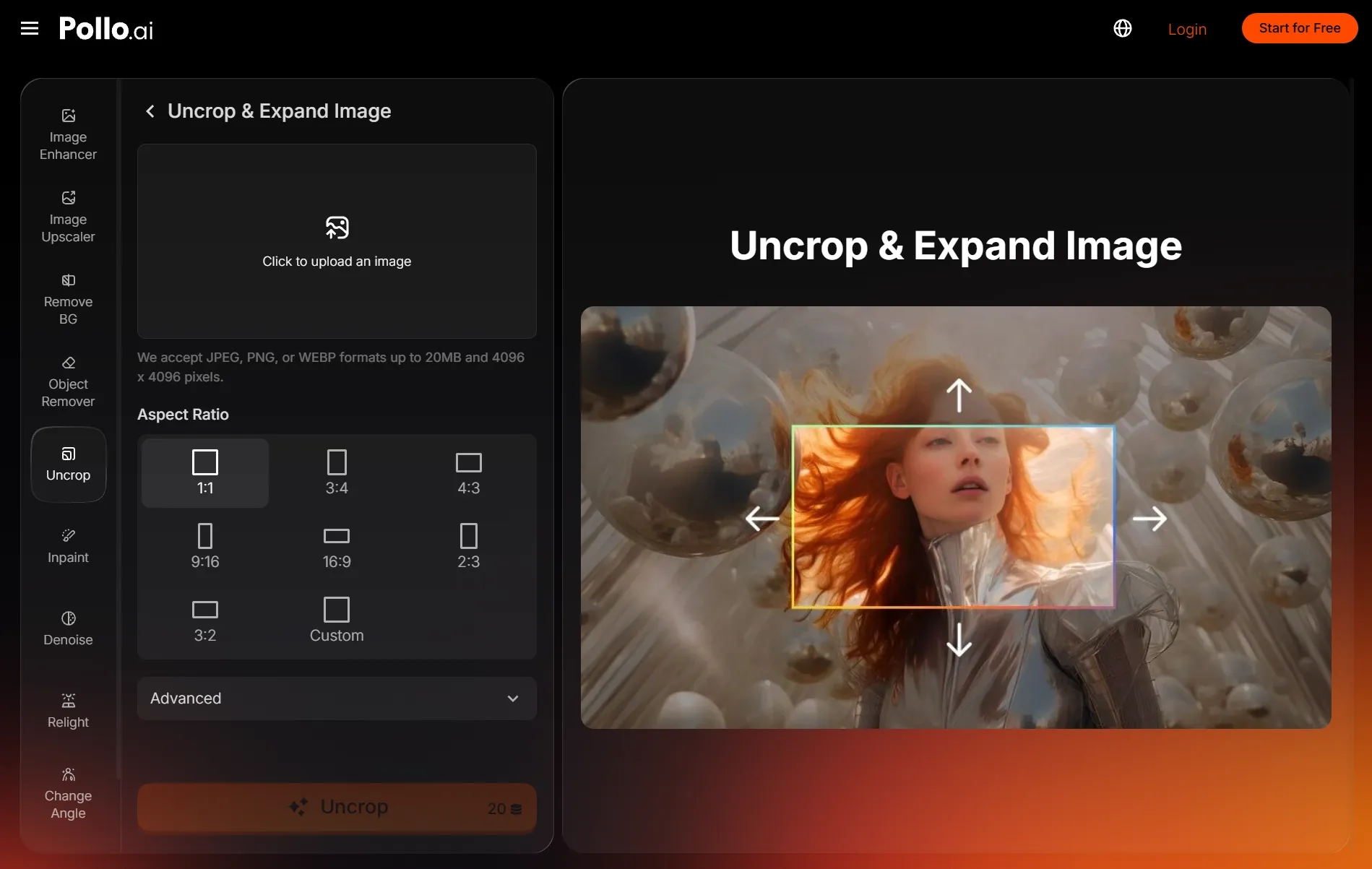
เปิด ตัวขยายภาพด้วย AIของเรา แล้วอัปโหลดไฟล์ JPG หรือ PNG เลือกรูปภาพที่ชัดเจนและแสดงตัวแบบของคุณได้ดีอยู่แล้ว เก็บสำเนาต้นฉบับไว้หากคุณวางแผนจะสร้างหลายเวอร์ชันสำหรับการใช้งานที่แตกต่างกันในแคมเปญเดียวกัน
ขั้นตอนที่ 2: เลือกการขยายและสร้างภาพ
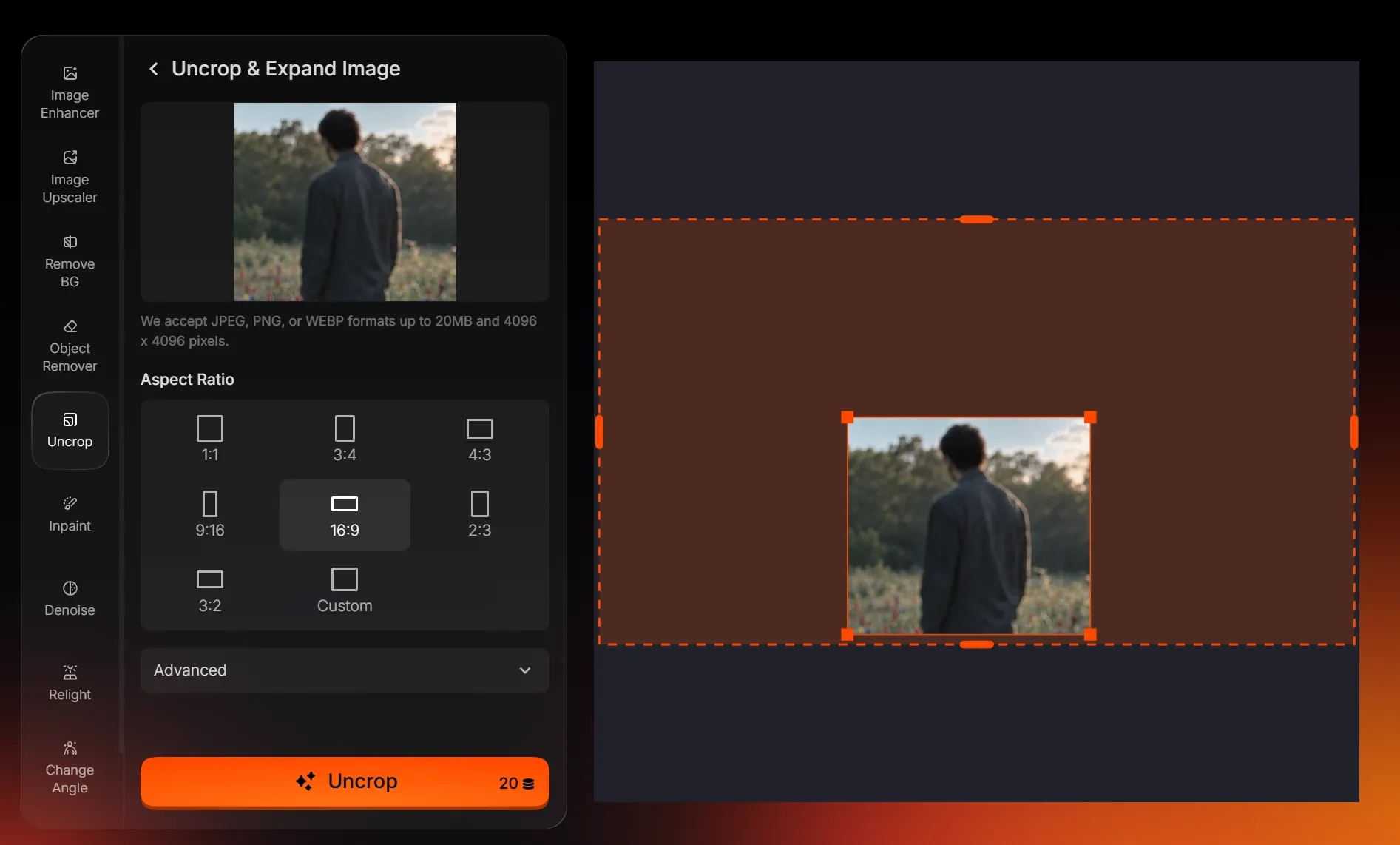
เลือกขนาดการขยายและอัตราส่วนภาพที่เหมาะกับเลย์เอาต์ที่คุณต้องการ จากนั้นสร้างภาพ คิดถึงพื้นที่ที่งานออกแบบของคุณต้องการ
สำหรับแบนเนอร์ ให้เน้นความกว้าง; สำหรับงานออกแบบแนวตั้ง ให้เน้นความสูงโดยไม่ให้กลบตัวแบบหลัก
ขั้นตอนที่ 3: ตรวจสอบและดาวน์โหลด
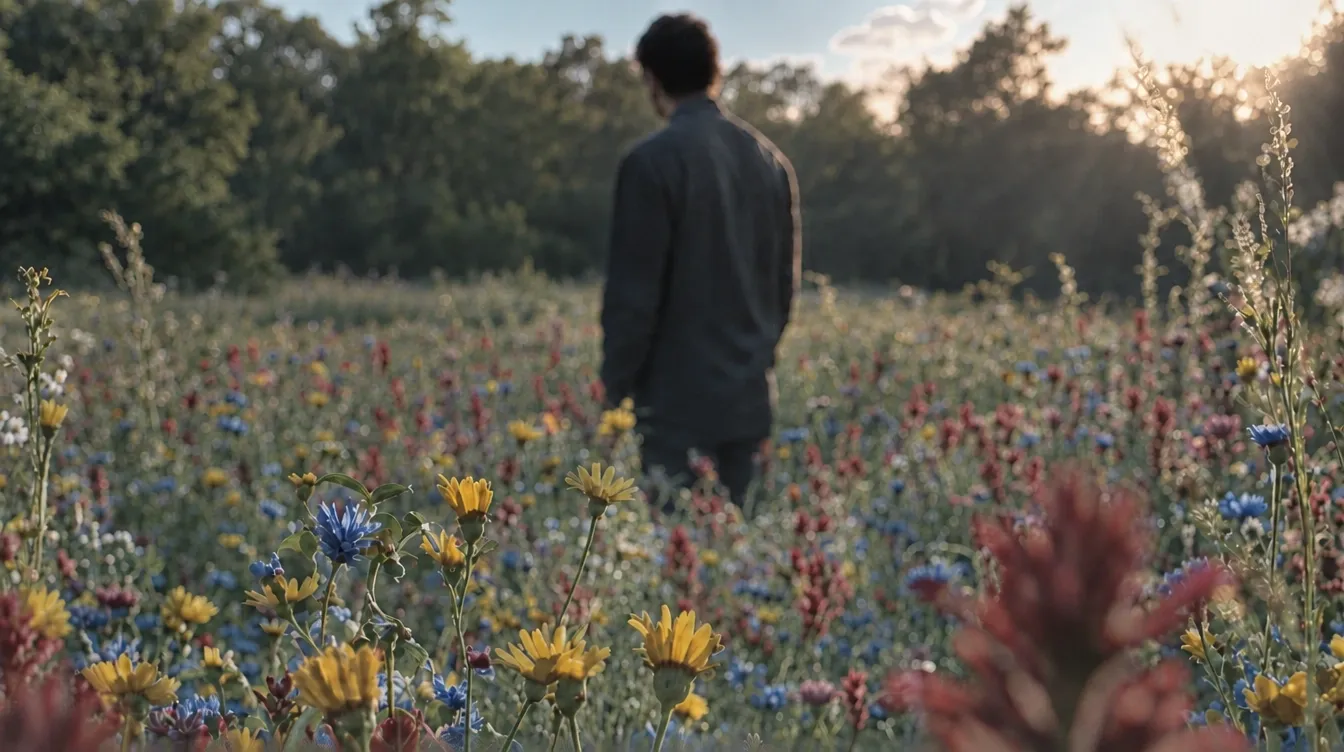
ตรวจสอบภาพที่ขยายแล้วและดูว่าพื้นหลังใหม่เข้ากับเลย์เอาต์ของคุณอย่างไร มองหาสิ่งที่เพิ่มเข้ามาแล้วรบกวนสายตา ช่องว่างที่ดูแปลก หรือการเปลี่ยนแปลงของรายละเอียดสำคัญ ดาวน์โหลดผลลัพธ์ที่เหมาะสม หรือทดลองขนาดการขยายแบบอื่นหากองค์ประกอบยังต้องปรับเพิ่มเติม
การขยายภาพหมายความว่าอย่างไร?
การขยายภาพหมายถึงการเพิ่มเนื้อหาภาพนอกเหนือจากขอบเขตเดิมของภาพ ตัวขยายภาพถ่ายด้วย AI จะสร้างพื้นหลังรอบๆ เพื่อให้คุณเปลี่ยนองค์ประกอบได้ สำหรับบทช่วยสอนนี้ เป้าหมายคือการทำให้รูปภาพที่มีอยู่มีเลย์เอาต์และจุดประสงค์ใหม่
ซึ่งแตกต่างจากการแก้ไขรูปภาพที่ถูกครอปแน่นเกินไป ตรงนี้ รูปภาพเริ่มต้นของคุณอาจดูสมบูรณ์อยู่แล้ว คุณกำลังสร้างพื้นที่เพิ่มเติมสำหรับรูปแบบที่ต่างออกไป เช่น เปลี่ยนรูปแคมเปญแบบสี่เหลี่ยมจัตุรัสให้เป็นภาพเว็บไซต์ที่กว้างขึ้น
การขยายภาพเทียบกับการปรับขนาดและการอัปสเกล
การขยายเพิ่มเนื้อหาในฉาก; การปรับขนาดเปลี่ยนมิติภาพ หากคุณต้องการขยายภาพโดยคงกรอบภาพเดิมไว้ ให้ใช้ตัวอัปสเกลภาพ หากคุณต้องการพื้นที่พื้นหลังเพิ่มด้านข้างหรือด้านบนของตัวแบบ ตัวขยายภาพจะช่วยแก้ปัญหานั้นได้
| เป้าหมายของคุณ | แนวทางเริ่มต้นที่ดีที่สุด |
|---|---|
| เพิ่มพื้นหลังนอกเหนือจากกรอบภาพเดิม | การขยายภาพด้วย AI |
| ขยายมิติภาพโดยคงองค์ประกอบเดิมไว้ | ตัวอัปสเกลภาพ |
| ขยายมิติภาพถ่ายเพื่อการแสดงผลที่ใหญ่ขึ้น | ตัวอัปสเกลภาพ |
| ลดขนาดสำหรับการอัปโหลด | การปรับขนาดมาตรฐาน |
| ปรับการครอปที่แน่นเกินไปให้ดีขึ้น | การยกเลิกการครอป |
เลือกรูปแบบที่เหมาะกับการใช้งานครั้งถัดไปของคุณ
ตัดสินใจก่อนว่าจะนำภาพที่เสร็จแล้วไปใช้ที่ไหน ก่อนใช้เครื่องมือขยายภาพด้วย AI ส่วนหัวแบบกว้างต้องใช้สัดส่วนที่ต่างจากโปสเตอร์แนวตั้ง ผมจะแนะนำให้ระบุตำแหน่งของหัวข้อหรือปุ่มใดๆ ไว้ก่อน เพื่อให้พื้นหลังใหม่มีจุดประสงค์ที่ชัดเจน
ใช้ตัวอย่างรูปแบบด้านล่างเป็นแนวทางในการวางแผน ไม่ใช่ข้อกำหนดตายตัวของแพลตฟอร์ม ตรวจสอบขนาดของงานออกแบบจริงของคุณก่อน อัตราส่วนภาพที่เหมาะสมจะช่วยให้คุณมีรูปทรงเริ่มต้นที่ใช้งานได้ แต่คุณอาจยังต้องปรับขนาดสุดท้ายอีกครั้ง
| รูปแบบที่ตั้งใจใช้ | อัตราส่วนตัวอย่าง | สิ่งที่ควรวางแผน |
|---|---|---|
| ภาพนำเสนอแนวกว้างหรือภาพแคมเปญ | 16:9 | พื้นที่พื้นหลังเพิ่มเติมข้างตัวแบบ |
| กราฟิกโปรโมชันแนวตั้ง | 4:5 | มีพื้นที่มากขึ้นด้านบนและด้านล่าง |
| งานออกแบบมือถือแนวสูง | 9:16 | พื้นที่แนวตั้งสำหรับองค์ประกอบ |
| ไทล์โปรโมชันแบบสี่เหลี่ยมจัตุรัส | 1:1 | พื้นที่สมดุลรอบตัวแบบหลัก |
เผื่อพื้นที่สำหรับงานออกแบบครั้งถัดไปของคุณ
เพิ่มพื้นที่ให้รูปภาพที่มีอยู่สำหรับแบนเนอร์ โปรโมชันสินค้า และโพสต์โซเชียลด้วยเครื่องมือขยายภาพด้วย AI ที่ออกแบบมาสำหรับการปรับแต่งแบบง่ายๆ
ลองใช้ AI Image Expander ฟรี
วิธีให้ได้ผลลัพธ์ที่ดีกว่าจากเครื่องมือขยายภาพด้วย AI
เว้นพื้นที่ที่มีประโยชน์ ไม่ใช่แค่พื้นที่ที่มากขึ้น
กำหนดจุดประสงค์ให้กับแต่ละพื้นที่ที่เพิ่มเข้ามา เช่น พื้นที่สำหรับชื่อเรื่อง ขอบที่ดูสงบขึ้น หรือความสมดุลที่ดีขึ้นระหว่างตัวแบบกับพื้นหลัง หากคุณอธิบายไม่ได้ว่าพื้นที่ที่เพิ่มมาช่วยอะไร การขยายให้น้อยลงอาจให้ดีไซน์ที่แข็งแรงกว่า
แยกข้อความออกจากกันจนกว่ารูปแบบจะลงตัว
เพิ่มหัวข้อสุดท้าย ราคา และคำกระตุ้นให้ดำเนินการหลังจากเลือกพื้นหลังที่ขยายแล้ว วิธีนี้จะช่วยให้ปรับตำแหน่งและถ้อยคำได้ง่ายขึ้น ตรวจสอบให้แน่ใจว่าข้อความยังอ่านได้ชัดบนภาพ โดยเฉพาะบริเวณที่มีเงา พื้นผิว หรือไฮไลต์สว่าง
ตรวจสอบภาพในขนาดแสดงผลสุดท้าย
ตรวจดูทั้งภาพเต็มและเวอร์ชันที่อยู่ในงานออกแบบของคุณ รายละเอียดพื้นหลังที่ดูไม่เป็นอันตรายเมื่อขยายใหญ่ อาจรบกวนสายตาเมื่อดูในขนาดภาพย่อ ผมจะแนะนำให้ตรวจสอบการมองเห็นของตัวแบบ ความคมชัดของหัวข้อ และระยะห่างก่อนจะเสียเวลาไปกับการปรับแต่งเล็กๆ น้อยๆ
แก้ไขเพิ่มเติมเฉพาะเมื่อจำเป็น
เครื่องมือขยายภาพด้วย AI ช่วยเรื่องการจัดเฟรม แต่ดีไซน์ที่เสร็จแล้วของคุณอาจต้องปรับแสงหรือพื้นหลังแยกต่างหาก ใช้ AI photo editor ของเราเฉพาะเมื่อการเปลี่ยนแปลงนั้นช่วยเสริมรูปแบบเท่านั้น เก็บสำเนาของภาพที่ขยายแล้วไว้เพื่อเปรียบเทียบ
ข้อผิดพลาดที่พบบ่อยในการขยายภาพที่ควรหลีกเลี่ยง
การใช้เครื่องมือขยายภาพด้วย AI โดยไม่มีรูปแบบเป้าหมายอาจทำให้คุณได้ฉากหลังมากขึ้น แต่มีพื้นที่ใช้งานน้อย เริ่มจากปลายทางที่ต้องการแล้วค่อยย้อนกลับมาวางแผน การตรวจสอบเหล่านี้จะช่วยให้คุณเลือกผลลัพธ์ที่เหมาะกับงานออกแบบของคุณ
| ข้อผิดพลาด | แนวทางที่ดีกว่า |
|---|---|
| ยืดภาพเพื่อให้เต็มรูปทรงใหม่ | ขยายพื้นหลังหรือคงสัดส่วนเดิมไว้เมื่อปรับขนาด |
| เลือกรูปแบบก่อนตรวจสอบงานออกแบบ | ยืนยันรูปแบบปลายทางก่อน |
| เพิ่มพื้นที่มากเกินไปจนตัวแบบดูเล็ก | ลดการขยายและตรวจดูในขนาดแสดงผล |
| วางหัวข้อทับพื้นหลังที่รก | เลือกพื้นที่ที่ดูสงบกว่า หรือปรับให้เรียบง่ายแยกต่างหาก |
| คาดหวังว่าการขยายจะช่วยแก้ความละเอียดต่ำได้ | ประเมินขนาดพิกเซลและอัปสเกลแยกต่างหากเมื่อจำเป็น |
เผื่อพื้นที่ให้ภาพของคุณสำหรับการใช้งานครั้งถัดไป
ตอนนี้คุณรู้แล้วว่าจะขยายภาพอย่างไร ให้เลือกภาพหนึ่งภาพและรูปแบบใหม่หนึ่งแบบ ลองใช้เครื่องมือขยายภาพด้วย AI ของเรา ตรวจสอบองค์ประกอบของงานออกแบบ และเตรียมภาพที่เหมาะกับโพสต์ครั้งถัดไปของคุณ