



AIで画像を拡張する方法:2027年の3つの簡単なステップ
お気に入りの写真が、デザインに合うサイズや形になっていませんか?バナーや見出しのために背景スペースを追加するには、AI画像拡張ツールを使うのがおすすめです。フレームにすべてを無理に収めなくても、レイアウトを見直せます。
このガイドでは、Pollo AIを使って画像を拡張する方法を、3つの簡単なステップでご紹介します。新しいレイアウトに合わせた写真の調整、用途に合った比率の選び方、そして複雑な編集作業なしで追加スペースをデザインに活かす方法に焦点を当てます。
TL;DR
写真をPollo AIのAI画像拡張ツールにアップロードし、拡張サイズとアスペクト比を選んで、生成してダウンロードします。より横長のバナー、縦長の構図、商品まわりの背景など、必要なレイアウトから始めましょう。
Pollo AIで画像を3つの簡単なステップで拡張する方法
手順はアップロード、拡張内容の選択、結果のダウンロードです。始める前に、完成形のレイアウトを1つ思い描いておきましょう。必要なのは、はっきりした元画像と、別の配置に合わせて構図を調整するための適切な目標サイズだけです。
ステップ1: 画像をアップロードする
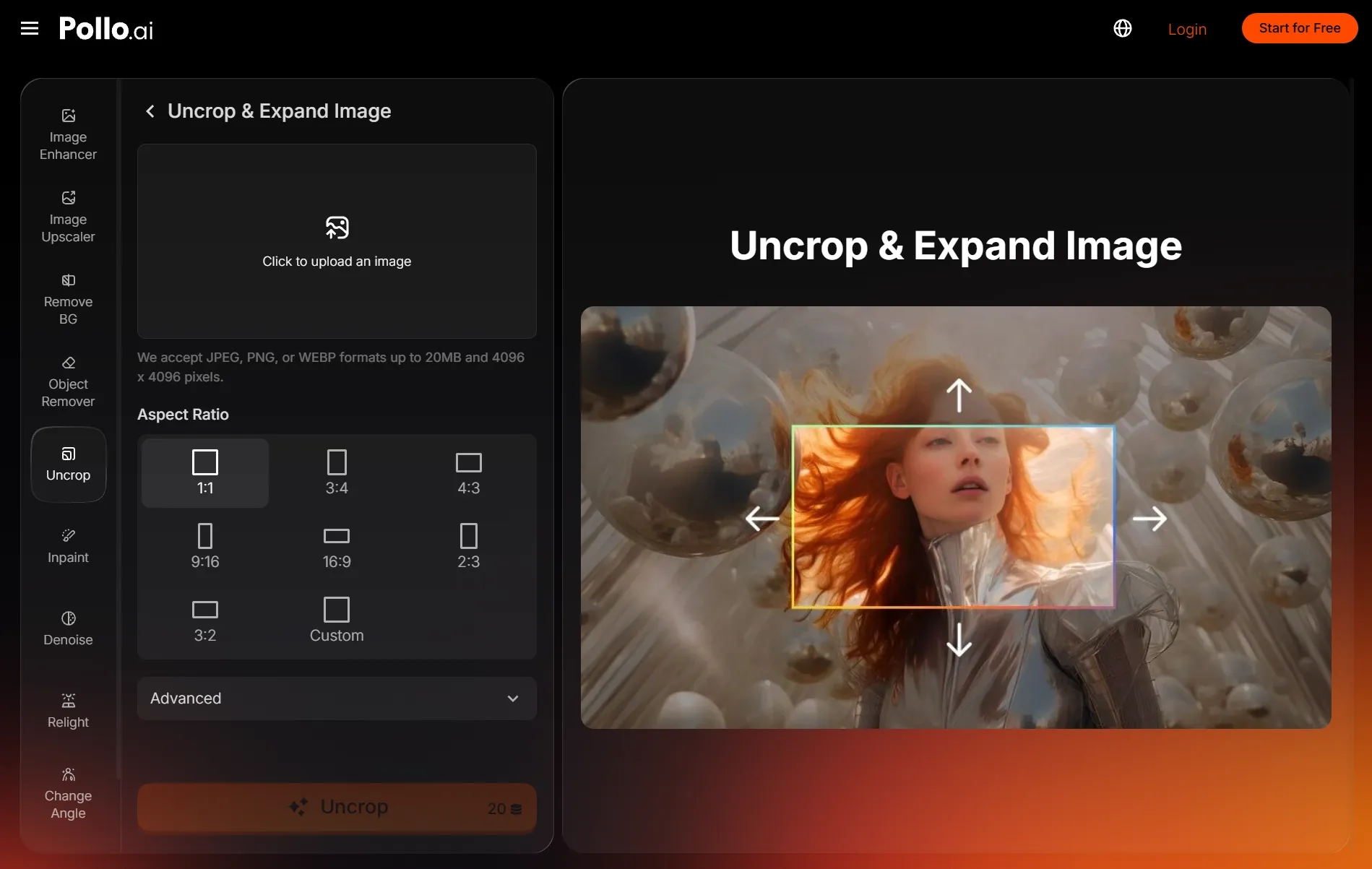
当社の AI画像拡張ツールを開いて、JPGまたはPNGをアップロードします。被写体がはっきり写っている、見やすい写真を選びましょう。同じキャンペーン内で異なる配置向けに複数のバージョンを作る予定なら、元のままのコピーを残しておくと便利です。
ステップ2: 拡張内容を選んで生成する
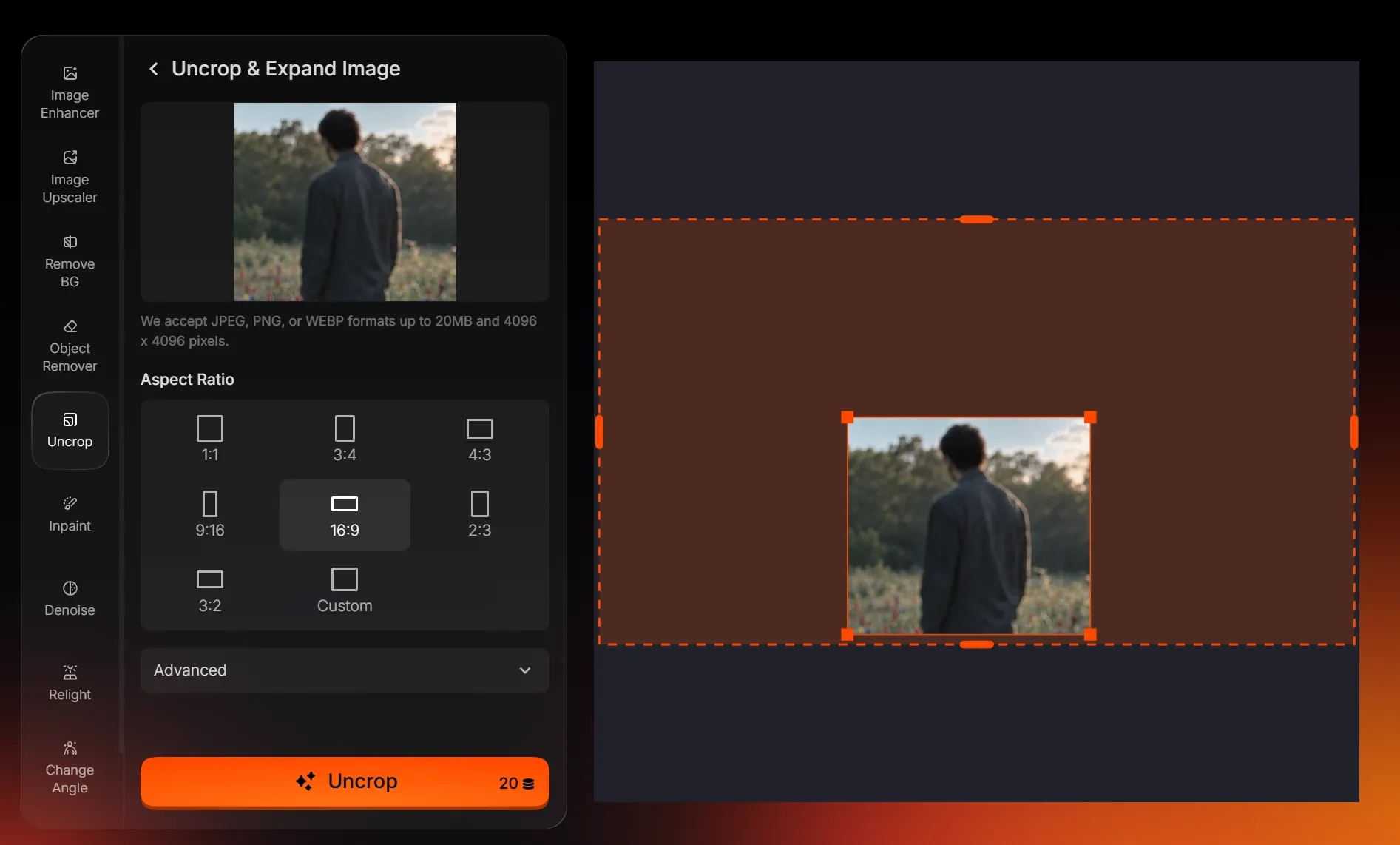
想定するレイアウトに合う拡張サイズとアスペクト比を選び、画像を生成します。デザインに必要なスペースを意識しましょう。
バナーなら横幅を優先し、ポートレートデザインなら主役を圧迫しない範囲で高さを優先します。
ステップ3: 確認してダウンロードする
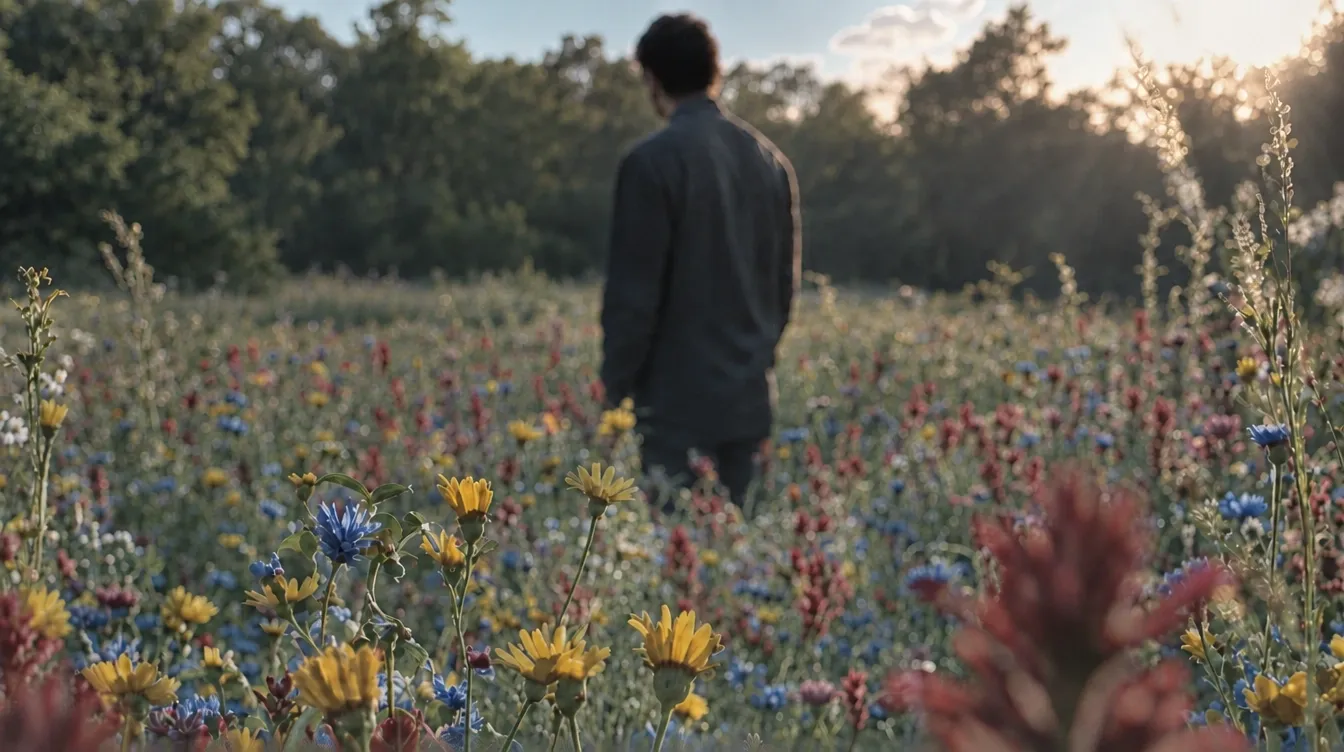
拡張された画像を確認し、新しい背景がレイアウトにどうなじんでいるかをチェックします。気になる追加要素、不自然な余白、重要なディテールの変化がないかを見てください。適切な結果をダウンロードするか、構図にもう少し調整が必要なら別の拡張サイズを試してみましょう。
画像を拡張するとはどういう意味ですか?
画像を拡張するとは、既存の境界の外側に視覚的な要素を追加することです。AI写真拡張ツールは周囲の背景を生成し、構図を変えられるようにします。このチュートリアルでは、既存の写真に新しいレイアウトと役割を与えることが目的です。
これは、切り抜きがきつすぎた写真を修正するのとは異なります。ここでは、元の写真がすでに完成して見える場合もあります。正方形のキャンペーン写真をより横長のWebビジュアルに変えるように、別の形式に合わせて余白を追加しているのです。
画像拡張とサイズ変更・アップスケーリングの違い
拡張はシーンの内容を追加し、サイズ変更は寸法を変えます。同じフレーミングを保ったまま画像を大きくしたい場合は、画像アップスケーラーを使います。被写体の横や上にもっと背景が必要な場合は、画像拡張ツールがその用途に適しています。
| 目的 | 最適な最初の方法 |
|---|---|
| 既存のフレームの外側に背景を追加する | AI画像拡張 |
| 構図を保ったまま画像サイズを大きくする | 画像アップスケーラー |
| より大きな表示のために写真サイズを大きくする | 画像アップスケーラー |
| アップロード用にサイズを小さくする | 標準的なサイズ変更 |
| 切り抜きがきつすぎる写真を改善する | 切り抜きの解除 |
次の用途に合うレイアウトを選びましょう
AI写真拡張ツールを使う前に、完成した画像をどこで使うかを決めましょう。横長のヘッダーと縦長のポスターでは、必要な比率が異なります。見出しやボタンをどこに配置するかを先に考えておくと、新しい背景に明確な役割を持たせられます。
以下のレイアウト例は、固定されたプラットフォーム要件ではなく、計画の参考としてご利用ください。まずは実際のデザインの寸法を確認しましょう。適切なアスペクト比は、使いやすい出発点になりますが、最終的なサイズ調整が必要な場合もあります。
| 想定レイアウト | 比率の例 | 計画時のポイント |
|---|---|---|
| 横長のプレゼンテーションまたはキャンペーンビジュアル | 16:9 | 被写体の横に余白を追加 |
| 縦長の販促グラフィック | 4:5 | 上下により多くの余白を確保 |
| 縦長のモバイルデザイン | 9:16 | 構図のための縦方向の余白 |
| 正方形の販促タイル | 1:1 | メイン被写体の周囲にバランスの取れた余白 |
AI画像拡張ツールでより良い結果を得る方法
ただ広げるのではなく、役立つ余白を作る
追加する各領域には目的を持たせましょう。タイトル用のスペース、落ち着いた縁取り、被写体と背景のバランス改善などです。追加した余白の役割を説明できないなら、拡張を小さくしたほうが、より強いデザインになる場合があります。
レイアウトが決まるまでテキストは分けておく
拡張した背景を選んだあとで、最終的な見出し、価格、CTAを追加しましょう。こうすると配置や文言の調整がしやすくなります。特に影、質感、明るいハイライトがある部分では、画像の上でもテキストが読みやすいか確認しましょう。
最終表示サイズで画像を確認する
画像全体と、デザイン内に配置した状態の両方を確認しましょう。拡大すると問題なさそうに見える背景のディテールでも、サムネイルサイズでは気が散る原因になることがあります。細かな見た目の調整に時間をかける前に、被写体の見え方、見出しとのコントラスト、余白を確認しましょう。
追加編集は必要なときだけ行う
AI写真拡張ツールは構図の調整に役立ちますが、完成したデザインには別途、明るさや背景の調整が必要な場合があります。レイアウトに役立つ場合にのみ、AI写真エディターをご利用ください。比較用に拡張後の画像のコピーも残しておきましょう。
避けるべき一般的な画像拡張のミス
目的のレイアウトを決めずにAI画像拡張ツールを使うと、風景は増えても使える余白がほとんどない状態になりがちです。まず用途を決めてから逆算しましょう。以下のチェックで、デザインに合う結果を選びやすくなります。
| ミス | より良い方法 |
|---|---|
| 新しい形に合わせるために写真を引き伸ばす | 背景を拡張するか、サイズ変更時に比率を維持する |
| デザインを確認する前に比率を決める | まず用途のレイアウトを確認する |
| 余白を増やしすぎて被写体が小さく見える | 拡張を減らし、表示サイズで確認する |
| 見出しを情報量の多い背景の上に置く | 情報量の少ない領域を選ぶか、別途シンプルにする |
| 拡張すれば低解像度の問題が解決すると考える | ピクセル寸法を確認し、必要なら別途アップスケールする |
画像に次の用途のための余白を作りましょう
画像の拡張方法がわかったら、1枚の写真と1つの新しいレイアウトを選びましょう。AI画像拡張ツールを試し、デザインの構図を確認して、次の投稿に合うビジュアルを準備しましょう。