



Как расширить изображение с помощью ИИ: 3 простых шага в 2027 году
У вас есть фото, которое вам нравится, но оно не подходит по форме для вашего дизайна? Я рекомендую использовать AI image expander, чтобы добавить фон для баннера или заголовка. Вы сможете переосмыслить макет, не втискивая всё в кадр.
В этом руководстве объясняется, как расширить изображение с помощью Pollo AI в три простых шага. Мы сосредоточимся на адаптации фото под новые макеты, выборе полезных пропорций и том, как использовать добавленное пространство в вашем дизайне без сложного процесса редактирования.
TL;DR
Загрузите фото в AI image expander от Pollo AI, выберите размер расширения и соотношение сторон, затем сгенерируйте и скачайте результат. Начните с нужного вам макета — будь то более широкий баннер, более высокая композиция или фон вокруг продукта.
Как расширить изображение с помощью Pollo AI за 3 простых шага
Процесс прост: загрузите, выберите расширение и скачайте результат. Сначала представьте себе готовый макет. Вам нужны только четкое исходное фото и подходящая целевая форма, чтобы начать адаптировать композицию под другое размещение.
Шаг 1: Загрузите изображение
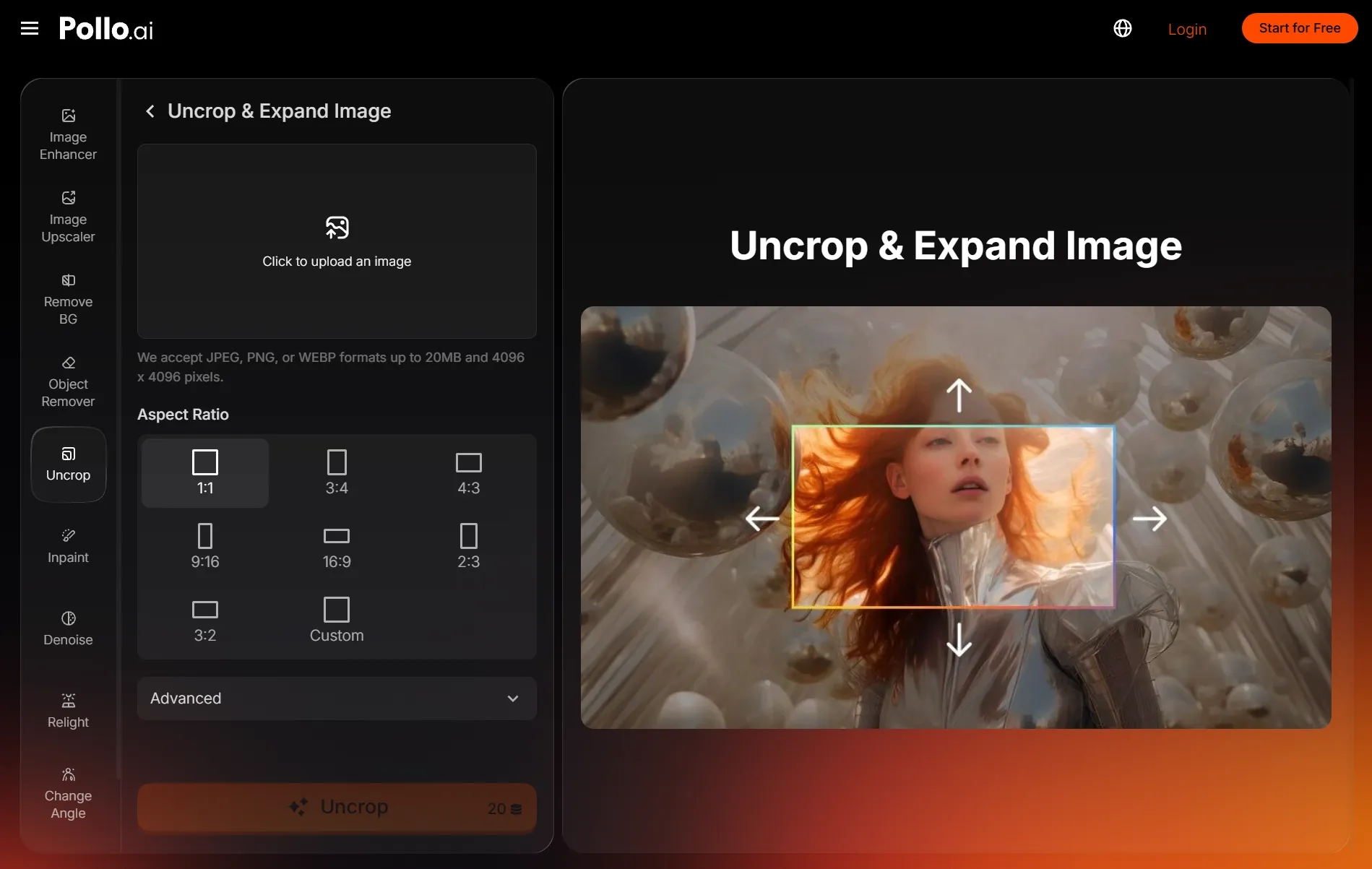
Откройте наш AI image expander и загрузите JPG или PNG. Выберите четкое фото, на котором объект уже хорошо виден. Сохраните нетронутую копию, если планируете создать несколько версий для разных размещений в одной кампании.
Шаг 2: Выберите расширение и сгенерируйте
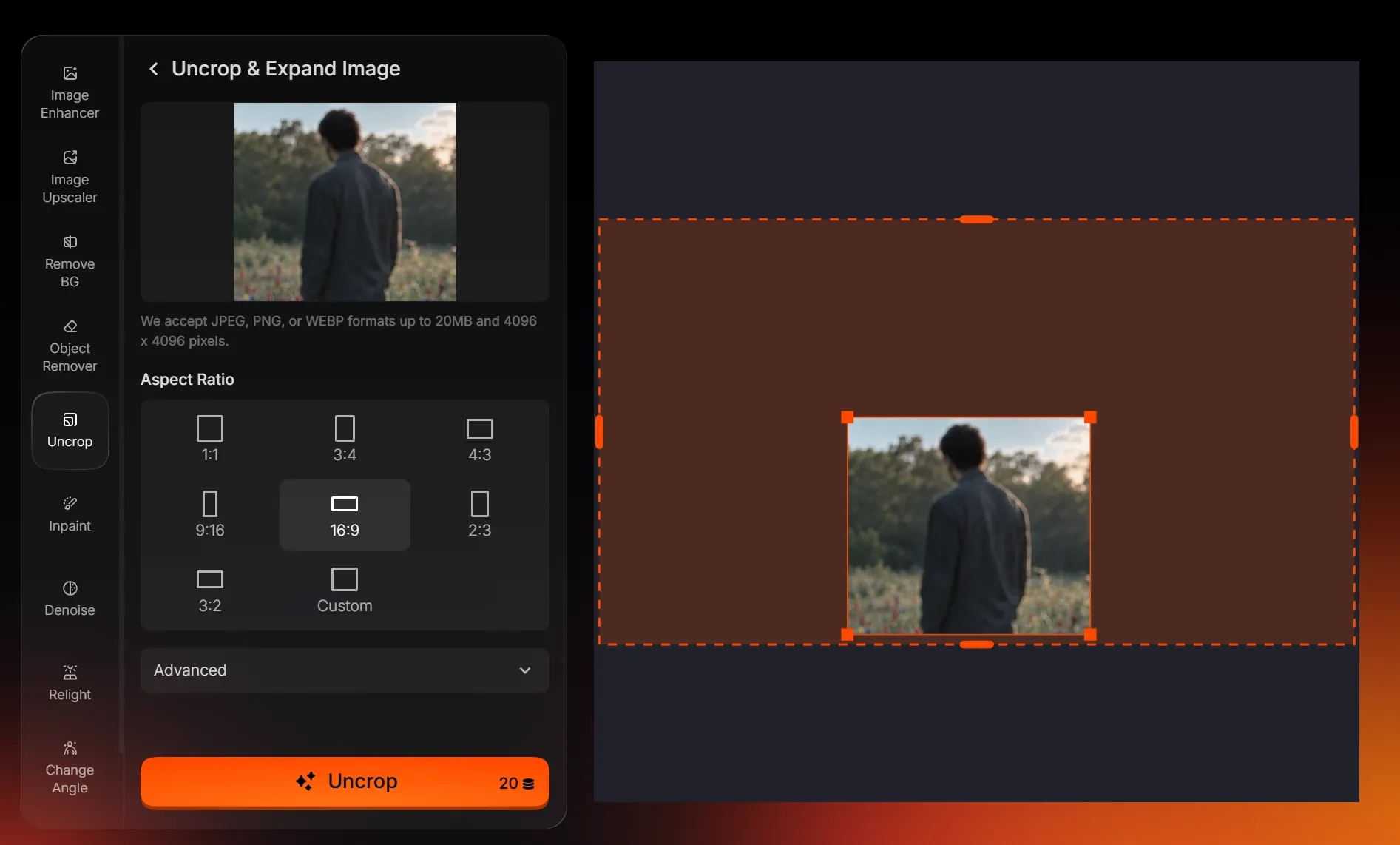
Выберите размер расширения и соотношение сторон, которые подходят для вашего макета, затем сгенерируйте изображение. Подумайте о том, какое пространство нужно вашему дизайну.
Для баннера в приоритете должна быть ширина; для портретного дизайна — высота, но без перегрузки основного объекта.
Шаг 3: Проверьте и скачайте
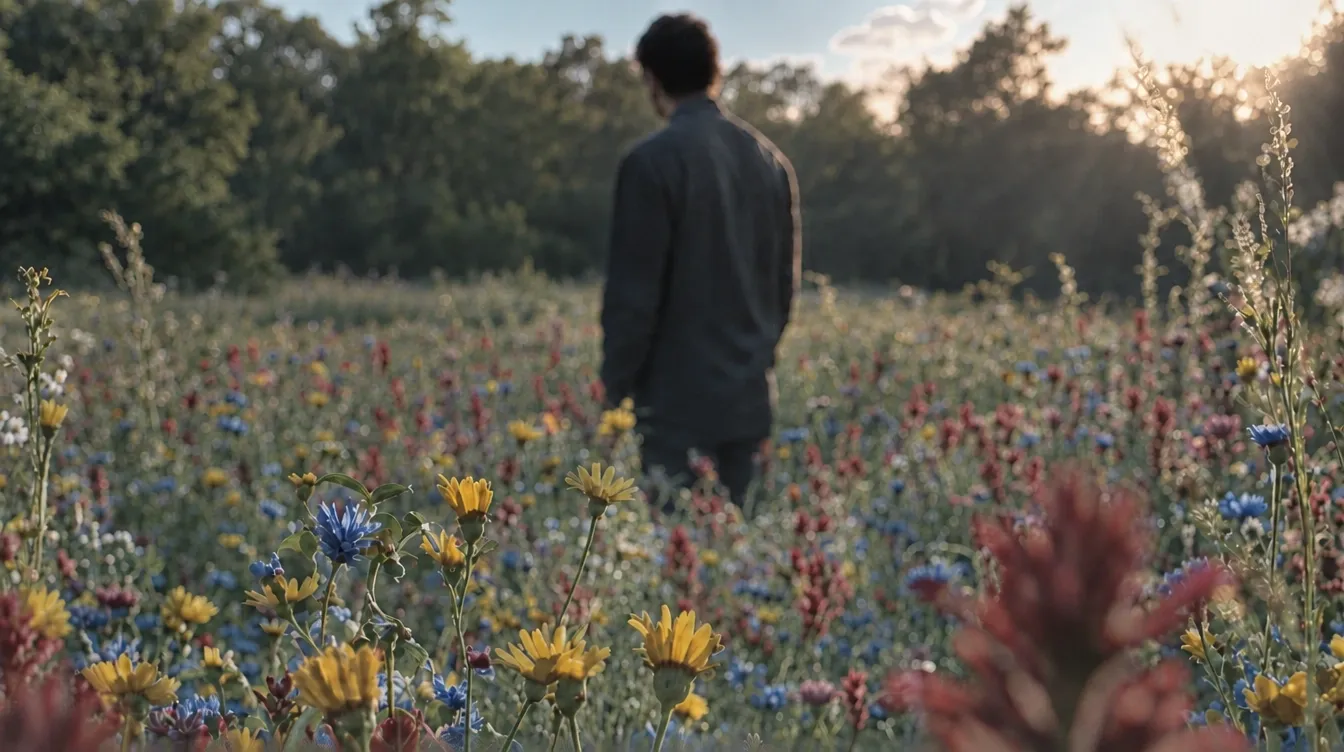
Проверьте расширенное изображение и посмотрите, насколько новый фон подходит вашему макету. Обратите внимание на отвлекающие элементы, неудачные промежутки или изменения важных деталей. Скачайте подходящий результат или попробуйте другой размер расширения, если композиции нужна еще одна корректировка.
Что значит расширить изображение?
Расширить изображение — значит добавить визуальный контент за пределами его существующих границ. AI photo extender создает окружающий фон, чтобы вы могли изменить композицию. В этом руководстве цель — дать существующему фото новый макет и новое назначение.
Это отличается от исправления фото, которое было слишком сильно обрезано. Здесь исходное изображение может уже выглядеть завершенным. Вы создаете дополнительное пространство для другого формата, например превращаете квадратное рекламное фото в более широкое изображение для сайта.
Расширение изображения vs. изменение размера и увеличение масштаба
Расширение добавляет содержимое сцены; изменение размера меняет габариты. Если вы хотите увеличить изображение, сохранив ту же композицию, используйте image upscaler. Если вам нужно больше фона рядом с объектом или над ним, image expander решает именно эту задачу.
| Ваша цель | Лучший начальный подход |
|---|---|
| Добавить фон за пределами существующего кадра | AI image expansion |
| Увеличить размеры изображения, сохранив композицию | Image upscaler |
| Увеличить размеры фото для более крупного отображения | Image upscaler |
| Уменьшить размеры для загрузки | Стандартное изменение размера |
| Исправить слишком тесную обрезку | Uncropping |
Выберите макет, который подходит для вашего следующего использования
Прежде чем использовать AI-расширитель фото, решите, куда пойдет готовое изображение. Для широкого заголовка нужны другие пропорции, чем для высокого постера. Я бы определил, где будет располагаться любой заголовок или кнопка, чтобы новый фон служил понятной цели.
Используйте приведенные ниже примеры макетов как ориентиры для планирования, а не как жесткие требования платформы. Сначала проверьте размеры вашего реального дизайна. Подходящее соотношение сторон дает удобную отправную форму, но вам все равно может понадобиться финальная корректировка размера.
| Предполагаемый макет | Пример соотношения | Что нужно предусмотреть |
|---|---|---|
| Широкий презентационный или рекламный визуал | 16:9 | Дополнительный фон рядом с объектом |
| Портретный рекламный графический материал | 4:5 | Больше пространства сверху и снизу |
| Высокий мобильный дизайн | 9:16 | Вертикальное пространство для композиции |
| Квадратный рекламный блок | 1:1 | Сбалансированное пространство вокруг основного объекта |
Освободите место для вашего следующего дизайна
Дайте существующим фотографиям больше пространства для баннеров, рекламных материалов и публикаций в соцсетях с помощью AI-расширителя изображений, созданного для простых корректировок.
Попробовать AI Image Expander бесплатно
Как добиться лучших результатов с AI-расширителем изображений
Оставляйте полезное пространство, а не просто больше пространства
Придавайте каждой добавленной области свою цель: место для заголовка, более спокойную рамку или лучший баланс между объектом и фоном. Если вы не можете объяснить, что дает дополнительное пространство, меньший объем расширения может дать более сильный дизайн.
Держите текст отдельно, пока макет не будет работать
Добавляйте финальный заголовок, цену и призыв к действию после выбора расширенного фона. Так проще корректировать размещение и формулировки. Проверьте, что текст остается читаемым на изображении, особенно там, где появляются тени, текстуры или яркие блики.
Проверяйте изображение в его конечном размере отображения
Просматривайте и полное изображение, и версию внутри вашего дизайна. Деталь фона, которая выглядит безобидно в увеличенном виде, может отвлекать в размере миниатюры. Я бы проверил видимость объекта, контраст заголовка и интервалы, прежде чем тратить время на небольшие косметические изменения.
Вносите дополнительные правки только при необходимости
AI-расширитель фото помогает с кадрированием, но вашему готовому дизайну может понадобиться отдельная корректировка освещения или фона. Используйте наш AI-фоторедактор только тогда, когда это изменение действительно служит макету. Сохраните копию расширенного изображения для сравнения.
Распространенные ошибки при расширении изображений, которых стоит избегать
Использование AI-расширителя изображений без целевого макета может оставить вам больше пейзажа, но мало полезного пространства. Начинайте с конечной цели и двигайтесь назад. Эти проверки помогут вам выбрать результат, который подходит вашему дизайну.
| Ошибка | Лучший подход |
|---|---|
| Растягивать фотографию, чтобы заполнить новую форму | Расширяйте фон или сохраняйте пропорции при изменении размера. |
| Выбирать соотношение до проверки дизайна | Сначала подтвердите конечный макет. |
| Добавлять столько пространства, что объект кажется крошечным | Уменьшите расширение и проверьте в размере отображения. |
| Размещать заголовок на перегруженном фоне | Выберите более спокойную область или упростите ее отдельно. |
| Ожидать, что расширение решит проблему низкого разрешения | Оцените размеры в пикселях и при необходимости увеличьте отдельно. |
Дайте вашему изображению место для следующего использования
Теперь, когда вы знаете, как расширить изображение, выберите одну фотографию и один новый макет. Попробуйте наш AI image expander, проверьте композицию вашего дизайна и подготовьте визуал, который подойдет для вашей следующей публикации.