



Hoe vergroot je een afbeelding met AI: 3 eenvoudige stappen in 2027
Heb je een foto waar je dol op bent, maar heeft die de verkeerde vorm voor je ontwerp? Ik raad aan een AI-afbeeldingsuitbreider te gebruiken om extra achtergrondruimte toe te voegen voor een banner of kop. Zo kun je de lay-out opnieuw bedenken zonder alles in het kader te proppen.
Deze gids legt uit hoe je een afbeelding uitbreidt met Pollo AI in drie eenvoudige stappen. We richten ons op het aanpassen van foto's voor nieuwe lay-outs, het kiezen van nuttige verhoudingen en het laten werken van de toegevoegde ruimte voor je ontwerp zonder ingewikkeld bewerkingsproces.
TL;DR
Upload je foto naar Pollo AI's AI-afbeeldingsuitbreider, kies de uitbreidingsgrootte en beeldverhouding, en genereer en download daarna. Begin met de lay-out die je nodig hebt, of dat nu een bredere banner, een hogere compositie of een achtergrond rond een product betekent.
Hoe je een afbeelding uitbreidt met Pollo AI in 3 eenvoudige stappen
Het proces is uploaden, je uitbreiding kiezen en het resultaat downloaden. Houd één afgewerkte lay-out in gedachten voordat je begint. Je hebt alleen een duidelijke bronfoto en een bruikbare doelvorm nodig om de compositie aan te passen voor een andere plaatsing.
Stap 1: Upload je afbeelding
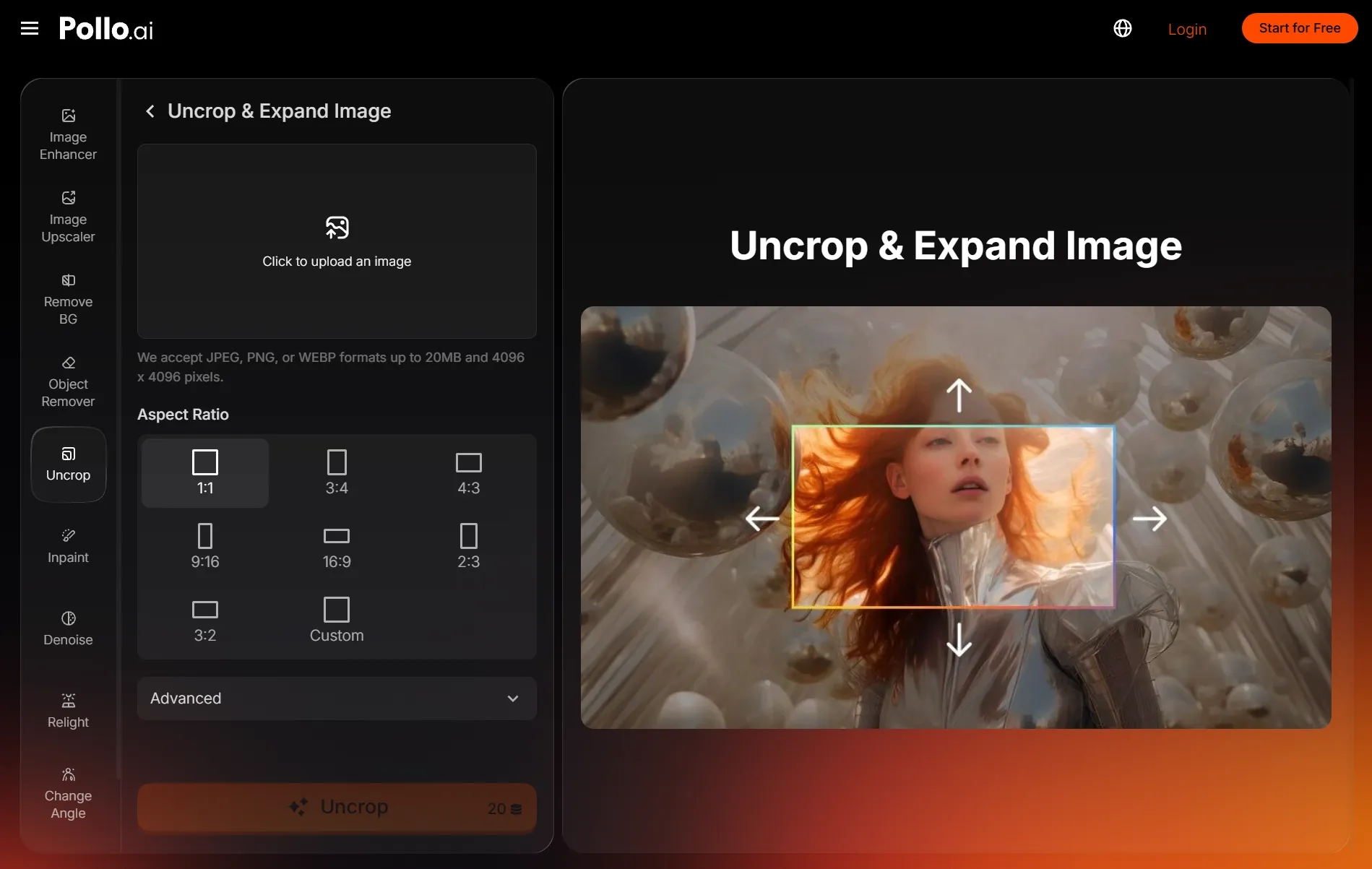
Open onze AI-afbeeldingsuitbreider en upload een JPG of PNG. Kies een duidelijke foto waarop je onderwerp al goed zichtbaar is. Bewaar een onaangetaste kopie als je van plan bent meerdere versies te maken voor verschillende plaatsingen in dezelfde campagne.
Stap 2: Kies je uitbreiding en genereer
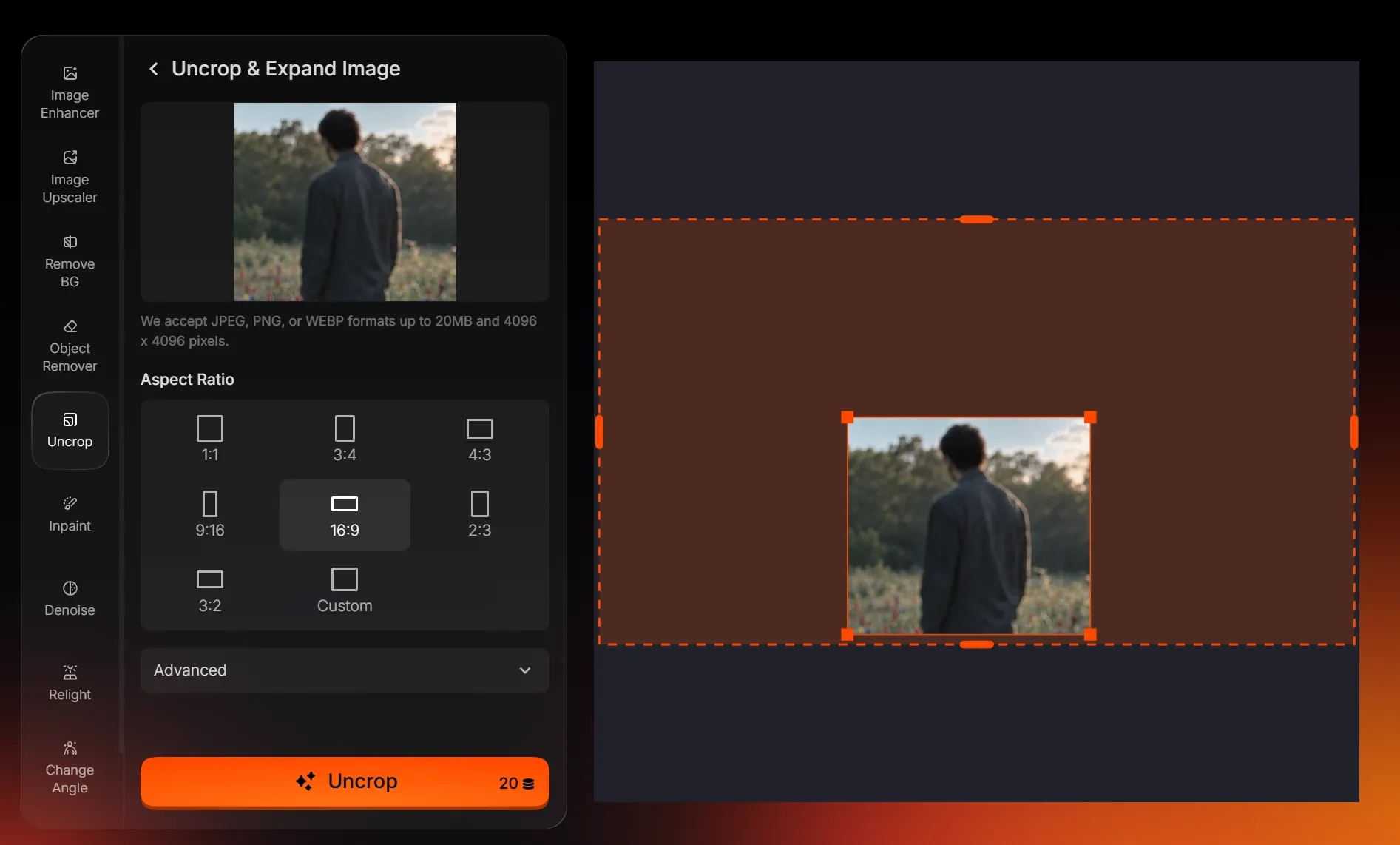
Selecteer de uitbreidingsgrootte en beeldverhouding die passen bij je beoogde lay-out, en genereer daarna de afbeelding. Denk na over de ruimte die je ontwerp nodig heeft.
Voor een banner geef je prioriteit aan breedte; voor een portretontwerp geef je prioriteit aan hoogte zonder het hoofdonderwerp te overheersen.
Stap 3: Beoordeel en download
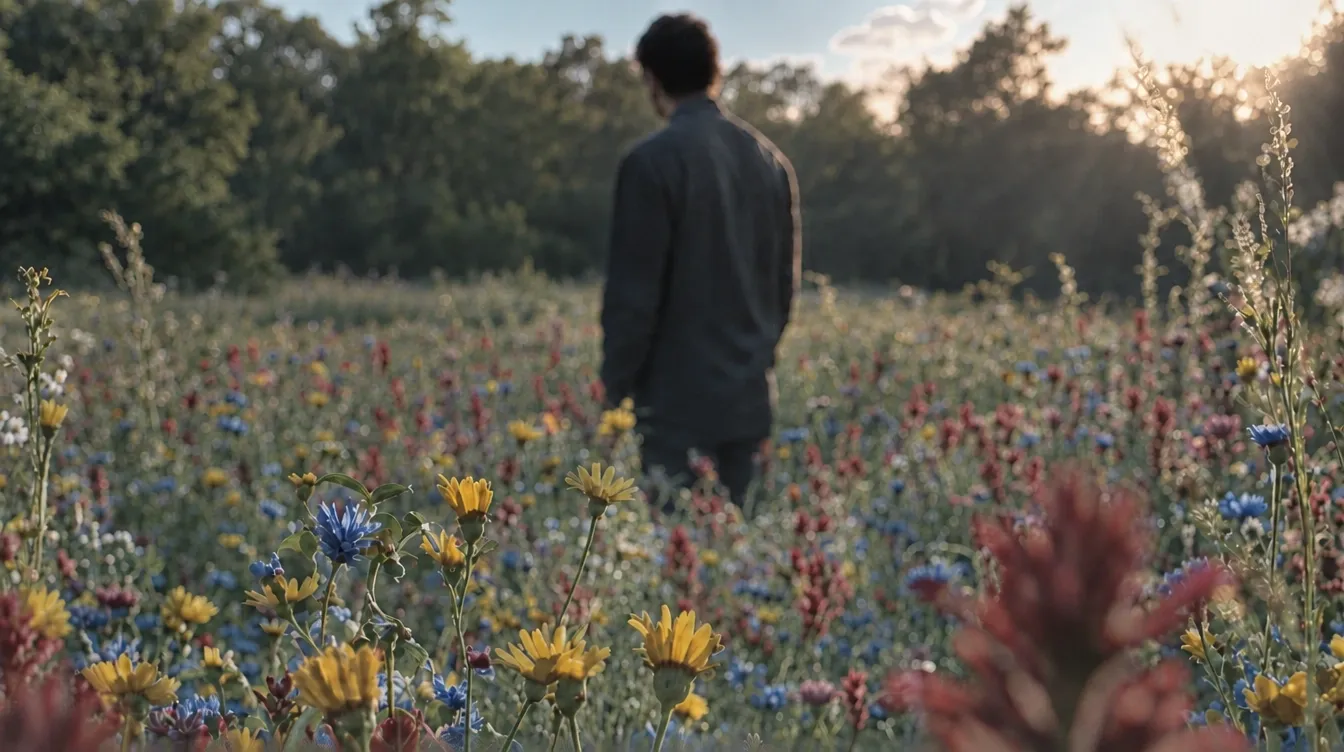
Beoordeel de uitgebreide afbeelding en controleer hoe de nieuwe achtergrond bij je lay-out past. Let op storende toevoegingen, ongemakkelijke tussenruimtes of veranderingen in belangrijke details. Download een geschikt resultaat, of probeer een andere uitbreidingsgrootte als de compositie nog een aanpassing nodig heeft.
Wat betekent het om een afbeelding uit te breiden?
Een afbeelding uitbreiden betekent visuele inhoud toevoegen buiten de bestaande randen. Een AI-foto-uitbreider genereert omliggende achtergrond, zodat je de compositie kunt aanpassen. Voor deze handleiding is het doel om een bestaande foto een nieuwe lay-out en functie te geven.
Dat verschilt van het herstellen van een foto die te strak is bijgesneden. Hier kan je startafbeelding er al compleet uitzien. Je creëert extra ruimte voor een ander formaat, zoals het omzetten van een vierkante campagnefoto in een bredere websitevisual.
Afbeelding uitbreiden versus vergroten en opschalen
Uitbreiden voegt scène-inhoud toe; vergroten verandert de afmetingen. Als je een afbeelding groter wilt maken met behoud van dezelfde kadrering, gebruik dan een image upscaler. Als je meer achtergrond naast of boven het onderwerp nodig hebt, pakt een afbeeldingsuitbreider dat andere probleem aan.
| Je doel | Beste startaanpak |
|---|---|
| Achtergrond toevoegen buiten het bestaande kader | AI-afbeeldingsuitbreiding |
| Afbeeldingsafmetingen vergroten met behoud van de compositie | Image upscaler |
| Foto-afmetingen vergroten voor een groter display | Image upscaler |
| Afmetingen verkleinen voor een upload | Standaard vergroten/verkleinen |
| Een te strakke uitsnede verbeteren | Uncroppen |
Kies een lay-out die past bij uw volgende gebruik
Bepaal waar de uiteindelijke afbeelding terechtkomt voordat u een AI-foto-uitbreider gebruikt. Een brede header heeft andere verhoudingen nodig dan een hoge poster. Ik zou bepalen waar een kop of knop komt te staan, zodat de nieuwe achtergrond een duidelijk doel dient.
Gebruik de lay-outvoorbeelden hieronder als planningsreferenties, niet als vaste vereisten van het platform. Controleer eerst de afmetingen van uw daadwerkelijke ontwerp. Een geschikte beeldverhouding geeft u een handig startpunt, maar u hebt mogelijk nog steeds een laatste formaatwijziging nodig.
| Beoogde lay-out | Voorbeeldverhouding | Waar u rekening mee moet houden |
|---|---|---|
| Brede presentatie- of campagnevisual | 16:9 | Extra achtergrond naast het onderwerp |
| Staande promotiegrafiek | 4:5 | Meer ruimte boven en onder |
| Hoge mobiele vormgeving | 9:16 | Verticale ruimte voor de compositie |
| Vierkante promotietegel | 1:1 | Gebalanceerde ruimte rond het hoofdonderwerp |
Maak ruimte voor uw volgende ontwerp
Geef bestaande foto's meer ruimte voor banners, productpromoties en socialmediaposts met een AI-beelduitbreider die is gebouwd voor eenvoudige aanpassingen.
Probeer AI Image Expander gratis
Hoe u betere resultaten krijgt met een AI-beelduitbreider
Laat nuttige ruimte over, niet alleen meer ruimte
Geef elk toegevoegd gebied een doel: ruimte voor een titel, een rustigere rand of een betere balans tussen onderwerp en achtergrond. Als u niet kunt uitleggen wat de extra ruimte toevoegt, kan een kleinere uitbreiding een sterker ontwerp opleveren.
Houd tekst gescheiden totdat de lay-out werkt
Voeg uw definitieve kop, prijs en call-to-action toe nadat u de uitgebreide achtergrond hebt gekozen. Zo kunt u de plaatsing en formulering makkelijker aanpassen. Controleer of de tekst leesbaar blijft over de afbeelding, vooral waar schaduwen, texturen of felle highlights verschijnen.
Controleer de afbeelding op de uiteindelijke weergavegrootte
Bekijk zowel de volledige afbeelding als de versie binnen uw ontwerp. Een achtergronddetail dat onschuldig lijkt wanneer het wordt vergroot, kan op miniatuurgrootte afleiden. Ik zou de zichtbaarheid van het onderwerp, het contrast van de kop en de ruimte controleren voordat ik tijd besteed aan kleinere cosmetische aanpassingen.
Breng alleen extra bewerkingen aan wanneer dat nodig is
Een AI-foto-uitbreider helpt bij de kadrering, maar uw uiteindelijke ontwerp kan een aparte aanpassing van de belichting of achtergrond nodig hebben. Gebruik onze AI-fotobewerker alleen wanneer die wijziging de lay-out ten goede komt. Bewaar een kopie van de uitgebreide afbeelding ter vergelijking.
Veelvoorkomende fouten bij het uitbreiden van afbeeldingen die u moet vermijden
Het gebruik van een AI-beelduitbreider zonder doel-lay-out kan u meer decor opleveren, maar weinig bruikbare ruimte. Begin met de bestemming en werk terug. Deze controles helpen u een resultaat te kiezen dat past bij uw ontwerp.
| Fout | Beter alternatief |
|---|---|
| Een foto uitrekken om een nieuwe vorm te vullen | Breid de achtergrond uit of behoud de verhoudingen bij het schalen. |
| Een verhouding kiezen voordat u het ontwerp controleert | Bevestig eerst de beoogde lay-out. |
| Zoveel ruimte toevoegen dat het onderwerp klein aanvoelt | Verminder de uitbreiding en bekijk het op weergavegrootte. |
| Een kop over een drukke achtergrond plaatsen | Kies een rustiger gebied of vereenvoudig het apart. |
| Verwachten dat uitbreiding een lage resolutie oplost | Beoordeel de pixelafmetingen en schaal apart op wanneer nodig. |
Geef uw afbeelding ruimte voor het volgende gebruik
Nu u weet hoe u een afbeelding kunt uitbreiden, kiest u één foto en één nieuwe lay-out. Probeer onze AI-beelduitbreider, controleer de compositie van uw ontwerp en maak een visual die past bij uw volgende bericht.