



如何使用 AI 扩展图像:2027 年 3 个简单步骤
有一张你很喜欢的照片,但尺寸不适合你的设计吗?我建议使用AI 图像扩展器来为横幅或标题留出背景空间。这样你就可以重新构思版式,而不用把所有内容都挤进画面里。
本指南将介绍如何通过 Pollo AI 在三个简单步骤中扩展图像。我们会重点讲解如何为新版式调整照片、选择合适的比例,以及如何在不经过复杂编辑流程的情况下,让新增空间更好地服务于你的设计。
TL;DR
将你的照片上传到Pollo AI 的 AI 图像扩展器,选择扩展尺寸和宽高比,然后生成并下载。无论你需要更宽的横幅、更高的构图,还是围绕产品的背景,都可以从你需要的版式开始。
如何通过 Pollo AI 在 3 个简单步骤中扩展图像
流程就是上传、选择扩展方式,然后下载结果。在开始之前,先想好你最终想要的版式。你只需要一张清晰的源照片和一个合适的目标形状,就可以开始为另一种展示位置调整构图。
步骤 1:上传你的图像
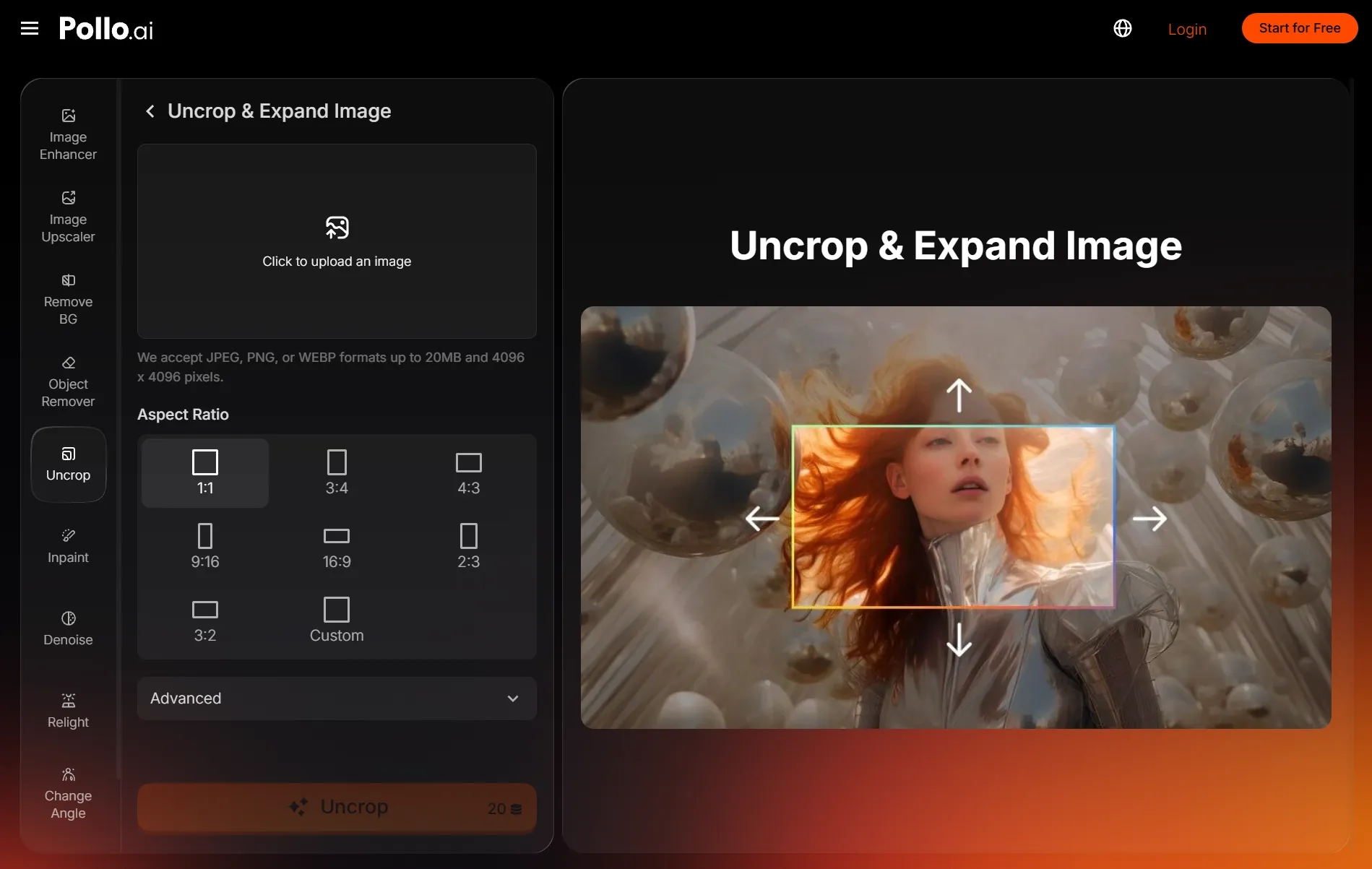
打开我们的 AI 图像扩展器并上传 JPG 或 PNG。请选择一张主体已经清晰呈现的照片。如果你打算为同一营销活动中的不同展示位置创建多个版本,请保留一份未修改的副本。
步骤 2:选择扩展方式并生成
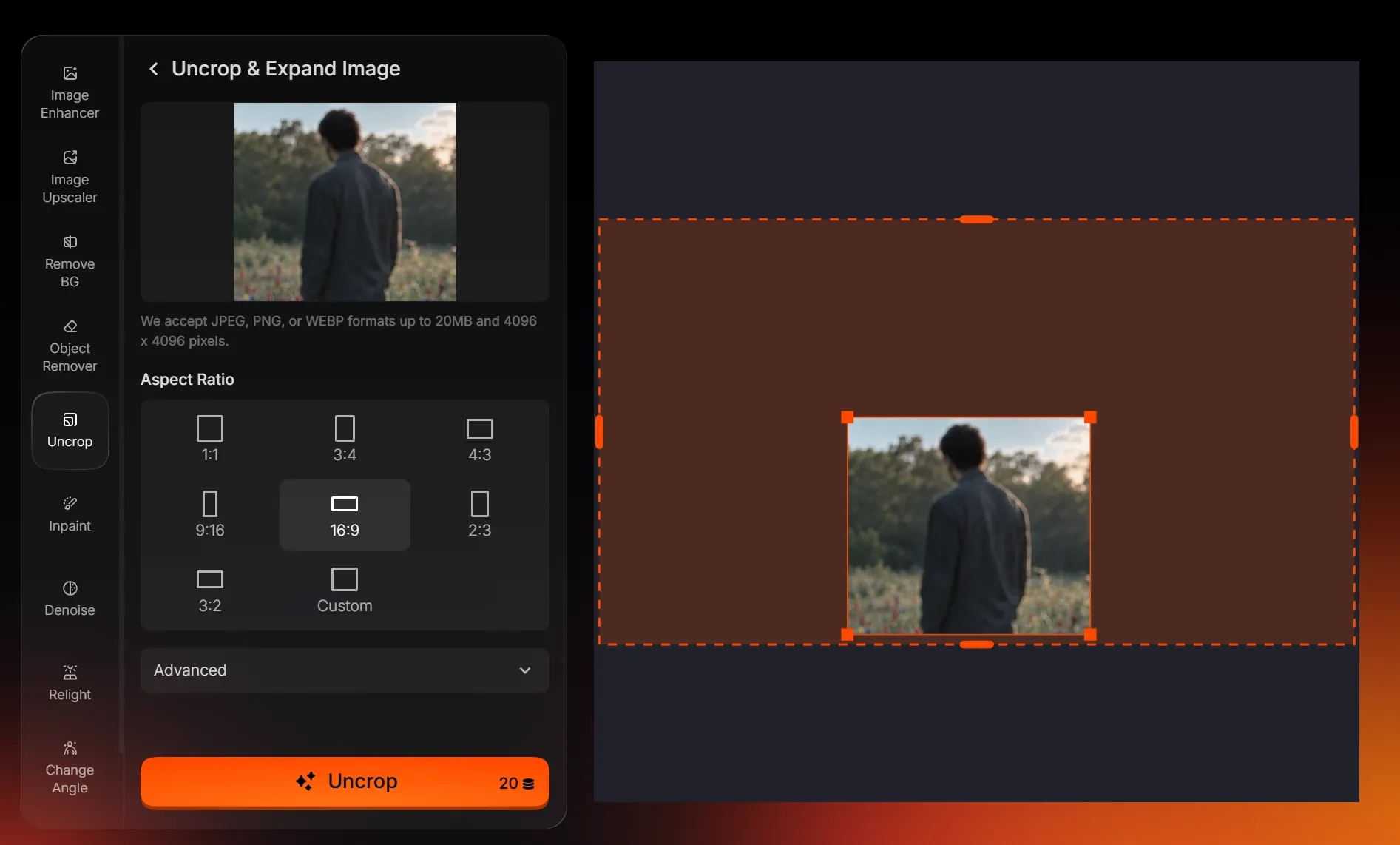
选择适合你目标版式的扩展尺寸和宽高比,然后生成图像。请考虑你的设计需要多少空间。
如果是横幅,请优先考虑宽度;如果是竖版设计,请优先考虑高度,同时不要让主体显得过于拥挤。
步骤 3:检查并下载
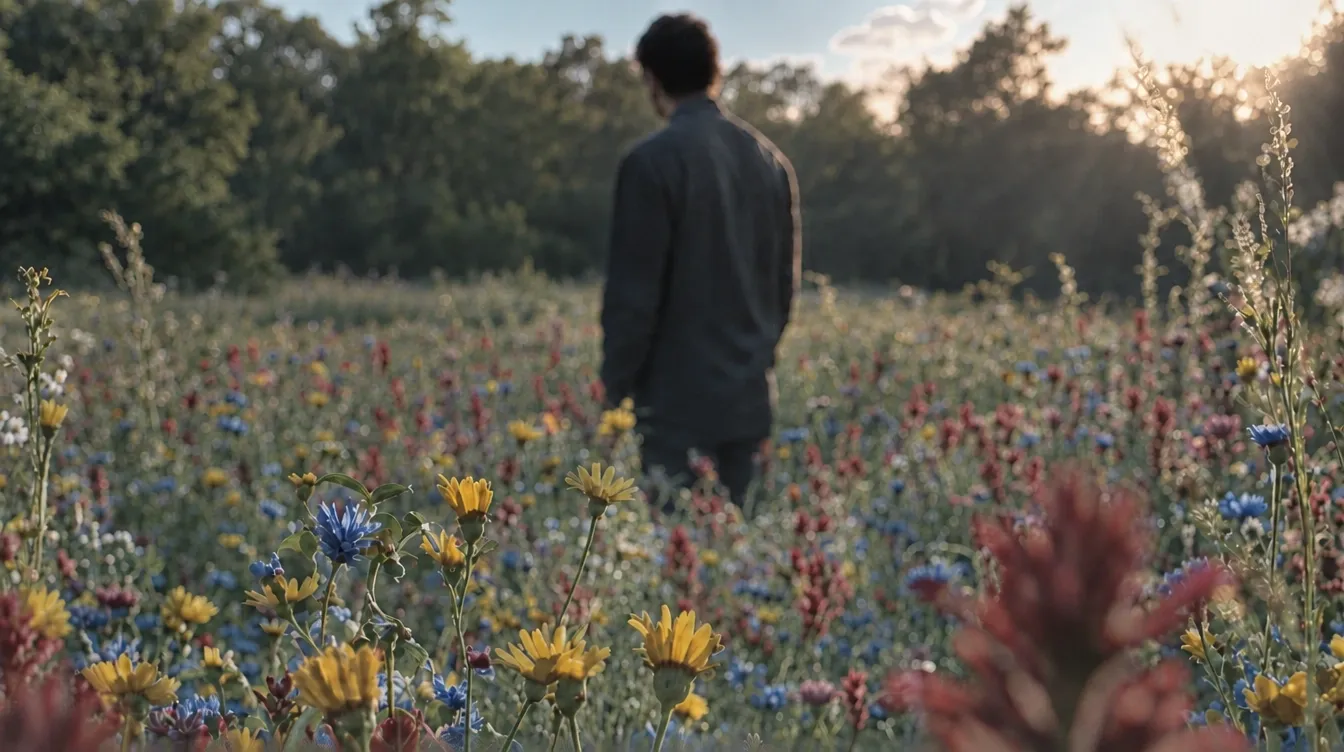
检查扩展后的图像,看看新的背景是否适合你的版式。留意是否有分散注意力的新增内容、别扭的留白,或对重要细节的改动。下载合适的结果;如果构图还需要进一步调整,也可以尝试其他扩展尺寸。
扩展图像是什么意思?
扩展图像是指在现有边界之外添加视觉内容。AI 照片扩展器会生成周围背景,让你可以改变构图。对于本教程来说,目标是为现有照片赋予新的版式和用途。
这与修复裁切过紧的照片不同。在这里,你的起始图片可能已经看起来很完整。你是在为不同格式创建额外空间,例如把一张方形营销活动照片变成更宽的网页视觉图。
图像扩展与调整尺寸和放大
扩展会添加场景内容;调整尺寸会改变图像大小。如果你想在保持相同构图的同时放大图像,请使用图像放大器。如果你需要在主体旁边或上方增加更多背景,图像扩展器则适合解决这类问题。
选择适合下一种用途的版式
在使用 AI 照片扩展器之前,先决定成品图片要放在哪里。宽幅页眉和高竖版海报需要的比例不同。我会先确定标题或按钮要放在什么位置,这样新的背景才能发挥明确作用。
下面的版式示例可作为规划参考,而不是固定的平台要求。请先查看您实际设计的尺寸。合适的宽高比能为您提供一个有用的起点,但您之后可能仍需要做最终尺寸调整。
| 预期版式 | 示例比例 | 需要规划的内容 |
|---|---|---|
| 宽幅演示或营销活动视觉图 | 16:9 | 主体旁边留出额外背景 |
| 竖版宣传图 | 4:5 | 上下留出更多空间 |
| 高竖版移动端设计 | 9:16 | 为构图预留垂直空间 |
| 方形宣传卡片 | 1:1 | 主体周围保持均衡空间 |
如何从 AI 图像扩展器获得更好的效果
留出有用的空间,而不只是更多空间
让每一处新增区域都有明确用途:为标题留白、让边框更安静,或让主体与背景更平衡。如果您无法说明额外空间的作用,那么更小幅度的扩展可能会带来更强的设计效果。
在版式确定前,先让文字保持独立
在选择好扩展后的背景之后,再添加最终标题、价格和行动号召。这样更容易调整位置和文案。请检查文字在图片上是否仍然清晰可读,尤其是在出现阴影、纹理或明亮高光的地方。
在最终显示尺寸下检查图片
同时查看完整图片和设计中的版本。放大后看起来无害的背景细节,在缩略图尺寸下可能会分散注意力。我会先检查主体可见度、标题对比度和间距,再花时间做较小的外观调整。
仅在需要时进行额外编辑
AI 照片扩展器有助于构图,但您的成品设计可能还需要单独调整光线或背景。只有当这种改动有助于版式时,才使用我们的 AI 照片编辑器。请保留一份扩展后的图片副本以便对比。
常见的图片扩展错误,务必避免
在没有目标版式的情况下使用 AI 图像扩展器,可能会让您得到更多风景,却几乎没有可用空间。请先从最终用途出发,再反向规划。这些检查项能帮助您选择更适合设计的结果。
| 错误 | 更好的做法 |
|---|---|
| 拉伸照片以填满新的形状 | 在调整尺寸时扩展背景或保持比例。 |
| 在检查设计前先选比例 | 先确认目标版式。 |
| 增加过多空间,导致主体显得很小 | 减少扩展幅度,并在显示尺寸下查看。 |
| 把标题放在杂乱的背景上 | 选择更安静的区域,或单独简化背景。 |
| 指望扩展解决低分辨率问题 | 评估像素尺寸,并在需要时单独放大。 |
为您的图片留出下一次使用的空间
既然您已经知道如何扩展图片,就选一张照片和一种新版式吧。试试我们的 AI 图像扩展器,检查设计构图,并准备一张适合您下一篇帖子的视觉内容。