



Comment agrandir une image avec l’IA : 3 étapes faciles en 2027
Vous avez une photo que vous adorez, mais qui n’a pas la bonne forme pour votre design ? Je vous recommande d’utiliser un expanseur d’images IA pour ajouter de l’espace en arrière-plan pour une bannière ou un titre. Vous pouvez repenser la mise en page sans tout comprimer dans le cadre.
Ce guide explique comment agrandir une image avec Pollo AI en trois étapes simples. Nous nous concentrerons sur l’adaptation des photos à de nouvelles mises en page, le choix de proportions utiles et la manière de faire en sorte que l’espace ajouté serve votre design sans processus de retouche compliqué.
TL;DR
Téléchargez votre photo dans l’expanseur d’images IA de Pollo AI, choisissez la taille d’extension et le ratio d’aspect, puis générez et téléchargez. Commencez par la mise en page dont vous avez besoin, qu’il s’agisse d’une bannière plus large, d’une composition plus haute ou d’un arrière-plan autour d’un produit.
Comment agrandir une image avec Pollo AI en 3 étapes simples
Le processus consiste à téléverser, choisir votre extension et télécharger le résultat. Gardez en tête une mise en page finale avant de commencer. Il vous suffit d’une photo source nette et d’une forme cible utile pour commencer à adapter la composition à un autre emplacement.
Étape 1 : téléversez votre image
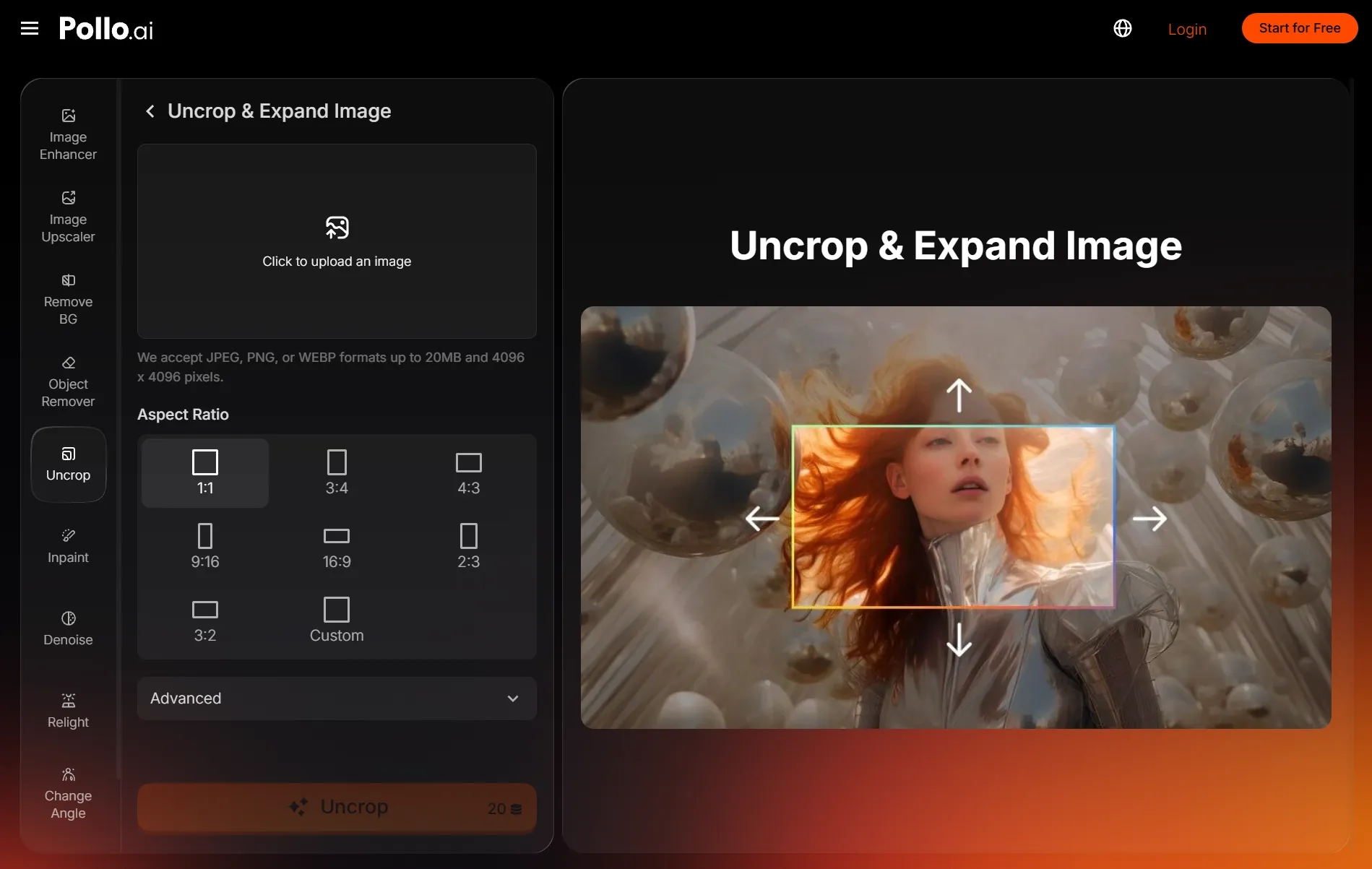
Ouvrez notre expanseur d’images IA et téléversez un JPG ou un PNG. Choisissez une photo nette qui montre déjà bien votre sujet. Conservez une copie intacte si vous prévoyez de créer plusieurs versions pour différents emplacements dans la même campagne.
Étape 2 : choisissez votre extension et générez
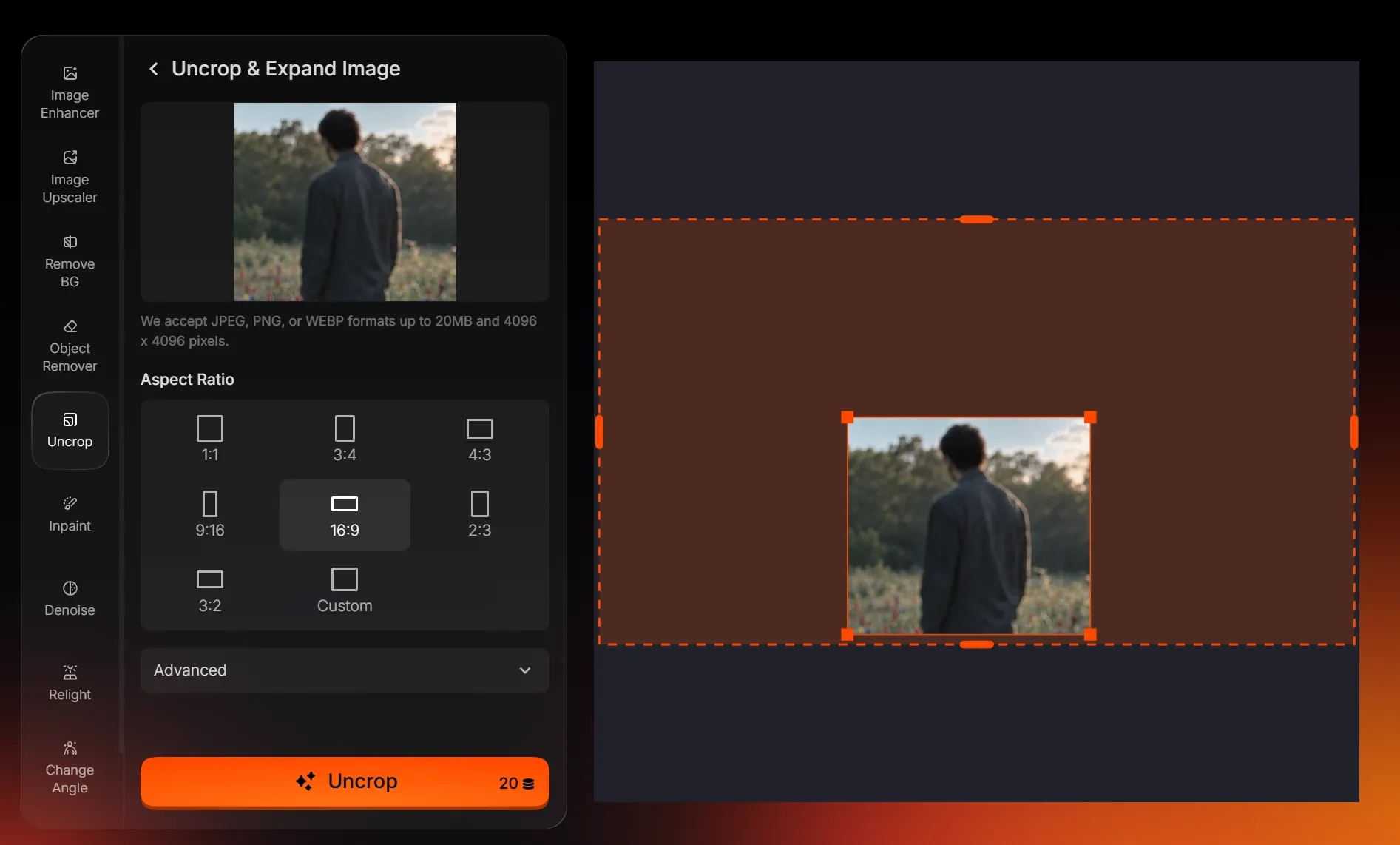
Sélectionnez la taille d’extension et le ratio d’aspect qui conviennent à la mise en page visée, puis générez l’image. Réfléchissez à l’espace dont votre design a besoin.
Pour une bannière, privilégiez la largeur ; pour un design portrait, privilégiez la hauteur sans écraser le sujet principal.
Étape 3 : vérifiez et téléchargez
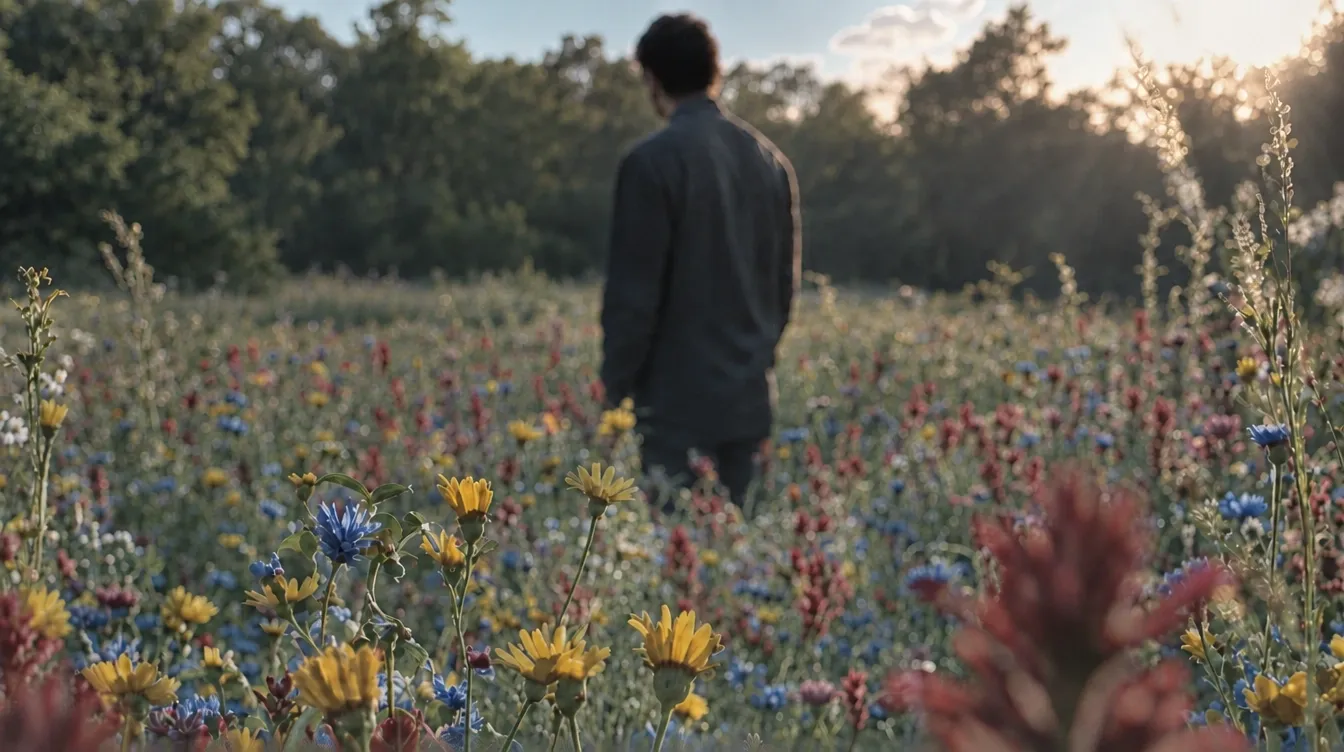
Examinez l’image agrandie et vérifiez comment le nouvel arrière-plan s’intègre à votre mise en page. Repérez les ajouts distrayants, les espacements maladroits ou les modifications de détails importants. Téléchargez un résultat adapté, ou essayez une autre taille d’extension si la composition nécessite un autre ajustement.
Que signifie agrandir une image ?
Agrandir une image signifie ajouter du contenu visuel au-delà de ses bordures existantes. Un allongeur de photo IA génère un arrière-plan environnant afin que vous puissiez modifier la composition. Dans ce tutoriel, l’objectif est de donner à une photo existante une nouvelle mise en page et une nouvelle finalité.
Cela diffère de la correction d’une photo recadrée trop serrée. Ici, votre image de départ peut déjà sembler complète. Vous créez un espace supplémentaire pour un format différent, par exemple en transformant une photo de campagne carrée en visuel de site web plus large.
Agrandissement d’image vs redimensionnement et mise à l’échelle
L’agrandissement ajoute du contenu à la scène ; le redimensionnement modifie les dimensions. Si vous souhaitez agrandir une image tout en conservant le même cadrage, utilisez un upscaler d’image. Si vous avez besoin de plus d’arrière-plan à côté ou au-dessus du sujet, un expanseur d’image répond à ce besoin différent.
| Votre objectif | Meilleure approche de départ |
|---|---|
| Ajouter un arrière-plan au-delà du cadre existant | Extension d’image IA |
| Agrandir les dimensions de l’image tout en préservant la composition | Upscaler d’image |
| Agrandir les dimensions d’une photo pour un affichage plus grand | Upscaler d’image |
| Réduire les dimensions pour un téléversement | Redimensionnement standard |
| Améliorer un recadrage trop serré | Dérecadrage |
Choisissez une mise en page adaptée à votre prochain usage
Déterminez où ira l’image finale avant d’utiliser un agrandisseur de photo IA. Un en-tête large nécessite des proportions différentes de celles d’une affiche verticale. J’identifierais où se trouvera tout titre ou bouton, afin que le nouveau fond serve un objectif clair.
Utilisez les exemples de mise en page ci-dessous comme références de planification, et non comme exigences fixes de plateforme. Vérifiez d’abord les dimensions de votre design réel. Un ratio d’aspect adapté vous donne une forme de départ utile, mais vous devrez peut-être encore ajuster la taille finale.
| Mise en page prévue | Ratio d’exemple | À prévoir |
|---|---|---|
| Visuel large de présentation ou de campagne | 16:9 | Fond supplémentaire à côté du sujet |
| Graphique promotionnel portrait | 4:5 | Plus d’espace en haut et en bas |
| Design mobile vertical | 9:16 | Espace vertical pour la composition |
| Vignette promotionnelle carrée | 1:1 | Espace équilibré autour du sujet principal |
Faites de la place pour votre prochain design
Offrez plus d’espace à vos photos existantes pour les bannières, les promotions de produits et les publications sur les réseaux sociaux grâce à un agrandisseur d’images IA conçu pour des ajustements simples.
Essayer gratuitement l’agrandisseur d’images IA
Comment obtenir de meilleurs résultats avec un agrandisseur d’images IA
Laissez un espace utile, pas seulement plus d’espace
Donnez une utilité à chaque zone ajoutée : de l’espace pour un titre, une bordure plus calme ou un meilleur équilibre entre le sujet et l’arrière-plan. Si vous ne pouvez pas expliquer ce que cet espace supplémentaire apporte, une expansion plus réduite peut produire un design plus fort.
Gardez le texte à part jusqu’à ce que la mise en page fonctionne
Ajoutez votre titre final, votre prix et votre appel à l’action après avoir choisi l’arrière-plan agrandi. Cela facilite l’ajustement du placement et du texte. Vérifiez que le texte reste lisible sur l’image, en particulier là où apparaissent des ombres, des textures ou des reflets lumineux.
Vérifiez l’image à sa taille d’affichage finale
Examinez à la fois l’image complète et la version intégrée à votre design. Un détail d’arrière-plan qui semble inoffensif une fois agrandi peut distraire en taille miniature. Je vérifierais la visibilité du sujet, le contraste du titre et l’espacement avant de consacrer du temps à de plus petits ajustements esthétiques.
Ne faites des retouches supplémentaires que si nécessaire
Un agrandisseur de photo IA aide pour le cadrage, mais votre design final peut nécessiter un ajustement séparé de l’éclairage ou de l’arrière-plan. Utilisez notre éditeur de photos IA uniquement lorsque ce changement sert la mise en page. Conservez une copie de l’image agrandie pour comparaison.
Erreurs courantes d’agrandissement d’image à éviter
Utiliser un agrandisseur d’images IA sans mise en page cible peut vous laisser avec davantage de décor, mais peu d’espace exploitable. Commencez par la destination et remontez ensuite. Ces vérifications vous aident à choisir un résultat adapté à votre design.
| Erreur | Meilleure approche |
|---|---|
| Étendre une photo pour remplir une nouvelle forme | Agrandissez l’arrière-plan ou conservez les proportions lors du redimensionnement. |
| Choisir un ratio avant de vérifier le design | Confirmez d’abord la mise en page cible. |
| Ajouter tellement d’espace que le sujet paraît minuscule | Réduisez l’agrandissement et vérifiez à la taille d’affichage. |
| Placer un titre sur un arrière-plan chargé | Choisissez une zone plus calme ou simplifiez-la séparément. |
| Penser que l’agrandissement résoudra une faible résolution | Évaluez les dimensions en pixels et effectuez un upscale séparément si nécessaire. |
Offrez à votre image l’espace nécessaire pour son prochain usage
Maintenant que vous savez comment agrandir une image, choisissez une photo et une nouvelle mise en page. Essayez notre agrandisseur d’images IA, vérifiez la composition de votre design et préparez un visuel adapté à votre prochaine publication.