



Jak rozszerzyć obraz za pomocą AI: 3 proste kroki w 2027 roku
Masz zdjęcie, które uwielbiasz, ale ma zły kształt do Twojego projektu? Polecam użycie AI image expander, aby dodać przestrzeń tła na baner lub nagłówek. Możesz przemyśleć układ bez wciskania wszystkiego w kadr.
Ten przewodnik wyjaśnia jak rozszerzyć obraz za pomocą Pollo AI w trzech prostych krokach. Skupimy się na dopasowywaniu zdjęć do nowych układów, wybieraniu przydatnych proporcji i sprawianiu, by dodana przestrzeń dobrze służyła Twojemu projektowi bez skomplikowanego procesu edycji.
TL;DR
Prześlij swoje zdjęcie do AI image expander Pollo AI, wybierz rozmiar rozszerzenia i proporcje, a następnie wygeneruj i pobierz wynik. Zacznij od układu, którego potrzebujesz — niezależnie od tego, czy oznacza to szerszy baner, wyższą kompozycję, czy tło wokół produktu.
Jak rozszerzyć obraz za pomocą Pollo AI w 3 prostych krokach
Proces jest prosty: prześlij, wybierz rozszerzenie i pobierz wynik. Zanim zaczniesz, miej w głowie jeden gotowy układ. Potrzebujesz tylko wyraźnego zdjęcia źródłowego i przydatnego docelowego kształtu, aby zacząć dopasowywać kompozycję do innego zastosowania.
Krok 1: Prześlij swój obraz
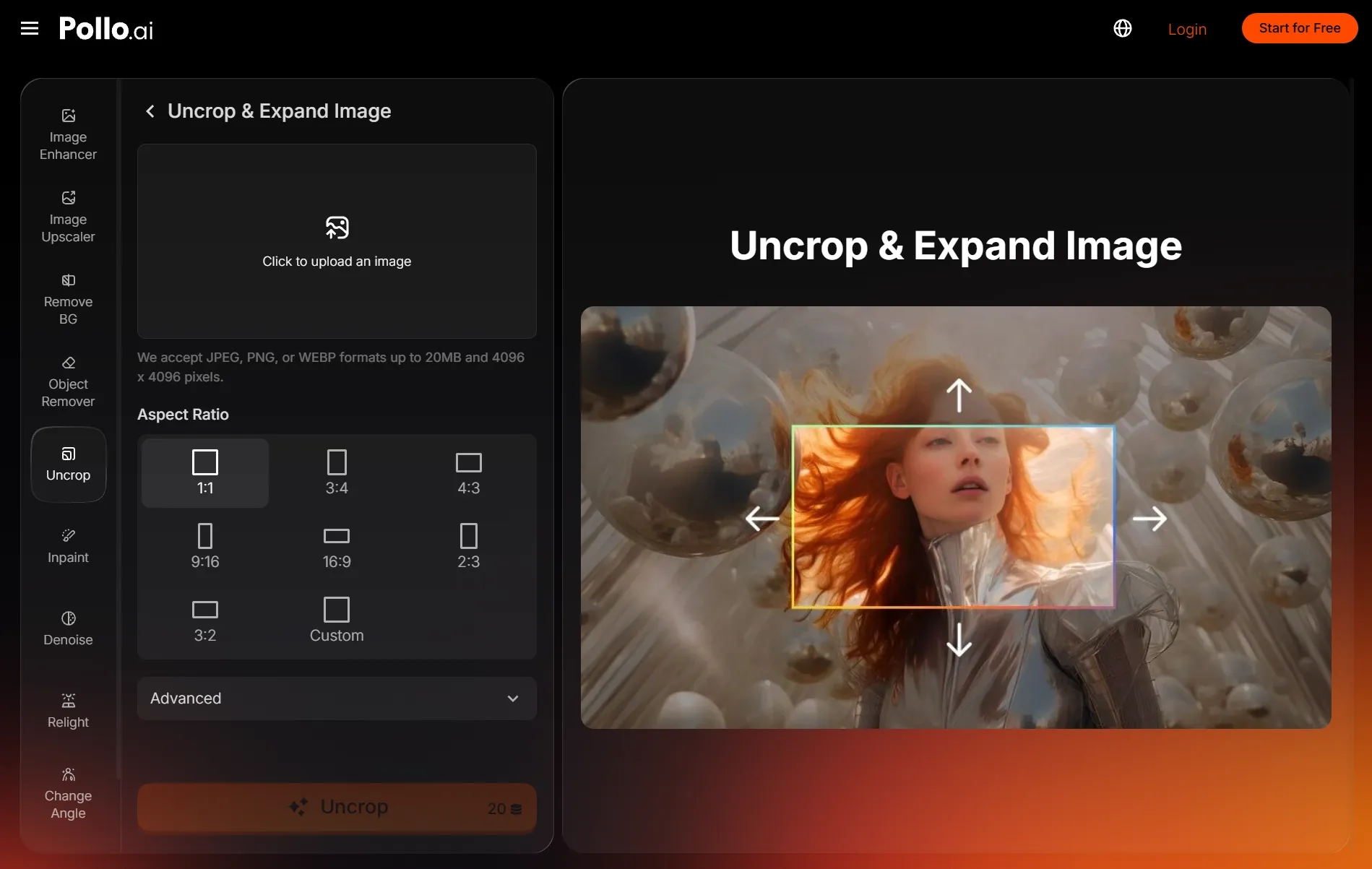
Otwórz nasz AI image expander i prześlij plik JPG lub PNG. Wybierz wyraźne zdjęcie, na którym dobrze widać obiekt. Zachowaj nienaruszoną kopię, jeśli planujesz tworzyć kilka wersji do różnych zastosowań w tej samej kampanii.
Krok 2: Wybierz rozszerzenie i wygeneruj
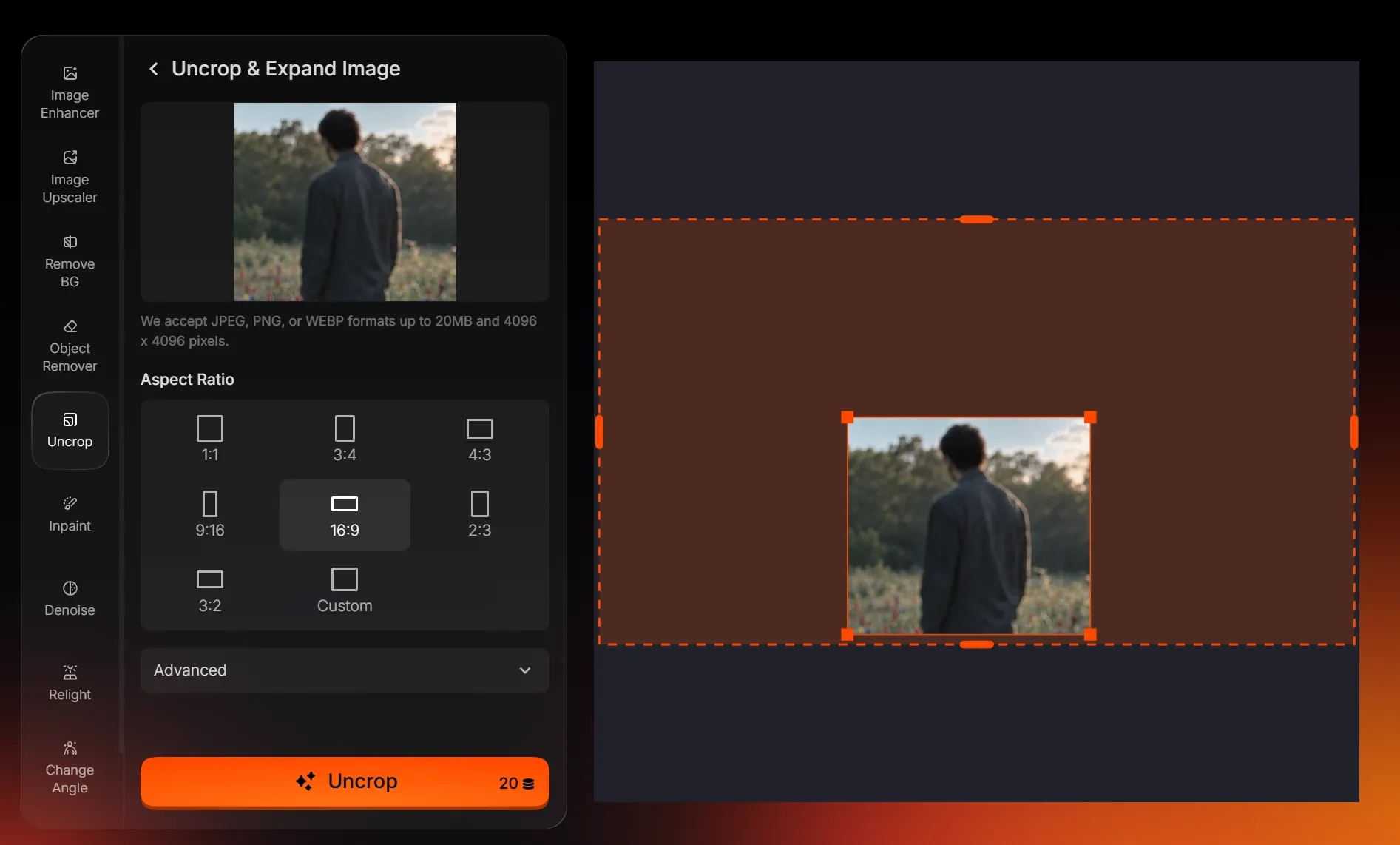
Wybierz rozmiar rozszerzenia i proporcje odpowiednie do planowanego układu, a następnie wygeneruj obraz. Pomyśl o przestrzeni, jakiej potrzebuje Twój projekt.
W przypadku banera priorytetem jest szerokość; w projekcie portretowym priorytetem jest wysokość, bez przytłaczania głównego obiektu.
Krok 3: Sprawdź i pobierz
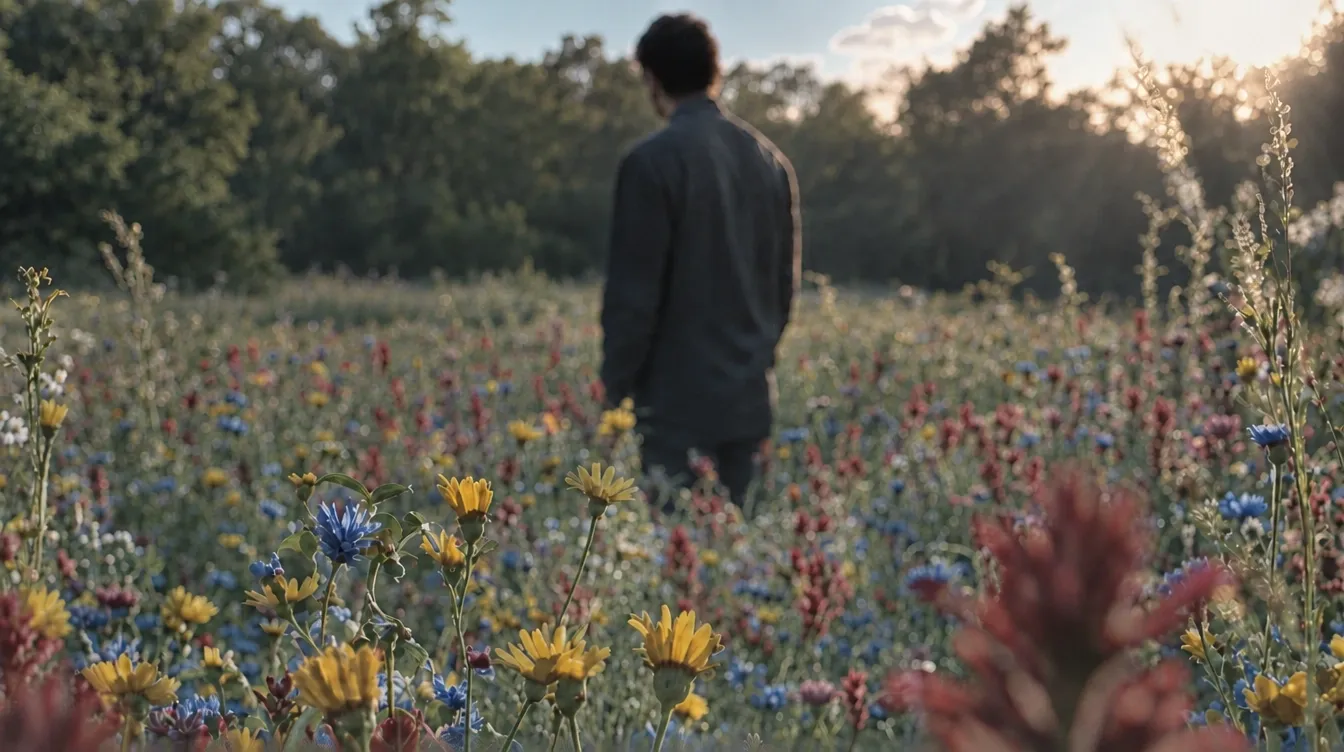
Sprawdź rozszerzony obraz i zobacz, jak nowe tło pasuje do Twojego układu. Zwróć uwagę na rozpraszające dodatki, niezręczne odstępy lub zmiany w ważnych szczegółach. Pobierz odpowiedni wynik albo wypróbuj inny rozmiar rozszerzenia, jeśli kompozycja wymaga kolejnej korekty.
Co oznacza rozszerzenie obrazu?
Rozszerzenie obrazu oznacza dodanie treści wizualnej poza jego istniejące granice. AI photo extender generuje otaczające tło, dzięki czemu możesz zmienić kompozycję. W tym poradniku celem jest nadanie istniejącemu zdjęciu nowego układu i nowego zastosowania.
To różni się od poprawiania zdjęcia, które zostało zbyt ciasno przycięte. Tutaj obraz wyjściowy może już wyglądać kompletnie. Tworzysz dodatkową przestrzeń dla innego formatu, na przykład zamieniając kwadratowe zdjęcie kampanii w szerszą grafikę na stronę internetową.
Rozszerzanie obrazu a zmiana rozmiaru i skalowanie w górę
Rozszerzanie dodaje treść sceny; zmiana rozmiaru zmienia wymiary. Jeśli chcesz powiększyć obraz, zachowując ten sam kadr, użyj upscalera obrazu. Jeśli potrzebujesz więcej tła obok obiektu lub nad nim, image expander rozwiązuje ten inny problem.
| Twój cel | Najlepsze podejście na start |
|---|---|
| Dodanie tła poza istniejącym kadrem | AI image expansion |
| Powiększenie wymiarów obrazu przy zachowaniu kompozycji | Image upscaler |
| Powiększenie wymiarów zdjęcia do większego wyświetlania | Image upscaler |
| Zmniejszenie wymiarów na potrzeby przesłania | Standardowe zmienianie rozmiaru |
| Poprawa zbyt ciasnego kadru | Uncropping |
Wybierz układ, który pasuje do Twojego kolejnego zastosowania
Zdecyduj, gdzie trafi gotowy obraz, zanim użyjesz rozszerzacza zdjęć AI. Szeroki nagłówek wymaga innych proporcji niż wysoki plakat. Ustaliłbym, gdzie znajdzie się nagłówek lub przycisk, aby nowe tło miało jasny cel.
Traktuj poniższe przykłady układów jako wskazówki planistyczne, a nie sztywne wymagania platformy. Najpierw sprawdź wymiary swojego rzeczywistego projektu. Odpowiednie proporcje obrazu dają użyteczny punkt wyjścia, ale może być jeszcze potrzebna końcowa korekta rozmiaru.
| Docelowy układ | Przykładowe proporcje | Co zaplanować |
|---|---|---|
| Szeroka grafika do prezentacji lub kampanii | 16:9 | Dodatkowe tło obok głównego obiektu |
| Pionowa grafika promocyjna | 4:5 | Więcej miejsca u góry i u dołu |
| Wysoki projekt mobilny | 9:16 | Pionowa przestrzeń dla kompozycji |
| Kwadratowy kafelek promocyjny | 1:1 | Zrównoważona przestrzeń wokół głównego obiektu |
Zrób miejsce na swój kolejny projekt
Dodaj istniejącym zdjęciom więcej przestrzeni na banery, promocje produktów i posty w mediach społecznościowych dzięki rozszerzaczowi obrazów AI stworzonemu do prostych korekt.
Wypróbuj bezpłatnie rozszerzacz obrazów AI
Jak uzyskać lepsze rezultaty z rozszerzaczem obrazów AI
Zostaw użyteczną przestrzeń, a nie tylko więcej przestrzeni
Nadaj każdemu dodanemu obszarowi cel: miejsce na tytuł, spokojniejszą ramkę albo lepszą równowagę między obiektem a tłem. Jeśli nie potrafisz wyjaśnić, jaki wkład wnosi dodatkowa przestrzeń, mniejsze rozszerzenie może dać mocniejszy projekt.
Oddziel tekst, dopóki układ nie zacznie działać
Dodaj końcowy nagłówek, cenę i wezwanie do działania dopiero po wybraniu rozszerzonego tła. Dzięki temu łatwiej dopasować rozmieszczenie i treść. Sprawdź, czy tekst pozostaje czytelny na obrazie, zwłaszcza tam, gdzie pojawiają się cienie, faktury lub jasne refleksy.
Sprawdź obraz w jego końcowym rozmiarze wyświetlania
Przejrzyj zarówno cały obraz, jak i wersję w swoim projekcie. Szczegół tła, który po powiększeniu wygląda niegroźnie, może rozpraszać uwagę w miniaturze. Sprawdziłbym widoczność obiektu, kontrast nagłówka i odstępy, zanim poświęcisz czas na mniejsze poprawki kosmetyczne.
Wprowadzaj dodatkowe edycje tylko wtedy, gdy są potrzebne
Rozszerzacz zdjęć AI pomaga w kadrowaniu, ale gotowy projekt może wymagać osobnej korekty oświetlenia lub tła. Korzystaj z naszego edytora zdjęć AI tylko wtedy, gdy taka zmiana służy układowi. Zachowaj kopię rozszerzonego obrazu do porównania.
Najczęstsze błędy przy rozszerzaniu obrazów, których warto unikać
Korzystanie z rozszerzacza obrazów AI bez docelowego układu może dać więcej scenerii, ale niewiele użytecznej przestrzeni. Zacznij od celu i pracuj wstecz. Te wskazówki pomogą Ci wybrać rezultat pasujący do Twojego projektu.
| Błąd | Lepsze podejście |
|---|---|
| Rozciąganie zdjęcia, aby wypełnić nowy kształt | Rozszerz tło lub zachowaj proporcje podczas zmiany rozmiaru. |
| Wybór proporcji przed sprawdzeniem projektu | Najpierw potwierdź docelowy układ. |
| Dodanie tak dużej ilości przestrzeni, że obiekt wydaje się malutki | Zmniejsz zakres rozszerzenia i sprawdź efekt w rozmiarze wyświetlania. |
| Umieszczanie nagłówka na ruchliwym tle | Wybierz spokojniejszy obszar albo uprość go osobno. |
| Oczekiwanie, że rozszerzenie rozwiąże problem niskiej rozdzielczości | Oceń wymiary w pikselach i w razie potrzeby skaluj osobno w górę. |
Daj swojemu obrazowi przestrzeń na kolejne zastosowanie
Teraz, gdy wiesz, jak rozszerzyć obraz, wybierz jedno zdjęcie i jeden nowy układ. Wypróbuj nasz rozszerzacz obrazów AI, sprawdź kompozycję swojego projektu i przygotuj grafikę pasującą do Twojego kolejnego posta.