



Slik utvider du et bilde med AI: 3 enkle trinn i 2027
Har du et bilde du elsker, men feil format for designet ditt? Jeg anbefaler å bruke en AI-bildeutvider for å legge til bakgrunnsplass til en banner eller overskrift. Du kan tenke nytt om layouten uten å presse alt inn i rammen.
Denne guiden forklarer hvordan du utvider et bilde med Pollo AI i tre enkle steg. Vi fokuserer på å tilpasse bilder til nye layouter, velge nyttige proporsjoner og få den ekstra plassen til å fungere for designet ditt uten en komplisert redigeringsprosess.
TL;DR
Last opp bildet ditt til Pollo AIs AI-bildeutvider, velg utvidelsesstørrelse og sideforhold, og generer og last ned. Start med layouten du trenger, enten det betyr en bredere banner, en høyere komposisjon eller en bakgrunn rundt et produkt.
Hvordan utvide et bilde med Pollo AI i 3 enkle steg
Prosessen er last opp, velg utvidelsen din og last ned resultatet. Ha én ferdig layout i tankene før du begynner. Du trenger bare et tydelig kildebilde og en nyttig målform for å begynne å tilpasse komposisjonen til en annen plassering.
Steg 1: Last opp bildet ditt
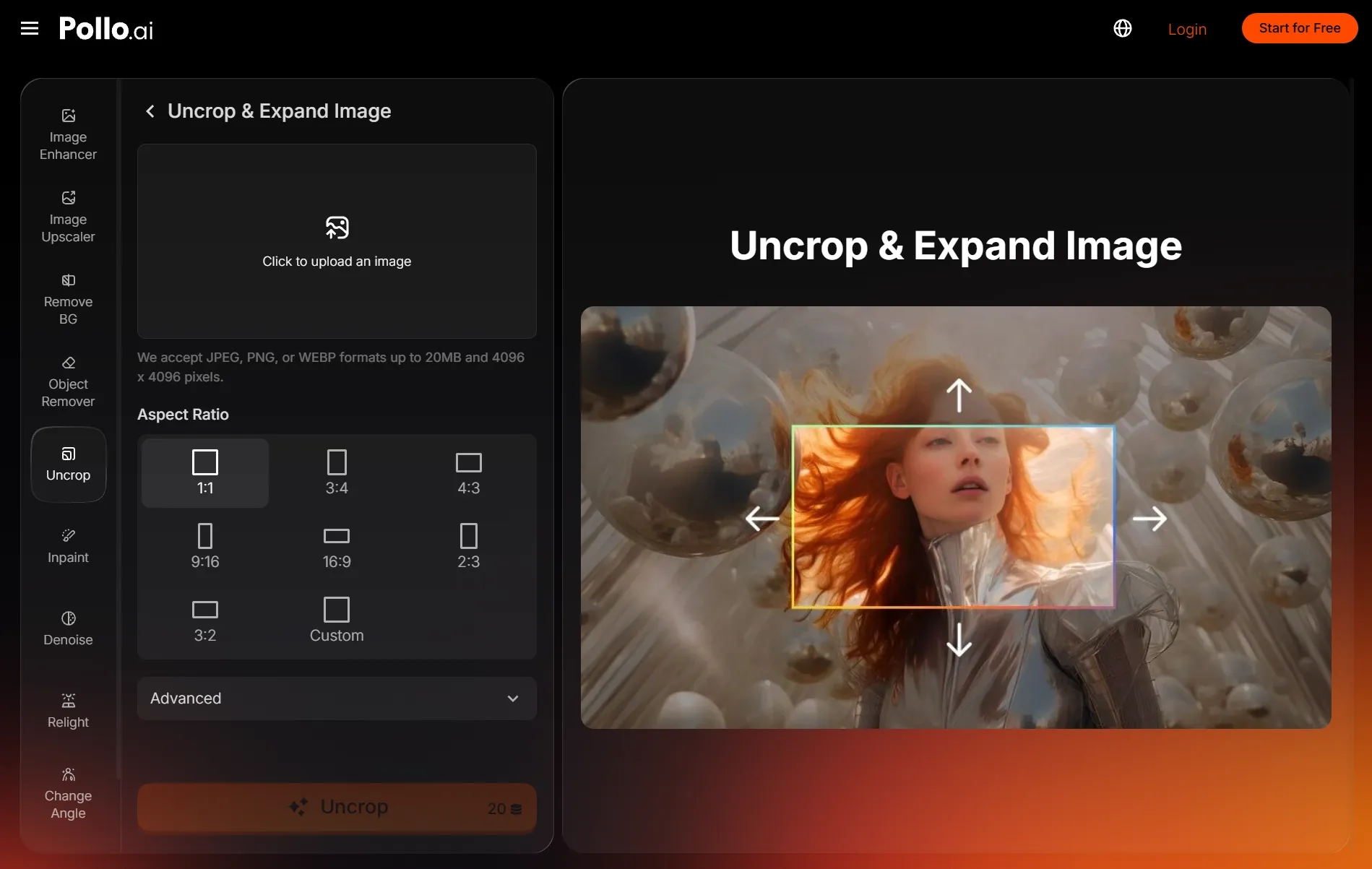
Åpne vår AI-bildeutvider og last opp en JPG eller PNG. Velg et tydelig bilde som allerede viser motivet ditt godt. Behold en urørt kopi hvis du planlegger å lage flere versjoner for ulike plasseringer i samme kampanje.
Steg 2: Velg utvidelsen din og generer
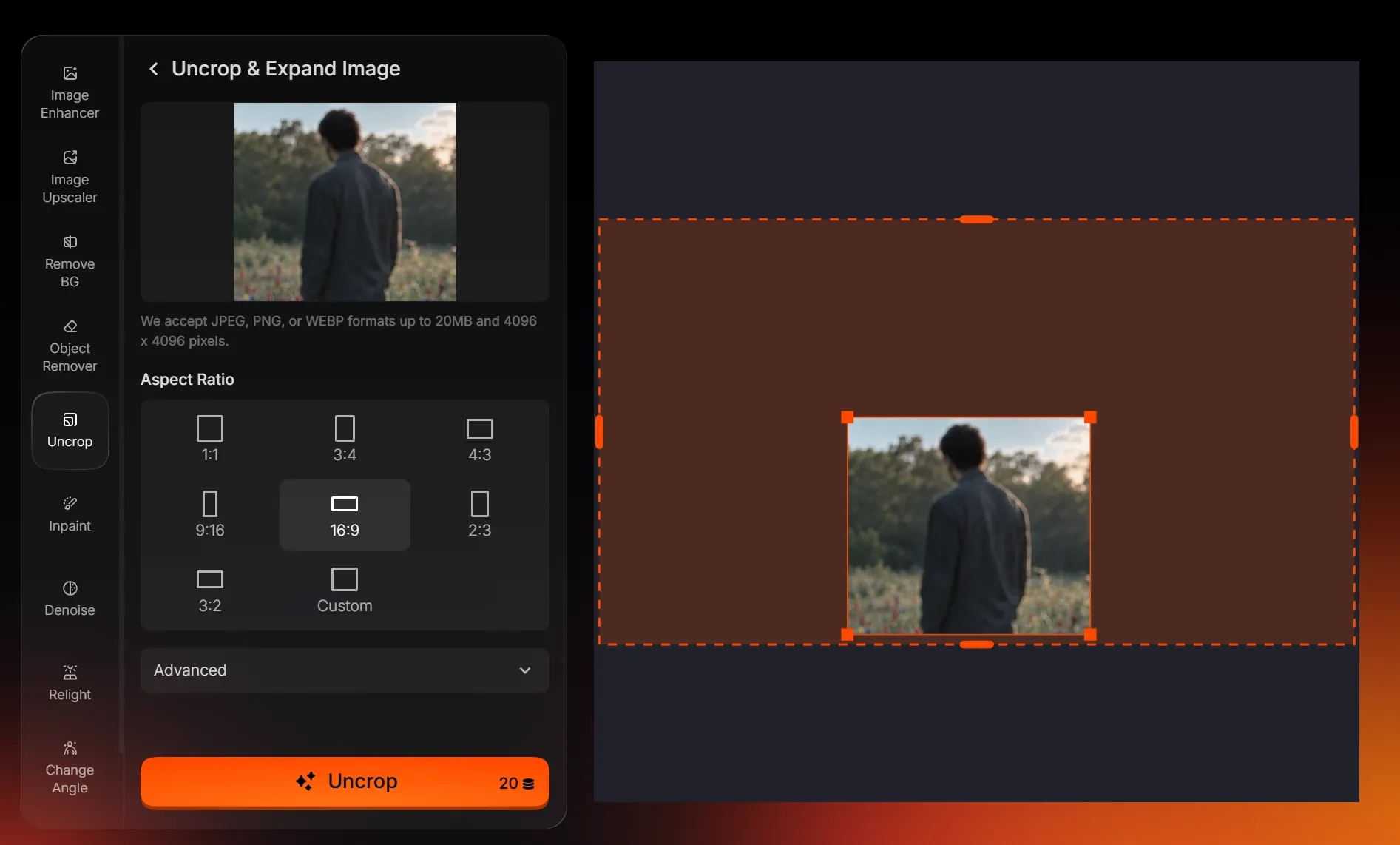
Velg utvidelsesstørrelsen og sideforholdet som passer til den tiltenkte layouten din, og generer deretter bildet. Tenk på plassen designet ditt trenger.
For en banner bør du prioritere bredde; for et portrettdesign bør du prioritere høyde uten å overvelde hovedmotivet.
Steg 3: Se gjennom og last ned
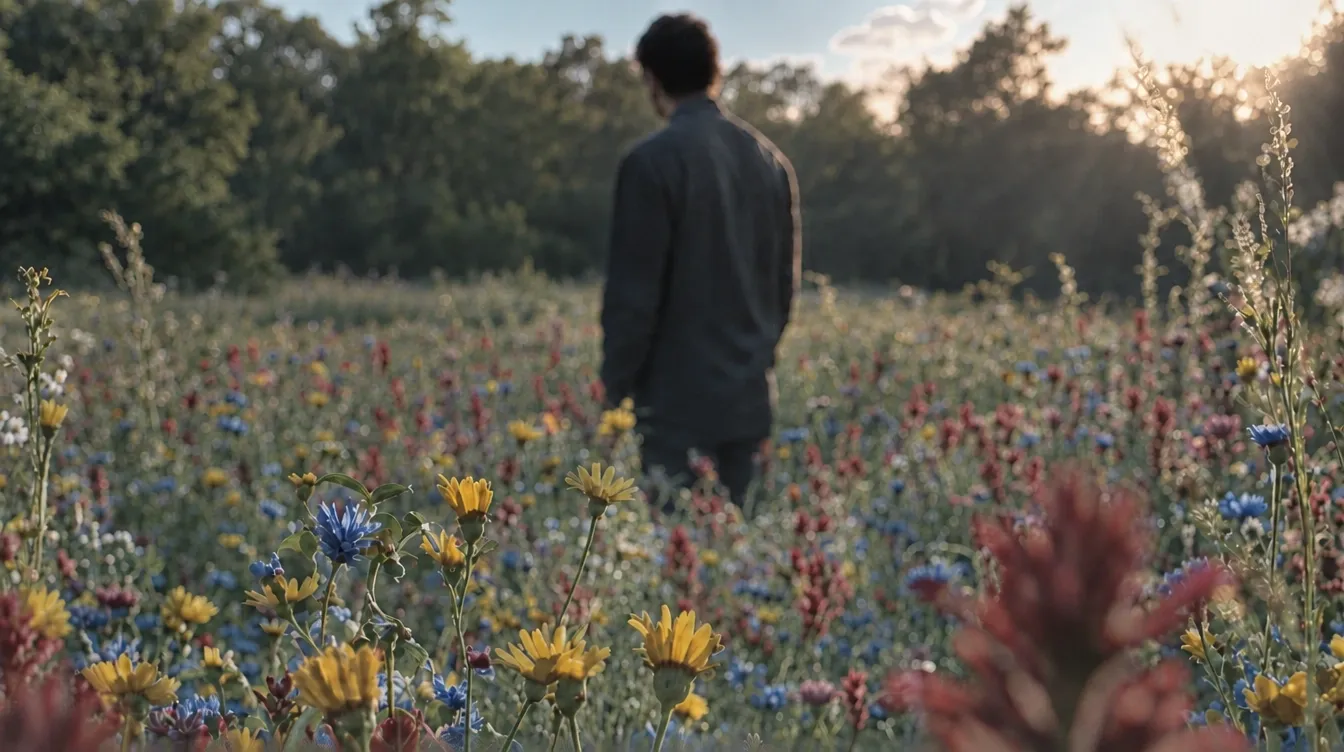
Se gjennom det utvidede bildet og sjekk hvordan den nye bakgrunnen passer til layouten din. Se etter forstyrrende tillegg, klønete mellomrom eller endringer i viktige detaljer. Last ned et passende resultat, eller prøv en annen utvidelsesstørrelse hvis komposisjonen trenger en ny justering.
Hva betyr det å utvide et bilde?
Å utvide et bilde betyr å legge til visuelt innhold utenfor de eksisterende grensene. En AI-fotoutvider genererer bakgrunn rundt bildet slik at du kan endre komposisjonen. For denne veiledningen er målet å gi et eksisterende bilde en ny layout og et nytt formål.
Det er noe annet enn å fikse et bilde som er beskåret for stramt. Her kan utgangspunktet ditt allerede se komplett ut. Du lager ekstra plass til et annet format, for eksempel ved å gjøre et kvadratisk kampanjebilde om til et bredere nettstedbilde.
Bildeutvidelse vs. endring av størrelse og oppskalering
Utvidelse legger til sceninnhold; endring av størrelse endrer dimensjoner. Hvis du vil forstørre et bilde uten å endre utsnittet, bruker du en bildeoppskalerer. Hvis du trenger mer bakgrunn ved siden av eller over motivet, løser en bildeutvider det andre problemet.
| Målet ditt | Beste starttilnærming |
|---|---|
| Legg til bakgrunn utenfor den eksisterende rammen | AI-bildeutvidelse |
| Forstørr bildedimensjonene samtidig som komposisjonen bevares | Bildeoppskalerer |
| Forstørr bildedimensjonene for en større visning | Bildeoppskalerer |
| Reduser dimensjonene for en opplasting | Standard endring av størrelse |
| Forbedre en altfor trang beskjæring | Uncropping |
Velg et oppsett som passer til neste bruk
Bestem hvor det ferdige bildet skal brukes før du tar i bruk en AI-fotoutvider. En bred toppseksjon trenger andre proporsjoner enn en høy plakat. Jeg ville identifisert hvor en eventuell overskrift eller knapp skal plasseres, slik at den nye bakgrunnen får et tydelig formål.
Bruk eksemplene på oppsett nedenfor som planleggingsreferanser, ikke som faste plattformkrav. Sjekk først dimensjonene i det faktiske designet ditt. Et passende sideforhold gir deg et nyttig utgangspunkt, men du kan fortsatt trenge en siste justering av størrelsen.
| Tiltenkt oppsett | Eksempel på forhold | Hva du bør planlegge for |
|---|---|---|
| Bred presentasjon eller kampanjevisual | 16:9 | Ekstra bakgrunn ved siden av motivet |
| Portrettorientert reklamegrafikk | 4:5 | Mer plass over og under |
| Høyt mobiloppsett | 9:16 | Vertikal plass til komposisjonen |
| Kvadratisk reklameflis | 1:1 | Balanssert plass rundt hovedmotivet |
Skap plass til neste design
Gi eksisterende bilder mer plass til bannere, produktkampanjer og innlegg i sosiale medier med en AI-bildeutvider laget for enkle justeringer.
Prøv AI Image Expander gratis
Slik får du bedre resultater med en AI-bildeutvider
La det være nyttig plass, ikke bare mer plass
Gi hvert ekstra område et formål: plass til en tittel, en roligere kant eller bedre balanse mellom motiv og bakgrunn. Hvis du ikke kan forklare hva den ekstra plassen bidrar med, kan en mindre utvidelse gi et sterkere design.
Hold tekst adskilt til oppsettet fungerer
Legg til den endelige overskriften, prisen og oppfordringen til handling etter at du har valgt den utvidede bakgrunnen. Da blir plassering og formulering enklere å justere. Sjekk at teksten fortsatt er lesbar over bildet, særlig der skygger, teksturer eller sterke høylys vises.
Sjekk bildet i den endelige visningsstørrelsen
Gå gjennom både hele bildet og versjonen inne i designet ditt. En bakgrunnsdetalj som ser ufarlig ut når den er forstørret, kan bli forstyrrende i miniatyrstørrelse. Jeg ville sjekket synlighet for motivet, kontrasten i overskriften og avstanden før du bruker tid på mindre kosmetiske endringer.
Gjør flere redigeringer bare når det trengs
En AI-fotoutvider hjelper med innramming, men det ferdige designet ditt kan trenge en egen justering av lys eller bakgrunn. Bruk vår AI-fotoredigerer bare når den endringen tjener oppsettet. Ta vare på en kopi av det utvidede bildet for sammenligning.
Vanlige feil ved bildeutvidelse du bør unngå
Å bruke en AI-bildeutvider uten et målrettet oppsett kan gi deg mer landskap, men lite brukbar plass. Start med sluttmålet og jobb bakover. Disse kontrollpunktene hjelper deg å velge et resultat som passer designet ditt.
| Feil | Bedre tilnærming |
|---|---|
| Å strekke et bilde for å fylle en ny form | Utvid bakgrunnen eller bevar proporsjonene ved endring av størrelse. |
| Å velge et forhold før du sjekker designet | Bekreft først det endelige oppsettet. |
| Å legge til så mye plass at motivet føles lite | Reduser utvidelsen og se gjennom i visningsstørrelse. |
| Å plassere en overskrift over en travel bakgrunn | Velg et roligere område eller forenkle det separat. |
| Å forvente at utvidelse løser lav oppløsning | Vurder pikselmålene og oppskaler separat når det trengs. |
Gi bildet ditt plass til neste bruk
Nå som du vet hvordan du utvider et bilde, velg ett bilde og ett nytt oppsett. Prøv vår AI-bildeutvider, sjekk komposisjonen i designet ditt, og gjør klart et visuelt uttrykk som passer til neste innlegg.