



如何使用 AI 擴展圖像:2027 年 3 個簡單步驟
有一張你很喜歡的照片,但尺寸不適合你的設計嗎?我建議使用AI 圖像擴展器來為橫幅或標題增加背景空間。這樣你就能重新思考版面配置,不必把所有內容硬擠進畫面裡。
本指南會說明如何透過 Pollo AI 在三個簡單步驟中擴展圖像。我們會著重於如何為新版面調整照片、選擇實用的比例,以及在不需要複雜編輯流程的情況下,讓新增空間為你的設計所用。
TL;DR
將你的照片上傳到Pollo AI 的 AI 圖像擴展器,選擇擴展尺寸和長寬比,然後生成並下載。先從你需要的版面開始,無論是更寬的橫幅、更高的構圖,還是圍繞產品的背景空間。
如何使用 Pollo AI 在 3 個簡單步驟中擴展圖像
流程就是上傳、選擇擴展方式,然後下載結果。在開始之前,先想好你要完成的版面。你只需要一張清晰的來源照片,以及一個有用的目標尺寸,就能開始為另一種用途調整構圖。
步驟 1:上傳你的圖像
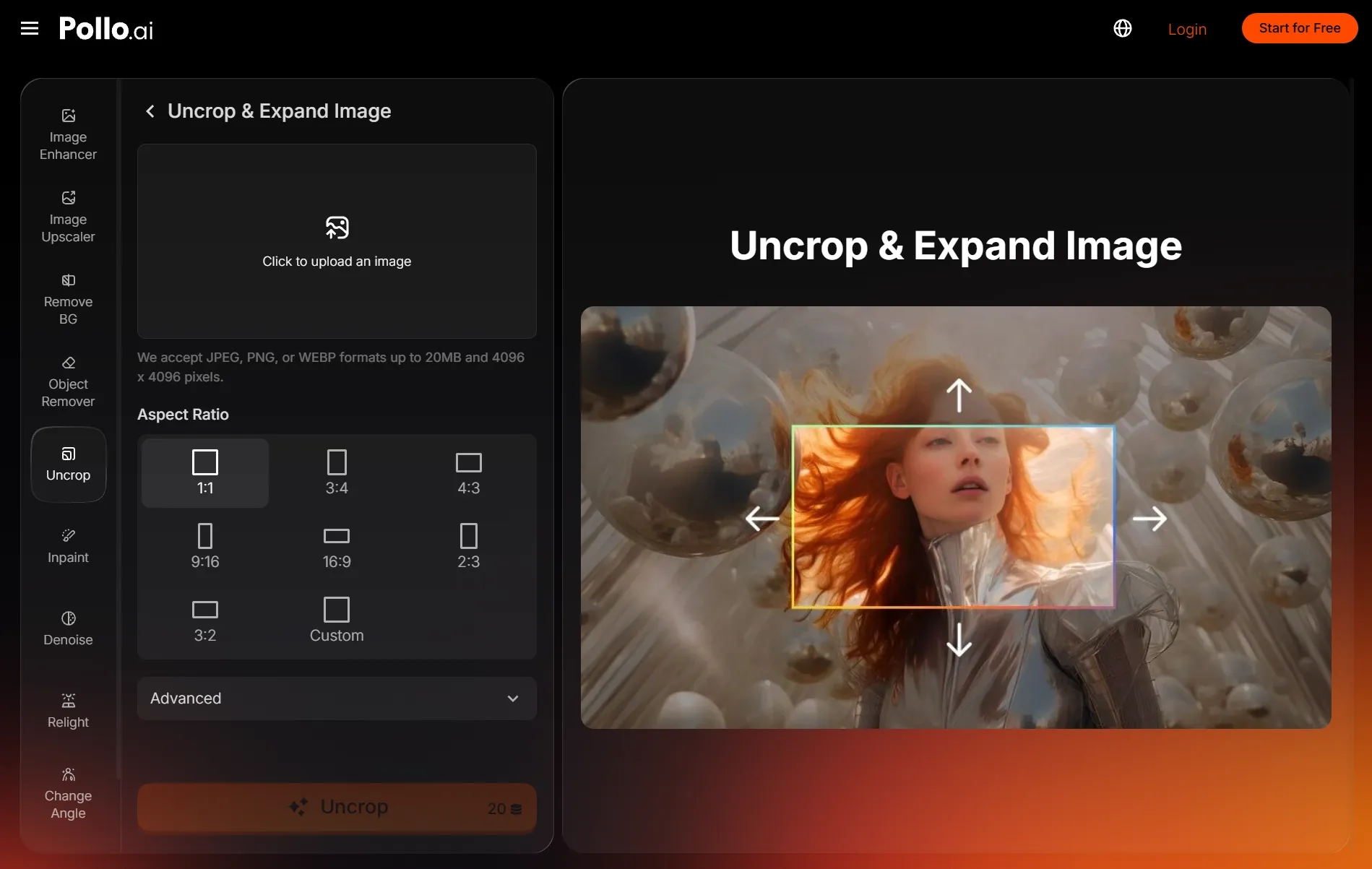
打開我們的 AI 圖像擴展器並上傳 JPG 或 PNG。選擇一張清晰、主體已經表現良好的照片。如果你打算為同一個活動製作多個不同版位的版本,請保留一份未修改的副本。
步驟 2:選擇你的擴展方式並生成
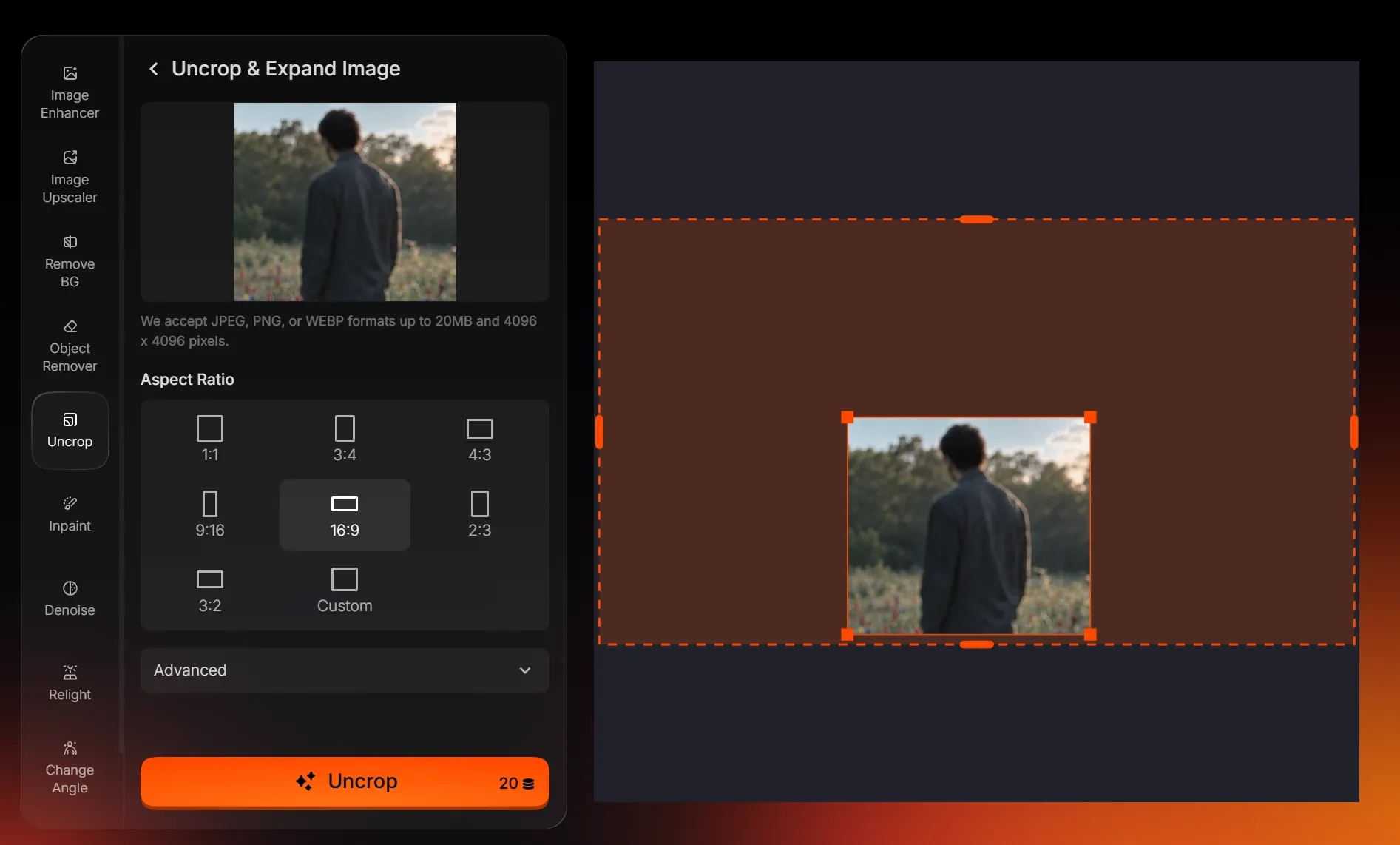
選擇符合你預期版面的擴展尺寸和長寬比,然後生成圖像。請先思考你的設計需要多少空間。
如果是橫幅,請優先考慮寬度;如果是人像設計,則優先考慮高度,同時不要讓主體顯得過於擁擠。
步驟 3:檢視並下載
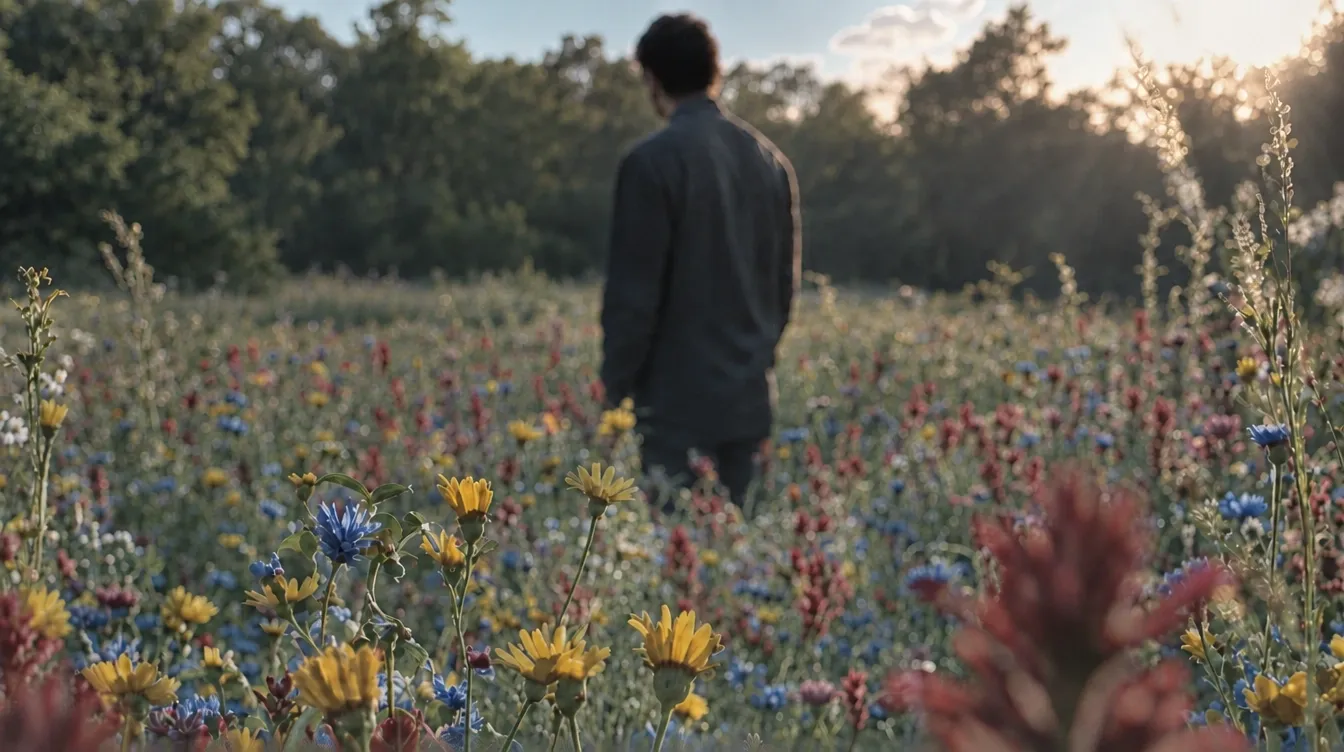
檢視擴展後的圖像,確認新增背景是否符合你的版面。留意是否有干擾元素、間距不自然,或重要細節被改變。下載合適的結果,或在構圖還需要調整時嘗試不同的擴展尺寸。
擴展圖像是什麼意思?
擴展圖像是指在現有邊界之外增加視覺內容。AI 圖像擴展器會生成周圍背景,讓你可以改變構圖。對這個教學來說,目標是為現有照片賦予新的版面與用途。
這和修正裁切過緊的照片不同。在這裡,你的起始圖片可能已經看起來很完整。你是在為不同格式創造額外空間,例如把方形活動照片轉換成更寬的網站視覺圖。
圖像擴展 vs. 調整尺寸與放大
擴展會新增場景內容;調整尺寸則會改變尺寸。如果你想在保持相同構圖的情況下放大圖像,請使用圖像放大器。如果你需要在主體旁邊或上方增加更多背景,圖像擴展器則適合解決這類問題。
選擇適合您下一次用途的版面配置
在使用 AI 照片擴展器之前,先決定完成後的圖像要放在哪裡。寬幅頁首和高版海報需要不同的比例。我會先確認標題或按鈕會放在哪裡,讓新的背景發揮明確用途。
以下的版面範例可作為規劃參考,而不是固定的平台要求。請先確認您實際設計的尺寸。合適的長寬比能提供一個有用的起始形狀,但您之後可能仍需要做最後的尺寸調整。
| 預定版面 | 範例比例 | 規劃重點 |
|---|---|---|
| 寬幅簡報或活動視覺 | 16:9 | 主體旁邊需要額外背景 |
| 直式宣傳圖 | 4:5 | 上方與下方需要更多空間 |
| 直式行動版設計 | 9:16 | 為構圖保留垂直空間 |
| 方形宣傳圖塊 | 1:1 | 主體周圍保留平衡空間 |
如何從 AI 圖像擴展器獲得更好的結果
預留有用的空間,而不只是更多空間
讓每一個新增區域都有用途:可放標題的空間、更平靜的邊框,或讓主體與背景更平衡的區域。如果您無法說明多出來的空間有什麼貢獻,較小幅度的擴展可能會做出更強的設計。
在版面確定前,先讓文字保持獨立
在選好擴展後的背景之後,再加入最終標題、價格和行動呼籲。這樣會更容易調整位置與文案。請確認文字在圖像上仍然清晰可讀,特別是在出現陰影、紋理或明亮高光的地方。
在最終顯示尺寸下檢查圖像
請同時檢視完整圖像以及設計中的版本。放大時看起來無害的背景細節,在縮圖尺寸下可能會分散注意力。我會先確認主體可見度、標題對比度和間距,再花時間處理較小的外觀調整。
只有在需要時才進行額外編輯
AI 照片擴展器有助於構圖,但您的最終設計可能還需要單獨調整光線或背景。只有在這項變更有助於版面時,才使用我們的 AI 照片編輯器。請保留一份擴展後的圖像副本以便比較。
常見的圖像擴展錯誤,請避免
如果在沒有目標版面的情況下使用 AI 圖像擴展器,您可能會得到更多景物,卻沒有多少可用空間。請先從最終用途出發,再反向規劃。這些檢查能幫助您選出符合設計的結果。
| 錯誤 | 更好的做法 |
|---|---|
| 拉伸照片以填滿新的形狀 | 調整尺寸時擴展背景或保留比例。 |
| 在檢查設計前先選比例 | 先確認目標版面。 |
| 加入過多空間,讓主體看起來很小 | 減少擴展幅度,並在顯示尺寸下檢視。 |
| 把標題放在雜亂的背景上 | 選擇較安靜的區域,或另外簡化背景。 |
| 期待擴展能解決低解析度問題 | 評估像素尺寸,必要時另外放大。 |
為圖像的下一個用途預留空間
既然您已經知道如何擴展圖像,請選一張照片和一個新的版面。試試我們的 AI 圖像擴展器,檢查您的設計構圖,並準備一個適合下一篇貼文的視覺內容。