



Come espandere un'immagine con l'AI: 3 semplici passaggi nel 2027
Hai una foto che ami, ma con la forma sbagliata per il tuo design? Ti consiglio di usare un espansore di immagini AI per aggiungere spazio di sfondo per un banner o un titolo. Puoi ripensare il layout senza comprimere tutto nell'inquadratura.
Questa guida spiega come espandere un'immagine con Pollo AI in tre semplici passaggi. Ci concentreremo sull'adattamento delle foto a nuovi layout, sulla scelta di proporzioni utili e su come far funzionare lo spazio aggiunto per il tuo design senza un processo di modifica complicato.
TL;DR
Carica la tua foto nell'espansore di immagini AI di Pollo AI, scegli la dimensione di espansione e il rapporto d'aspetto, quindi genera e scarica. Parti dal layout di cui hai bisogno, che si tratti di un banner più largo, di una composizione più alta o di uno sfondo attorno a un prodotto.
Come espandere un'immagine con Pollo AI in 3 semplici passaggi
Il processo è caricare, scegliere l'espansione e scaricare il risultato. Tieni in mente un layout finale prima di iniziare. Ti serve solo una foto sorgente chiara e una forma di destinazione utile per iniziare ad adattare la composizione a un altro utilizzo.
Passaggio 1: carica la tua immagine
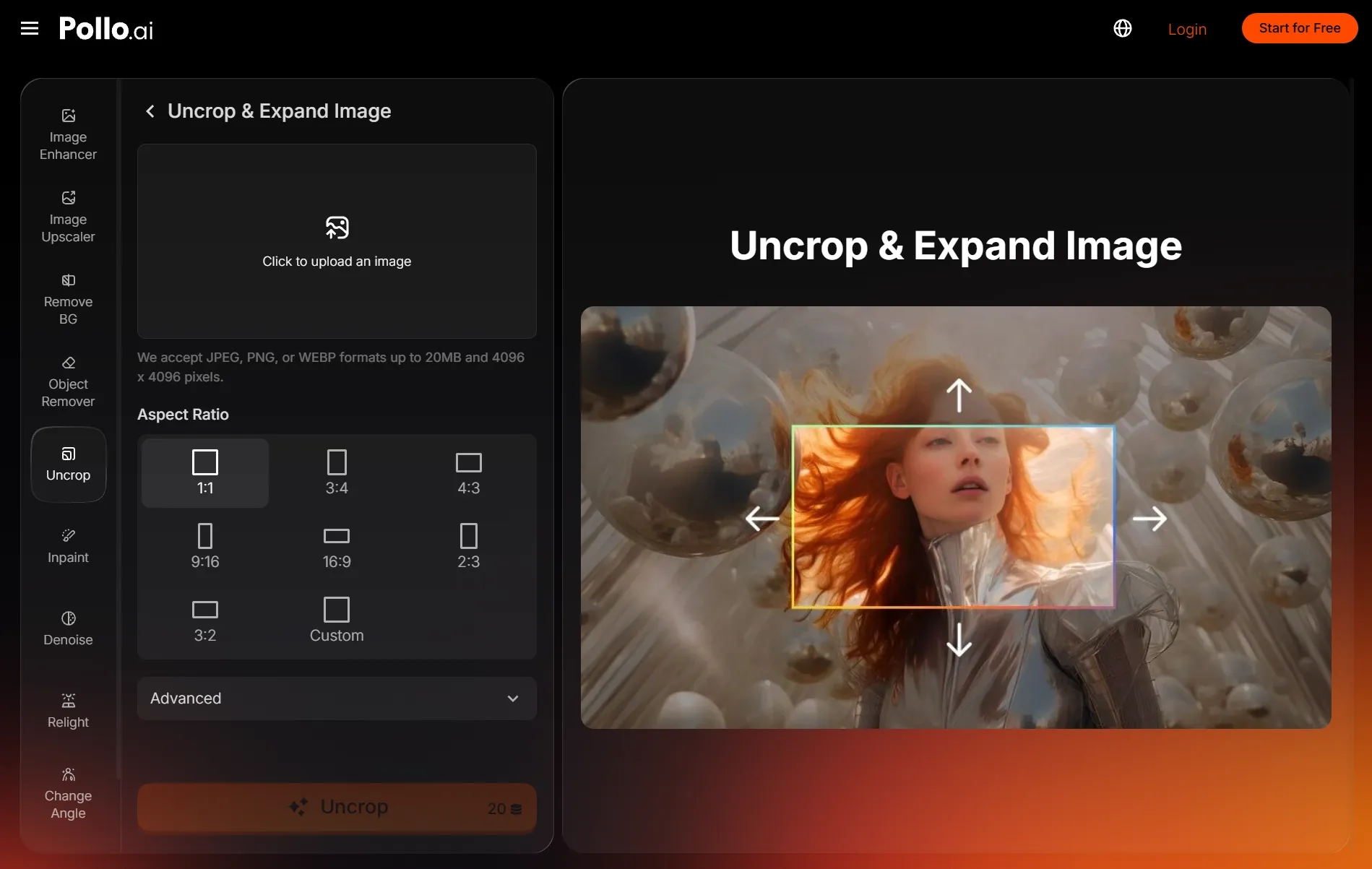
Apri il nostro espansore di immagini AI e carica un JPG o PNG. Scegli una foto chiara che mostri già bene il soggetto. Conserva una copia intatta se prevedi di creare più versioni per diversi utilizzi nella stessa campagna.
Passaggio 2: scegli l'espansione e genera
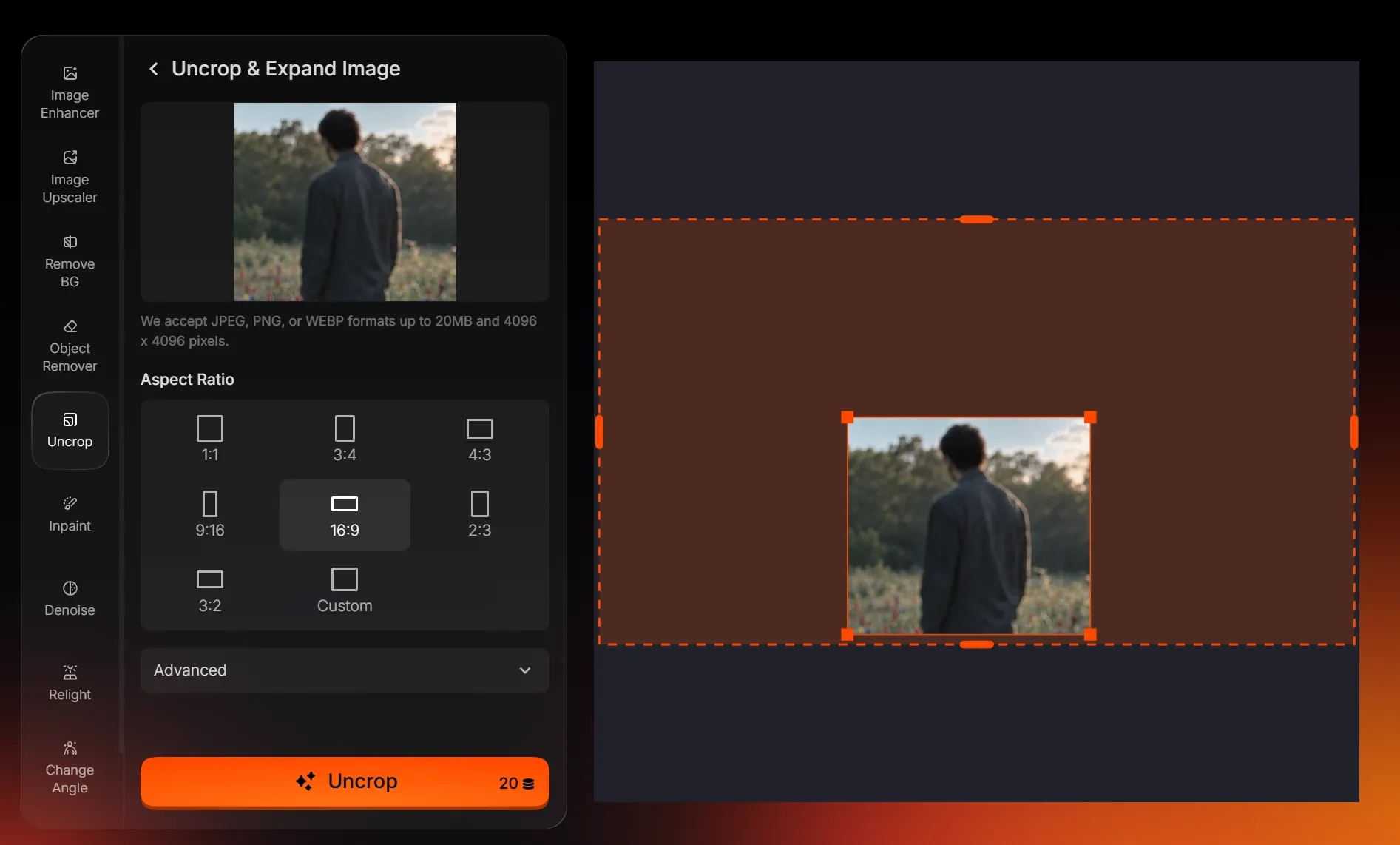
Seleziona la dimensione di espansione e il rapporto d'aspetto adatti al layout che desideri, quindi genera l'immagine. Pensa allo spazio di cui ha bisogno il tuo design.
Per un banner, dai priorità alla larghezza; per un design verticale, dai priorità all'altezza senza sovrastare il soggetto principale.
Passaggio 3: rivedi e scarica
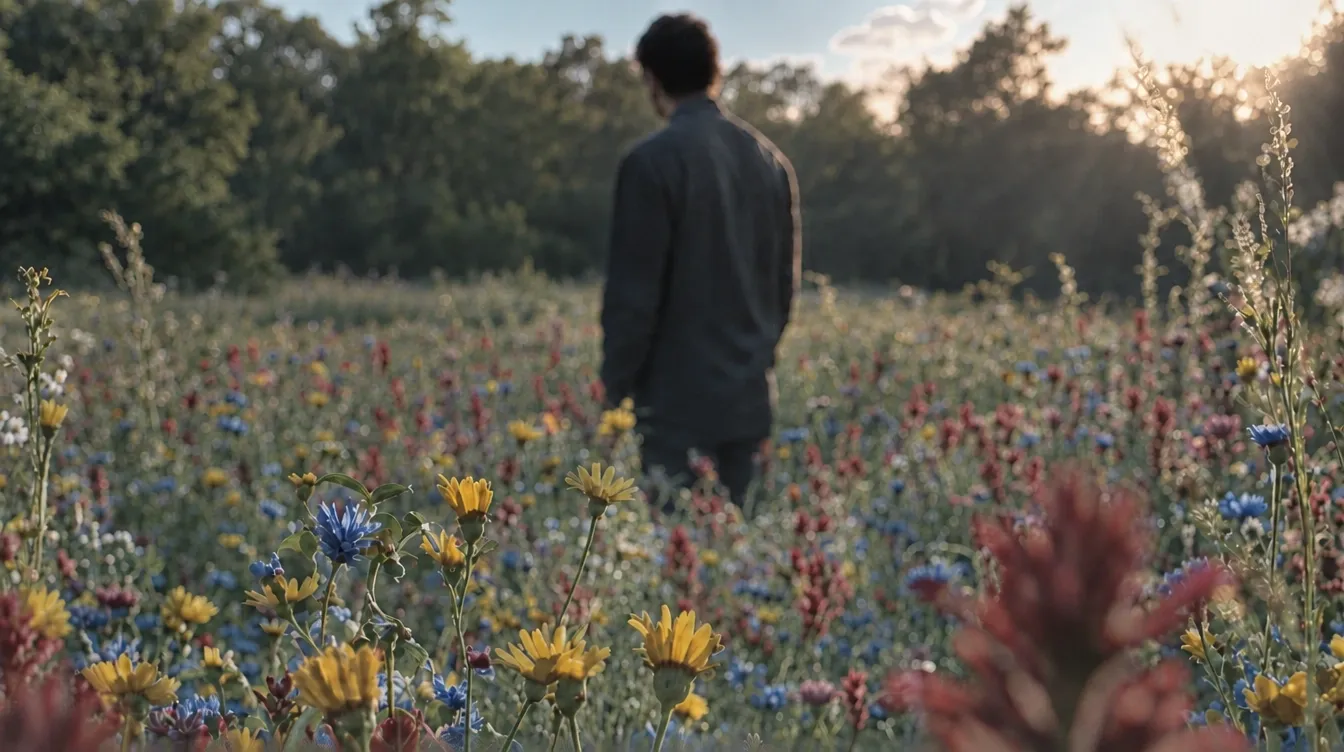
Rivedi l'immagine espansa e controlla come il nuovo sfondo si adatta al tuo layout. Cerca aggiunte distraenti, spaziature strane o cambiamenti nei dettagli importanti. Scarica un risultato adatto, oppure prova una dimensione di espansione diversa se la composizione necessita di un altro aggiustamento.
Cosa significa espandere un'immagine?
Espandere un'immagine significa aggiungere contenuto visivo oltre i suoi bordi esistenti. Un estensore di foto AI genera lo sfondo circostante così puoi cambiare la composizione. Per questo tutorial, l'obiettivo è dare a una foto esistente un nuovo layout e un nuovo scopo.
Questo è diverso dal correggere una foto ritagliata troppo stretta. Qui, l'immagine di partenza potrebbe già sembrare completa. Stai creando spazio extra per un formato diverso, ad esempio trasformando una foto quadrata di una campagna in un visual per sito web più ampio.
Espansione dell'immagine vs. ridimensionamento e upscaling
L'espansione aggiunge contenuto alla scena; il ridimensionamento cambia le dimensioni. Se vuoi ingrandire un'immagine mantenendo la stessa inquadratura, usa un upscaler di immagini. Se ti serve più sfondo accanto o sopra il soggetto, un espansore di immagini risolve quel problema diverso.
| Il tuo obiettivo | Approccio iniziale migliore |
|---|---|
| Aggiungere sfondo oltre l'inquadratura esistente | Espansione di immagini AI |
| Ingrandire le dimensioni dell'immagine preservando la composizione | Upscaler di immagini |
| Ingrandire le dimensioni della foto per una visualizzazione più grande | Upscaler di immagini |
| Ridurre le dimensioni per un caricamento | Ridimensionamento standard |
| Migliorare un ritaglio troppo stretto | Uncropping |
Scegli un layout adatto al tuo prossimo utilizzo
Decidi dove andrà l'immagine finale prima di usare un estensore di foto con IA. Un'intestazione ampia richiede proporzioni diverse rispetto a un poster alto. Individuerei dove si troverà l'eventuale titolo o pulsante, così il nuovo sfondo abbia uno scopo chiaro.
Usa gli esempi di layout qui sotto come riferimenti di pianificazione, non come requisiti fissi della piattaforma. Controlla prima le dimensioni del tuo progetto reale. Un rapporto d'aspetto adatto ti offre una forma di partenza utile, ma potresti comunque aver bisogno di una regolazione finale delle dimensioni.
| Layout previsto | Rapporto di esempio | Cosa pianificare |
|---|---|---|
| Visual ampio per presentazioni o campagne | 16:9 | Spazio extra di sfondo accanto al soggetto |
| Grafica promozionale verticale | 4:5 | Più spazio sopra e sotto |
| Design mobile alto | 9:16 | Spazio verticale per la composizione |
| Riquadro promozionale quadrato | 1:1 | Spazio equilibrato attorno al soggetto principale |
Fai spazio al tuo prossimo design
Dai alle foto esistenti più spazio per banner, promozioni di prodotti e post social con un espansore di immagini con IA pensato per semplici regolazioni.
Prova gratis l'espansore di immagini con IA
Come ottenere risultati migliori da un espansore di immagini con IA
Lascia spazio utile, non solo più spazio
Dai a ogni area aggiunta uno scopo: spazio per un titolo, un bordo più pulito o un migliore equilibrio tra soggetto e sfondo. Se non riesci a spiegare cosa contribuisce lo spazio extra, un'espansione più piccola può produrre un design più efficace.
Tieni il testo separato finché il layout non funziona
Aggiungi il titolo finale, il prezzo e la call to action dopo aver scelto lo sfondo espanso. In questo modo è più facile regolare il posizionamento e il testo. Controlla che il testo resti leggibile sull'immagine, soprattutto dove compaiono ombre, texture o punti luce intensi.
Controlla l'immagine alla sua dimensione finale di visualizzazione
Rivedi sia l'immagine completa sia la versione all'interno del tuo design. Un dettaglio dello sfondo che sembra innocuo quando viene ingrandito potrebbe distrarre in formato miniatura. Controllerei la visibilità del soggetto, il contrasto del titolo e gli spazi prima di dedicare tempo a piccole modifiche estetiche.
Fai modifiche aggiuntive solo quando servono
Un espansore di foto con IA aiuta con l'inquadratura, ma il tuo design finale potrebbe aver bisogno di una regolazione separata dell'illuminazione o dello sfondo. Usa il nostro editor di foto con IA solo quando quella modifica serve al layout. Conserva una copia dell'immagine espansa per il confronto.
Errori comuni nell'espansione delle immagini da evitare
Usare un espansore di immagini con IA senza un layout di destinazione può lasciarti con più scenario ma poco spazio utilizzabile. Parti dalla destinazione e procedi a ritroso. Questi controlli ti aiutano a scegliere un risultato adatto al tuo design.
| Errore | Approccio migliore |
|---|---|
| Allungare una foto per riempire una nuova forma | Espandi lo sfondo o mantieni le proporzioni durante il ridimensionamento. |
| Scegliere un rapporto prima di controllare il design | Conferma prima il layout di destinazione. |
| Aggiungere così tanto spazio che il soggetto sembra minuscolo | Riduci l'espansione e rivedi alla dimensione di visualizzazione. |
| Posizionare un titolo su uno sfondo affollato | Scegli un'area più tranquilla o semplificala separatamente. |
| Aspettarsi che l'espansione risolva la bassa risoluzione | Valuta le dimensioni in pixel e fai l'upscaling separatamente quando serve. |
Dai alla tua immagine spazio per il suo prossimo utilizzo
Ora che sai come espandere un'immagine, scegli una foto e un nuovo layout. Prova il nostro espansore di immagini con IA, controlla la composizione del tuo design e prepara un visual adatto al tuo prossimo post.