



Como ampliar uma imagem com IA: 3 passos fáceis em 2027
Tem uma foto que você adora, mas no formato errado para o seu design? Recomendo usar um expansor de imagens com IA para adicionar espaço de fundo para um banner ou título. Você pode repensar o layout sem apertar tudo dentro da moldura.
Este guia explica como expandir uma imagem com Pollo AI em três etapas simples. Vamos focar em adaptar fotos para novos layouts, escolher proporções úteis e fazer o espaço adicionado funcionar para o seu design sem um processo de edição complicado.
TL;DR
Envie sua foto para o expansor de imagens com IA da Pollo AI, escolha o tamanho da expansão e a proporção, depois gere e baixe. Comece com o layout de que você precisa, seja um banner mais largo, uma composição mais alta ou um fundo ao redor de um produto.
Como Expandir uma Imagem com Pollo AI em 3 Etapas Fáceis
O processo é enviar, escolher sua expansão e baixar o resultado. Tenha em mente um layout final antes de começar. Você só precisa de uma foto de origem nítida e de um formato-alvo útil para começar a adaptar a composição para outro uso.
Etapa 1: Envie Sua Imagem
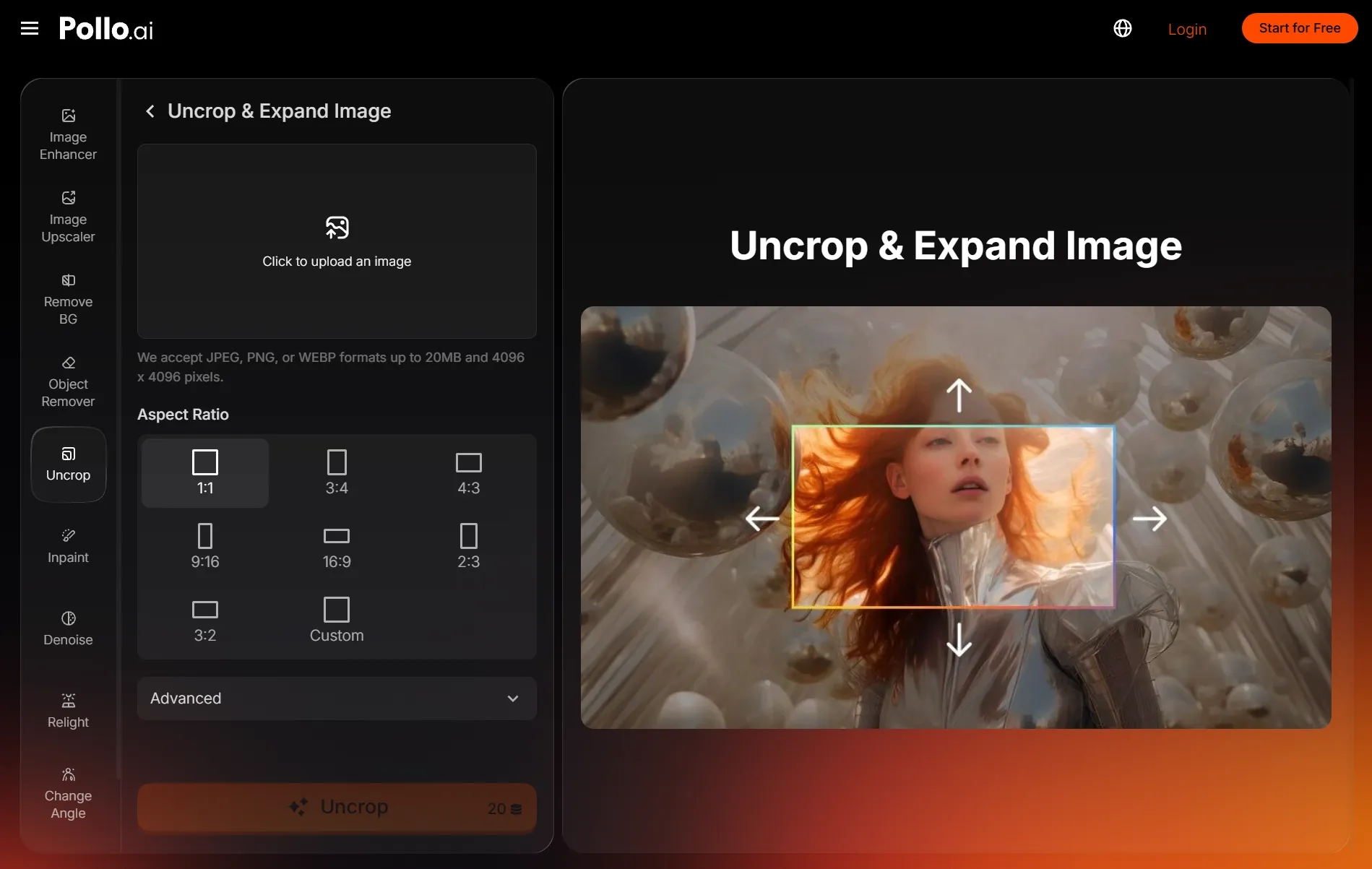
Abra nosso expansor de imagens com IA e envie um JPG ou PNG. Escolha uma foto nítida que já mostre bem o seu assunto. Mantenha uma cópia intacta se você planeja criar várias versões para diferentes usos na mesma campanha.
Etapa 2: Escolha Sua Expansão e Gere
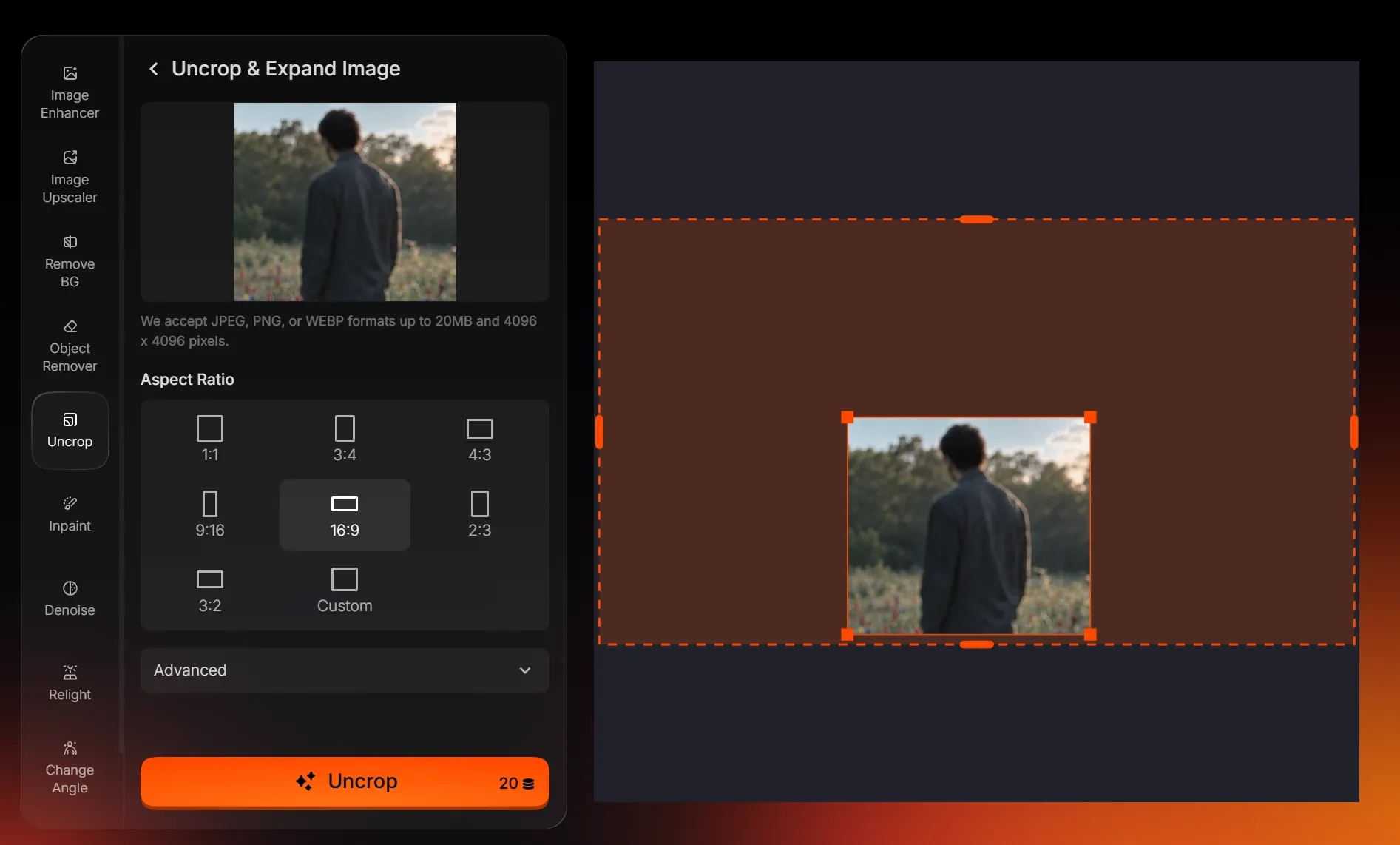
Selecione o tamanho da expansão e a proporção que se adequem ao layout desejado e, em seguida, gere a imagem. Pense no espaço de que o seu design precisa.
Para um banner, priorize a largura; para um design em retrato, priorize a altura sem sobrecarregar o assunto principal.
Etapa 3: Revise e Baixe
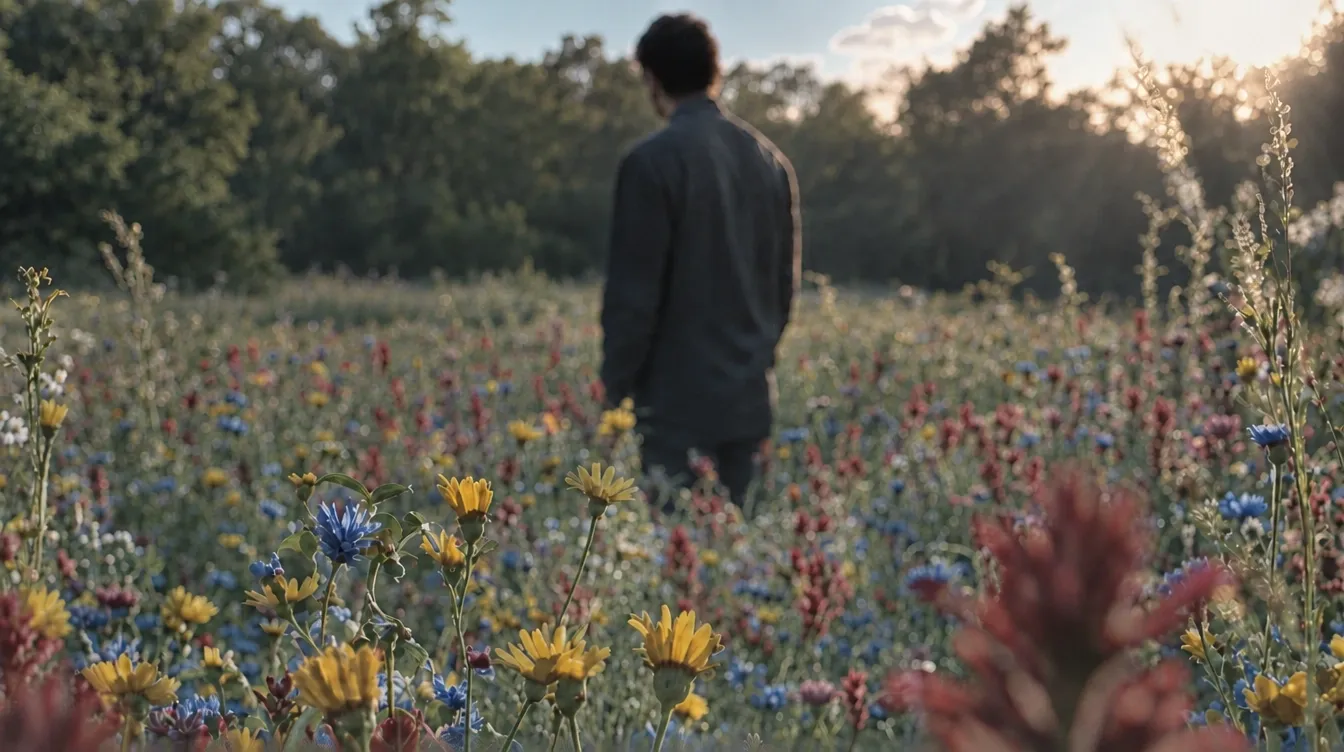
Revise a imagem expandida e verifique como o novo fundo se encaixa no seu layout. Procure adições que distraiam, espaçamento estranho ou mudanças em detalhes importantes. Baixe um resultado adequado ou tente um tamanho de expansão diferente se a composição precisar de outro ajuste.
O que Significa Expandir uma Imagem?
Expandir uma imagem significa adicionar conteúdo visual além de suas bordas existentes. Um extensor de fotos com IA gera o fundo ao redor para que você possa alterar a composição. Para este tutorial, o objetivo é dar a uma foto existente um novo layout e propósito.
Isso é diferente de corrigir uma foto que foi recortada de forma muito apertada. Aqui, sua imagem inicial pode até já parecer completa. Você está criando espaço extra para um formato diferente, como transformar uma foto quadrada de campanha em um visual de site mais largo.
Expansão de Imagem vs. Redimensionamento e Upscaling
A expansão adiciona conteúdo à cena; o redimensionamento altera as dimensões. Se você quiser ampliar uma imagem mantendo o mesmo enquadramento, use um ampliador de imagem. Se precisar de mais fundo ao lado ou acima do assunto, um expansor de imagem resolve esse problema diferente.
| Seu Objetivo | Melhor Abordagem Inicial |
|---|---|
| Adicionar fundo além da moldura existente | expansão de imagem com IA |
| Ampliar as dimensões da imagem preservando a composição | ampliador de imagem |
| Ampliar as dimensões da foto para uma exibição maior | ampliador de imagem |
| Reduzir as dimensões para um envio | redimensionamento padrão |
| Melhorar um recorte excessivamente apertado | remoção de recorte |
Escolha um layout que se encaixe no seu próximo uso
Decida onde a imagem final vai ficar antes de usar um expansor de fotos com IA. Um cabeçalho largo precisa de proporções diferentes de um pôster alto. Eu identificaria onde qualquer título ou botão ficará, para que o novo fundo tenha uma finalidade clara.
Use os exemplos de layout abaixo como referências de planejamento, e não como requisitos fixos da plataforma. Verifique primeiro as dimensões do seu design real. Uma proporção adequada oferece um formato inicial útil, mas você ainda pode precisar de um ajuste final de tamanho.
| Layout pretendido | Proporção de exemplo | O que planejar |
|---|---|---|
| Visual amplo para apresentação ou campanha | 16:9 | Espaço extra ao lado do assunto |
| Gráfico promocional em retrato | 4:5 | Mais espaço acima e abaixo |
| Design móvel vertical | 9:16 | Espaço vertical para a composição |
| Bloco promocional quadrado | 1:1 | Espaço equilibrado ao redor do assunto principal |
Abra espaço para o seu próximo design
Dê mais espaço às fotos existentes para banners, promoções de produtos e publicações sociais com um expansor de imagens com IA criado para ajustes simples.
Experimente o expansor de imagens com IA grátis
Como obter melhores resultados com um expansor de imagens com IA
Deixe espaço útil, não apenas mais espaço
Dê uma finalidade a cada área adicionada: espaço para um título, uma borda mais calma ou um melhor equilíbrio entre o assunto e o fundo. Se você não conseguir explicar o que o espaço extra contribui, uma expansão menor pode gerar um design mais forte.
Mantenha o texto separado até o layout funcionar
Adicione seu título final, preço e chamada para ação depois de escolher o fundo expandido. Isso facilita ajustar o posicionamento e a redação. Verifique se o texto continua legível sobre a imagem, especialmente onde aparecem sombras, texturas ou realces intensos.
Verifique a imagem no tamanho final de exibição
Revise tanto a imagem completa quanto a versão dentro do seu design. Um detalhe de fundo que parece inofensivo quando ampliado pode distrair em tamanho de miniatura. Eu verificaria a visibilidade do assunto, o contraste do título e o espaçamento antes de gastar tempo em pequenas mudanças estéticas.
Faça edições adicionais apenas quando necessário
Um expansor de fotos com IA ajuda no enquadramento, mas o seu design final pode precisar de um ajuste separado de iluminação ou fundo. Use nosso editor de fotos com IA apenas quando essa mudança servir ao layout. Mantenha uma cópia da imagem expandida para comparação.
Erros comuns de expansão de imagem para evitar
Usar um expansor de imagens com IA sem um layout-alvo pode deixar você com mais cenário, mas pouco espaço utilizável. Comece pelo destino e trabalhe de trás para frente. Estas verificações ajudam você a escolher um resultado que se encaixe no seu design.
| Erro | Abordagem melhor |
|---|---|
| Esticar uma foto para preencher um novo formato | Expanda o fundo ou preserve as proporções ao redimensionar. |
| Escolher uma proporção antes de verificar o design | Confirme primeiro o layout de destino. |
| Adicionar tanto espaço que o assunto pareça minúsculo | Reduza a expansão e revise no tamanho de exibição. |
| Colocar um título sobre um fundo poluído | Escolha uma área mais limpa ou simplifique-a separadamente. |
| Esperar que a expansão resolva a baixa resolução | Avalie as dimensões em pixels e faça upscale separadamente quando necessário. |
Dê espaço à sua imagem para o próximo uso
Agora que você sabe como expandir uma imagem, escolha uma foto e um novo layout. Experimente nosso expansor de imagens com IA, verifique a composição do seu design e prepare um visual que se encaixe na sua próxima publicação.