



Cómo ampliar una imagen con IA: 3 pasos fáciles en 2027
¿Tienes una foto que te encanta, pero con la forma equivocada para tu diseño? Te recomiendo usar un expansor de imágenes con IA para añadir espacio de fondo para un banner o un titular. Puedes replantear la composición sin meterlo todo a presión en el encuadre.
Esta guía explica cómo ampliar una imagen con Pollo AI en tres pasos sencillos. Nos centraremos en adaptar fotos a nuevos diseños, elegir proporciones útiles y hacer que el espacio añadido funcione para tu diseño sin un proceso de edición complicado.
TL;DR
Sube tu foto al expansor de imágenes con IA de Pollo AI, elige el tamaño de expansión y la relación de aspecto, y luego genera y descarga. Empieza con la composición que necesitas, ya sea un banner más ancho, una composición más alta o un fondo alrededor de un producto.
Cómo ampliar una imagen con Pollo AI en 3 pasos sencillos
El proceso es subir, elegir tu expansión y descargar el resultado. Ten en mente una composición final antes de empezar. Solo necesitas una foto de origen clara y una forma de destino útil para empezar a adaptar la composición a otra ubicación.
Paso 1: Sube tu imagen
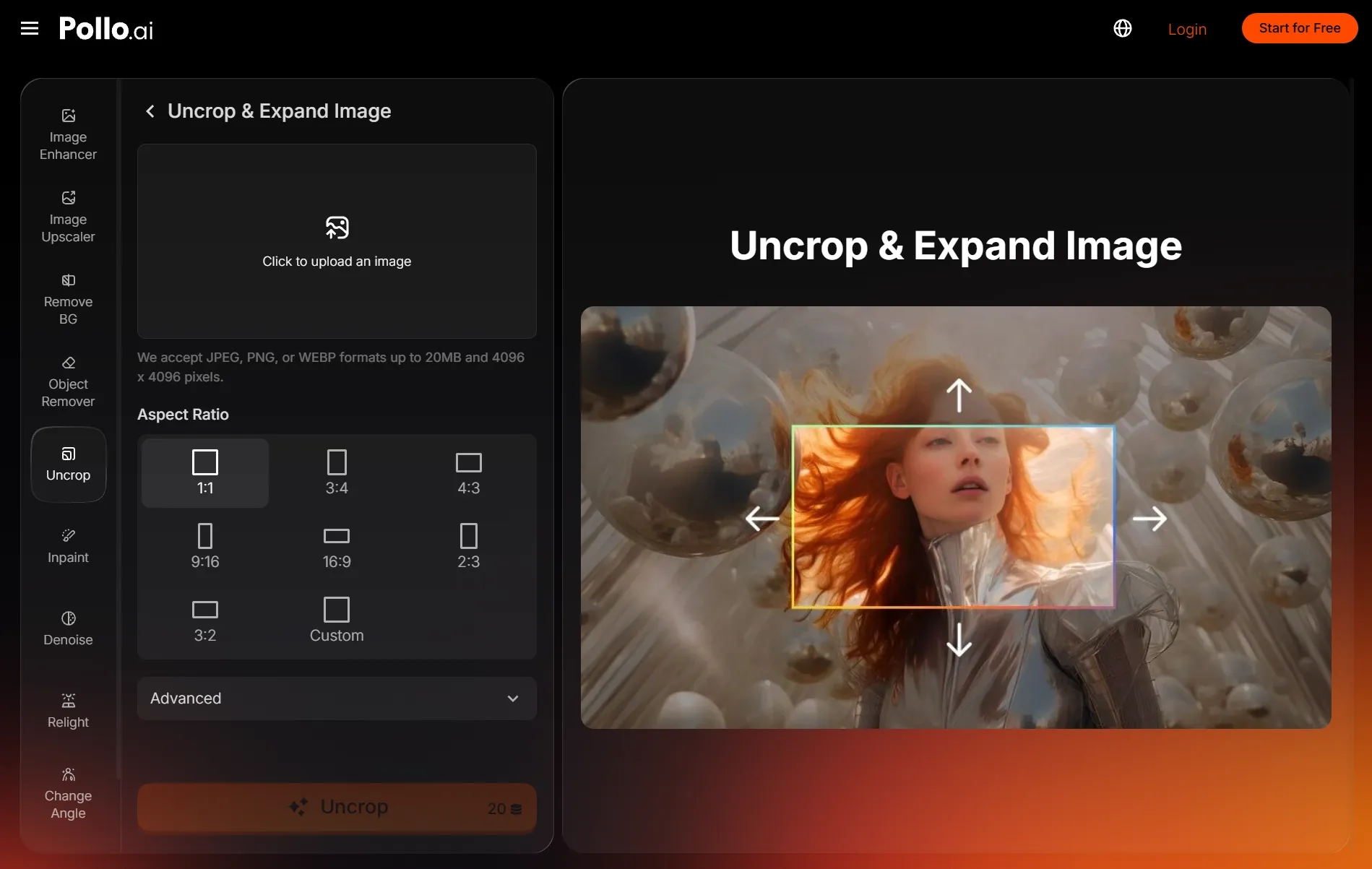
Abre nuestro expansor de imágenes con IA y sube un JPG o PNG. Elige una foto clara que ya muestre bien tu sujeto. Conserva una copia sin modificar si planeas crear varias versiones para distintas ubicaciones en la misma campaña.
Paso 2: Elige tu expansión y genera
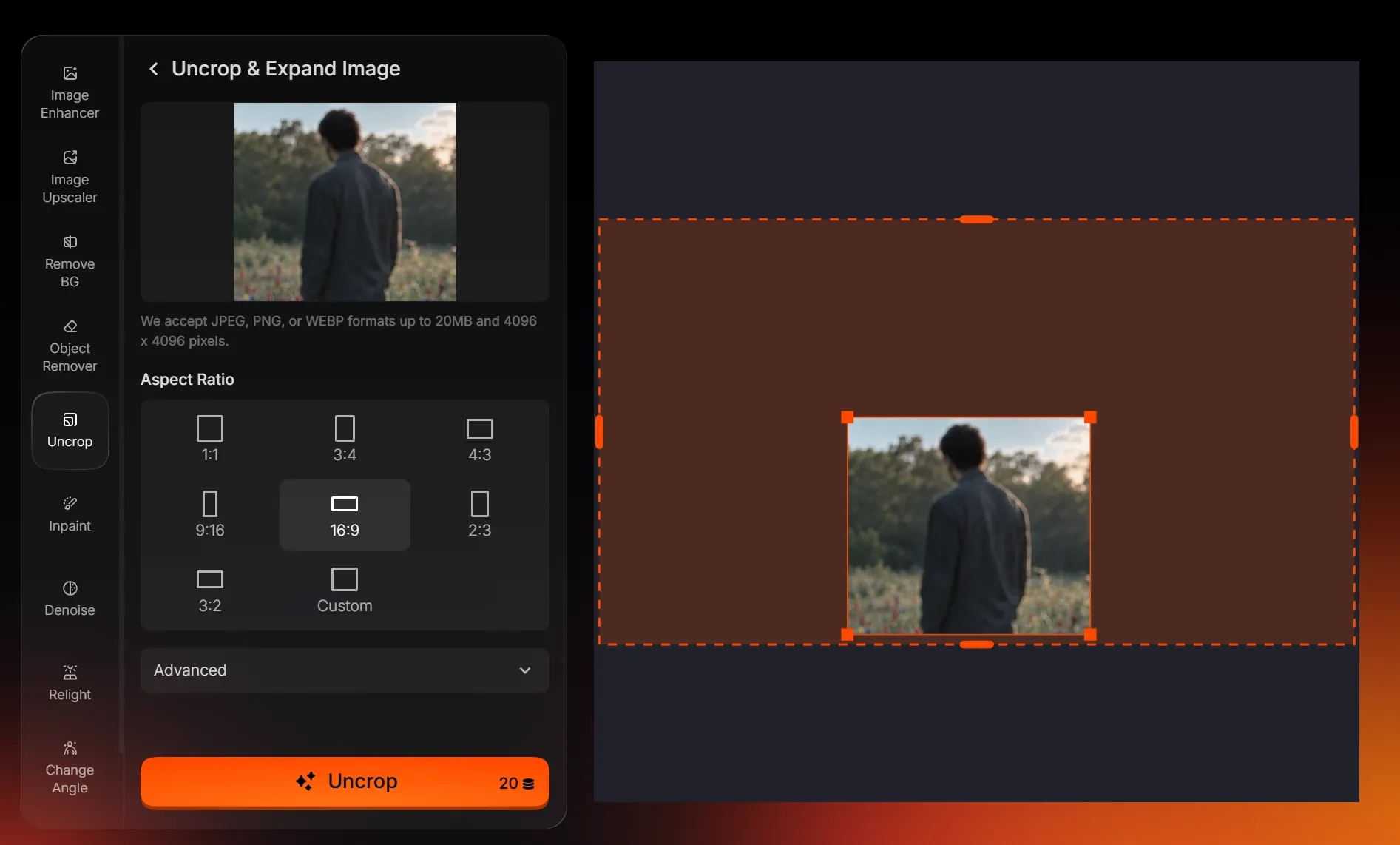
Selecciona el tamaño de expansión y la relación de aspecto que se ajusten a la composición que quieres, y luego genera la imagen. Piensa en el espacio que necesita tu diseño.
Para un banner, prioriza el ancho; para un diseño vertical, prioriza la altura sin abrumar al sujeto principal.
Paso 3: Revisa y descarga
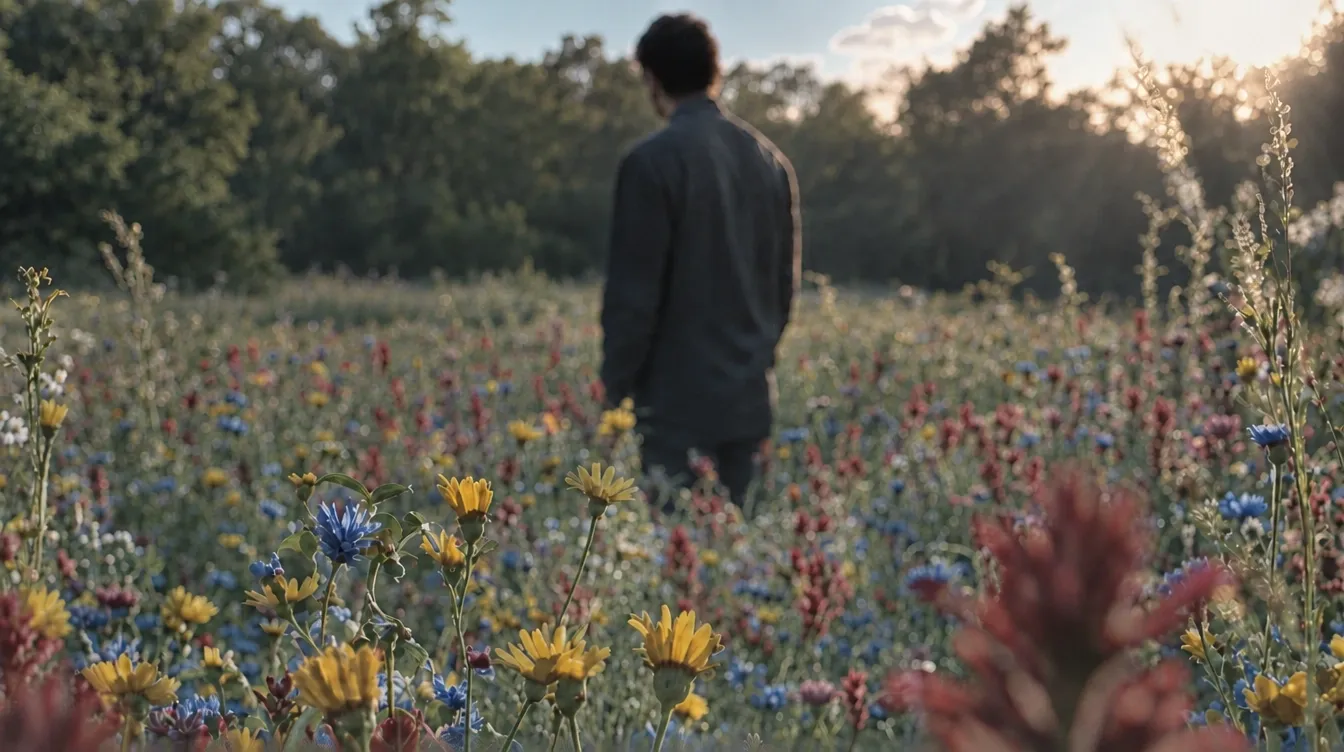
Revisa la imagen ampliada y comprueba cómo encaja el nuevo fondo con tu composición. Busca añadidos que distraigan, espacios incómodos o cambios en detalles importantes. Descarga un resultado adecuado o prueba con otro tamaño de expansión si la composición necesita otro ajuste.
¿Qué significa ampliar una imagen?
Ampliar una imagen significa añadir contenido visual más allá de sus bordes existentes. Un extensor de fotos con IA genera el fondo circundante para que puedas cambiar la composición. Para este tutorial, el objetivo es darle a una foto existente un nuevo diseño y propósito.
Eso es distinto de arreglar una foto que se recortó demasiado. Aquí, tu imagen de partida puede parecer ya completa. Estás creando espacio extra para un formato diferente, como convertir una foto cuadrada de campaña en una imagen web más ancha.
Expansión de imagen frente a cambio de tamaño y aumento de escala
La expansión añade contenido a la escena; el cambio de tamaño modifica las dimensiones. Si quieres agrandar una imagen manteniendo el mismo encuadre, usa un escalador de imágenes. Si necesitas más fondo al lado o encima del sujeto, un expansor de imágenes resuelve ese problema distinto.
| Tu objetivo | Mejor enfoque inicial |
|---|---|
| Añadir fondo más allá del encuadre existente | Expansión de imágenes con IA |
| Agrandar las dimensiones de la imagen preservando la composición | Escalador de imágenes |
| Agrandar las dimensiones de la foto para una visualización mayor | Escalador de imágenes |
| Reducir las dimensiones para una subida | Cambio de tamaño estándar |
| Mejorar un recorte demasiado ajustado | Desrecorte |
Elige un diseño que se adapte a tu próximo uso
Decide dónde irá la imagen final antes de usar un extensor de fotos con IA. Un encabezado ancho necesita proporciones distintas a las de un póster alto. Yo identificaría dónde irá cualquier titular o botón, para que el nuevo fondo tenga un propósito claro.
Usa los ejemplos de diseño de abajo como referencias de planificación, en lugar de requisitos fijos de la plataforma. Comprueba primero las dimensiones de tu diseño real. Una relación de aspecto adecuada te da una forma inicial útil, pero puede que aún necesites un ajuste final de tamaño.
| Diseño previsto | Relación de ejemplo | Qué planificar |
|---|---|---|
| Visual ancho para presentación o campaña | 16:9 | Fondo adicional junto al sujeto |
| Gráfico promocional vertical | 4:5 | Más espacio arriba y abajo |
| Diseño móvil alto | 9:16 | Espacio vertical para la composición |
| Bloque promocional cuadrado | 1:1 | Espacio equilibrado alrededor del sujeto principal |
Haz espacio para tu próximo diseño
Da más espacio a las fotos existentes para banners, promociones de productos y publicaciones en redes sociales con un expansor de imágenes con IA diseñado para ajustes sencillos.
Probar gratis el expansor de imágenes con IA
Cómo obtener mejores resultados con un expansor de imágenes con IA
Deja espacio útil, no solo más espacio
Dale un propósito a cada zona añadida: espacio para un título, un borde más limpio o un mejor equilibrio entre el sujeto y el fondo. Si no puedes explicar qué aporta el espacio extra, una expansión más pequeña puede producir un diseño más sólido.
Mantén el texto separado hasta que el diseño funcione
Añade tu titular final, el precio y la llamada a la acción después de elegir el fondo ampliado. Así será más fácil ajustar la colocación y el texto. Comprueba que el texto siga siendo legible sobre la imagen, especialmente donde aparezcan sombras, texturas o reflejos brillantes.
Comprueba la imagen en su tamaño final de visualización
Revisa tanto la imagen completa como la versión dentro de tu diseño. Un detalle del fondo que parece inofensivo al ampliarlo podría distraer en tamaño miniatura. Yo comprobaría la visibilidad del sujeto, el contraste del titular y el espaciado antes de dedicar tiempo a cambios cosméticos más pequeños.
Haz ediciones adicionales solo cuando sea necesario
Un expansor de fotos con IA ayuda con el encuadre, pero tu diseño final puede necesitar un ajuste aparte de iluminación o de fondo. Usa nuestro editor de fotos con IA solo cuando ese cambio sirva al diseño. Conserva una copia de la imagen ampliada para compararla.
Errores comunes de expansión de imágenes que debes evitar
Usar un expansor de imágenes con IA sin un diseño objetivo puede dejarte con más paisaje, pero con poco espacio útil. Empieza por el destino y trabaja hacia atrás. Estas comprobaciones te ayudan a elegir un resultado que encaje con tu diseño.
| Error | Mejor enfoque |
|---|---|
| Estirar una foto para llenar una nueva forma | Amplía el fondo o conserva las proporciones al redimensionar. |
| Elegir una relación antes de comprobar el diseño | Confirma primero el diseño de destino. |
| Añadir tanto espacio que el sujeto se vea diminuto | Reduce la expansión y revisa el resultado en tamaño de visualización. |
| Colocar un titular sobre un fondo recargado | Elige una zona más limpia o simplifícala por separado. |
| Esperar que la expansión resuelva la baja resolución | Evalúa las dimensiones en píxeles y aumenta la escala por separado cuando sea necesario. |
Dale a tu imagen espacio para su próximo uso
Ahora que sabes cómo ampliar una imagen, elige una foto y un nuevo diseño. Prueba nuestro expansor de imágenes con IA, comprueba la composición de tu diseño y prepara un visual que encaje con tu próxima publicación.